ClipSDИзтегляне

Програма за скрийншотове с редактор Една снимка на екрана казва повече от три абзаца

Натиснете Alt+W, изберете част от екрана, добавете стрелка или номер и поставете снимката в чата. Трябва ви текстът от снимката или превод? И двете са в същия прозорец. Безплатно за Windows и Linux.

Изтеглете за: WindowsLinux

ClipSD работи във Windows и Linux. Отворете тази страница на компютъра си.

Видео: как работи, 1 минута

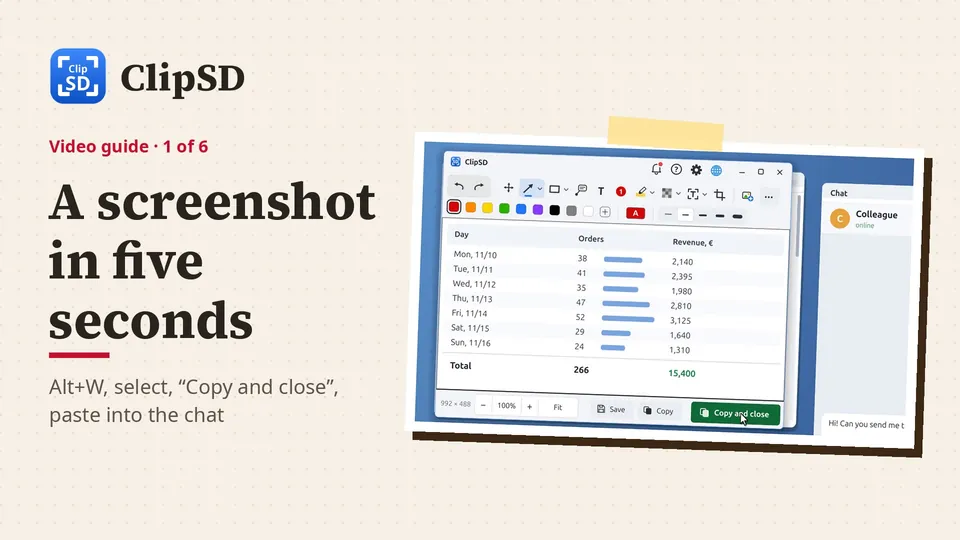
A screenshot in 5 seconds

Video guide · 0:56

A screenshot in 5 seconds

Alt+W, select part of the screen, paste into a chat

  • Без регистрация
  • Без реклами
  • Инсталиране във Windows без администраторски права
  • Отворен код, GPL-3.0-or-later
  • 12 езика на интерфейса
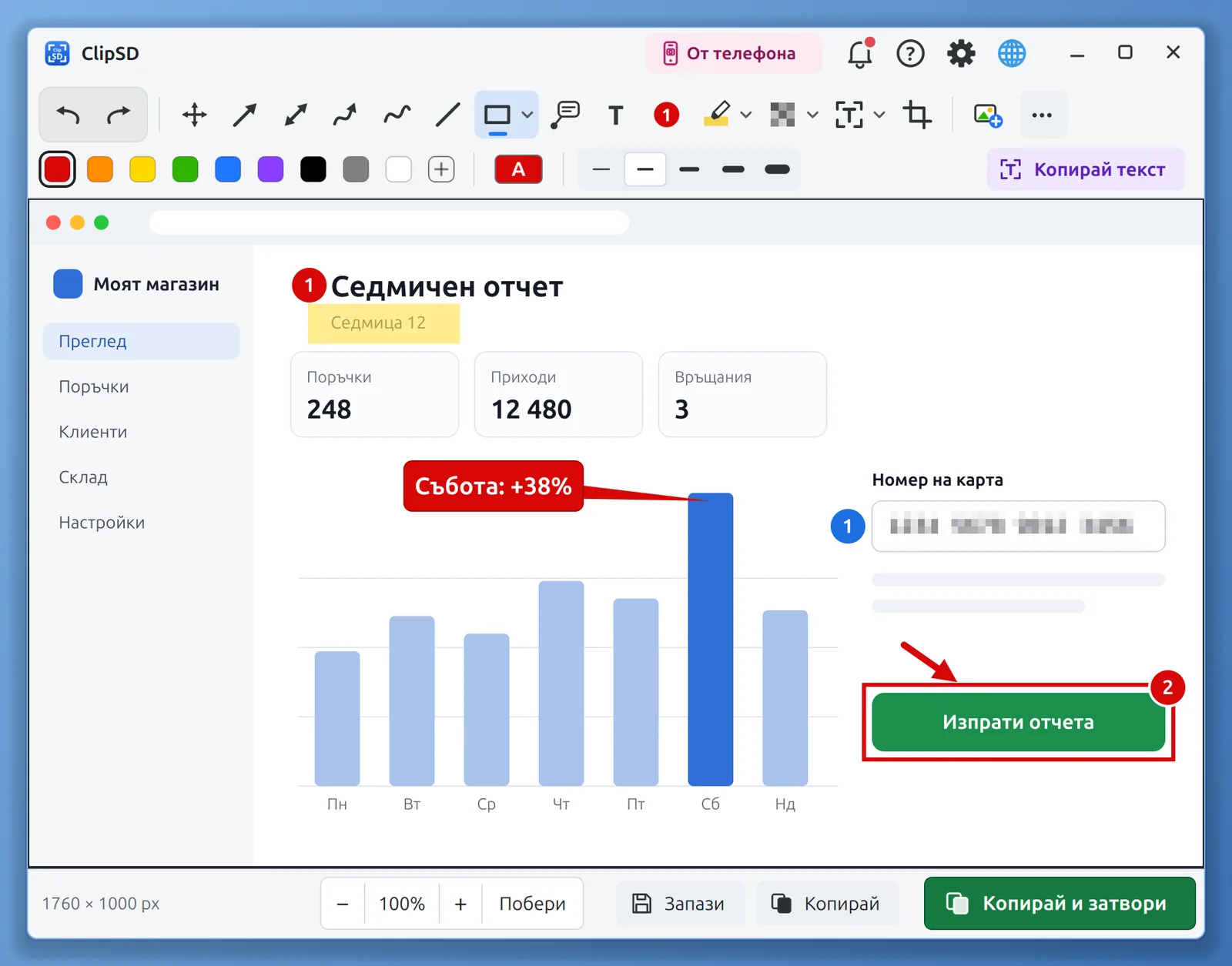
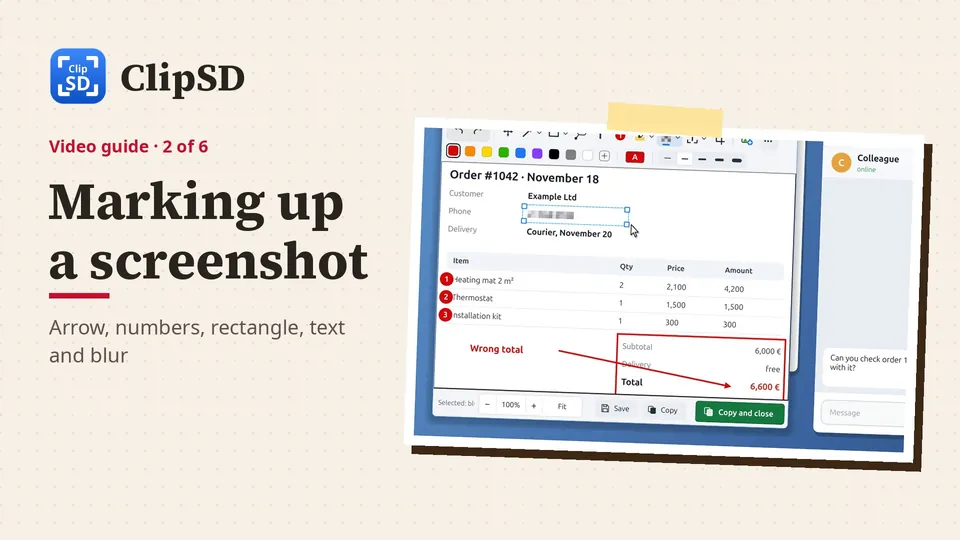
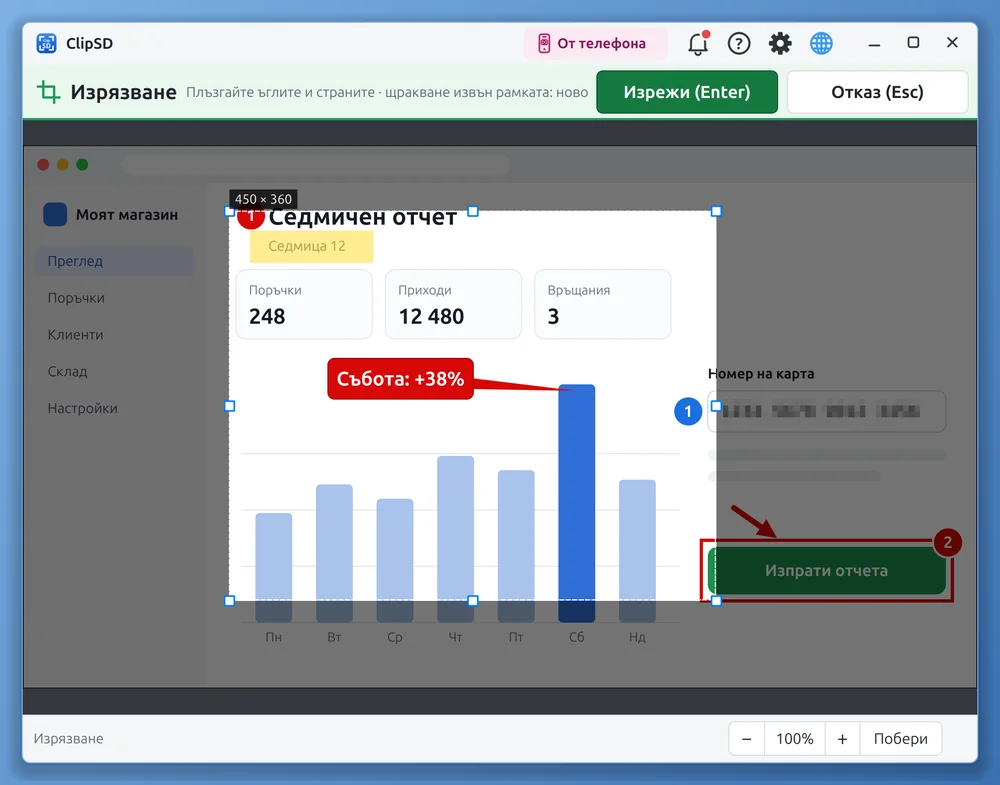
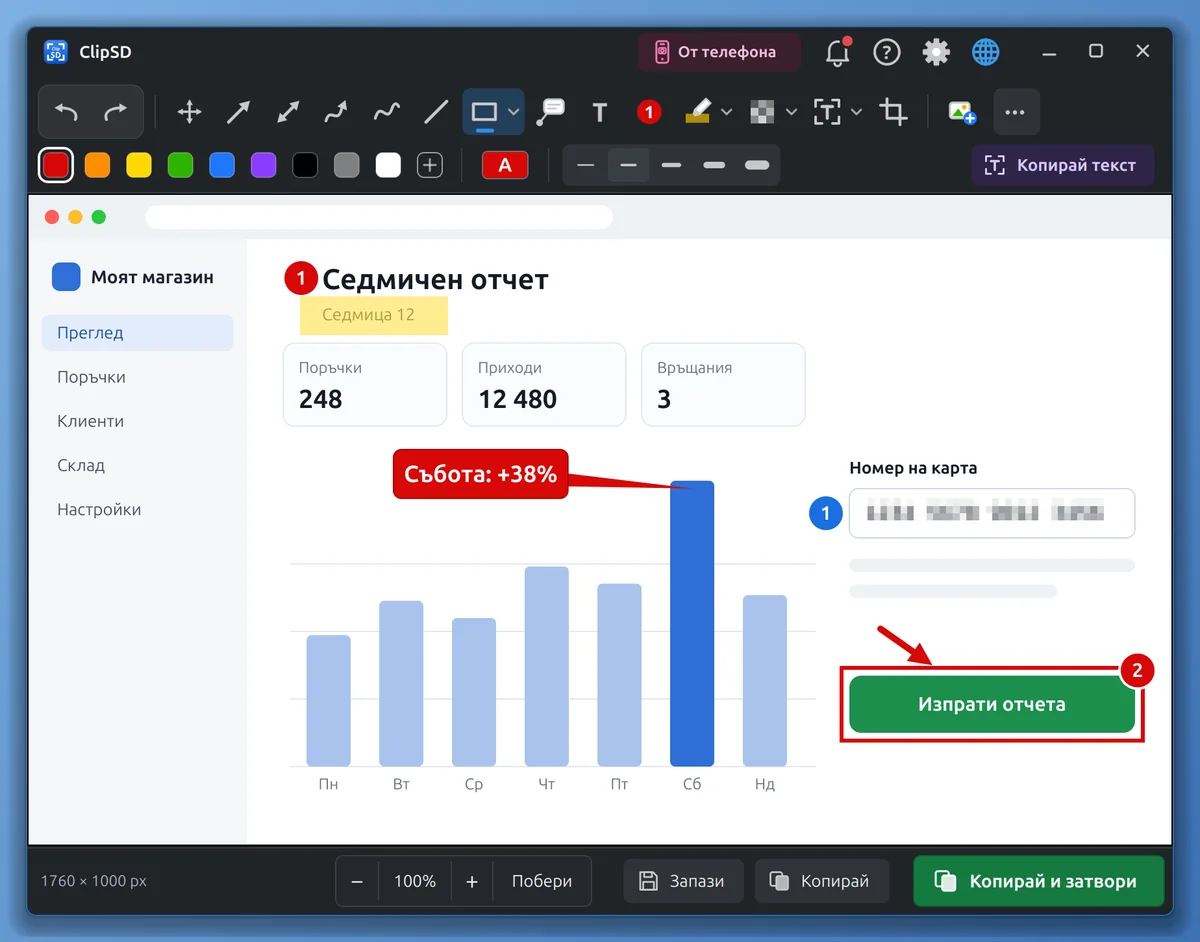
Редакторът на ClipSD: върху снимка на отчет има номера 1, 2, 3, изнесена бележка „Събота: +38%“, маркер, замъглен номер на карта и стрелка към бутон

Стрелка, номера, изнесена бележка, маркер и замъгляване. Всяко се слага с мишката.

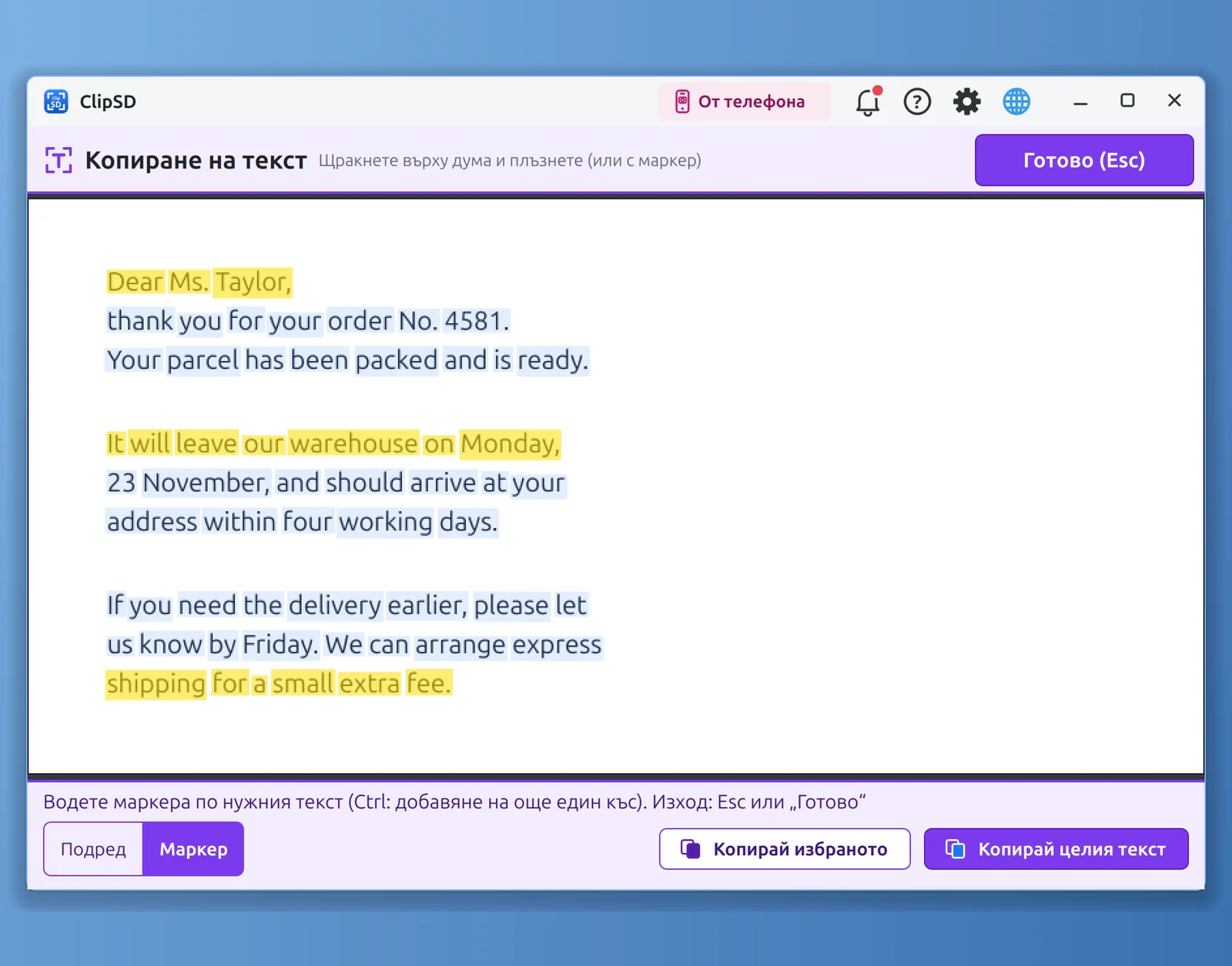
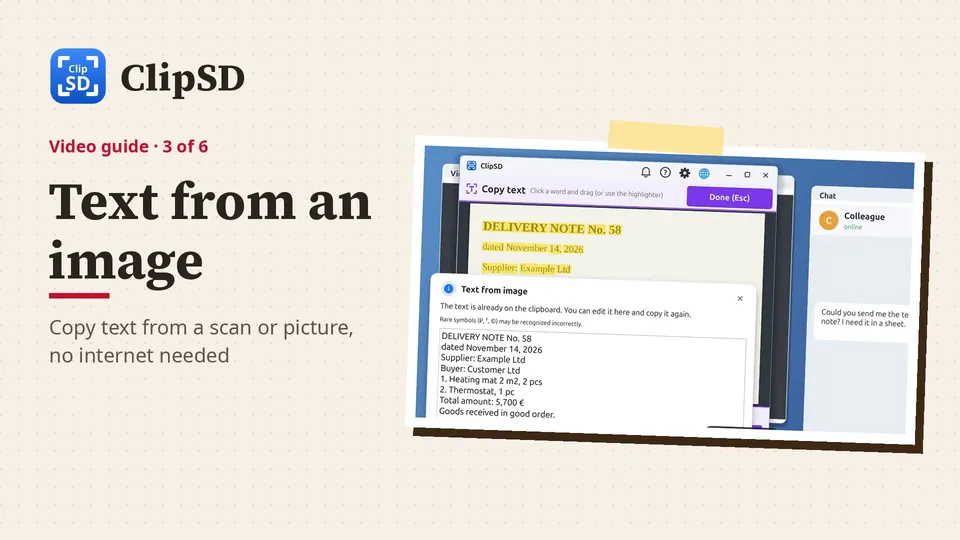
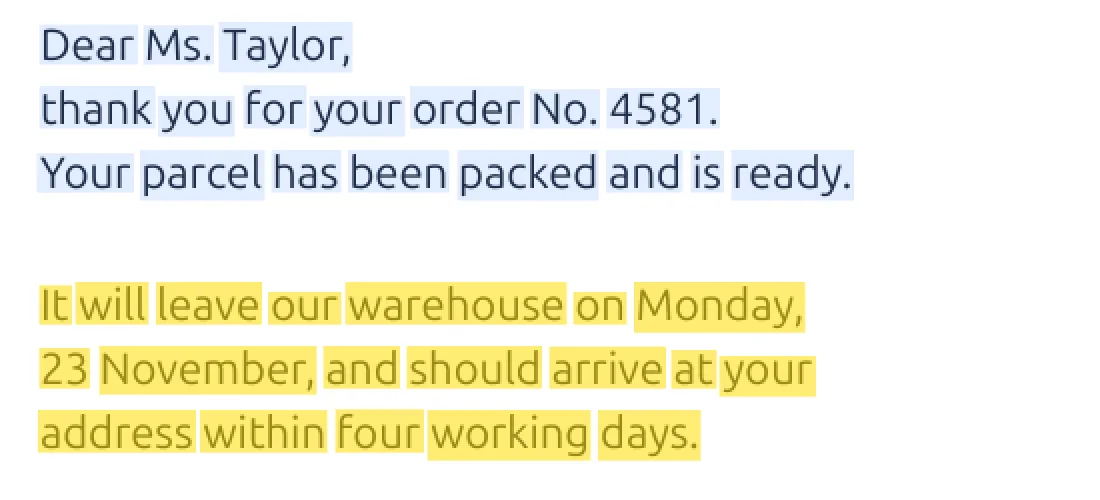
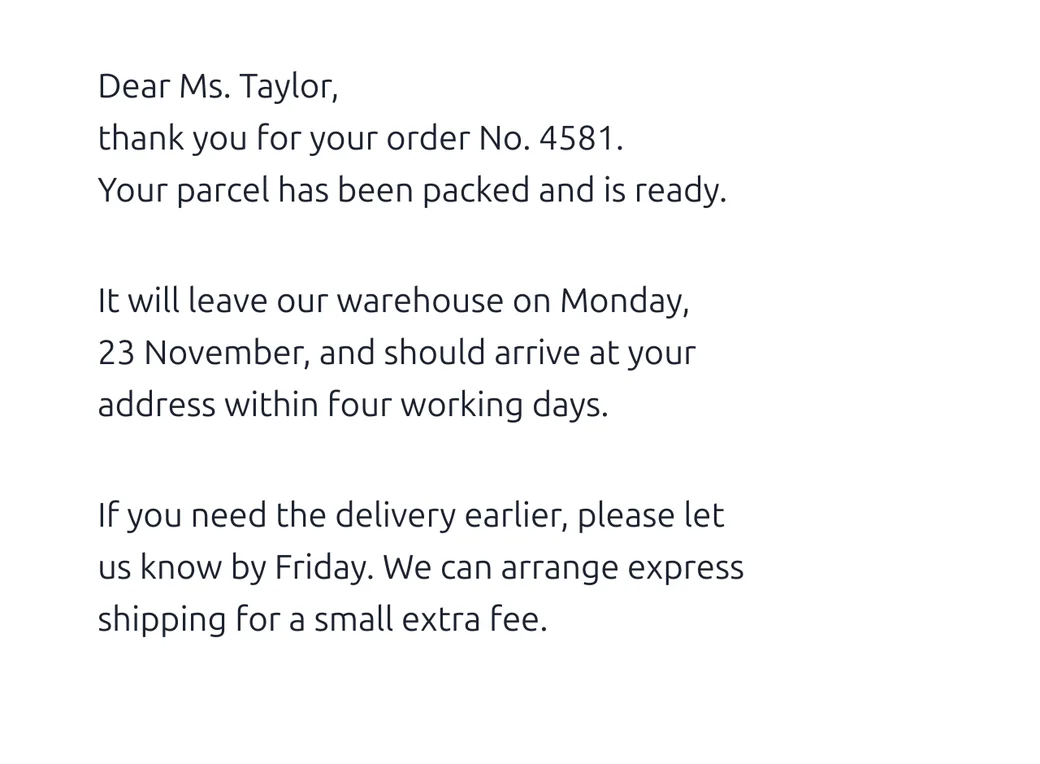
Редакторът на ClipSD в режим на текст: думите от писмо на английски са откроени, няколко фрази са отбелязани с жълт маркер

Режим „Маркер“: думите на снимката са откроени, маркираният в жълто текст вече е в клипборда.

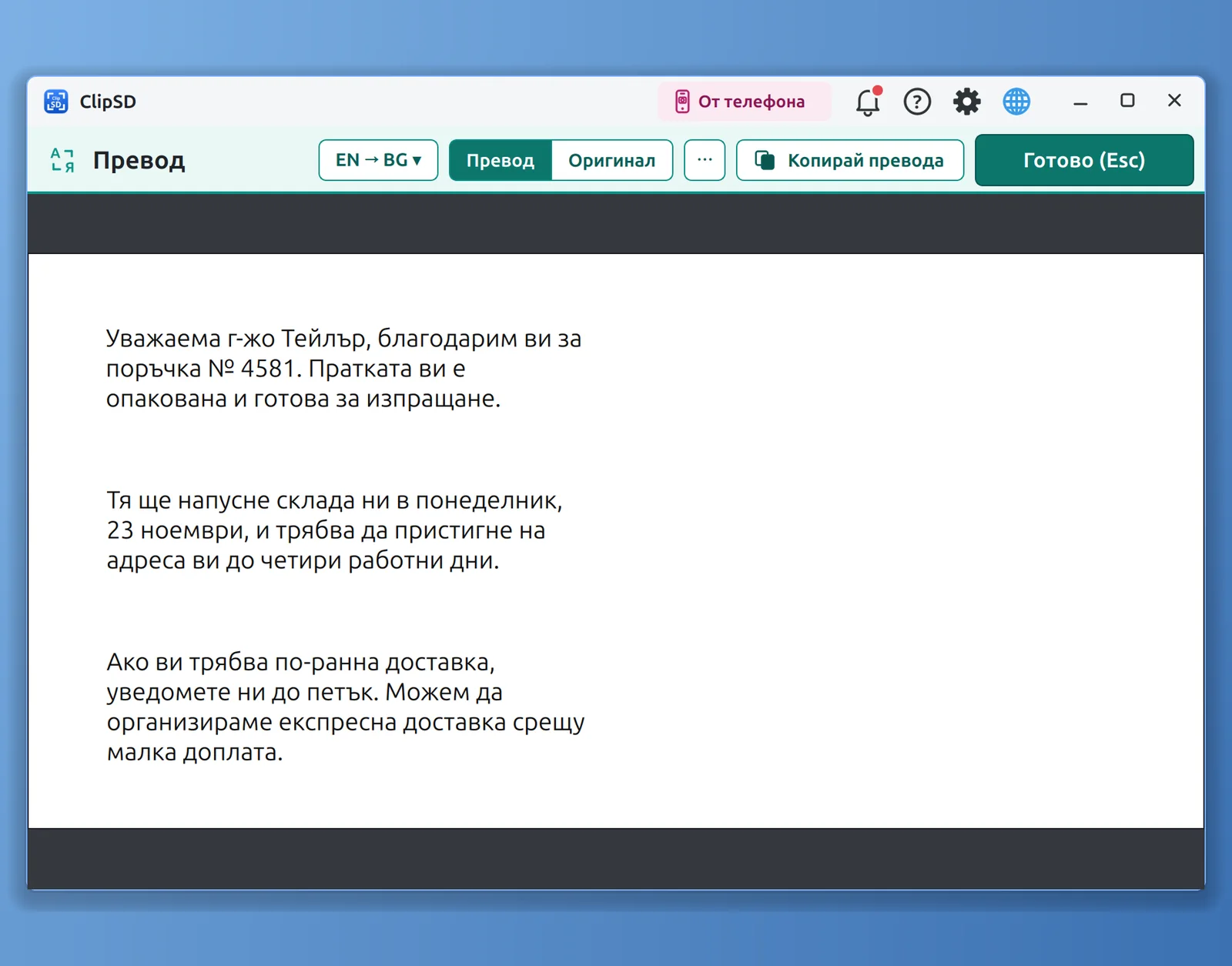
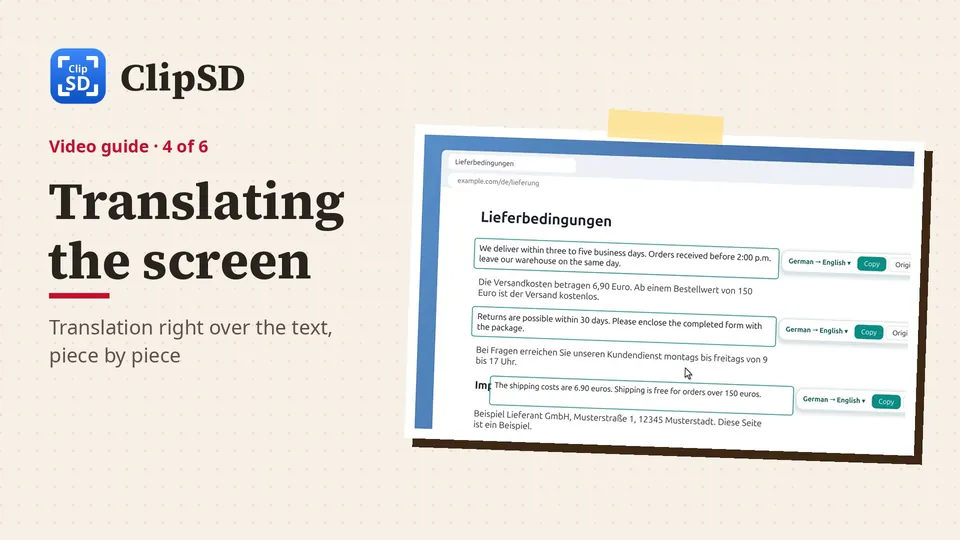
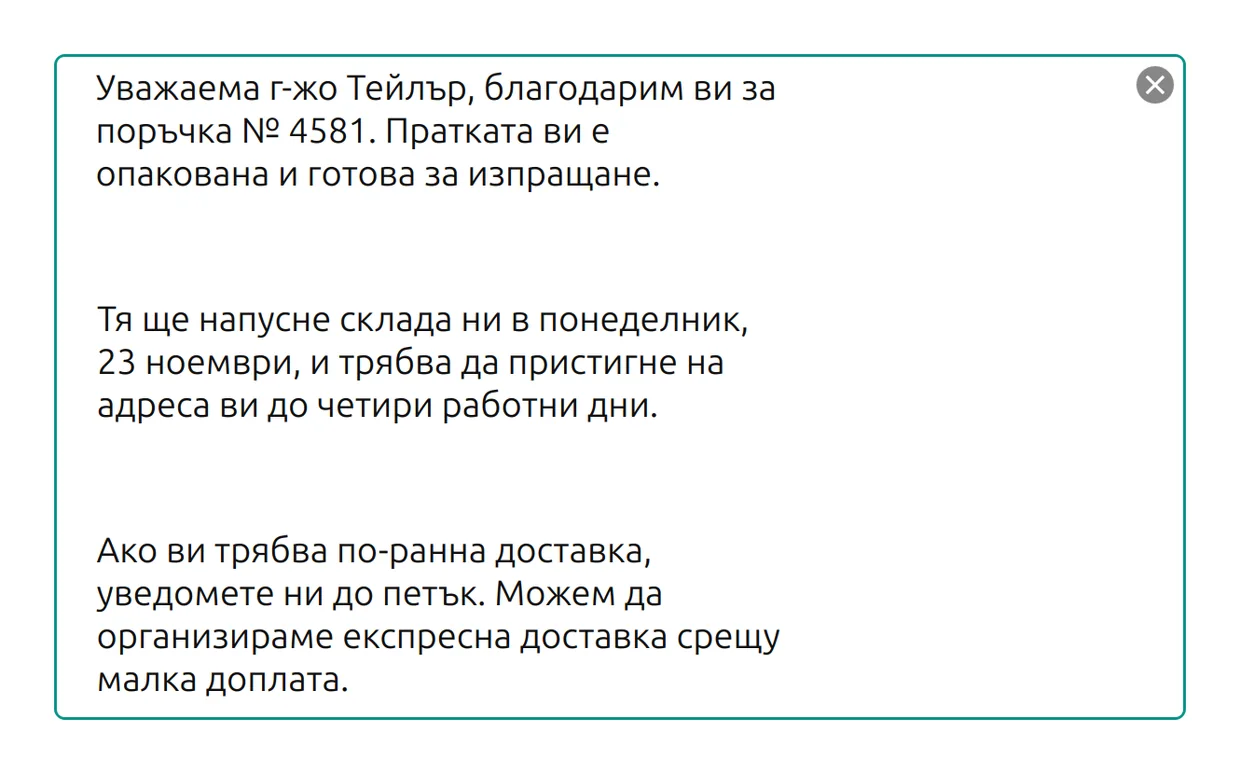
Редакторът на ClipSD: цялата снимка с писмо на английски е преведена на български, преводът лежи върху текста, а отдолу са бутоните „Оригинал“ и „Копирай превода“

Писмо на английски върху снимката, преведено цялото с бутона „Преведи всичко“.

Как се прави снимка: три стъпки

Без регистрация и без качване в сайт. Всяка снимка се запазва автоматично в папката Screenshots или «Скриншоты» вътре в Downloads, а Enter в редактора я слага в клипборда.

  1. Натиснете Alt+W и изберете

    Екранът замръзва. Изберете с мишката нужната част: лупата до курсора помага да уцелите точно ръба. Enter отваря редактора.

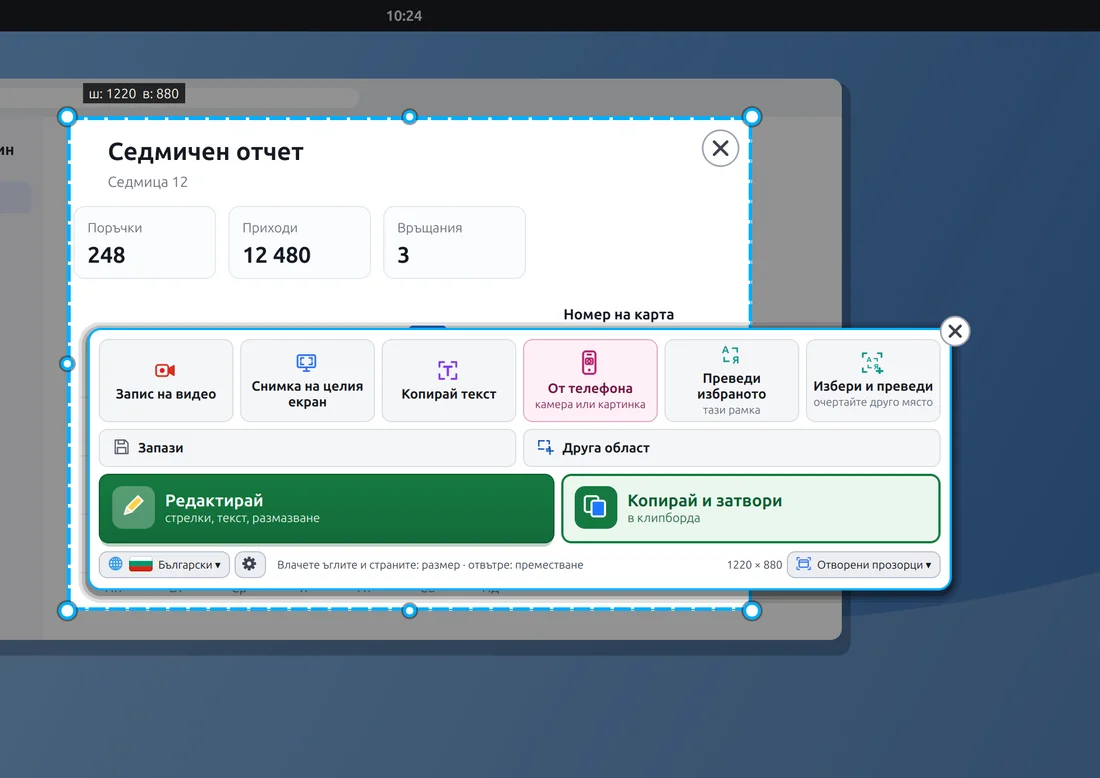
    Избор на област в ClipSD: рамка около отчет, размерът на областта и бутони под рамката, сред тях „Преведи избраното“ и „Избери и преведи“
  2. Отбележете важното

    Стрелка, номер, рамка, надпис или маркер. Лицата и адресите се скриват със замъгляване.

    Редакторът на ClipSD с пометки върху снимката
  3. Поставете я в чата

    Enter копира снимката. Поставете я в месинджър, имейл или документ с обичайното Ctrl+V.

Опитайте на своя компютър: Alt+W и избирайте област.

Изтеглете безплатно
Текст от снимка

Текстът от изображение се копира като обикновен

Сканиран договор, прозорец с грешка, кадър от видео, снимка на табела. Изберете мястото, натиснете „Копирай текст“ или Ctrl+T и думите на снимката могат да се избират като в обикновен документ. Това е разпознаване на текст (OCR): върви на вашия компютър, без интернет.

  • Режим „Подред“: натискате върху дума и влачите, текстът се избира по реда на четене. Режим „Маркер“: прекарвате мишката през думите, взема се само докоснатото.
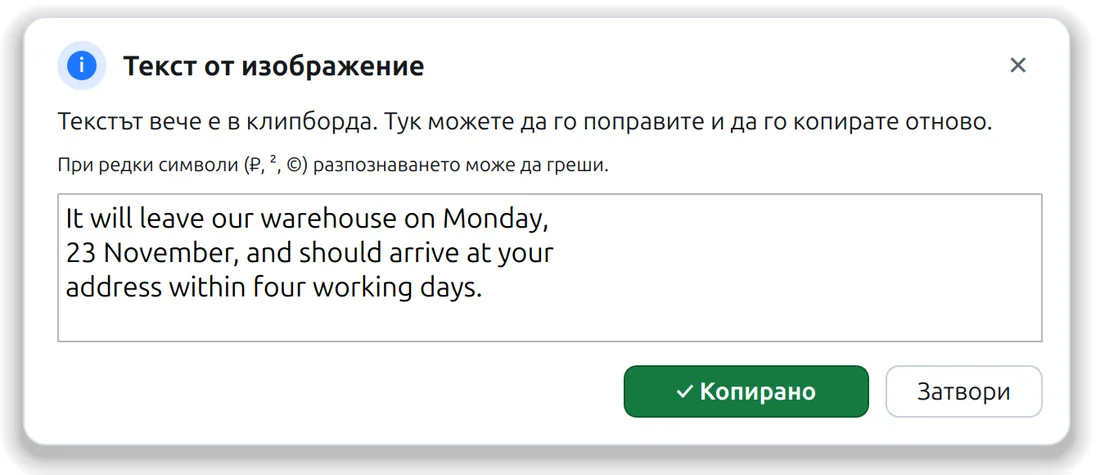
  • Избраното веднага е в клипборда. В прозорчето до него текстът може да се поправи преди поставяне.
  • Страница с две колони се чете колона по колона, редовете не се смесват.
  • Работи без интернет. Във Windows текстът се чете от разпознаването, вградено в системата: езикът на текста трябва да е инсталиран във Windows. В Linux веднъж се инсталира безплатната програма за разпознаване Tesseract: ClipSD показва готовата команда.
Писмо на английски върху снимка: думите са откроени, фразата за датата на изпращане е отбелязана в жълто
Прозорецът на ClipSD „Текст от изображение“ с разпознатия текст и бутона „Копирано“
Писмо за доставка на пратка на английски на екрана
Прозорче на ClipSD с превод на писмото на български върху текста
Преводът върху писмото
Превод на екрана

Превод на текст на екрана

Натиснете Alt+W, изберете чуждия текст и натиснете „Преведи избраното“ или Ctrl+L. Целият монитор наведнъж: бутонът „Целият екран“ в лентата на режима за превод или Ctrl+Shift+L; превежда се мониторът, на който е рамката или курсорът. Преводът се появява в прозорче точно върху текста, като в преводач с камерата на телефона.

  • По подразбиране преводът е на езика на програмата. Друг от 20-те езика се избира с бутон върху самото прозорче.
  • „Копирай“ слага превода в клипборда, „Оригинал“ показва изходния текст. Прозорчето може да се премести встрани и да продължите работа.
  • В редактора има двоен бутон: „Преведи всичко“ превежда цялата снимка (Shift+Y), „Избраното“ само частта, която изберете (Y). Преводът лежи върху снимката и не попада в запазеното изображение.

Колко можете да превеждате безплатно

  • 5 000

    знака на ден

    Веднага след инсталирането, без регистрация.

  • 50 000

    знака на ден

    Ако въведете имейла си в прозореца за превод. Не е нужно да го потвърждавате.

  • 500 000

    знака на месец

    С ваш ключ за Google Cloud. Google ще поиска да добавите банкова карта. Програмата ви води стъпка по стъпка.

Какво излиза в интернет. Само текстът, който сте изпратили за превод: той отива в услугата за превод MyMemory или Google. Ако сте въвели имейл, той се предава на MyMemory заедно със заявката. Самата снимка остава на компютъра ви. Текстът от снимките се разпознава на вашия компютър и никъде не се изпраща. Освен че изпраща текст за превод, програмата веднъж на ден проверява в GitHub дали има нова версия; това се изключва в настройките.

Текст от снимка и превод от екрана в един прозорец. Опитайте на всяка снимка.

Изтеглете безплатно

Кога помага

  • Инструкция стъпка по стъпка

    Номера 1, 2, 3 направо върху снимката. Готова кратка инструкция за колега, клиент или за вас самите след половин година.

  • Покажете грешка

    За колега или за поддръжката: оградете мястото и напишете какво не е наред.

  • Помогнете на близките

    Къде е бутонът на сайта и къде да натиснат нататък. Стрелка върху снимката заменя обяснението по телефона.

  • Скрийте личните данни

    Лицата и адресите се скриват със замъгляване. Номерът на карта и паролата се покриват с попълнен правоъгълник.

  • Извлечете текста

    Номер на поръчка от сканиран документ, адрес от снимка, текст на грешка от прозорец. Копира се без преписване.

  • Разберете чужд език

    Писмо от доставчик, бутони в програма, инструкция в PDF. Преводът се появява върху оригинала.

Възможности на редактора

Инструменти за всеки случай, всеки със своя буква. Можете да работите с мишката или с клавиатурата.

Запознаване с инструментите: F1 в редактора

  • Стрелки и линии

    Прави, двустранни, свободни, плавни. С Shift точно под 45°.

  • Номера и изнесени бележки

    Кръгчета 1, 2, 3 с указател и балончета с текст.

  • Маркер и текст

    Отбележете ред в жълто, добавете надпис в произволен цвят.

  • Замъгляване

    Лицата и адресите се превръщат в квадратчета. Номер на карта и парола е по-сигурно да се покрият с попълнен правоъгълник: R с Ctrl.

  • Изрязване в две стъпки

    Начертайте рамка, нагласете краищата, натиснете Enter. Докато не натиснете Enter, снимката остава непроменена.

  • Мащаб

    Ctrl и колелцето на мишката приближават дребните детайли. „Побери“ връща цялата снимка.

  • Избор на монитор

    Снимка на целия екран: всички монитори наведнъж или само един.

  • Преместване на пометки

    Задръжте десния бутон на мишката и преместете всяка пометка. Не е нужно да сменяте инструмента.

  • Същата област

    Следващият Alt+W осветява предишната рамка: не е нужно да избирате отново.

  • Клипборд и файл

    В редактора Enter копира снимката. Всяка снимка се запазва автоматично като PNG или JPEG.

  • Картинка върху снимка

    Вмъкнете втора картинка от клипборда, от файл или като нова снимка.

  • Светла и тъмна

    Два облика плюс собствени цветове за рамката и панелите.

  • Форма на снимката

    Заоблени ъгли, овал или кръг. В PNG извън формата е прозрачно, в JPG е бяло.

  • Отворени прозорци

    Бутонът най-долу в панела за избор или клавишът W: изберете прозорец и рамката застава точно по него.

  • От телефона

    Плочка в панела за избор и бутон в редактора: снимайте с камерата на телефона и снимката влиза в кадъра като отделна картинка.

  • На вашия език

    12 езика на интерфейса. Езикът се избира при първото стартиране, а може да се смени в настройките или в менюто на иконата до часовника.

Изрязване в редактора на ClipSD: рамка с размера и бутоните „Изрежи“ и „Отказ“
Изрязване: рамка, после Enter
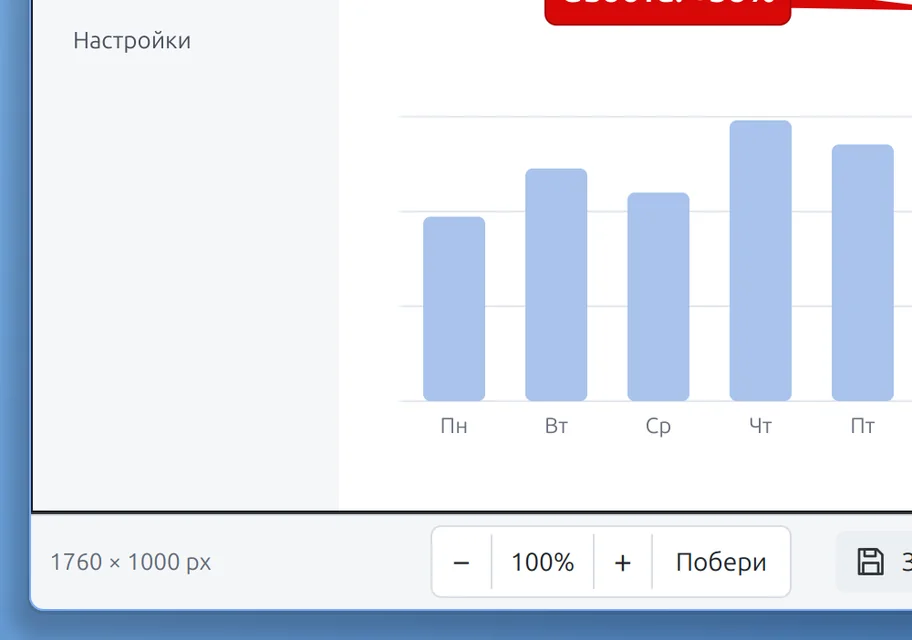
Долният панел на редактора на ClipSD: размер на снимката, бутони за мащаб и „Побери“
Мащаб и „Побери“ най-долу в прозореца
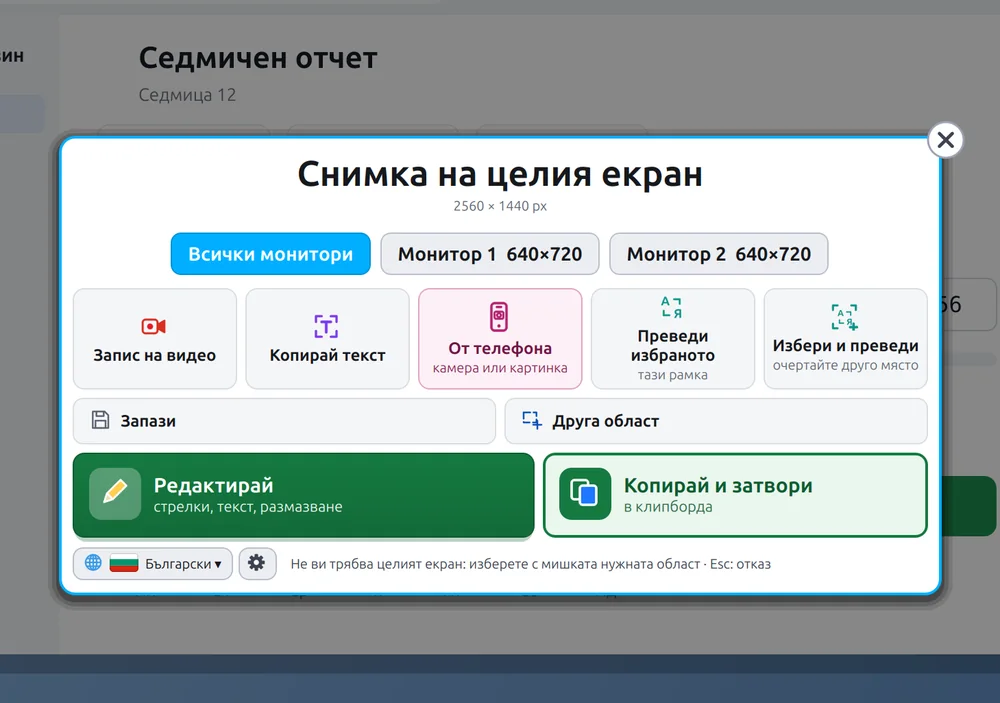
Прозорецът „Снимка на целия екран“ с бутоните „Всички монитори“, „Монитор 1“, „Монитор 2“
Целият екран: кой монитор да се снима
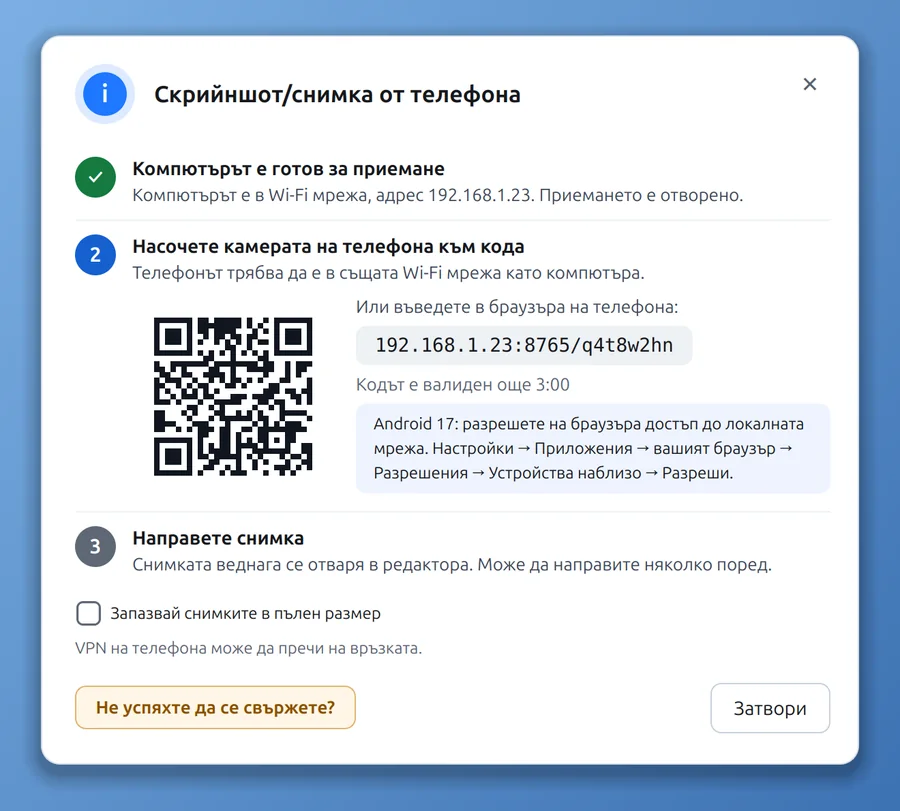
Прозорец на ClipSD „Екранна снимка и снимка от телефона“: QR код, адрес за браузъра на телефона и три стъпки

Екранна снимка и снимка от телефона

Покажете кода на компютъра, насочете камерата на телефона към него и снимайте: снимката веднага се отваря в редактора. Не се инсталира приложение, всичко минава през домашната Wi-Fi мрежа.

Редакторът е безплатен, без регистрация и без реклами.

Изтеглете безплатно

Светла или тъмна

Изберете при първото стартиране, и сменете в настройките, когато поискате.

Редакторът на ClipSD в светъл облик
Стандартен, светъл
Редакторът на ClipSD в тъмен облик
Професионален, тъмен

Изтеглете ClipSD 1.36.3 безплатно за Windows и Linux

Изглежда, че използвате Windows или Linux. Подходящият файл е отбелязан.

Последна версия1.36.3Какво ново

Как да разберете своята версия

Иконата на ClipSD до часовника, пункт „За програмата“: номерът на версията е в заглавието на прозореца. Или пункт „Настройки“, раздел „Актуализации“, ред „Версия на ClipSD“.

Ако версията ви е по-стара: ClipSD веднъж на денонощие сам предлага да се обнови. Можете веднага да натиснете „Провери за актуализации“ в същото меню на иконата.

Вашата система

Windows

Windows 10 и 11, 64-битови версии. Има два начина за инсталиране, подхожда всеки.
Вземете от Microsoft Store
Microsoft Store · версия 1.32.0
Изтегляне на инсталатораФайл .exe · 33 MB · версия 1.36.3

В Microsoft Store в момента е версия 1.32.0, а инсталаторът от сайта вече е 1.36.3. Новата версия ще се появи в Store след проверката на Microsoft.

  • Microsoft Store: инсталира се без предупреждения на Windows, обновленията идват по-късно (проверката на Microsoft отнема няколко дни).
  • Инсталатор от сайта: новите версии веднага. При първото стартиране Windows показва синьо прозорче, което може да се мине: „Повече информация“, после „Изпълни въпреки това“.

Контролна сума SHA-256: 8121edcafc72b20d42f58400db41345b6f6515b1bfb53d4d225c4bbda9e28524

Политика за подписване на код (Code signing policy)

  • Иконата се появява до часовника. ClipSD стартира заедно с Windows, можете да махнете отметката в инсталатора
  • Текстът от снимки се чете от разпознаването, вградено във Windows
  • Текст на даден език се разпознава, ако този език е инсталиран във Windows

Windows показа синьо прозорче?

Програмата още няма платен цифров подпис, затова Windows пита. Това са две щраквания:

  1. Щракнете „Повече информация“
  2. Щракнете „Изпълни въпреки това“

Браузърът може да предупреди, че файлът рядко се изтегля. Това означава само, че програмата е нова. Сравнете контролната сума SHA-256 с цифрите до бутона.

Как да проверите, че файлът е истински: подпис и контролни суми

Вашата система

Linux

Ubuntu 22.04 и по-нови, Debian 12, Fedora, Mint и подобни, 64-битови. X11 и Wayland.

Изтеглете безплатно за Linux

ClipSD-1.36.3-linux-x86_64.tar.gz · 77 MB · версия 1.36.3

Контролна сума SHA-256: b71279244b1a14def07703b05ca7a0a5868502e80daa53f9c623dcb432b69fe1

Инсталиране с една команда (без sudo):

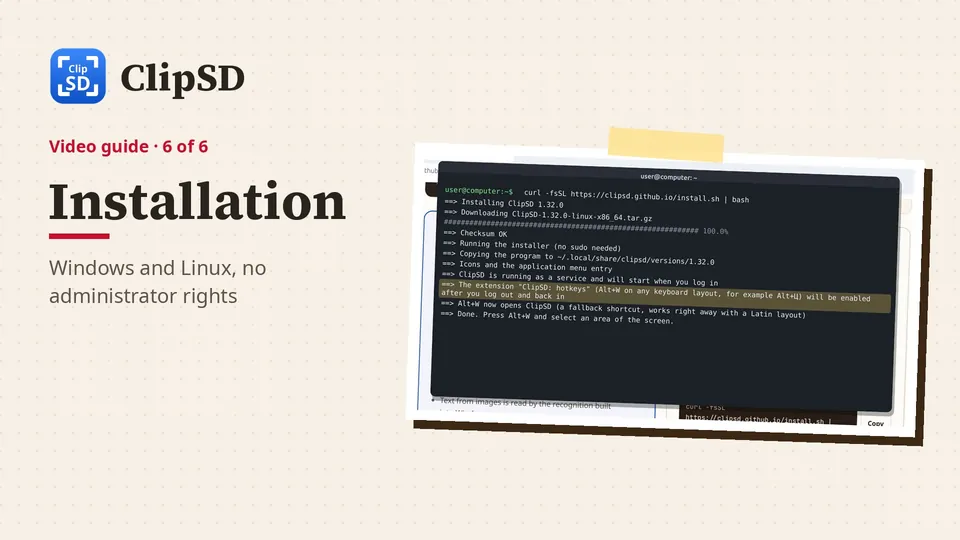
curl -fsSL https://clipsd.github.io/install.sh | bash
Или ръчно: изтегляне, проверка на сумата, разархивиране, инсталиране:
curl -fLO https://github.com/clipsd/clipsd/releases/download/v1.36.3/ClipSD-1.36.3-linux-x86_64.tar.gz
curl -fLO https://clipsd.github.io/downloads/SHA256SUMS
sha256sum -c --ignore-missing SHA256SUMS
tar -xzf ClipSD-1.36.3-linux-x86_64.tar.gz
cd clipsd-1.36.3
bash install.sh
Кой Linux е подходящ

Всеки 64-битов (x86-64) Linux с glibc 2.35 или по-нова: Ubuntu 22.04+, Linux Mint 21+, Debian 12+, Fedora 36+, openSUSE Tumbleweed, Arch и производни, Zorin OS 17+, Pop!_OS 22.04+, elementary OS 7+ и подобни.

Не са подходящи: ARM (Raspberry Pi и други), Ubuntu 20.04 и по-стари, Debian 11, CentOS 7.

Версията е една за всички тези системи: всичко нужно е в архива, не са нужни отделни пакети за всяка версия. Alt+W: в GNOME и в сесия X11 комбинацията се задава сама, в KDE и други Wayland я задайте в настройките на клавиатурата.

  • За инсталирането не са нужни администраторска парола и интернет: Python и библиотеките за прозорци вече са в архива
  • Програмата се инсталира в ~/.local/share/clipsd, стартира се с командата clipsd и се пуска при влизане в системата
  • В GNOME Alt+W се задава сам и след повторно влизане работи и с двете клавиатурни подредби. В сесия X11 ClipSD улавя Alt+W сам. В останалите случаи задайте в настройките на клавиатурата комбинация за командата clipsd --region
  • За текст от снимки веднъж се инсталира Tesseract. Това е една команда с администраторска парола, ClipSD я показва

Инсталиране с помощта на ИИ асистент

Дайте на ИИ асистента кратка инструкция: що за програма е, откъде се взимат файловете, командите за инсталиране и проверка на сумата за Linux и Windows. Същият текст е във файла install.txt.

Отвори install.txt (отваря се в нов раздел)
Покажи текста на инструкцията
ClipSD 1.36.3: a free screenshot tool with an editor for Windows 10/11 (x64) and Linux (x86-64). License GPL-3.0-or-later.
Alt+W selects an area; arrows, numbers, blur and text marks; copy text from an image (OCR); translate text on screen.
Site: https://clipsd.github.io/   Source: https://github.com/clipsd/clipsd   Checksums of the release files: https://clipsd.github.io/downloads/SHA256SUMS

LINUX (x86-64 only, glibc 2.35 or newer; installs for the current user, no sudo)
Fits: Ubuntu 22.04+, Linux Mint 21+, Debian 12+, Fedora 36+, openSUSE Tumbleweed, Arch and derivatives, Zorin OS 17+, Pop!_OS 22.04+, elementary OS 7+.
Does not fit: ARM (Raspberry Pi), Ubuntu 20.04 and older, Debian 11, CentOS 7. One build serves all of them.
One command:
  curl -fsSL https://clipsd.github.io/install.sh | bash
(It reads the version from https://clipsd.github.io/channel/stable/latest.json, downloads the archive from GitHub Releases, checks SHA-256 against https://clipsd.github.io/downloads/SHA256SUMS and stops on a mismatch, then runs the install.sh of the archive. Extra arguments: ... | bash -s -- --force-replace-dev)
By hand, with the check:
  curl -fLO https://github.com/clipsd/clipsd/releases/download/v1.36.3/ClipSD-1.36.3-linux-x86_64.tar.gz
  curl -fLO https://clipsd.github.io/downloads/SHA256SUMS
  sha256sum -c --ignore-missing SHA256SUMS
  tar -xzf ClipSD-1.36.3-linux-x86_64.tar.gz
  cd clipsd-1.36.3 && bash install.sh
Installed into ~/.local/share/clipsd, the command is ~/.local/bin/clipsd (also in the application menu).
Alt+W: GNOME and X11 sessions set it themselves; in KDE and other Wayland desktops assign the command `clipsd --region` in the keyboard settings.
Uninstall: bash ~/.local/share/clipsd/current/uninstall.sh   (add --purge to delete settings and screenshots too)

WINDOWS 10/11 x64 (current user, no administrator rights)
Installer: https://github.com/clipsd/clipsd/releases/download/v1.36.3/ClipSD-1.36.3-Setup.exe   SHA-256 8121edcafc72b20d42f58400db41345b6f6515b1bfb53d4d225c4bbda9e28524
Check (PowerShell): (Get-FileHash .\ClipSD-1.36.3-Setup.exe).Hash
Silent install: .\ClipSD-1.36.3-Setup.exe /VERYSILENT /SUPPRESSMSGBOXES /NORESTART
A silent install goes into %LOCALAPPDATA%\Programs\ClipSD and does not start the program: start it from the Start menu (ClipSD) or run %LOCALAPPDATA%\Programs\ClipSD\ClipSD.exe. The installer has no signing certificate yet, so SmartScreen may show a blue window: More info, Run anyway.
Uninstall: Settings > Apps > ClipSD, or "%LOCALAPPDATA%\Programs\ClipSD\unins000.exe" /VERYSILENT /SUPPRESSMSGBOXES /NORESTART (settings and screenshots stay unless you delete them).

Updates: the program checks once a day and offers to update itself. Screenshots never leave the computer; only text sent for translation goes online. More facts for assistants: https://clipsd.github.io/llms-full.txt

Нови версии

  1. Веднъж на ден ClipSD сам проверява дали има нова версия и предлага да я инсталира: „Актуализирай“, „По-късно“ или „Пропусни тази версия“. За проверка веднага: менюто на иконата до часовника, „Провери за актуализации“.

  2. Файлът на актуализацията се проверява чрез цифров подпис и контролна сума. Ако новата версия не стартира, предишната се връща сама. Докато в редактора има незапазени пометки, актуализацията изчаква.

  3. От ClipSD 1.29 и по-стари на новата версия се преминава веднъж ръчно: изтеглете файла от тази страница и го инсталирайте върху старата версия. Настройките, ключът за превод и снимките се запазват. Автоматичната проверка може да се изключи в настройките, раздел „Стартиране“.

Изходен код

ClipSD се разпространява под лиценза GNU GPL v3 или по-нова версия. Изходният код на всяка версия е в GitHub до файловете на изданието.

Изходният код на тази версия в GitHub (отваря се в нов раздел)

GitHub (отваря се в нов раздел)

Какво трябва на компютъра

  • 64-битова версия на Windows 10 или Windows 11
  • Linux x86-64: Ubuntu 22.04, Debian 12, Fedora 36 и по-нови (glibc 2.35 или по-нова)
  • Интернет е нужен само за превода и за актуализациите

Какво ново има в 1.36.3

Дата на излизане:

  • Интерфейс на 12 езика: езикът се избира при първото стартиране и се сменя в настройките или в менюто на иконата
  • ClipSD се актуализира сам: веднъж на ден проверява за нова версия и я инсталира, когато натиснете „Актуализирай“
  • Актуализацията се проверява чрез цифров подпис, при неуспех се връща предишната версия
  • Linux: готова компилация, инсталира се без администраторска парола и без интернет

Всички версии

Как да премахнете програмата

  • Windows: „Настройки“, раздел „Приложения“, ClipSD, „Деинсталиране“. Или пряк път „Деинсталиране на ClipSD“ в менюто „Старт“. Програмата за деинсталиране пита дали да изтрие и настройките и снимките на ClipSD; без отметка настройките в %APPDATA%\ClipSD и снимките остават.
  • Linux: в терминал изпълнете bash ~/.local/share/clipsd/current/uninstall.sh. Той премахва програмата, прекия път в менюто, автоматичното стартиране, комбинацията Alt+W и разширението на GNOME „ClipSD: hotkeys“. Настройките в ~/.config/clipsd и снимките остават; за да изтриете и тях, изпълнете същия файл с --purge.

Научете се за три минути

Програмата сама показва кое къде е. По-долу са отговорите на често задавани въпроси.

  1. При първото стартиране ClipSD предлага да изберете облик и ви развежда из редактора.

  2. Бутонът „?“ или F1 в редактора повтаря запознаването с инструментите.

  3. Задръжте мишката върху бутон: подсказката показва какво прави и кой клавиш има.

Често задавани въпроси

Изтегляне и инсталиране

Къде да изтегля ClipSD безплатно и наистина ли е безплатна?

Да. ClipSD се изтегля на тази страница, в раздела за изтегляне: инсталатор за Windows и архив за Linux. Без реклами, без пробен период, без платени функции. Изходният код е отворен под лиценза GNU GPL v3 или по-нова версия: може да се прочете и провери.

Как да инсталирам нова версия?

ClipSD инсталира новите версии сам: веднъж на ден проверява и предлага „Актуализирай“. За проверка веднага: менюто на иконата, „Провери за актуализации“. От версия 1.29 и по-стари изтеглете веднъж новата версия от тази страница и я инсталирайте върху старата. Настройките и снимките се запазват.

Защо Windows показва синьо прозорче при инсталиране?

ClipSD още няма платен цифров подпис. Щракнете „Повече информация“, после „Изпълни въпреки това“. Истинността на файла може да се провери с контролната сума SHA-256 до бутона за изтегляне.

Снимки на екрана

Как да направя скрийншот на част от екрана?

Натиснете Alt+W във всяка програма и изберете област с мишката. Enter отваря снимката в редактора, Ctrl+C я копира и затваря прозореца. Същото прави щракването върху иконата на ClipSD до часовника.

Как да снимам целия екран?

След Alt+W щракнете, без да избирате, или натиснете бутона „Целият екран“ (Ctrl+A). Ако мониторите са няколко, изберете всички наведнъж или един.

Как да скрия номер на карта или лице?

Номер на карта, парола и други важни данни покрийте с попълнен правоъгълник: изберете „Правоъгълник“ (клавиш R) и рисувайте със задържан Ctrl. Лицата и адресите може да се скрият със „Замъгляване“ (клавиш B): мястото се превръща в квадратчета и не се чете от пръв поглед, но едър текст под квадратчетата понякога може да се разчете.

Къде се запазват екранните снимки?

Всяка снимка веднага се запазва в папка вътре в Downloads, след промени файлът се обновява. Във Windows това е Downloads\Screenshots. В Linux е «Загрузки/Скриншоты», ако в личната ви папка има «Загрузки», иначе Downloads/Screenshots. Папката и форматът се сменят в настройките. Ctrl+S запазва във файл и затваря редактора; по подразбиране пита къде да се запази, а в настройките този въпрос се изключва. Enter копира снимката в клипборда.

С какво ClipSD се различава от вградената програма „Ножица“ на Windows?

ClipSD работи и във Windows, и в Linux, а „Ножица“ има само във Windows. В редактора има номера с указател и изнесени бележки, а текстът на екрана може да се преведе. ClipSD помни предишната област и следващата снимка на същото място се прави с един Enter.

Текст и превод

Как да копирам текст от снимка?

Натиснете Alt+W, изберете мястото с текст и натиснете „Копирай текст“ (Ctrl+T). Думите се открояват: прекарайте мишката през нужните и те са в клипборда. В редактора същото прави бутонът „Копирай текст“ или клавишът I.

Как да преведа текст на екрана?

Натиснете Alt+W, изберете текста и натиснете „Преведи избраното“ (Ctrl+L). „Избери и преведи“ (Ctrl+P) позволява да очертаете друго място. Бутонът „Целият екран“ в лентата на режима за превод (Ctrl+Shift+L) превежда наведнъж монитора, на който е рамката или курсорът. В редактора има двоен бутон: „Преведи всичко“ (Shift+Y) превежда цялата снимка, „Избраното“ (Y) частта, която изберете.

Колко мога да превеждам безплатно?

5 000 знака на ден веднага, без регистрация. Ако въведете имейл, 50 000 знака на ден. С ваш ключ за Google Cloud 500 000 знака на месец, Google ще поиска да добавите банкова карта. Ако са свързани и двете услуги и лимитът на едната свърши, ClipSD автоматично преминава към другата.

Поверителност и интернет

Какво изпраща ClipSD в интернет?

Само текста, който сте изпратили за превод, и имейла за MyMemory, ако сте го въвели. Екранните снимки, клипбордът и имената на файловете не напускат компютъра ви. Сама програмата само веднъж на ден проверява в GitHub дали има нова версия; това се изключва в настройките, раздел „Стартиране“.

Нужен ли е интернет?

За снимка, редактор, запазване и текст от снимка интернет не е нужен. Нужен е за превода и за актуализациите.

Клавиши и Linux

Работи ли ClipSD в Linux с Wayland?

Да, в сесии X11 и Wayland. В GNOME ClipSD инсталира собствено разширение, за да работи Alt+W и с двете клавиатурни подредби. В другите среди с Wayland комбинацията се задава в настройките на клавиатурата за командата clipsd --region.

Какво да направя, ако Alt+W не работи?

Проверете дали иконата на ClipSD е до часовника: програмата трябва да е стартирана. В Linux с GNOME след инсталиране излезте от системата и влезте отново, дотогава Alt+W работи само с латинската подредба. В другите среди с Wayland задайте в настройките на клавиатурата комбинация за командата clipsd --region. Ако Alt+W е заета от друга програма, изберете своя комбинация в настройките на ClipSD, раздел „Бързи клавиши“. Снимка на област може да се направи и с щракване върху иконата до часовника.

Мога ли да сменя Alt+W с друга комбинация?

Да. В настройките, раздел „Бързи клавиши“, включете нужните Ctrl, Shift, Alt или Win и изберете клавиш. Или натиснете „Запиши…“ и въведете самата комбинация.

Кой Linux е подходящ за ClipSD?

Всеки 64-битов (x86-64) Linux с glibc 2.35 или по-нова: Ubuntu 22.04+, Linux Mint 21+, Debian 12+, Fedora 36+, openSUSE Tumbleweed, Arch и производни, Zorin OS 17+, Pop!_OS 22.04+, elementary OS 7+ и подобни. Не са подходящи: ARM (Raspberry Pi и други), Ubuntu 20.04 и по-стари, Debian 11, CentOS 7. Версията е една за всички тези системи: всичко нужно е в архива, не са нужни отделни пакети за всяка версия. Alt+W: в GNOME и в сесия X11 комбинацията се задава сама, в KDE и други Wayland я задайте в настройките на клавиатурата.

Във Windows инсталирането е без права на администратор, в Linux без парола на администратор.

Изтеглете безплатно

За програмата

ClipSD се разработва от Сергей Дайнеко.

ClipSD е безплатна, без регистрация и реклами, с отворен изходен код.

Тази програма направих преди всичко за себе си, от свои задачи. Всички функции в нея създавах за себе си и ползвам ClipSD много пъти на ден. Искам и други хора да могат да я използват и да оценят колко е удобна.

Автор: Сергей ДайнекоЛиценз: GNU GPL v3 или по-нова версия

Оценки

5,0

Оценки: 1

  • 51
  • 40
  • 30
  • 20
  • 10

    Оценките се изпращат от самите потребители от програмата. Текстът на отзива се появява тук, след като авторът го прегледа. Какво се изпраща при оценка

    Пишете на автора

    Въпрос, грешка или идея. Опишете какво сте правили и какво се е случило и приложете снимка: така ще мога по-бързо да разбера проблема.

    Имейл: clipsd.app@gmail.com

    Новини и обновления в Telegram (отваря се в нов раздел)Под публикациите можете да оставите коментар или да зададете въпрос.