История на версиите
Новите версии се появяват първо в Telegram канала на ClipSD (отваря се в нов раздел).
Версия 1.36.3
излезе на
- Актуализация: от следващата актуализация програмата след рестарт отново отваря всички снимки, които бяха отворени, включително новите без пометки, със същата форма на снимката. Прозорец, който сте затворили сами преди рестарта, не се връща.
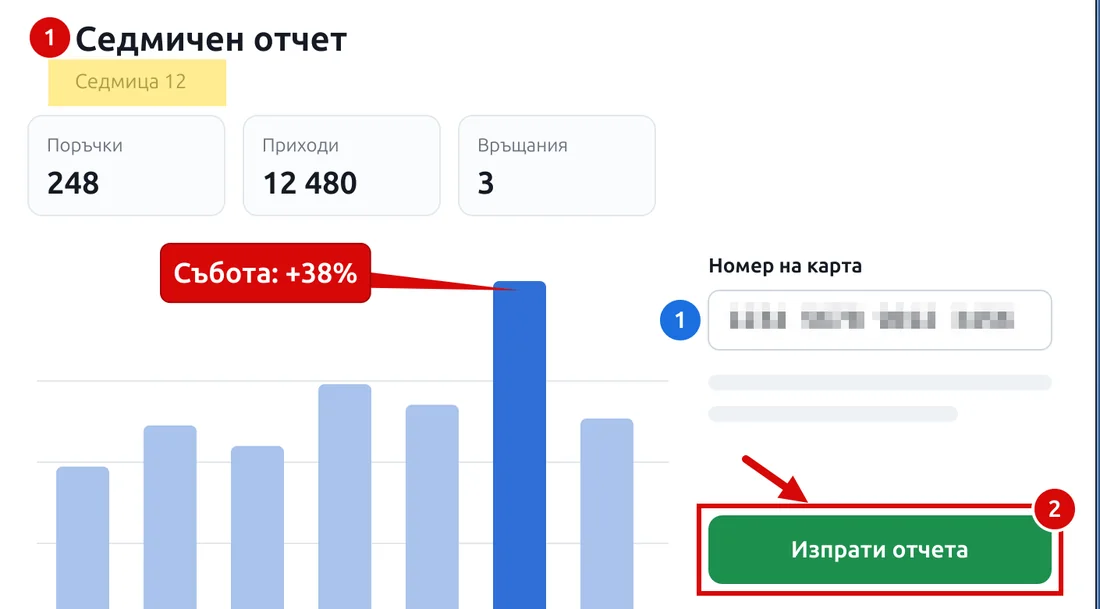
- Скриване на лични данни: снимка, вмъкната „От телефона“ върху екранна снимка, също се проверява в пълната си резолюция. Номерът на картата и името върху нея се намират, дори ако върху самата екранна снимка вече е намерен IBAN.
- Бутонът „Отваряне отделно“ при вмъкната картинка стана син и по-голям, вижда се добре върху снимка.
- Форма на снимката: заоблените ъгли, овалът и кръгът вече могат да се намаляват и увеличават. Влачете манипулаторите в ъглите и по страните на рамката на формата (със Shift пропорционално, кръгът винаги остава кръг), а за полето около формата тя се премества. Готовата картинка се изрязва по рамката на формата, сянката, рамката и полетата са около нея.
- Формата на снимката вече може да се избере още в прозореца за избор: плочката „Форма на снимката“ на панела (щракване включва последната форма, стрелката отваря всички форми) или клавиш F. В рамката се вижда контурът на формата, „Копирай и затвори“ и „Запази“ дават картинка с формата, а редакторът се отваря вече с нея. Всеки нов избор започва с правоъгълник.
- „От телефона“: ако компютърът се свърже с друга мрежа, прозорецът сам показва нов код с новия адрес. Ако мрежата изчезне, прозорецът я изчаква и отваря приемането веднага щом тя се появи.
Версия 1.36.2
излезе на
- Скриване на лични данни: на снимка на карта от телефона номерът на картата и името под него вече се намират и скриват. За снимки програмата прави отделно черно-бяло разпознаване.
- Скриване на лични данни: IBAN на страницата на банката се скрива изцяло. Преди суми от съседни редове („0.00 EUR“) можеха да се слеят с началото на номера в лъжлива сметка: скриваха се сумите, а краят на IBAN оставаше видим. Номер, който по вид прилича на IBAN (код на държава, контролни цифри, нужна дължина), вече се скрива веднага, дори без надпис за сметка до него.
- „Копирай текст“ при натиснато „Скрий част“ или „Покажи част“: очертаването се изключва и маркирането с мишката копира текста, вместо да го скрива.
Версия 1.36.1
излезе на
- Запознаване: поправена е грешката «Нещо се обърка», която излизаше, когато мишката е над ред от списъка. Печатът, записът като PDF, четенето на QR код и стикерите вече работят върху учебната снимка, а бутоните, които там нямат какво да правят, го обясняват с кратка подсказка, вместо да мълчат.
- Запознаване: в списъка останаха само функции, които наистина правят нещо. Вътрешните подобрения и оформлението на резултата са махнати. Зелено е само следващото действие, останалите са спокойни.
- Печат: бутонът «Печат» и Ctrl+P (в редактора и в прозореца за избор) отварят собствения прозорец «Печат» на програмата: страницата с картинката и избор на принтер, копия, ориентация, размер и цвят. Зеленият бутон «Печат» печата направо на избрания принтер, а системният прозорец на Windows 11 с надпис, че приложението не поддържа преглед, вече не се показва. «Запис като PDF» е в стрелката до бутона.
- Обновяване: когато сами натиснете «Обнови» или «Рестартирай сега», програмата сама затваря прозорците без работа, прилага настройките, довършва въвеждания текст, отменя избора и запазва незапазените снимки. След рестарта те се отварят отново със същите белези, които още могат да се редактират. Ако някой прозорец не може да се затвори, програмата го назовава и го изважда отпред.
- Стикер: бутонът «Стикер» вече има стрелка ▾, а подсказката и запознаването обясняват как се избира друго емоджи: натиснете бутона или клавиша S още веднъж. В запознаването палитрата вече се отваря.
- Закачена снимка: размерът се сменя с влачене на краищата и ъглите, пропорциите се запазват. Кръстчето в ъгъла е по-голямо и контрастно, пунктът от менюто е «Откачване», а при първите закачвания програмата подсказва как се сменя размерът и как се откача.
- Скриване на лични данни: IBAN се намира, дори когато разпознаването е объркало сходни знаци (O и 0, I и 1, S и 5, B и 8), групите са разделени с интервали, тирета или нов ред, или пред номера стои «IBAN:». Ако номер прилича на IBAN, но не минава проверката, до надпис за сметка («IBAN», «Сметка», «Account») той се скрива веднага, а останалото, което само прилича, се появява в списъка като «Прилича на IBAN, проверете» и не се скрива само.
- Панелът «Скриване на лични данни» вече се появява встрани: прозорецът на редактора се разширява със ширината на панела, а снимката не се смалява. Когато панелът се затвори, прозорецът се връща към предишния размер.
- «Покажи част» и «Скрий част»: обвеждането върху снимката вече работи, дори ако преди това е била избрана пипетата или се е въвеждал текст. Докато режимът е включен, долу се вижда подсказка, а след обвеждането за миг се появява надпис «Показано» или «Скрито».
- Windows. Снимките на екрана при включен HDR вече не излизат бледи: цветовете на снимката са като на екрана.
Версия 1.36.0
излезе на
- Скриване на лични данни: бутонът-щит (клавиш H) сам намира на снимката телефони, имейли, номера на карти, IBAN и връзки с ключове и ги закрива с плътно запълване с едно действие. Отдясно е списъкът с намереното, стойностите в него са маскирани; всеки ред има свой избор: скрий напълно, покажи последните 4, началото и края, при имейл само домейна или името. „Отвори парче“ и „Скрий парче“ действат върху обиколеното място. Всичко се прави на вашия компютър, без интернет.
- Печат и PDF: отдолу в редактора има нов бутон „Печат ▾“ с „Печат…“ (Ctrl+P), „Преглед преди печат…“ и „Запис като PDF…“ (Ctrl+Shift+P). PDF се получава без загуба на качество, а страницата следва снимката или е A4, както е избрано в настройките. Ако няма принтер, програмата предлага запис като PDF.
- Стикери: нов инструмент „Стикер“ (клавиш S, група „Надписи“) с 71 цветни емоджита, плочки „Натиснете тук“, „Важно“, „Ново“, „Грешка“, „Готово“ и номера в кръгчета. Има търсене по име, скорошните са най-отгоре, а изглеждат еднакво във Windows и Linux.
- Сянка, рамка и полета: в менюто „Форма на снимката“ има нов пункт „Сянка, рамка и полета…“. Работи заедно с формата на снимката и влиза и в печата, и в PDF.
- Закрепване над прозорците: бутонът „Закрепи“ в редактора и в прозореца за избор (F3) държи снимката над всички прозорци. Тегли се с мишката, колелцето сменя размера, Ctrl+колелце сменя прозрачността.
- Четене на QR код: ако на снимката има QR код или баркод, в редактора се появява бутон „QR“ с „Отваряне на връзка“ (с потвърждение) и „Копиране на текста на кода“. Не е нужен интернет.
- Пипета и точна рамка: инструментът „Пипета“ (J) показва и копира цвят и предлага да рисувате с него. В прозореца за избор стрелките местят рамката с 1 точка, с Shift с 10, а Alt сменя размера.
- Меню на иконата до часовника: пунктовете имат икони, менюто е разделено на „Снимка“ и „Инструменти“, има нови подменюта „Обучение“ и „Помощ“, а при „Област от екрана“ се вижда вашата комбинация от клавиши.
- Икона до часовника: новата синьо-тюркоазена икона се вижда по-добре на синята лента на Windows. Логото на програмата е същото.
- Обновления: точката на звънеца за нова версия светва по-бързо, защото програмата проверява на всеки 6 часа, след събуждане от сън и при отваряне на звънеца. Прозорецът за обновление вече показва същината на всяка промяна.
- Отлагане и „Не показвай“: в менюто „Отложи ▾“ на прозорците-помощници последният пункт е „Не показвай“ (новостите на версията, въпросът за функциите, запознаването). Бутоните на тези прозорци вече не се срязват.
- Журнал на грешките: непредвидена грешка вече не затваря програмата мълчаливо, а отваря прозорец „Нещо се обърка“ с бутони „Копирай отчета“ и „Изпрати отчета“ (изпращане само при ваше натискане). В журнала няма ваши текстове и лични пътища, отваря се от „За програмата“.
- Linux GNOME: ако е намерено старо разширение на ClipSD, инсталирано на ръка, прозорецът предлага „Замяна“. След излизане и повторен вход ще заработи списъкът „Отворени прозорци“.
Версия 1.35.0
излезе на
- Запознаване. Нов прозорец „Запознаване“ (менюто на иконата до часовника): отляво всички функции на програмата, новото във версията най-горе с етикет „Ново“, отдясно учебна снимка в истинския редактор. Избрахте функция: всичко се затъмнява, освен нужния бутон; „Покажи“: курсорът сам показва как се прави; „Сега вие“: повторете, програмата ще види, че сте се справили. Научените функции получават отметка, а етикетът „Ново“ става сив. В папката ви със снимки не се записва нищо.
- Картинка като отделна снимка. Картинка от телефона, от файл или от клипборда вече може да се отвори като отделна снимка, а не само да се вмъква в отворената: до бутона „От телефона“ и в менюто „Вмъкване на изображение“ има избор „Вмъкване в този снимак“ или „Отваряне като отделен снимак“, той се запомня. След вмъкването за няколко секунди се появява „Отваряне отделно“, а при избрана вмъкната картинка този бутон има винаги.
- От телефона. QR кодът в прозореца „Скрийншот/снимка от телефона“ е по-едър, а под него бутонът „Увеличи“ показва кода голям на бял фон.
- Настройки. Бутони „ОК“, „Отказ“ и „Приложи“: „Приложи“ включва промените веднага, прозорецът остава отворен. Изгледът и езикът се сменят още при избора, „Отказ“ връща предишните.
- Отложи. В прозорците „Ново във версия“ и „Запознаване“, както и в прозореца за първо запознаване, вместо „По-късно“ има бутон „Отложи ▾“: натискането отлага за час, стрелката отваря избор: 15 минути, 1 час, 3 часа, до утре, седмица. Прозорецът се връща сам в спокойна минута и помни срока и след рестартиране.
- Цвят в подсказката. На бутона „Рисувай нататък с този цвят“ се вижда квадратче с цвета, с който ще рисувате нататък.
- Ново във версията. Прозорецът „Ново във версия“ вече не се появява върху прозорец с текст, превод или незапазена снимка, а „Какво ново“ в камбанката се отбелязва като прочетено, когато сте видели новото.
- Текст от картинка. Разпознаването се инсталира с един бутон „Инсталиране на разпознаването“ направо в програмата: на Windows системата пита за разрешение, на Linux системата пита за парола, и всичко нужно се инсталира само. Ако разпознаване за вашия език няма, програмата предупреждава предварително, още преди разпознаването, а след инсталирането разпознава снимката наново. Ако текстът все пак излезе с латински букви, в прозореца се вижда с кой език е разпознат. В настройките се виждат инсталираните езици (редът „Разпознаване:“) и има бутон „Инсталиране на още един език“.
- Обновяване. „Рестартирай сега“ вече не мига на кръг: скритият след снимка прозорец „От телефона“ не пречи на рестарта, а ако обновяването чака нещо, прозорецът казва какво.
Версия 1.34.2
излезе на
- От телефона. В панела за избор има нова плочка „От телефона“, а в горната част на редактора бутон „От телефона“: снимайте с камерата на телефона или изпратете картинка от него. От редактора снимката влиза направо в отворената снимка като отделна картинка: може да се мести и разтяга за ъглите, „Отмяна“ (Ctrl+Z) я маха.
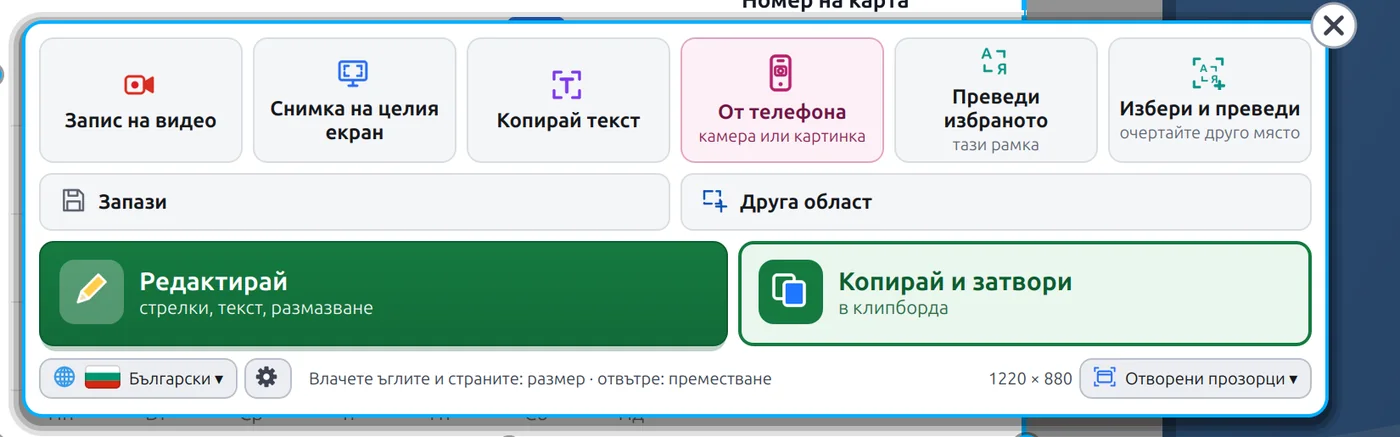
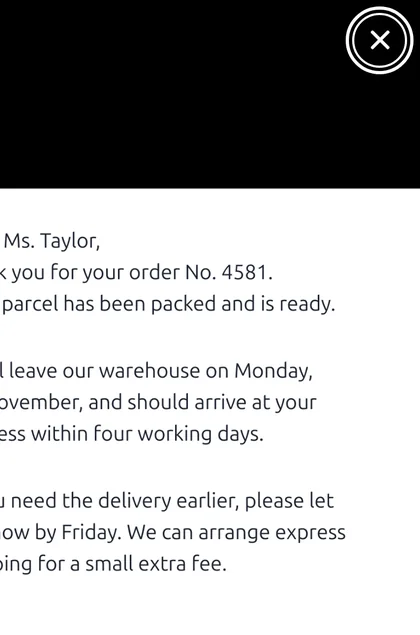
- От телефона. Направената снимка може да се разгледа на телефона преди изпращане: докоснете я и тя се отваря на цял екран. Увеличение с два пръста или двойно докосване, затваряне с кръстчето или бутона „Назад“.
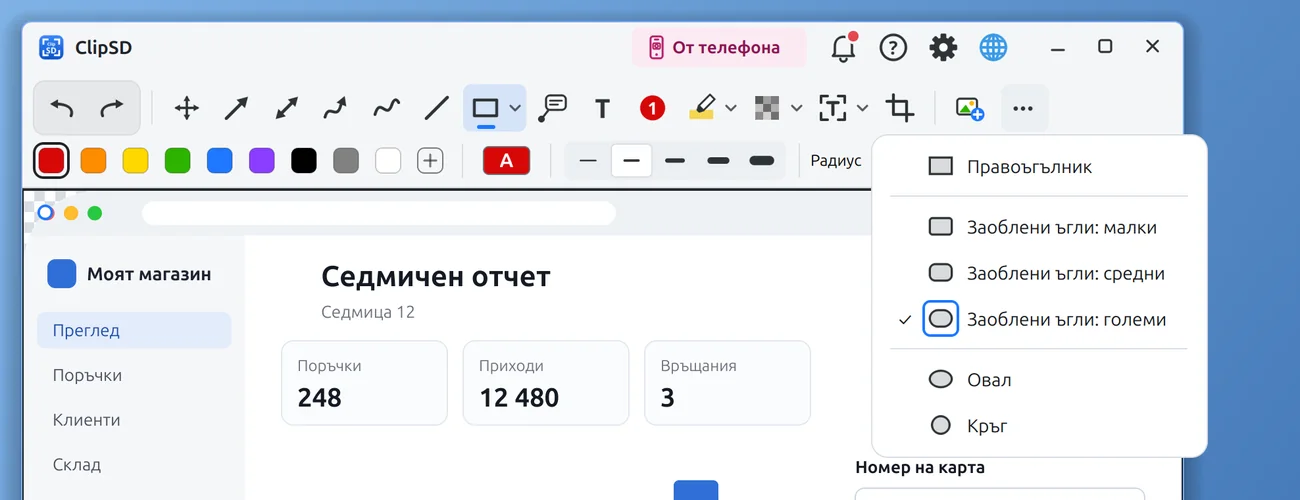
- Форма на снимката. В редактора до „Вмъкване на изображение“ има нов бутон „Форма на снимката“: заоблени ъгли (малки, средни, големи или свой радиус), овал или кръг. Кръгът се мести с мишката. В PNG и в клипборда извън формата е прозрачно, в JPG фонът е бял. В тесен прозорец формите са в менюто „Всички инструменти“.
- Отворени прозорци. „Отворени прозорци ▾“: снимка на прозорец. В списъка до всеки прозорец има иконата и името на програмата: веднага се вижда кое е браузърът и кое документът.
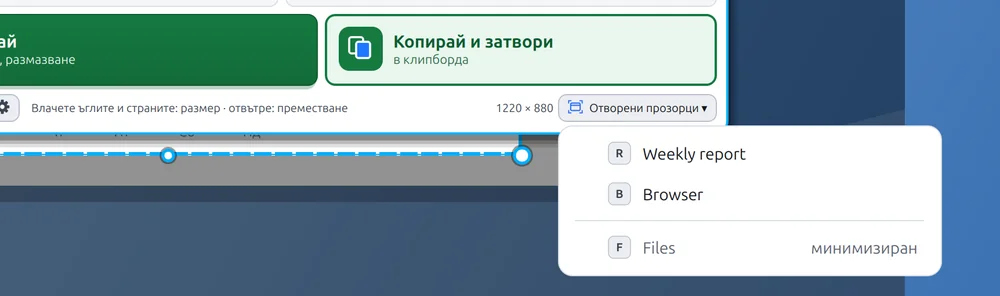
- Панел за избор. Нова долна част: главният зелен бутон „Редактирай“ (стрелки, текст, размазване), до него светлозеленият „Копирай и затвори“. Над тях „Запази“ и „Друга област“: така вече се казва „Избери наново“. Езикът и настройките са преместени в долния ляв ъгъл.
- Панел за избор. „Запази“ вече не затваря прозореца за избор: снимката е записана, рамката остава на място, а долу се вижда името на файла. След това снимката може да се копира или да се отвори в редактора.
- Редактор. Прозорецът „Снимката не е запазена“ се чете по-лесно: едър тъмен текст и ясни бутони „Копирай и затвори“, „Запази“ и „Затвори без запазване“. Esc връща към редактирането.
- Номера. Ако за номер изберете друг цвят, до палитрата се вижда подсказка като „Този цвят: номериране от 1“: всеки цвят има свое броене.
- Ново във версията. След актуализация кратък прозорец „Ново във версия“ показва главното, а новите бутони имат етикет „Ново“, докато не ги натиснете. Прозорецът се отваря отново от „Какво ново“ в менюто на иконата. Изключва се в настройките, раздел „Актуализации“.
- Превод в редактора. Всички бутони за превод са в един ред най-горе: езикът, „Превод“ и „Оригинал“, „⋯“ с избор на изглед („Картичка“ или „Върху текста“), „Копирай превода“ и „Готово“. Долната лента вече я няма, в тесен прозорец нищо не се отрязва.

- Превод в редактора. Ако рамката е разрязала ред, тя сама се разширява до целия ред: в превода няма боклук и пропуски. Преведеният текст вече не се отрязва по ширина.
- Превод в редактора. Ако смените езика, докато тече превод, текстът се превежда наново на избрания език. „Копирай превода“ не копира остарял превод.
- Превод в редактора. Грешката при превод се показва с една картичка с бутон „Опитай отново“, а в реда най-горе се появява жълта иконка. Редът работи и от клавиатурата: Tab преминава между бутоните, Enter натиска бутона, Esc затваря менюто „⋯“.
- Номера. Всеки цвят вече има своя номерация: червените се броят отделно от сините. Квадратчето до нов номер вече не закрива цифрата.
- Снимка на прозорец. Най-долу в панела за избор има бутон „Отворени прозорци ▾“, а на клавиатурата клавишът W. Изберете прозорец и рамката застава точно по него. В GNOME и Windows прозорец, закрит от други прозорци, се снима целият. Свитите прозорци не се избират.
- Снимка на прозорец. В GNOME за списъка с прозорци е нужно обновено разширение ClipSD: натиснете „Обнови“, после излезте от системата и влезте отново.
- Скрийншот/снимка от телефона. В менюто на иконата и във „Вмъкване на изображение“ в редактора има нова точка „Скрийншот/снимка от телефона“. Покажете кода на компютъра, насочете към него камерата на телефон от същата Wi-Fi мрежа и снимайте: не са нужни приложения. Снимката тръгва веднага, а бутоните на телефона са големи. Снимката се отваря в редактора и излиза най-отпред.
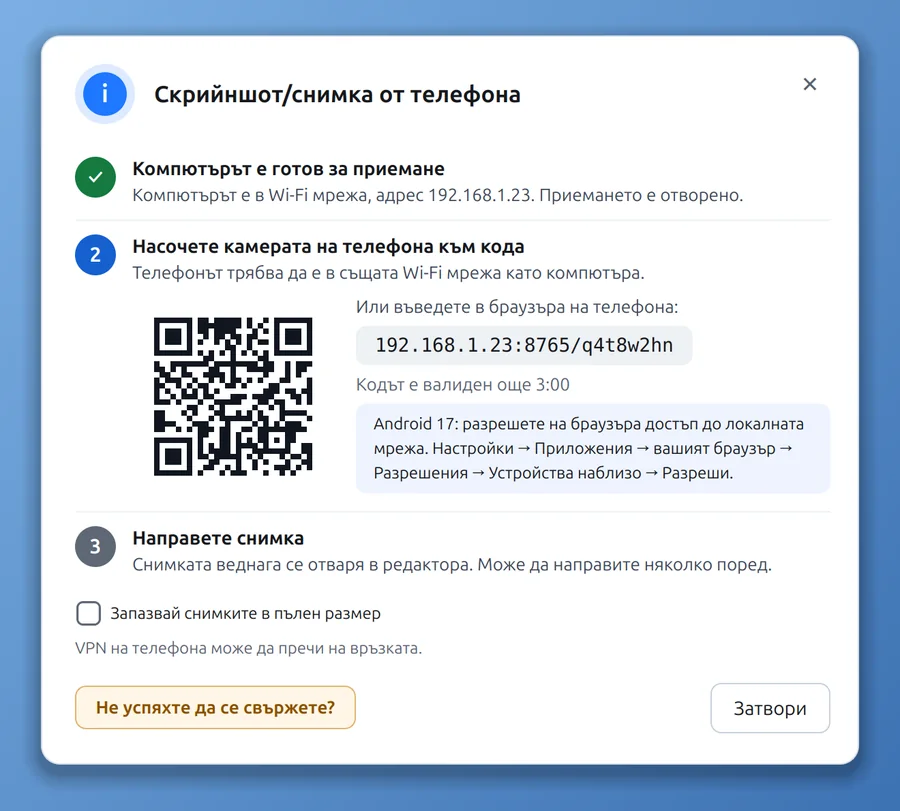
- Скрийншот/снимка от телефона. По подразбиране снимката се смалява до екрана на компютъра. За да се запази в пълен размер, отбележете „Запазвай снимките в пълен размер“. Работи само в домашна (частна) мрежа.
- Скрийншот/снимка от телефона. Ако телефонът не се свърже, прозорецът подсказва по ред какво да проверите: VPN на телефона, една и съща Wi-Fi мрежа, разрешение на браузъра „Устройства наблизо“ при Android 17 и защитната стена на компютъра (бутон „Разреши“).
- Windows. Руският текст от картинка вече не се превръща в латински букви. Ако в Windows няма разпознаване на руски текст, програмата предлага да го инсталирате с бутона „Инсталиране на разпознаването“.
- Windows. Сигурност: разпознаването на текст вече се инсталира направо с програмата на Windows DISM, без PowerShell, а преди Windows да поиска разрешение, програмата казва за коя програма на Microsoft ще се появи заявката (DISM или Windows PowerShell): това е нормално, натиснете „Да“.
Версия 1.32.3
излезе на
- Програмата вече не се затваря сама, ако веднага след «Копирай текст» затворите редактора или затворите най-първата снимка веднага след отварянето ѝ.
- Актуализация. Esc или кръстчето в прозореца за изтегляне само скриват прозореца, изтеглянето продължава; преди програмата се затваряше. «Опитай отново» в прозореца за неуспех по време на изтегляне вече не започва второ изтегляне.
- Актуализация. Снимка, копирана точно преди рестартирането за актуализация, вече не изчезва от клипборда: след «Копирай и затвори» или копиране по време на изтеглянето програмата изчаква до 2 минути, за да успеете да я поставите, и едва тогава се рестартира.
- Актуализация. Прозорецът за неуспех и «Какво е новото» вече не се появяват върху прозореца за избор или редактора: показват се минута след като приключите. Ако дотогава програмата се затвори, прозорецът за неуспех ще се появи при следващото стартиране.
- Актуализация. «Провери за актуализации» отговаря с прозорец и тогава, когато програмата точно в този момент сама проверява за актуализации. Ако е отворен прозорецът за неуспешна актуализация, бутонът го извежда отпред.
- Linux. Alt+W по време на инсталиране на актуализация вече не проваля актуализацията.
- Две стартирания почти едновременно, например двойно щракване върху иконата, вече не дават две копия на програмата с две икони.
- Щракване върху иконата винаги отваря избора на област: прозорецът за оценка или предложението за актуализация вече не се появяват вместо него.
- Ако клавишната комбинация за снимка е заета от друга програма, съобщението за това вече не се губи (Windows и Linux извън GNOME): преди комбинацията просто мълчаливо не работеше.
- Две снимки, запазени в една и съща секунда, вече не се презаписват една друга: вторият файл получава _2 в името си.
- Превод на късчета. Броячът на оставащите знаци вече не се обърква, когато се превеждат няколко късчета наведнъж. Съобщението за грешка върху малко късче се вижда изцяло. Ако смените езика точно в края на превода, съобщението, че не е намерен текст, вече не се показва като грешка.
Версия 1.32.2
излезе на
- Превод на късчета. Бутоните на прозореца за превод се поставят на свободно място и не закриват преведения текст и съседните прозорци. Новото късче не се слага върху вече отворен прозорец. Ако няма място за бутоните, в ъгъла на прозореца остава кръстче, а бутоните се появяват, когато посочите прозореца с мишката.
- Превод на целия екран. Късите редове, например заглавието на раздела и адресът, остават на един ред.
- Бутон «Копирай текст». При средни по размер снимки големият бутон остава видим по-дълго: първо изчезва «Преведи всичко».
Версия 1.32.1
излезе на
- Повторение в редактора. Ctrl+Y отново повтаря отменено действие: в Windows клавишната комбинация не работеше. Можете да повторите и с Ctrl+Shift+Z.
- Оценете ClipSD. Прозорецът след изпращане вече не остава на «Изпращаме оценката…», когато оценката вече е пристигнала. Ако по време на оценяването натиснете Alt+W, написаният отзив няма да се загуби: ще се върне, когато отново отворите прозореца за оценка.
- Спешна актуализация. Ако прозорецът «Спешна актуализация на ClipSD» се е затворил заради снимка (Alt+W), той ще се появи отново, когато приключите със снимката, а не след денонощие.
- Цвят на избрания обект. Цветът и дебелината на избрания обект се променят само за него. Под палитрата се появява подсказка: бутонът «Рисувай нататък с този цвят» запазва новия цвят и за следващите линии.
- Собствени цветове. Цветовете, избрани с «+», се запомнят като образци пред бутона «+». Образците са до три, с десния бутон на мишката се премахва образец.
- Маркер и молив. Ако започнете линия плътно до края на предишната, се рисува нова линия, а предишната не се премества.
Версия 1.32.0
излезе на
- Нов редактор. Инструментите са събрани в групи (стрелки и линии, фигури, надписи, рисуване и други). Бутонът «Всички инструменти» показва всички наведнъж заедно с клавишите им. За тясна снимка и прозорецът на редактора е тесен: групите се свиват, а всички инструменти остават под ръка.

- Меню с десния бутон. Менюто на избран обект вече не закрива рамката и дръжките му: отваря се до обекта.
- Камбанка за известия. В редактора се появи камбанка «Известия»: нова версия с бутон «Обнови», какво ново има в инсталираната версия и кратки съобщения на програмата. За новата версия първо съобщава камбанката, а прозорецът с предложение за актуализация се появява по-късно, ако дотогава не сте актуализирали сами.
- Запознаване с прозореца за избор. При първата снимка прозорецът показва стъпка по стъпка какво правят бутоните на панела. Можете да го повторите от менюто на иконата до часовника: «Запознаване с прозореца за избор».
- До имената на езиците вече има знамена. Езикът, избран в настройките, се сменя веднага, без да затваряте прозореца.
- Настройките са разделени на раздели. Списък вляво (Основни, Снимка, Редактор, Текст и превод, Актуализации, За програмата) и търсене над него. Прозорецът помни кой раздел е бил отворен.
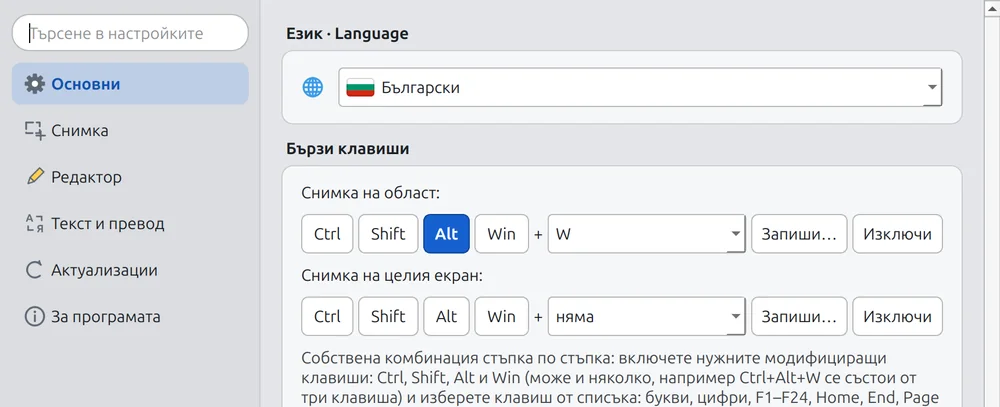
- Оценете ClipSD. Можете да оцените ClipSD от 1 до 5 звезди и да оставите отзив: менюто на иконата или «?» в редактора, «Оценете ClipSD». Понякога програмата сама ще предложи оценка, но само когато не правите снимка и не работите в редактора.
- По-ясни снимки на екрани с мащабиране. На екрани с мащабиране (125%, 150%, 200%) снимките са по-ясни: редакторът ги показва без размазване. В Linux браузърите и документите ги поставят в оригиналния им размер, без разтягане. В настройките, раздел «Снимка», можете да изберете «Размер на снимката»: пълна резолюция или както на екрана.
- По-спокоен вид на прозорците. По-спокоен вид на прозорците и по-четлив текст: надписите и бутоните са по-контрастни, основният зелен бутон е по-тъмен, а рамката на прозореца на редактора по подразбиране е тънка.
- Прозорецът «За програмата». В прозореца «За програмата» има условия за ползване на името и иконата на ClipSD и връзка към новините в Telegram.
Версия 1.31.2
излезе на
- Linux: актуализацията отново се инсталира сама на по-новите системи (например Ubuntu 26.04). Преди тя се изтегляше, но не се инсталираше.
- Linux: на по-новите системи отново работят разпознаването на текст, връзките и автоматичното стартиране.
- Ако актуализацията не се инсталира, ще се появи прозорец с бутоните «Опитай отново» и «Доклад за грешка». Докладът не съдържа потребителското име и пътища към лични папки.
- След актуализацията прозорецът «Какво е новото» започва с реда «Актуализацията е инсталирана».
Версия 1.31.1
излезе на
- В прозореца за избор на област вече можете веднага да смените езика и да отворите настройките: най-долу в панела, вляво от размера, има глобус с името на езика и зъбно колело.

- Преводът е разделен на два бутона: «Преведи избраното» превежда рамката, която вече стои, а «Избери и преведи» ви дава да очертаете друго място. Превеждането на целия екран е в реда на режима за превод, бутон «Целият екран».

- Панелът в прозореца за избор е приблизително с 15% по-компактен и застава до рамката, а не върху нея: под, над, вдясно или вляво. Вътре в рамката отива само ако отвън няма място.
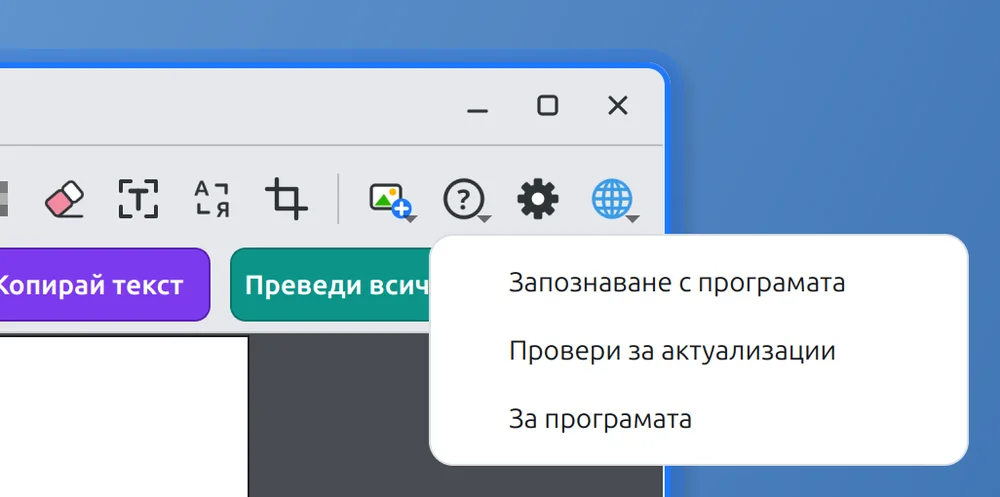
- В настройките има нов раздел «Обновления»: версия, бутон «Провери за актуализации» и отметка за автоматична проверка. Бутонът «?» в редактора вече отваря меню: «Запознаване с програмата», «Провери за актуализации», «За програмата».

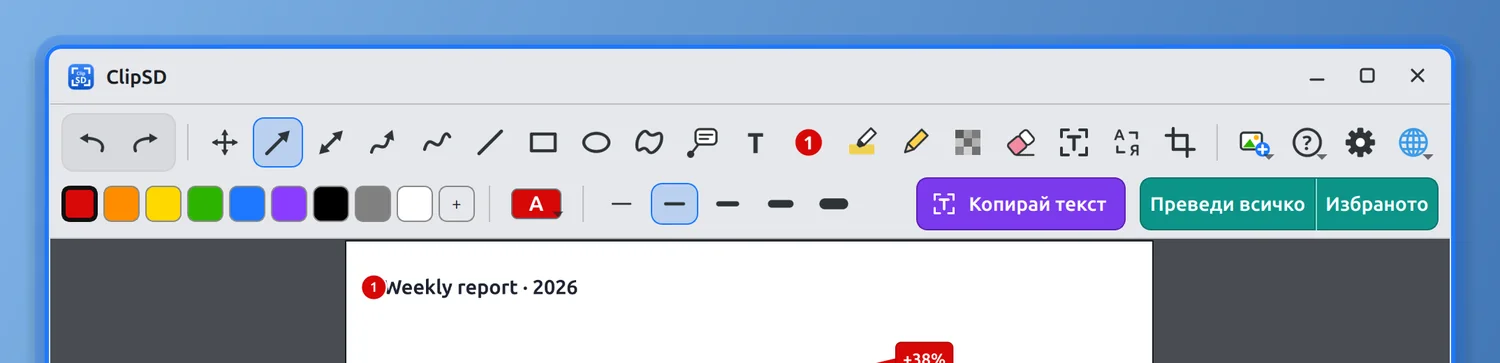
- В редактора «Отмяна» и «Повторение» са в началото на реда върху собствена подложка. По подразбиране инструментите са подредени така: преместване, стрелките заедно, после фигурите, после останалите. Подредбата, която сте задали сами, не се променя.
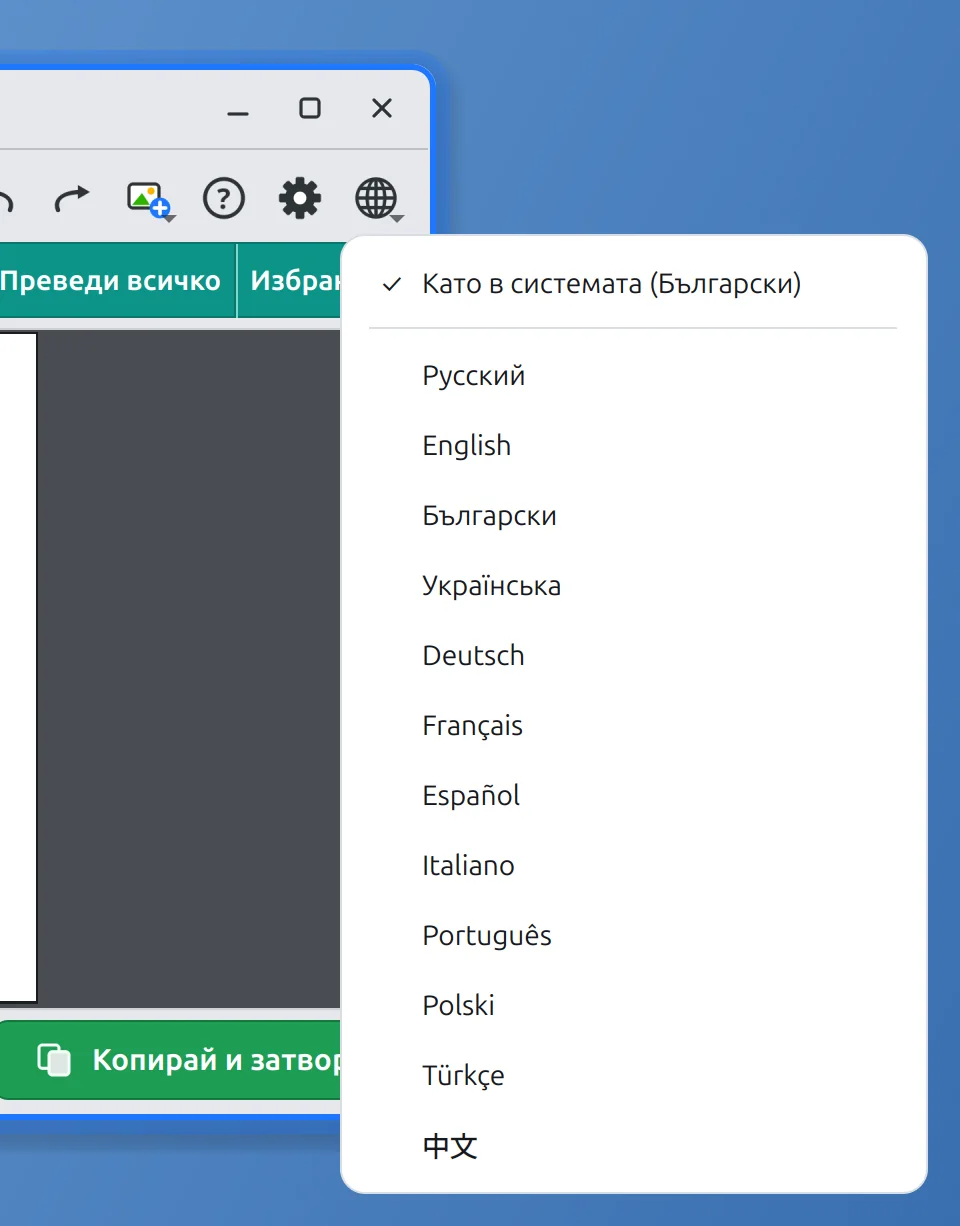
- Иконата с глобус е навсякъде синя и се намира по-лесно.
- Linux: поправена е първата инсталация, която преди можеше да спре тихо по средата.
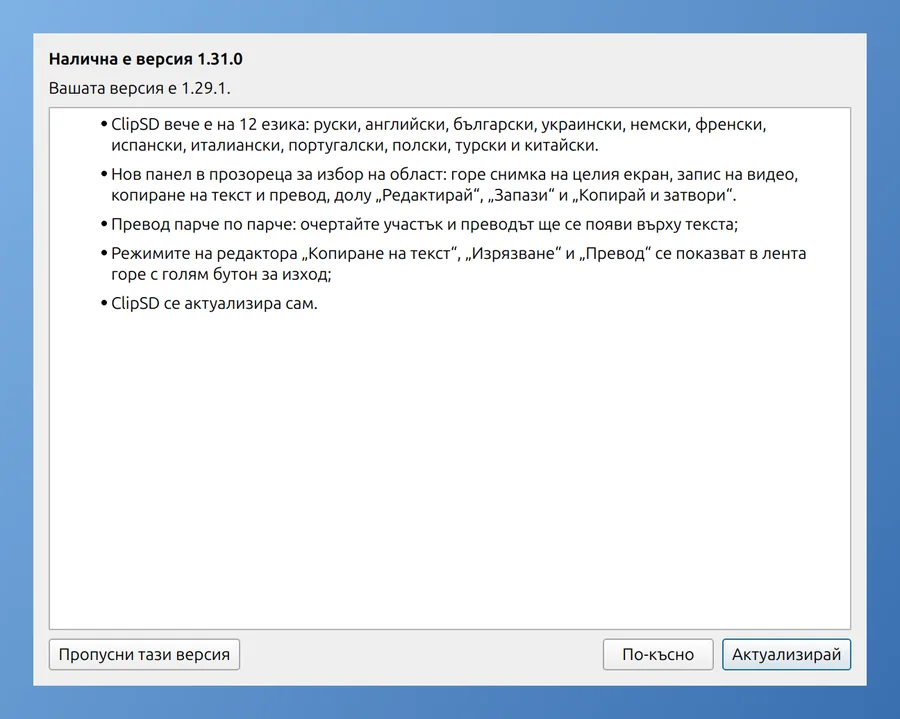
Версия 1.31.0
излезе на
- ClipSD вече е на 12 езика: руски, английски, български, украински, немски, френски, испански, италиански, португалски, полски, турски и китайски. Езикът се сменя веднага, без рестарт: менюто на иконата до часовника, глобусът в редактора, първата стъпка от запознаването или настройките.
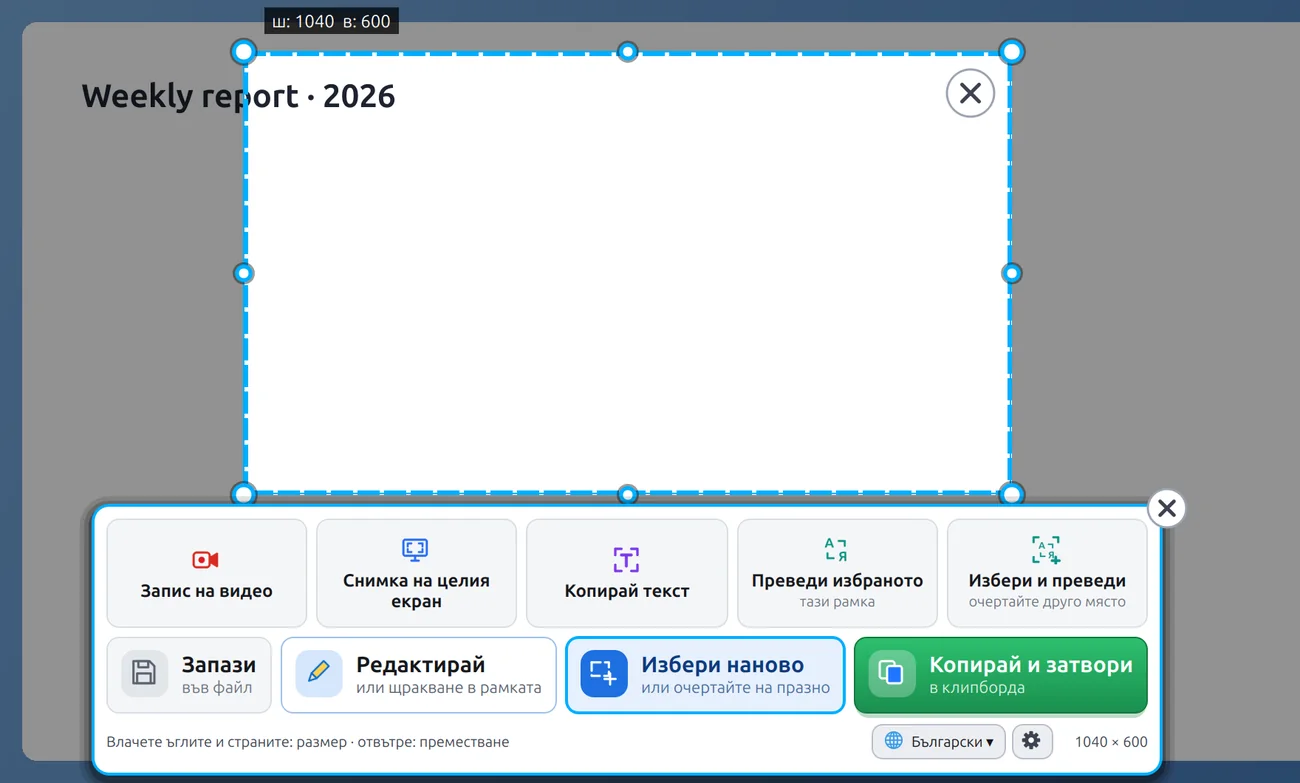
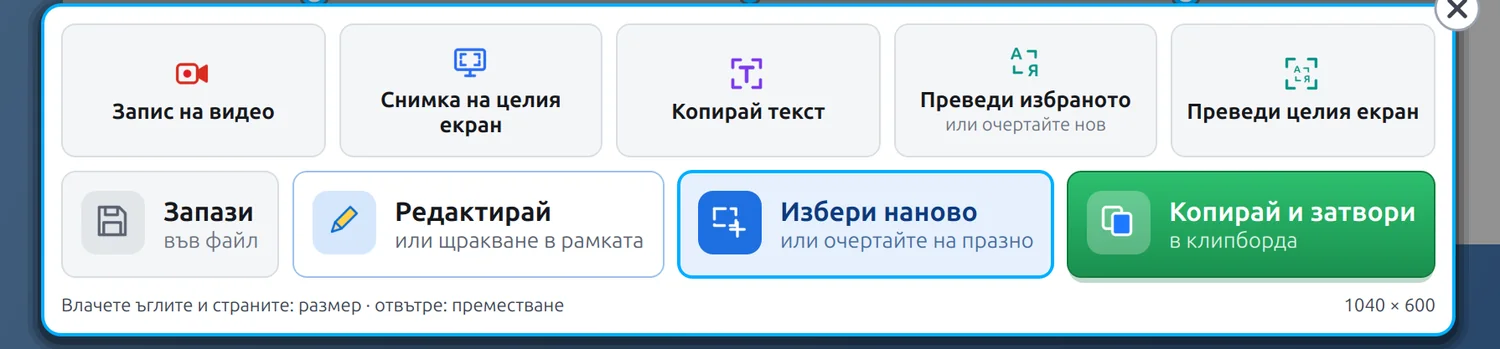
- Нов панел в прозореца за избор на област: горе снимка на целия екран, запис на видео, копиране на текст и превод, долу „Редактирай“, „Запази“ и „Копирай и затвори“.
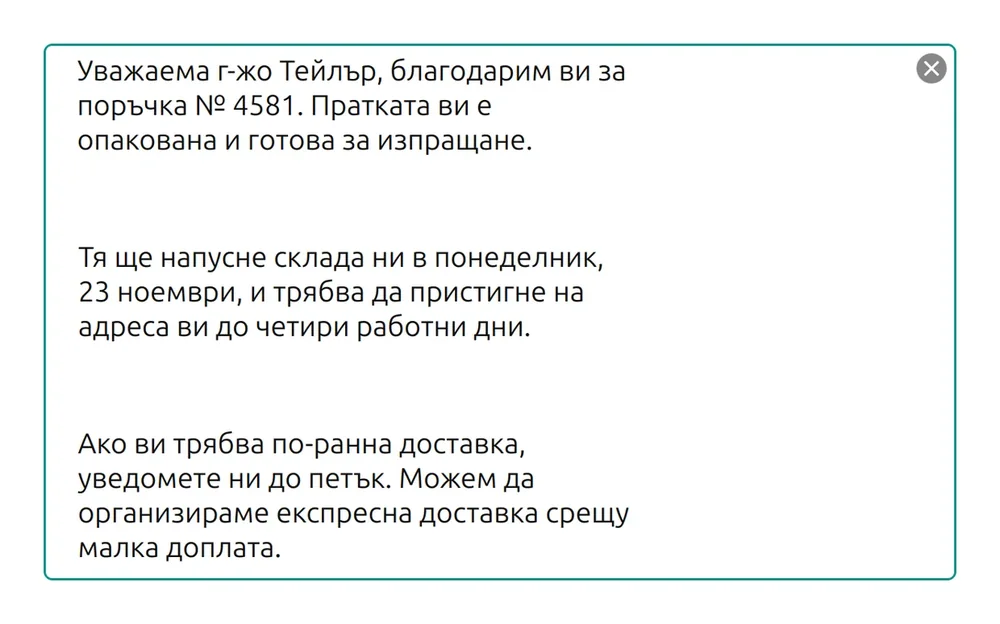
- Превод парче по парче: очертайте участък и преводът ще се появи върху текста; очертайте следващия и той също ще бъде преведен. Esc завършва режима.
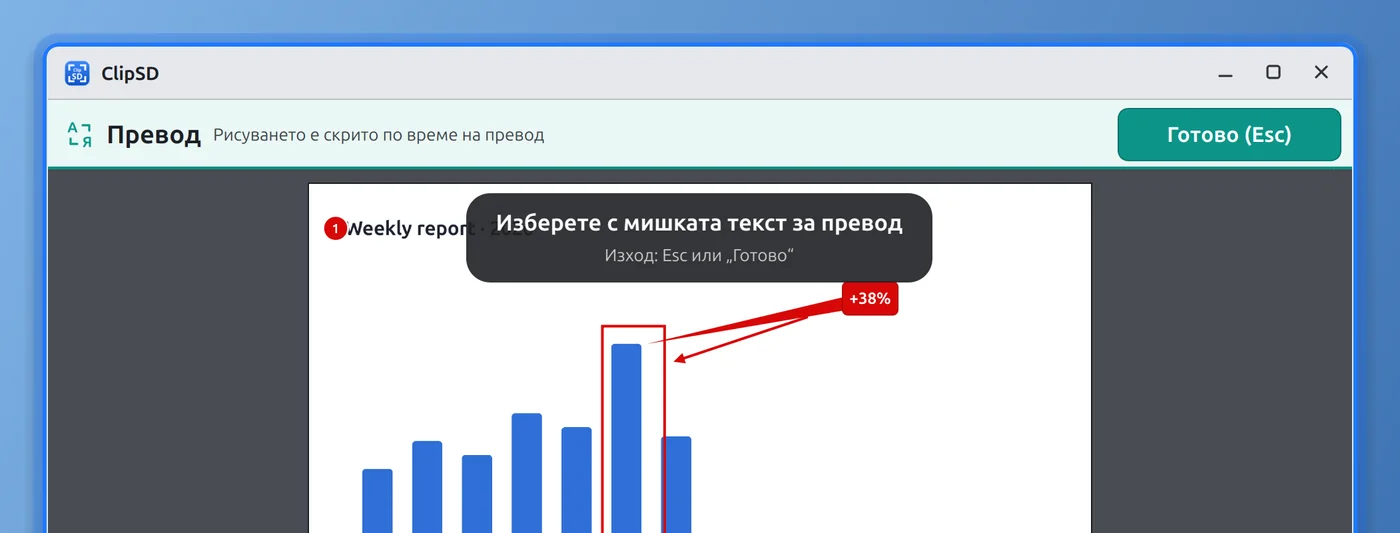
- Режимите на редактора „Копиране на текст“, „Изрязване“ и „Превод“ се показват в лента горе с голям бутон за изход; Esc връща предишния инструмент.
- ClipSD се актуализира сам. Веднъж на ден проверява дали има нова версия и предлага „Актуализирай“, „По-късно“ или „Пропусни тази версия“. Проверка веднага: менюто на иконата, „Провери за актуализации“. Актуализацията се проверява с цифров подпис; ако новата версия не се стартира, се връща предишната.