ClipSDDownload

Screenshot-Programm mit Editor Ein Screenshot sagt mehr als drei Absätze

Drücken Sie Alt+W, wählen Sie einen Teil des Bildschirms, setzen Sie einen Pfeil oder eine Nummer und fügen Sie das Ergebnis in einen Chat ein. Sie brauchen den Text aus dem Bild oder eine Übersetzung? Beides ist im selben Fenster. Kostenlos für Windows und Linux.

Herunterladen für: WindowsLinux

ClipSD läuft unter Windows und Linux. Öffnen Sie diese Seite auf Ihrem Computer.

Video: so funktioniert es, 1 Minute

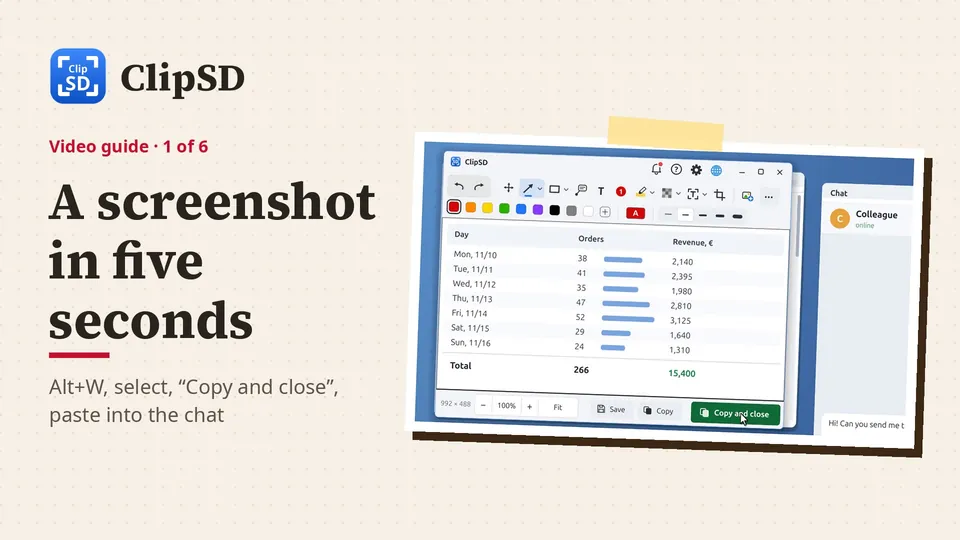
A screenshot in 5 seconds

Video guide · 0:56

A screenshot in 5 seconds

Alt+W, select part of the screen, paste into a chat

  • Ohne Registrierung
  • Ohne Werbung
  • Installation unter Windows ohne Administratorrechte
  • Open Source, GPL-3.0-or-later
  • 12 Sprachen der Oberfläche
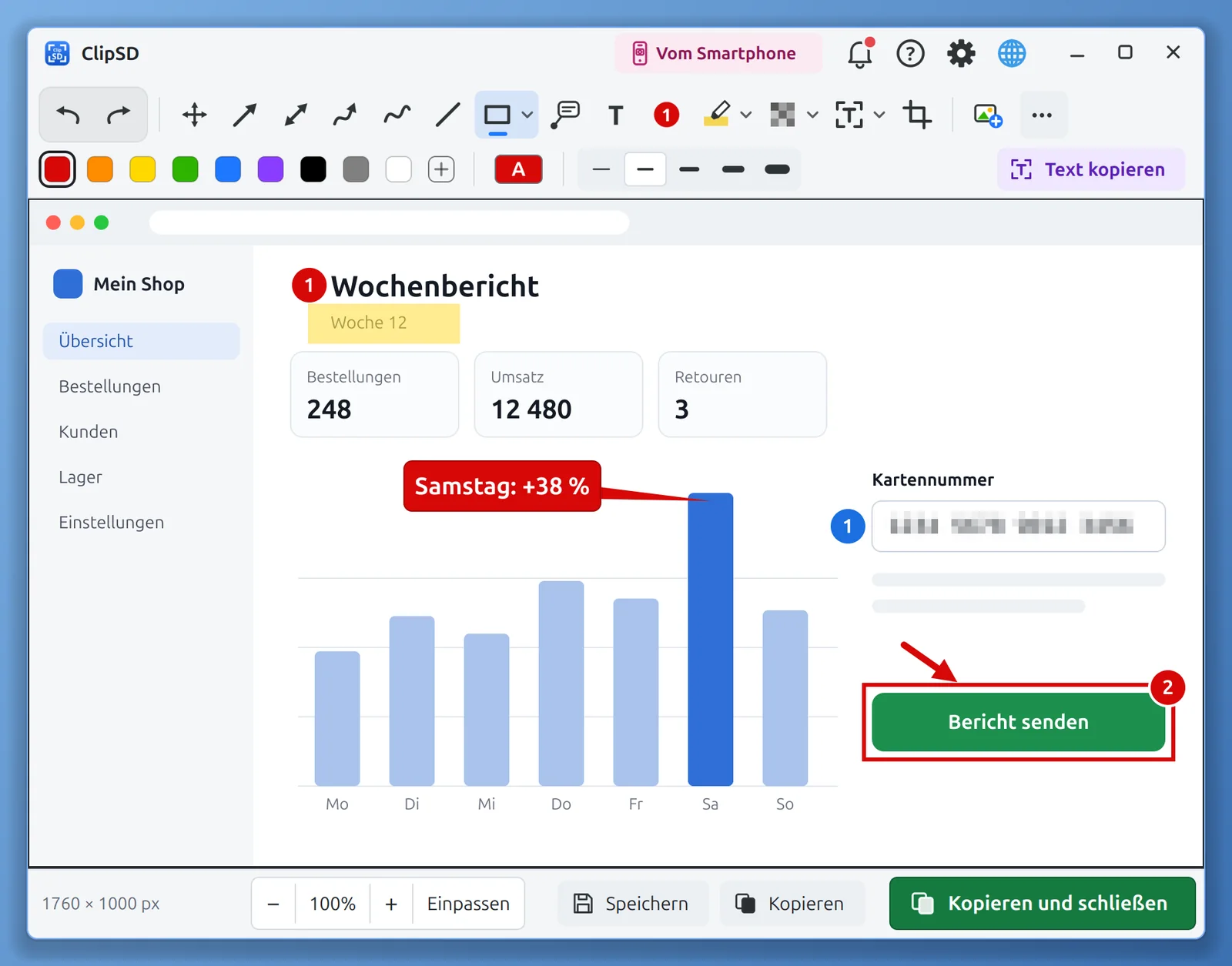
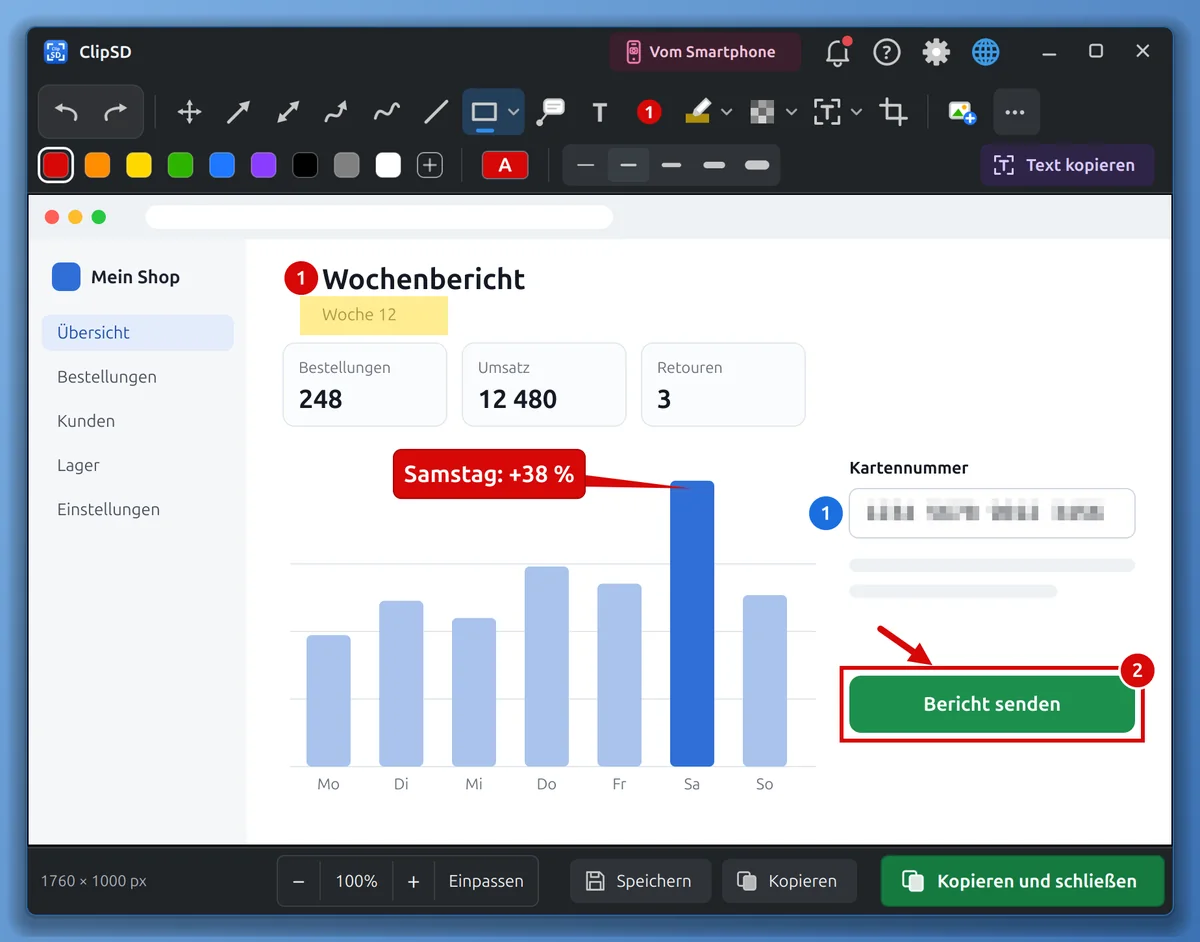
ClipSD-Editor: Auf dem Screenshot eines Berichts stehen die Nummern 1, 2, 3, die Sprechblase „Samstag: +38 %“, ein Textmarker, eine unscharfe Kartennummer und ein Pfeil auf eine Schaltfläche

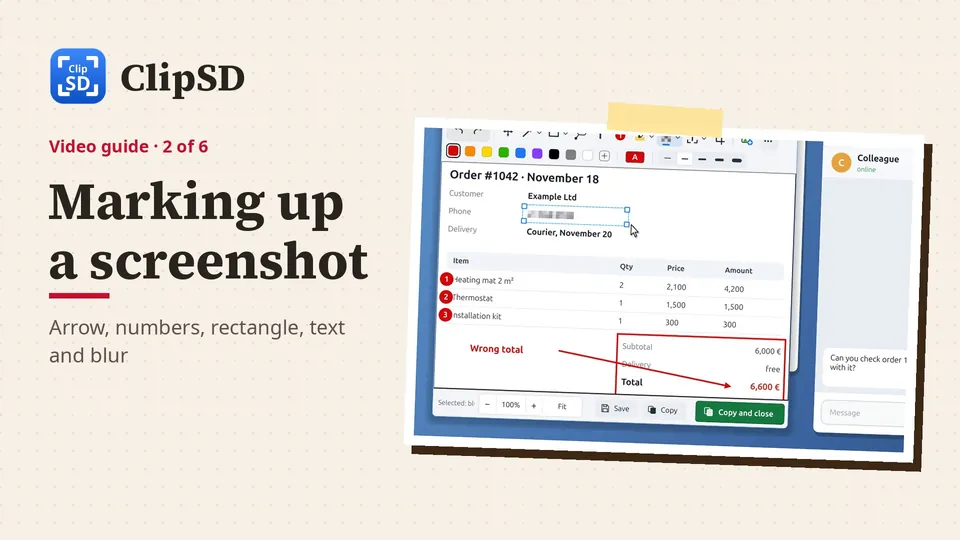
Pfeil, Nummern, Sprechblase, Textmarker und Weichzeichnen. Jedes Werkzeug setzt man mit der Maus.

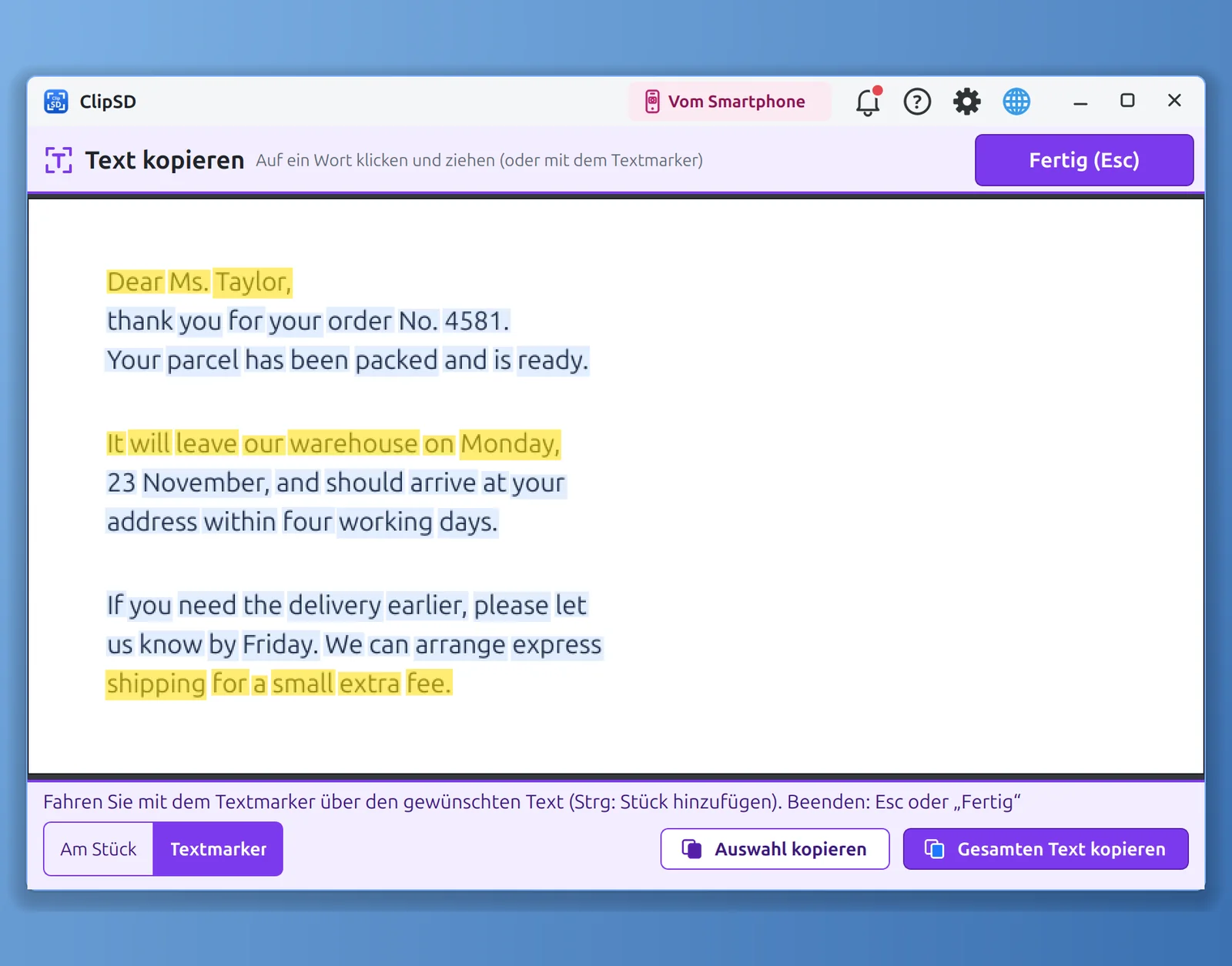
ClipSD-Editor im Textmodus: Die Wörter eines englischen Briefs sind hervorgehoben, mehrere Sätze sind gelb markiert

Modus „Textmarker“: Die Wörter auf dem Screenshot sind hervorgehoben, das gelb Markierte liegt schon in der Zwischenablage.

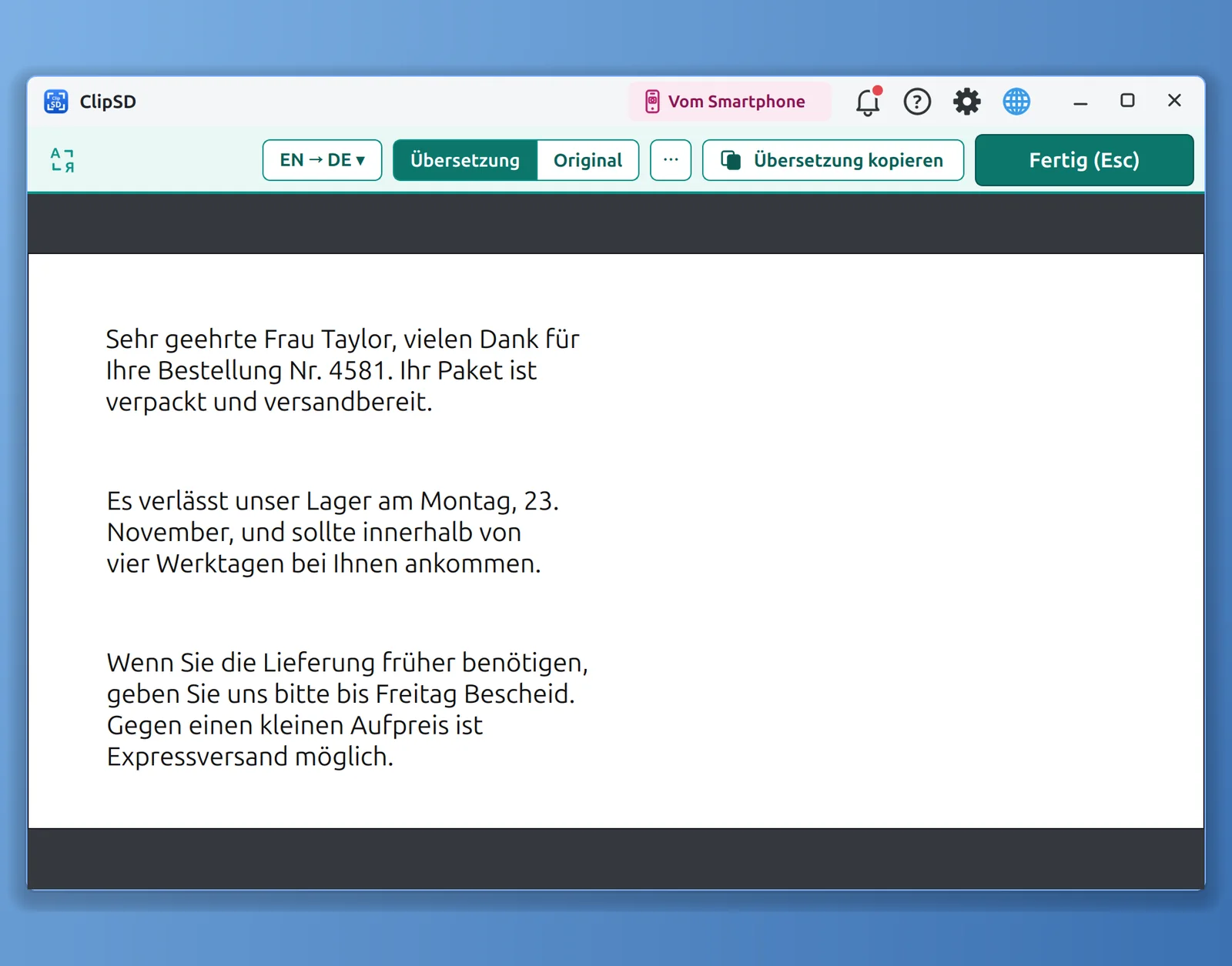
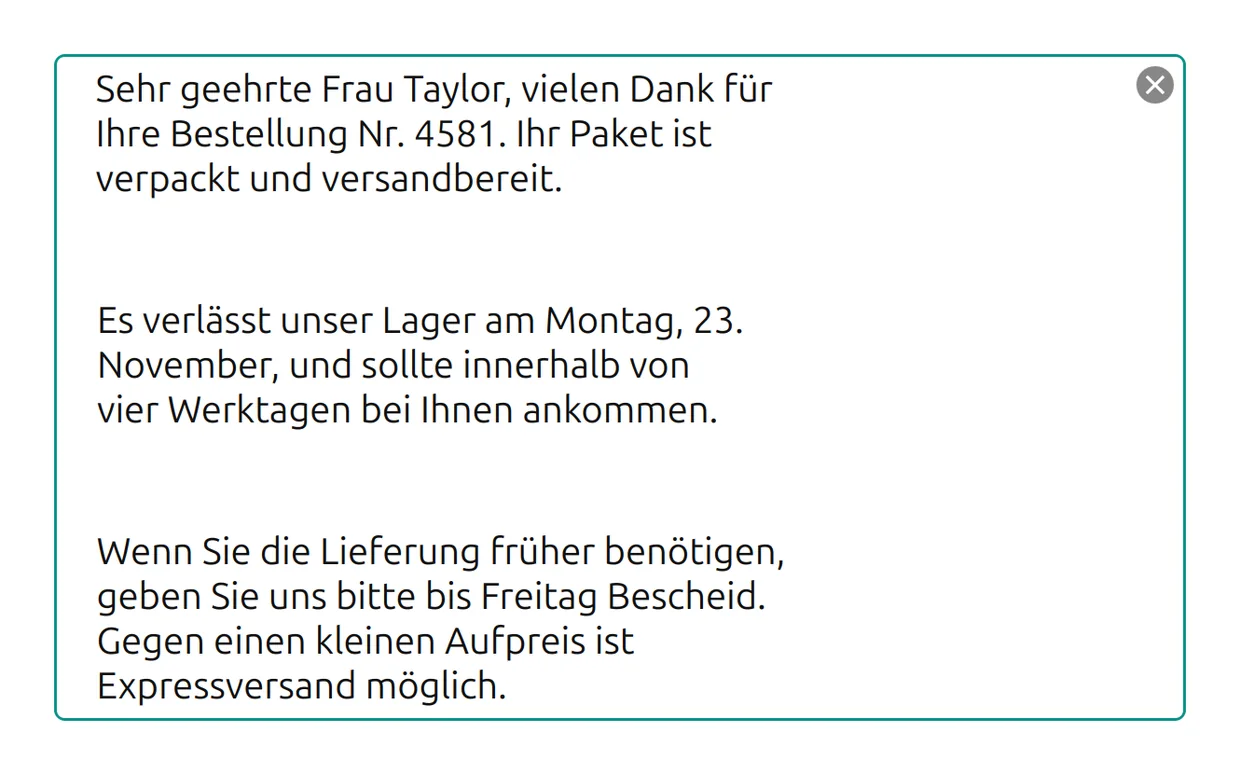
ClipSD-Editor: Der ganze Screenshot eines englischen Briefs ist ins Deutsche übersetzt, die Übersetzung liegt über dem Text, darunter die Schaltflächen „Original“ und „Übersetzung kopieren“

Ein englischer Brief auf dem Screenshot, mit „Alles übersetzen“ als Ganzes übersetzt.

So machen Sie einen Screenshot: drei Schritte

Ohne Registrierung und ohne Upload auf eine Website. Jeder Screenshot wird automatisch im Ordner Screenshots innerhalb von „Downloads“ gespeichert, mit Enter im Editor landet er in der Zwischenablage.

  1. Alt+W drücken und auswählen

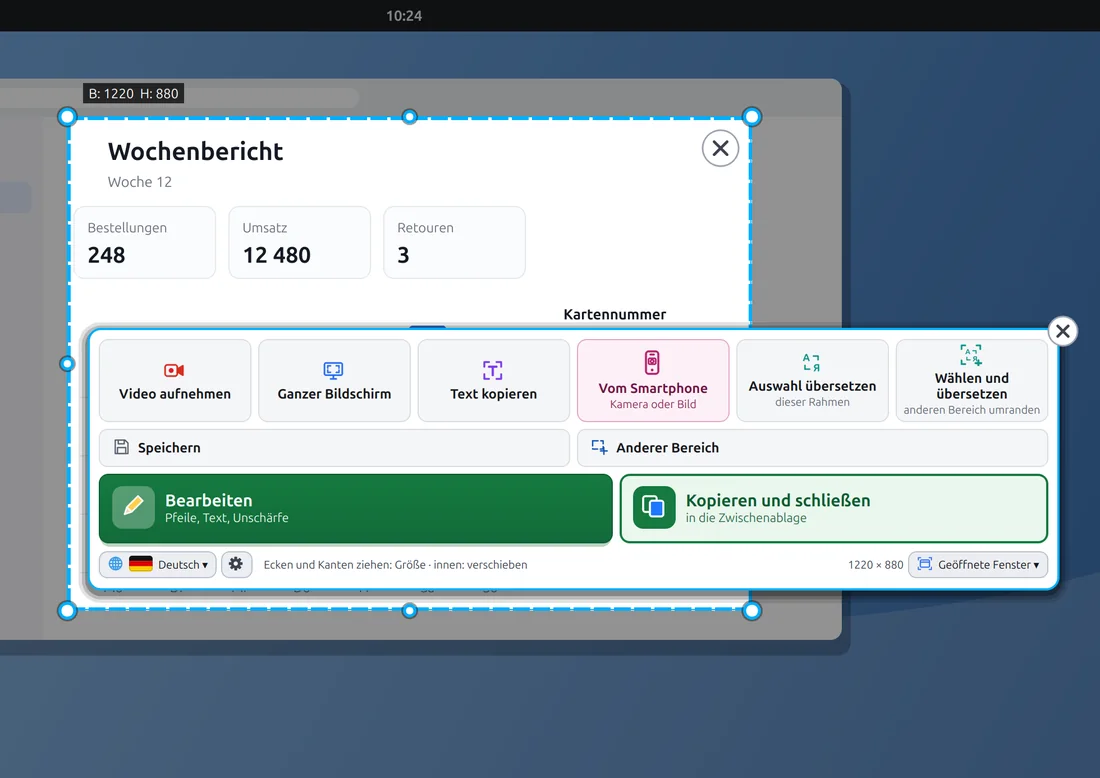
    Der Bildschirm friert ein. Wählen Sie mit der Maus den Teil aus, den Sie brauchen: Die Lupe neben dem Mauszeiger hilft, den Rand genau zu treffen. Enter öffnet den Editor.

    Bereichsauswahl in ClipSD: ein Rahmen um einen Bericht, die Größe des Bereichs und Schaltflächen unter dem Rahmen, darunter „Auswahl übersetzen“ und „Wählen und übersetzen“
  2. Das Wichtige markieren

    Ein Pfeil, eine Nummer, ein Rahmen, eine Beschriftung oder ein Textmarker. Gesichter und Adressen verbergen Sie mit Weichzeichnen.

    ClipSD-Editor mit Markierungen auf dem Screenshot
  3. In den Chat einfügen

    Mit Enter kopieren Sie den Screenshot. Fügen Sie ihn mit dem gewohnten Ctrl+V in einen Messenger, eine E-Mail oder ein Dokument ein.

Probieren Sie es auf Ihrem Computer aus: Alt+W, dann den Bereich markieren.

Kostenlos herunterladen
Text aus Bildern

Text aus einem Bild lässt sich wie normaler Text kopieren

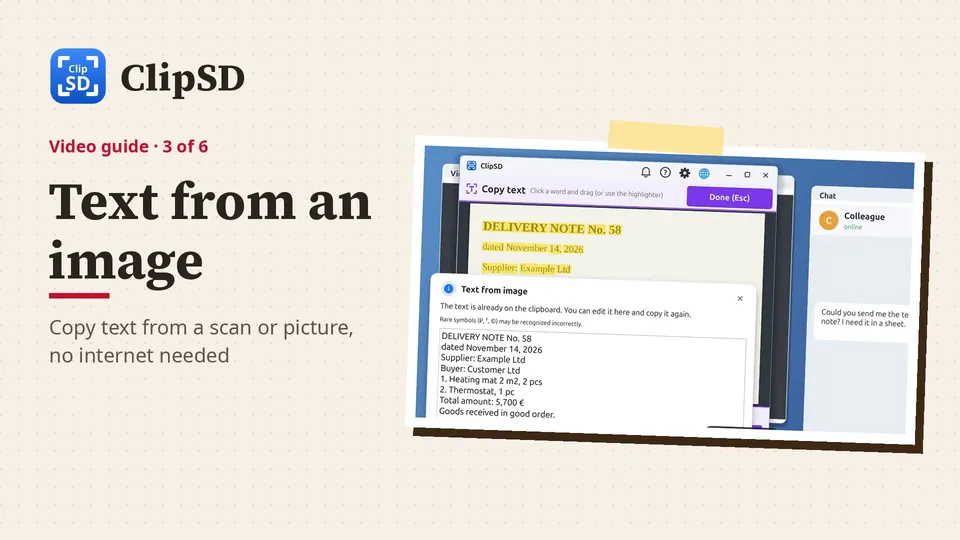
Ein gescannter Vertrag, ein Fehlerfenster, ein Videobild, das Foto eines Schilds. Wählen Sie die Stelle aus, klicken Sie auf „Text kopieren“ oder drücken Sie Ctrl+T, und die Wörter im Bild lassen sich markieren wie in einem normalen Dokument. Das ist Texterkennung (OCR): Sie läuft auf Ihrem Computer, ganz ohne Internet.

  • Modus „Am Stück“: auf ein Wort drücken und ziehen, der Text wird in Leserichtung markiert. Modus „Textmarker“: über Wörter streichen, übernommen wird nur, was Sie berühren.
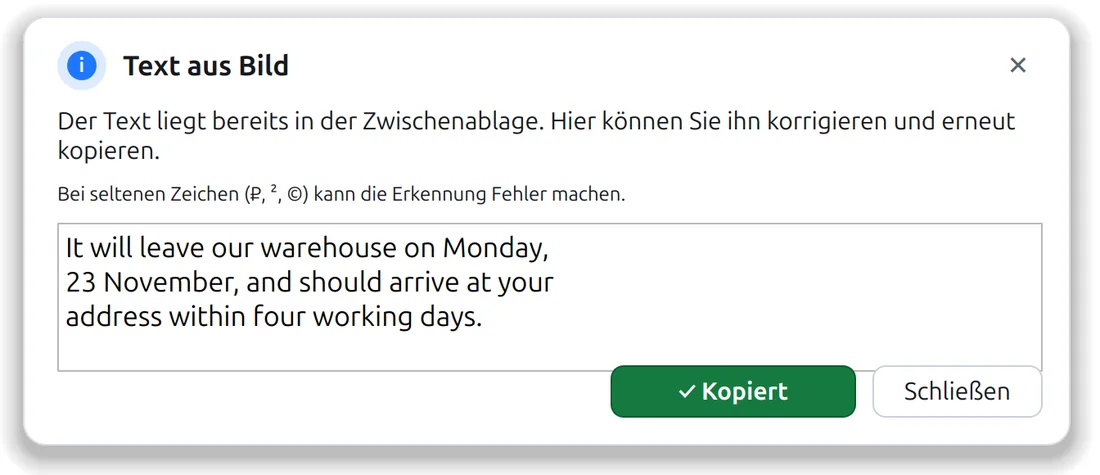
  • Das Markierte liegt sofort in der Zwischenablage. In einem Fenster daneben können Sie den Text vor dem Einfügen korrigieren.
  • Eine Seite mit zwei Spalten wird spaltenweise gelesen, die Zeilen vermischen sich nicht.
  • Funktioniert ohne Internet. Unter Windows liest die in Windows eingebaute Texterkennung den Text: Die Sprache des Textes muss in Windows installiert sein. Unter Linux installieren Sie einmal das kostenlose Texterkennungsprogramm Tesseract: ClipSD zeigt den fertigen Befehl.
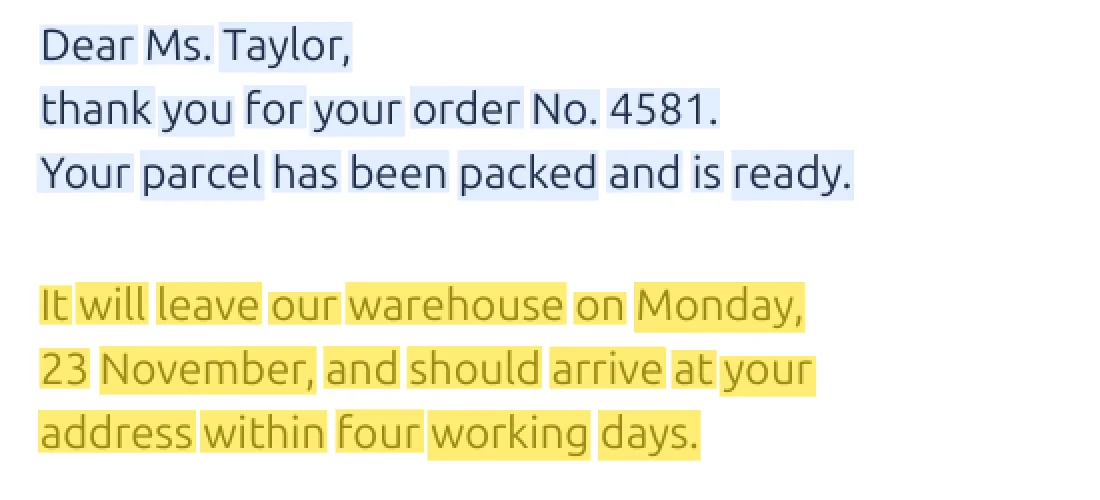
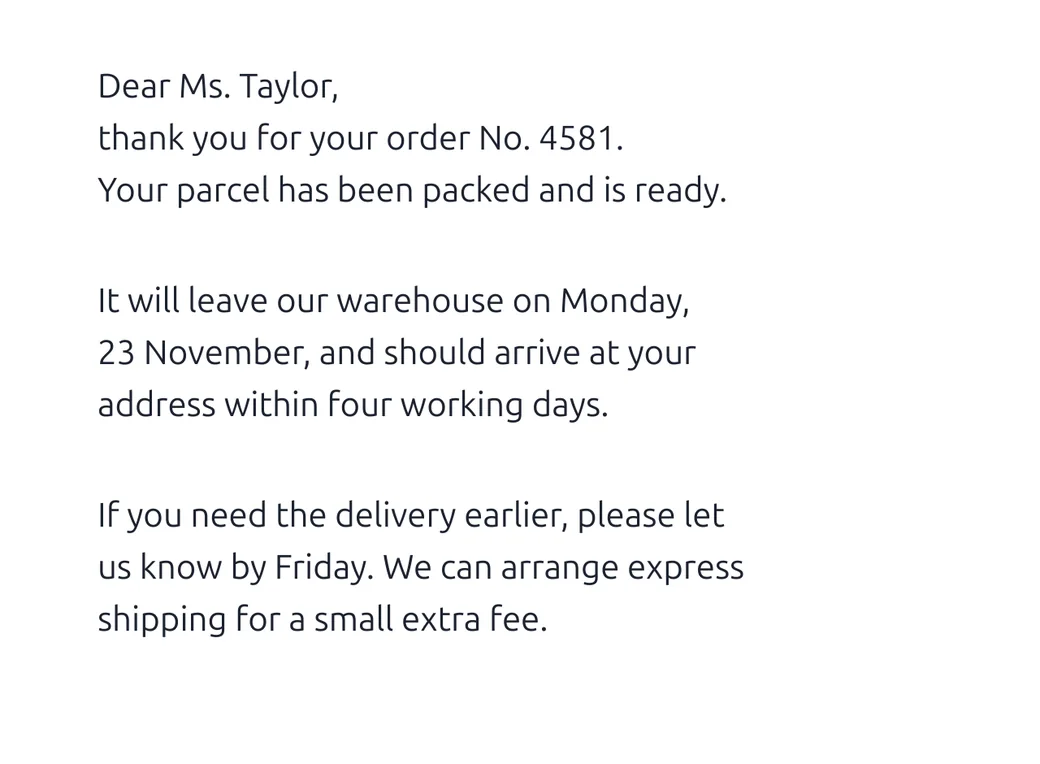
Ein englischer Brief auf einem Screenshot: Die Wörter sind hervorgehoben, der Satz zum Versanddatum ist gelb markiert
ClipSD-Fenster „Text aus Bild“ mit dem erkannten Text und der Schaltfläche „Kopiert“
Ein Brief über eine Paketzustellung auf Englisch auf dem Bildschirm
ClipSD-Fenster mit der deutschen Übersetzung des Briefs über dem Text
Die Übersetzung über dem Brief
Übersetzung auf dem Bildschirm

Text auf dem Bildschirm übersetzen

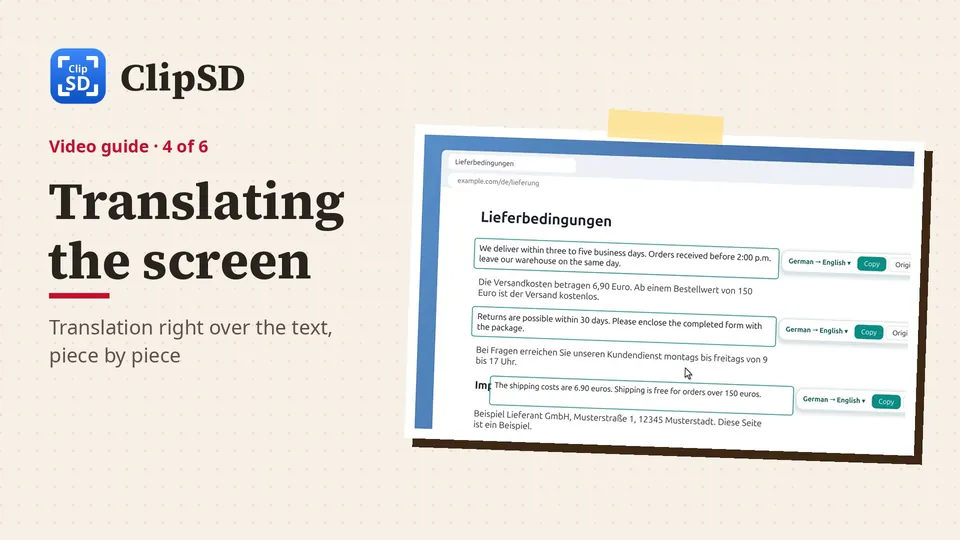
Drücken Sie Alt+W, wählen Sie den fremdsprachigen Text aus und klicken Sie auf „Auswahl übersetzen“ oder drücken Sie Ctrl+L. Einen ganzen Monitor auf einmal übersetzen Sie mit der Schaltfläche „Ganzer Bildschirm“ in der Leiste des Übersetzungsmodus oder Ctrl+Shift+L; übersetzt wird der Monitor, auf dem der Rahmen oder der Mauszeiger steht. Die Übersetzung erscheint in einem Fenster direkt über dem Text, wie bei einem Kameraübersetzer auf dem Smartphone.

  • Standardmäßig wird in die Sprache des Programms übersetzt. Eine andere der 20 Sprachen wählen Sie mit einer Schaltfläche im Fenster selbst.
  • „Kopieren“ legt die Übersetzung in die Zwischenablage, „Original“ zeigt den Ausgangstext. Das Fenster lässt sich zur Seite ziehen, und Sie arbeiten weiter.
  • Im Editor gibt es eine geteilte Schaltfläche: „Alles übersetzen“ übersetzt den ganzen Screenshot (Shift+Y), „Auswahl“ nur den Teil, den Sie markieren (Y). Die Übersetzung liegt über dem Screenshot und gelangt nicht in das gespeicherte Bild.

Wie viel Sie kostenlos übersetzen können

  • 5.000

    Zeichen pro Tag

    Direkt nach der Installation, ohne Registrierung.

  • 50.000

    Zeichen pro Tag

    Wenn Sie im Übersetzungsfenster Ihre E-Mail-Adresse angeben. Bestätigen müssen Sie sie nicht.

  • 500.000

    Zeichen pro Monat

    Mit Ihrem eigenen Google-Cloud-Schlüssel. Google verlangt, dass Sie eine Bankkarte hinterlegen. Das Programm führt Sie Schritt für Schritt.

Was ins Internet geht. Nur der Text, den Sie zur Übersetzung senden: Er geht an den Übersetzungsdienst MyMemory oder Google. Wenn Sie eine E-Mail-Adresse angegeben haben, wird sie zusammen mit der Anfrage an MyMemory übermittelt. Der Screenshot selbst bleibt auf Ihrem Computer. Text aus Bildern wird auf Ihrem Computer erkannt und nirgendwohin gesendet. Außer für die Übersetzung fragt das Programm einmal am Tag bei GitHub nach, ob es eine neue Version gibt; das lässt sich in den Einstellungen ausschalten.

Text aus Bildern und Bildschirmübersetzung in einem Fenster. Probieren Sie es an einem beliebigen Screenshot.

Kostenlos herunterladen

Wann es hilft

  • Eine Anleitung Schritt für Schritt

    Die Nummern 1, 2, 3 direkt auf dem Screenshot. Eine fertige Anleitung für Kollegen, Kunden oder für sich selbst in einem halben Jahr.

  • Einen Fehler zeigen

    Für Kollegen oder den Support: die Stelle einkreisen und dazuschreiben, was nicht stimmt.

  • Der Familie helfen

    Wo auf einer Website die Schaltfläche ist und worauf man als Nächstes klickt. Ein Pfeil im Screenshot ersetzt die Erklärung am Telefon.

  • Private Daten verbergen

    Gesichter und Adressen verbergen Sie mit Weichzeichnen. Eine Kartennummer und ein Passwort deckt ein ausgefülltes Rechteck ab.

  • Text herausholen

    Eine Bestellnummer aus einem Scan, eine Adresse aus einem Foto, eine Fehlermeldung aus einem Fenster. Kopiert, ohne abzutippen.

  • Eine fremde Sprache verstehen

    Der Brief eines Lieferanten, Schaltflächen in einem Programm, eine Anleitung als PDF. Die Übersetzung erscheint über dem Original.

Funktionen des Editors

Werkzeuge für jeden Fall, jedes mit eigener Buchstabentaste. Sie können mit der Maus oder mit der Tastatur arbeiten.

Einführung in die Werkzeuge: F1 im Editor

  • Pfeile und Linien

    Gerade, doppelte, freihändige und glatte Pfeile. Mit Shift in exakten 45°-Schritten.

  • Nummern und Sprechblasen

    Kreise 1, 2, 3 mit Zeiger und Sprechblasen mit Text.

  • Textmarker und Text

    Eine Zeile gelb hervorheben, eine Beschriftung in beliebiger Farbe setzen.

  • Weichzeichnen

    Gesichter und Adressen werden zu Quadraten. Eine Kartennummer und ein Passwort deckt man sicherer mit einem ausgefüllten Rechteck ab: R mit Ctrl.

  • Zuschneiden in zwei Schritten

    Rahmen aufziehen, Kanten anpassen, Enter drücken. Bis zum Enter bleibt der Screenshot unverändert.

  • Zoom

    Mit Ctrl und dem Mausrad vergrößern Sie kleine Details. „Einpassen“ zeigt wieder den ganzen Screenshot.

  • Monitor wählen

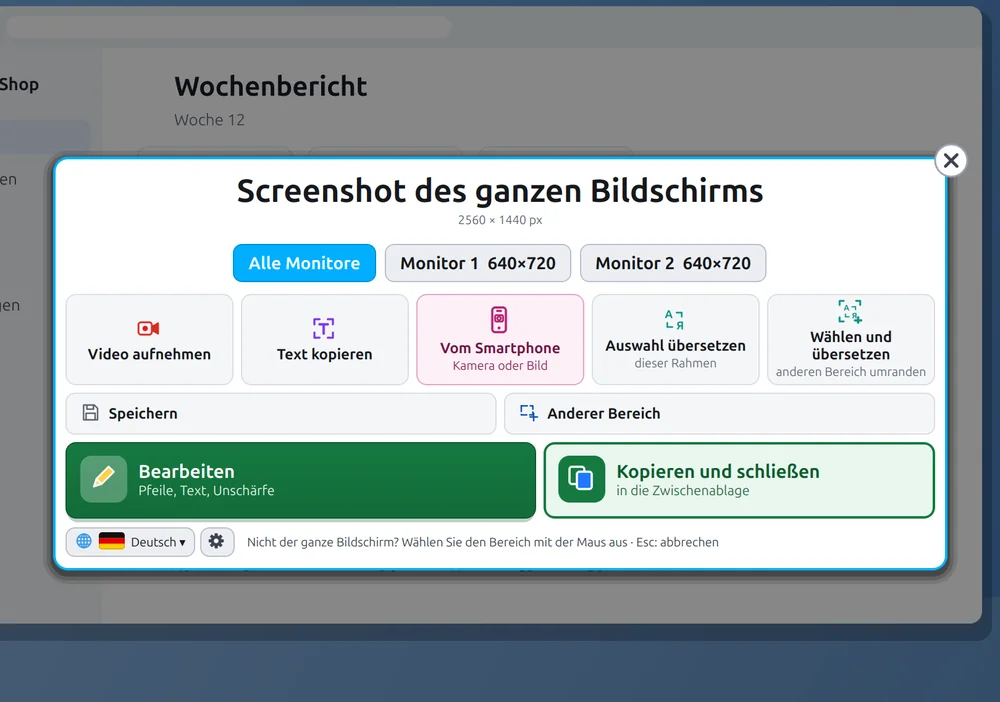
    Screenshot des ganzen Bildschirms: alle Monitore auf einmal oder nur einer.

  • Markierungen verschieben

    Halten Sie die rechte Maustaste gedrückt und ziehen Sie eine beliebige Markierung. Das Werkzeug müssen Sie nicht wechseln.

  • Derselbe Bereich

    Das nächste Alt+W hebt den vorherigen Rahmen hervor: Sie müssen nicht neu auswählen.

  • Zwischenablage und Datei

    Enter im Editor kopiert den Screenshot. Jeder Screenshot wird automatisch als PNG oder JPEG gespeichert.

  • Bild auf einem Screenshot

    Fügen Sie ein zweites Bild aus der Zwischenablage, aus einer Datei oder als neuen Screenshot ein.

  • Hell und dunkel

    Zwei Darstellungen und eigene Farben für Rahmen und Leisten.

  • Form des Screenshots

    Abgerundete Ecken, Oval oder Kreis. In PNG ist es außerhalb der Form durchsichtig, in JPG weiß.

  • Geöffnete Fenster

    Der Knopf unten in der Auswahlleiste oder die Taste W: Fenster wählen, und der Rahmen sitzt genau darauf.

  • Vom Smartphone

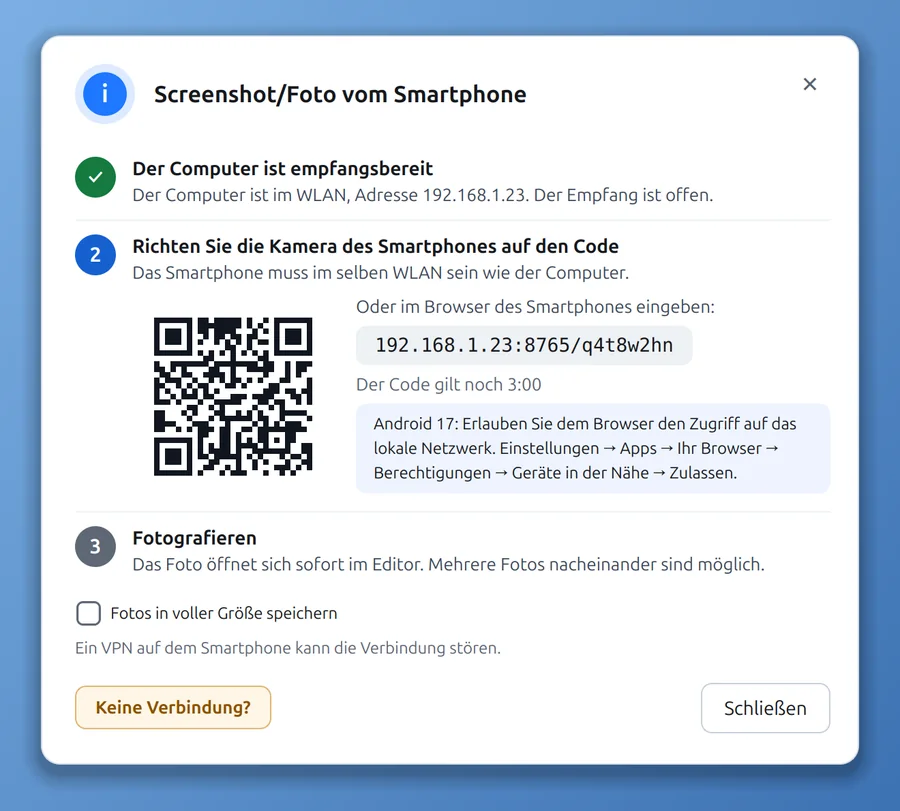
    Eine Kachel in der Auswahlleiste und ein Knopf im Editor: mit der Smartphone-Kamera aufnehmen, das Foto landet als eigenes Bild im Screenshot.

  • Ihre Sprache

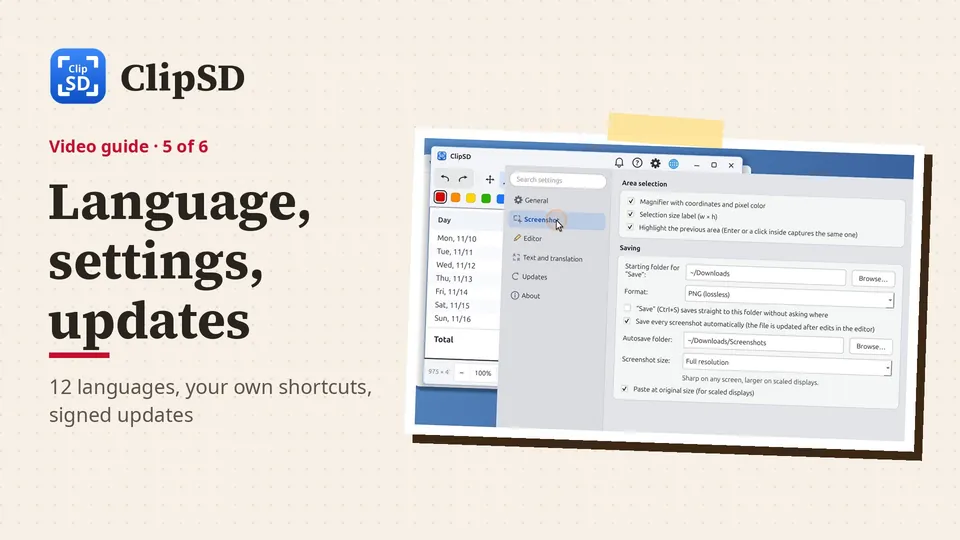
    12 Sprachen der Oberfläche. Die Sprache wählen Sie beim ersten Start, ändern können Sie sie in den Einstellungen oder im Menü des Symbols neben der Uhr.

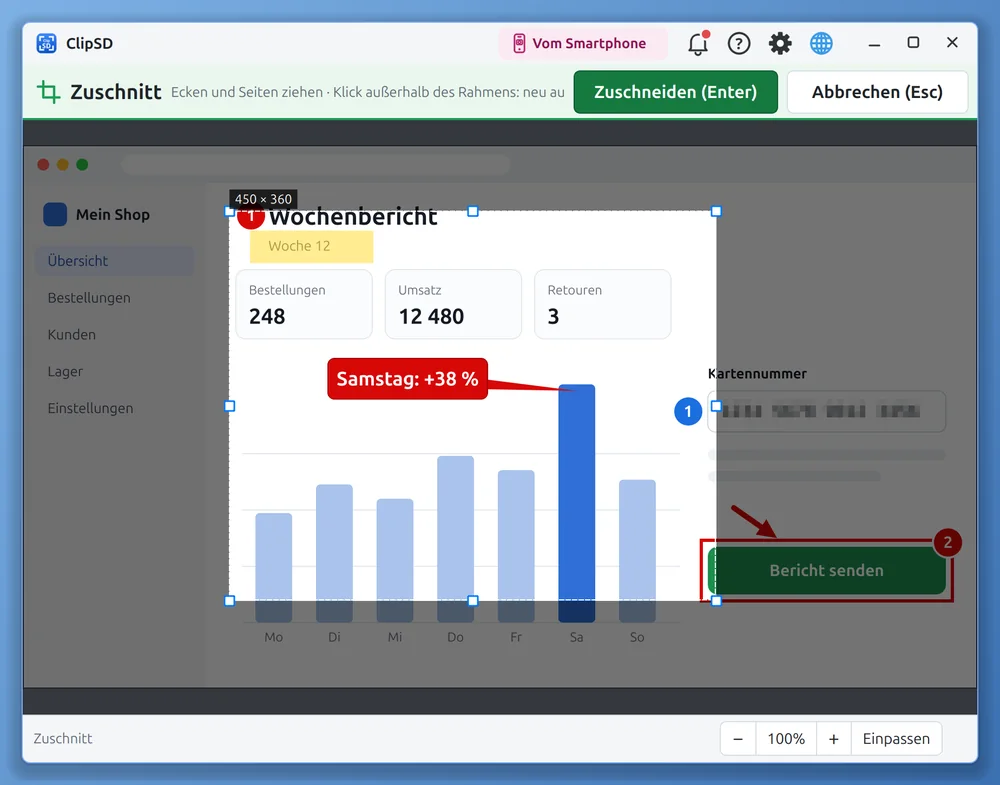
Zuschneiden im ClipSD-Editor: ein Rahmen mit Größenangabe und die Schaltflächen „Zuschneiden“ und „Abbrechen“
Zuschneiden: erst ein Rahmen, dann Enter
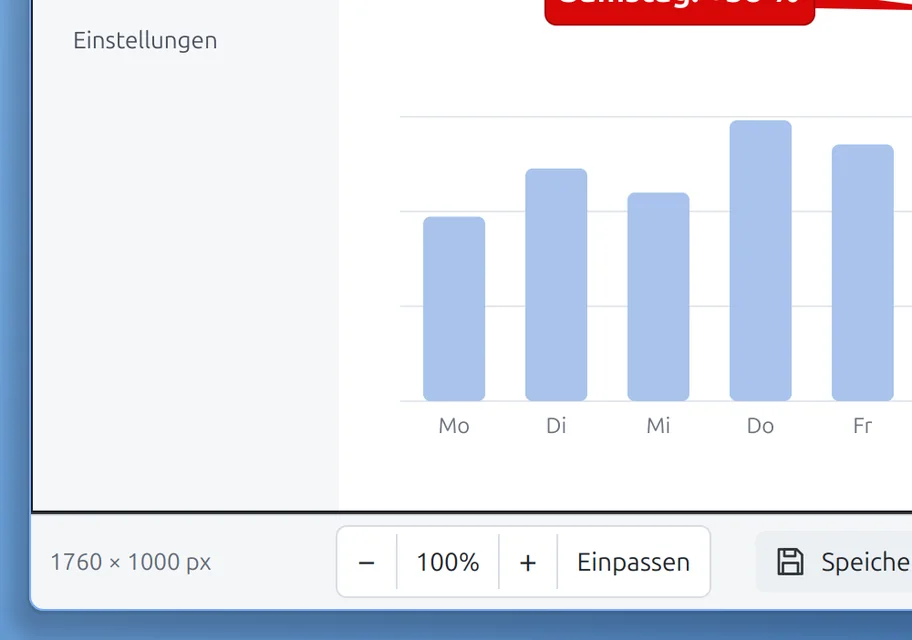
Untere Leiste des ClipSD-Editors: Größe des Screenshots, Zoom-Schaltflächen und „Einpassen“
Zoom und „Einpassen“ unten im Fenster
Das Fenster „Screenshot des ganzen Bildschirms“ mit den Schaltflächen „Alle Monitore“, „Monitor 1“, „Monitor 2“
Ganzer Bildschirm: welcher Monitor aufgenommen wird
ClipSD-Fenster „Screenshot und Foto vom Handy“: QR-Code, Adresse für den Browser des Handys und drei Schritte

Screenshot und Foto vom Handy

Zeigen Sie den Code am Computer, richten Sie die Handykamera darauf und fotografieren Sie: Das Foto öffnet sich sofort im Editor. Es muss keine App installiert werden, alles läuft über Ihr WLAN zu Hause.

Der Editor ist kostenlos, ohne Anmeldung und ohne Werbung.

Kostenlos herunterladen

Hell oder dunkel

Wählen Sie beim ersten Start, ändern können Sie es jederzeit in den Einstellungen.

ClipSD-Editor in heller Darstellung
Standard, hell
ClipSD-Editor in dunkler Darstellung
Professionell, dunkel

ClipSD 1.36.3 kostenlos herunterladen für Windows und Linux

Sie nutzen anscheinend Windows oder Linux. Die passende Datei ist markiert.

Aktuelle Version1.36.3Was ist neu

So finden Sie Ihre Version heraus

ClipSD-Symbol an der Uhr, Eintrag „Info“: Die Versionsnummer steht im Fenstertitel. Oder Eintrag „Einstellungen“, Bereich „Updates“, Zeile „ClipSD-Version“.

Wenn Ihre Version älter ist: ClipSD schlägt einmal am Tag selbst ein Update vor. Sie können auch gleich im selben Symbolmenü auf „Nach Updates suchen“ klicken.

Ihr System

Windows

Windows 10 und 11, 64 Bit. Es gibt zwei Wege der Installation, beide funktionieren.
Im Microsoft Store herunterladen
Microsoft Store · Version 1.32.0
Installationsprogramm ladenDatei .exe · 33 MB · Version 1.36.3

Im Microsoft Store ist derzeit Version 1.32.0, der Installer auf dieser Seite ist bereits 1.36.3. Die neue Version erscheint im Store nach der Prüfung durch Microsoft.

  • Microsoft Store: Installation ohne Windows-Warnung, Updates kommen später (die Prüfung durch Microsoft dauert einige Tage).
  • Installationsprogramm von der Website: neue Versionen sofort. Beim ersten Start zeigt Windows ein blaues Fenster, das sich umgehen lässt: „Weitere Informationen“, dann „Trotzdem ausführen“.

SHA-256-Prüfsumme: 8121edcafc72b20d42f58400db41345b6f6515b1bfb53d4d225c4bbda9e28524

Richtlinie zur Code-Signierung (Code signing policy)

  • Das Symbol erscheint neben der Uhr. ClipSD startet mit Windows, den Haken können Sie im Installationsprogramm entfernen
  • Text aus Bildern liest die in Windows eingebaute Texterkennung
  • Text in einer Sprache wird erkannt, wenn diese Sprache in Windows installiert ist

Hat Windows ein blaues Fenster angezeigt?

Das Programm hat noch keine kostenpflichtige digitale Signatur, deshalb fragt Windows nach. Das sind zwei Klicks:

  1. Klicken Sie auf „Weitere Informationen“
  2. Klicken Sie auf „Trotzdem ausführen“

Ihr Browser warnt möglicherweise, dass die Datei selten heruntergeladen wird. Das bedeutet nur, dass das Programm neu ist. Vergleichen Sie die SHA-256-Prüfsumme mit den Ziffern neben der Schaltfläche.

So prüfen Sie, ob die Datei echt ist: Signatur und Prüfsummen

Ihr System

Linux

Ubuntu 22.04 und neuer, Debian 12, Fedora, Mint und ähnliche, 64 Bit. X11 und Wayland.

Kostenlos für Linux herunterladen

ClipSD-1.36.3-linux-x86_64.tar.gz · 77 MB · Version 1.36.3

SHA-256-Prüfsumme: b71279244b1a14def07703b05ca7a0a5868502e80daa53f9c623dcb432b69fe1

Installation mit einem Befehl (ohne sudo):

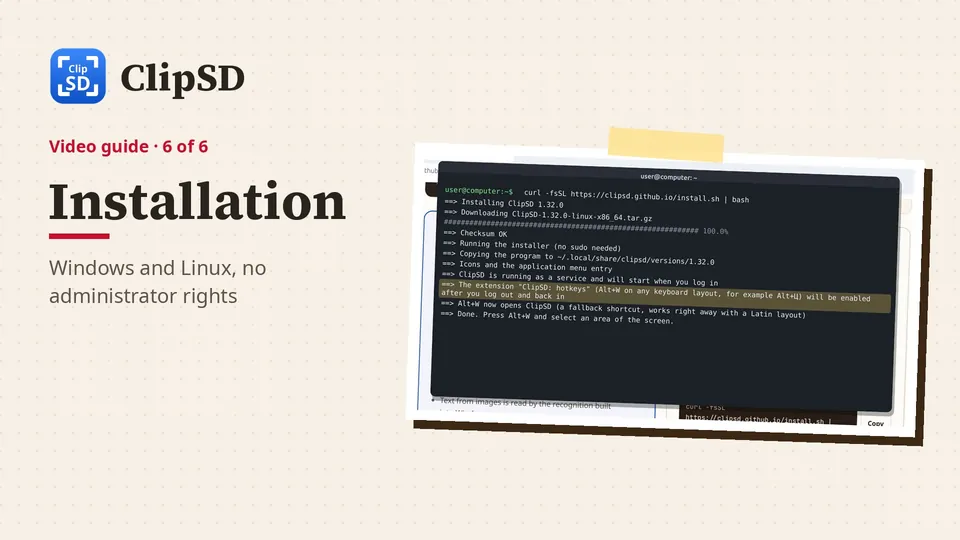
curl -fsSL https://clipsd.github.io/install.sh | bash
Oder von Hand: herunterladen, Summe prüfen, entpacken, installieren:
curl -fLO https://github.com/clipsd/clipsd/releases/download/v1.36.3/ClipSD-1.36.3-linux-x86_64.tar.gz
curl -fLO https://clipsd.github.io/downloads/SHA256SUMS
sha256sum -c --ignore-missing SHA256SUMS
tar -xzf ClipSD-1.36.3-linux-x86_64.tar.gz
cd clipsd-1.36.3
bash install.sh
Welches Linux passt

Jedes 64-Bit-Linux (x86-64) mit glibc 2.35 oder neuer: Ubuntu 22.04+, Linux Mint 21+, Debian 12+, Fedora 36+, openSUSE Tumbleweed, Arch und Ableger, Zorin OS 17+, Pop!_OS 22.04+, elementary OS 7+ und ähnliche.

Nicht geeignet: ARM (Raspberry Pi und andere), Ubuntu 20.04 und älter, Debian 11, CentOS 7.

Es gibt einen Build für alle diese Systeme: Alles Nötige steckt im Archiv, getrennte Pakete je Version sind nicht nötig. Alt+W: In GNOME und in X11-Sitzungen wird die Kombination selbst festgelegt, in KDE und anderen Wayland-Desktops legen Sie sie in den Tastatureinstellungen fest.

  • Für die Installation brauchen Sie weder ein Administratorpasswort noch Internet: Python und die Fensterbibliotheken sind schon im Archiv
  • Das Programm wird in ~/.local/share/clipsd installiert, startet mit dem Befehl clipsd und beim Anmelden automatisch
  • In GNOME wird Alt+W automatisch zugewiesen und funktioniert nach erneuter Anmeldung mit beiden Tastaturlayouts. In einer X11-Sitzung fängt ClipSD Alt+W selbst ab. In allen anderen Fällen weisen Sie in den Tastatureinstellungen dem Befehl clipsd --region ein Kürzel zu
  • Für Text aus Bildern wird einmalig Tesseract installiert. Das ist ein Befehl mit dem Administratorpasswort, ClipSD zeigt ihn an

Installation mit einem KI-Assistenten

Geben Sie Ihrem KI-Assistenten eine kurze Anleitung: was das Programm ist, wo die Dateien liegen, die Befehle zur Installation und zur Prüfung der Summe für Linux und Windows. Derselbe Text steht in der Datei install.txt.

Text der Anleitung anzeigen
ClipSD 1.36.3: a free screenshot tool with an editor for Windows 10/11 (x64) and Linux (x86-64). License GPL-3.0-or-later.
Alt+W selects an area; arrows, numbers, blur and text marks; copy text from an image (OCR); translate text on screen.
Site: https://clipsd.github.io/   Source: https://github.com/clipsd/clipsd   Checksums of the release files: https://clipsd.github.io/downloads/SHA256SUMS

LINUX (x86-64 only, glibc 2.35 or newer; installs for the current user, no sudo)
Fits: Ubuntu 22.04+, Linux Mint 21+, Debian 12+, Fedora 36+, openSUSE Tumbleweed, Arch and derivatives, Zorin OS 17+, Pop!_OS 22.04+, elementary OS 7+.
Does not fit: ARM (Raspberry Pi), Ubuntu 20.04 and older, Debian 11, CentOS 7. One build serves all of them.
One command:
  curl -fsSL https://clipsd.github.io/install.sh | bash
(It reads the version from https://clipsd.github.io/channel/stable/latest.json, downloads the archive from GitHub Releases, checks SHA-256 against https://clipsd.github.io/downloads/SHA256SUMS and stops on a mismatch, then runs the install.sh of the archive. Extra arguments: ... | bash -s -- --force-replace-dev)
By hand, with the check:
  curl -fLO https://github.com/clipsd/clipsd/releases/download/v1.36.3/ClipSD-1.36.3-linux-x86_64.tar.gz
  curl -fLO https://clipsd.github.io/downloads/SHA256SUMS
  sha256sum -c --ignore-missing SHA256SUMS
  tar -xzf ClipSD-1.36.3-linux-x86_64.tar.gz
  cd clipsd-1.36.3 && bash install.sh
Installed into ~/.local/share/clipsd, the command is ~/.local/bin/clipsd (also in the application menu).
Alt+W: GNOME and X11 sessions set it themselves; in KDE and other Wayland desktops assign the command `clipsd --region` in the keyboard settings.
Uninstall: bash ~/.local/share/clipsd/current/uninstall.sh   (add --purge to delete settings and screenshots too)

WINDOWS 10/11 x64 (current user, no administrator rights)
Installer: https://github.com/clipsd/clipsd/releases/download/v1.36.3/ClipSD-1.36.3-Setup.exe   SHA-256 8121edcafc72b20d42f58400db41345b6f6515b1bfb53d4d225c4bbda9e28524
Check (PowerShell): (Get-FileHash .\ClipSD-1.36.3-Setup.exe).Hash
Silent install: .\ClipSD-1.36.3-Setup.exe /VERYSILENT /SUPPRESSMSGBOXES /NORESTART
A silent install goes into %LOCALAPPDATA%\Programs\ClipSD and does not start the program: start it from the Start menu (ClipSD) or run %LOCALAPPDATA%\Programs\ClipSD\ClipSD.exe. The installer has no signing certificate yet, so SmartScreen may show a blue window: More info, Run anyway.
Uninstall: Settings > Apps > ClipSD, or "%LOCALAPPDATA%\Programs\ClipSD\unins000.exe" /VERYSILENT /SUPPRESSMSGBOXES /NORESTART (settings and screenshots stay unless you delete them).

Updates: the program checks once a day and offers to update itself. Screenshots never leave the computer; only text sent for translation goes online. More facts for assistants: https://clipsd.github.io/llms-full.txt

Neue Versionen

  1. ClipSD prüft einmal am Tag selbst, ob es eine neue Version gibt, und bietet an, sie zu installieren: „Aktualisieren“, „Später“ oder „Diese Version überspringen“. Sofort prüfen: Menü des Symbols neben der Uhr, „Nach Updates suchen“.

  2. Die Update-Datei wird mit einer digitalen Signatur und einer Prüfsumme geprüft. Startet die neue Version nicht, wird automatisch die bisherige Version wiederhergestellt. Solange es im Editor ungespeicherte Markierungen gibt, wartet das Update.

  3. Wenn Sie ClipSD 1.29 oder eine ältere Version verwenden, wechseln Sie einmal manuell auf die neue Version: Laden Sie die Datei auf dieser Seite herunter und installieren Sie sie über die alte. Einstellungen, der Übersetzungsschlüssel und Screenshots bleiben erhalten. Die automatische Prüfung lässt sich in den Einstellungen im Bereich „Start“ ausschalten.

Quellcode

ClipSD wird unter der Lizenz GNU GPL v3 oder neuer verbreitet. Der Quellcode jeder Version liegt auf GitHub neben den Dateien des Releases.

Quellcode dieser Version auf GitHub (öffnet in neuem Tab)

GitHub (öffnet in neuem Tab)

Was der Computer braucht

  • Windows 10 oder Windows 11, 64 Bit
  • Linux x86-64: Ubuntu 22.04, Debian 12, Fedora 36 und neuer (glibc 2.35 oder neuer)
  • Internet ist nur für die Übersetzung und für Updates nötig

Neu in 1.36.3

Veröffentlichungsdatum:

  • Oberfläche in 12 Sprachen: Die Sprache wählen Sie beim ersten Start und ändern sie in den Einstellungen oder im Menü des Symbols
  • ClipSD aktualisiert sich selbst: Einmal am Tag sucht es nach einer neuen Version und installiert sie, wenn Sie auf „Aktualisieren“ klicken
  • Das Update wird mit einer digitalen Signatur geprüft; geht etwas schief, kehrt die bisherige Version zurück
  • Linux: fertiges Paket, Installation ohne Administratorpasswort und ohne Internet

Alle Versionen

So deinstallieren Sie das Programm

  • Windows: „Einstellungen“, Bereich „Apps“, ClipSD, „Deinstallieren“. Oder die Verknüpfung „ClipSD deinstallieren“ im Startmenü. Das Deinstallationsprogramm fragt, ob auch die Einstellungen und Screenshots von ClipSD gelöscht werden sollen; ohne Haken bleiben die Einstellungen in %APPDATA%\ClipSD und die Screenshots erhalten.
  • Linux: Führen Sie im Terminal bash ~/.local/share/clipsd/current/uninstall.sh aus. Es entfernt das Programm, die Verknüpfung im Menü, den Autostart, das Kürzel Alt+W und die GNOME-Erweiterung „ClipSD: hotkeys“. Einstellungen in ~/.config/clipsd und Screenshots bleiben erhalten; um auch sie zu löschen, führen Sie dieselbe Datei mit --purge aus.

In drei Minuten gelernt

Das Programm zeigt selbst, wo was ist. Unten stehen Antworten auf häufige Fragen.

  1. Beim ersten Start bietet ClipSD die Wahl der Darstellung an und führt Sie durch den Editor.

  2. Die Schaltfläche „?“ oder F1 im Editor wiederholt die Einführung in die Werkzeuge.

  3. Zeigen Sie mit der Maus auf eine Schaltfläche: Der Hinweis nennt, was sie tut und welche Taste sie hat.

Häufige Fragen

Herunterladen und installieren

Wo kann ich ClipSD kostenlos herunterladen, und ist es wirklich kostenlos?

Ja. Sie können ClipSD auf dieser Seite im Bereich Download herunterladen: ein Installationsprogramm für Windows und ein Archiv für Linux. Ohne Werbung, ohne Testzeitraum, ohne kostenpflichtige Funktionen. Der Quellcode ist unter der GNU GPL v3 oder neuer offen: Man kann ihn lesen und prüfen.

Wie installiere ich eine neue Version?

ClipSD installiert neue Versionen selbst: Einmal am Tag prüft es und bietet „Aktualisieren“ an. Sofort prüfen: Menü des Symbols, „Nach Updates suchen“. Wenn Sie Version 1.29 oder eine ältere Version verwenden, laden Sie die neue Version einmal auf dieser Seite herunter und installieren sie über die alte. Einstellungen und Screenshots bleiben erhalten.

Warum zeigt Windows bei der Installation ein blaues Fenster?

ClipSD hat noch keine kostenpflichtige digitale Signatur. Klicken Sie auf „Weitere Informationen“, dann auf „Trotzdem ausführen“. Ob die Datei echt ist, können Sie anhand der SHA-256-Prüfsumme neben der Download-Schaltfläche prüfen.

Screenshots

Wie mache ich einen Screenshot von einem Teil des Bildschirms?

Drücken Sie in einem beliebigen Programm Alt+W und wählen Sie mit der Maus einen Bereich aus. Enter öffnet den Screenshot im Editor, Ctrl+C kopiert ihn und schließt das Fenster. Dasselbe bewirkt ein Klick auf das ClipSD-Symbol neben der Uhr.

Wie mache ich einen Screenshot vom ganzen Bildschirm?

Klicken Sie nach Alt+W, ohne etwas auszuwählen, oder drücken Sie die Schaltfläche „Ganzer Bildschirm“ (Ctrl+A). Bei mehreren Monitoren wählen Sie alle auf einmal oder einen davon.

Wie verberge ich auf einem Screenshot eine Kartennummer oder ein Gesicht?

Eine Kartennummer, ein Passwort und andere wichtige Daten decken Sie mit einem ausgefüllten Rechteck ab: Wählen Sie „Rechteck“ (Taste R) und zeichnen Sie bei gedrückter Ctrl-Taste. Gesichter und Adressen können Sie mit „Weichzeichnen“ (Taste B) verbergen: Die Stelle wird zu Quadraten und ist nicht auf den ersten Blick lesbar, aber großer Text unter den Quadraten lässt sich manchmal doch entziffern.

Wo werden Screenshots gespeichert?

Jeder Screenshot wird sofort in einem Ordner innerhalb von „Downloads“ gespeichert, nach Änderungen wird die Datei aktualisiert. Unter Windows ist das Downloads\Screenshots. Unter Linux ist das Downloads/Screenshots, oder «Загрузки/Скриншоты», wenn Ihr Home-Ordner einen russischen Ordner «Загрузки» hat. Ordner und Format lassen sich in den Einstellungen ändern. Ctrl+S speichert in eine Datei und schließt den Editor; standardmäßig wird gefragt, wohin gespeichert werden soll, diese Frage lässt sich in den Einstellungen abschalten. Enter kopiert den Screenshot in die Zwischenablage.

Wie unterscheidet sich ClipSD vom Snipping Tool in Windows?

ClipSD läuft unter Windows und unter Linux, das Snipping Tool gibt es nur unter Windows. Der Editor hat Nummern mit Zeiger und Sprechblasen, und Text auf dem Bildschirm lässt sich übersetzen. ClipSD merkt sich den vorherigen Bereich, und der nächste Screenshot derselben Stelle ist mit einem Enter erledigt.

Text und Übersetzung

Wie kopiere ich Text aus einem Bild?

Drücken Sie Alt+W, wählen Sie die Stelle mit dem Text aus und klicken Sie auf „Text kopieren“ (Ctrl+T). Die Wörter werden hervorgehoben: Streichen Sie mit der Maus über die gewünschten, und sie liegen in der Zwischenablage. Im Editor bewirkt dasselbe die Schaltfläche „Text kopieren“ oder die Taste I.

Wie übersetze ich Text auf dem Bildschirm?

Drücken Sie Alt+W, wählen Sie den Text aus und klicken Sie auf „Auswahl übersetzen“ (Ctrl+L). „Wählen und übersetzen“ (Ctrl+P) lässt Sie eine andere Stelle umranden. Die Schaltfläche „Ganzer Bildschirm“ in der Leiste des Übersetzungsmodus (Ctrl+Shift+L) übersetzt sofort den Monitor, auf dem der Rahmen oder der Mauszeiger steht. Im Editor gibt es eine geteilte Schaltfläche: „Alles übersetzen“ (Shift+Y) übersetzt den ganzen Screenshot, „Auswahl“ (Y) den Teil, den Sie markieren.

Wie viel kann ich kostenlos übersetzen?

5.000 Zeichen pro Tag sofort, ohne Registrierung. Mit E-Mail-Adresse 50.000 Zeichen pro Tag. Mit Ihrem eigenen Google-Cloud-Schlüssel 500.000 Zeichen pro Monat; für den Schlüssel verlangt Google eine Bankkarte. Sind beide Dienste verbunden und das Limit eines Dienstes ist erreicht, wechselt ClipSD selbst zum anderen.

Datenschutz und Internet

Was sendet ClipSD ins Internet?

Nur den Text, den Sie zur Übersetzung senden, und die E-Mail-Adresse für MyMemory, falls Sie eine angegeben haben. Screenshots, die Zwischenablage und Dateinamen verlassen Ihren Computer nicht. Von sich aus fragt das Programm nur einmal am Tag bei GitHub nach, ob es eine neue Version gibt; das lässt sich in den Einstellungen im Bereich „Start“ ausschalten.

Brauche ich Internet?

Für Screenshots, den Editor, das Speichern und Text aus Bildern ist es nicht nötig. Nötig ist es für die Übersetzung und für Updates.

Tastenkürzel und Linux

Funktioniert ClipSD unter Linux mit Wayland?

Ja, in X11- und Wayland-Sitzungen. In GNOME installiert ClipSD seine eigene Erweiterung, damit Alt+W mit beiden Tastaturlayouts funktioniert. In anderen Desktops unter Wayland weisen Sie in den Tastatureinstellungen dem Befehl clipsd --region ein Kürzel zu.

Was tun, wenn Alt+W nichts bewirkt?

Prüfen Sie, ob das ClipSD-Symbol neben der Uhr zu sehen ist: Das Programm muss laufen. Unter Linux mit GNOME melden Sie sich nach der Installation ab und wieder an, vorher funktioniert Alt+W nur mit dem lateinischen Tastaturlayout. In anderen Desktops unter Wayland weisen Sie in den Tastatureinstellungen dem Befehl clipsd --region ein Kürzel zu. Wird Alt+W von einem anderen Programm belegt, wählen Sie in den ClipSD-Einstellungen im Bereich „Tastenkürzel“ ein eigenes Kürzel. Einen Bereich können Sie auch mit einem Klick auf das Symbol neben der Uhr aufnehmen.

Kann ich Alt+W durch ein anderes Kürzel ersetzen?

Ja. Schalten Sie in den Einstellungen im Bereich „Tastenkürzel“ die gewünschten Tasten Ctrl, Shift, Alt oder Win ein und wählen Sie eine Taste. Oder klicken Sie auf „Erfassen…“ und drücken Sie das Kürzel selbst.

Auf welchem Linux läuft ClipSD?

Jedes 64-Bit-Linux (x86-64) mit glibc 2.35 oder neuer: Ubuntu 22.04+, Linux Mint 21+, Debian 12+, Fedora 36+, openSUSE Tumbleweed, Arch und Ableger, Zorin OS 17+, Pop!_OS 22.04+, elementary OS 7+ und ähnliche. Nicht geeignet: ARM (Raspberry Pi und andere), Ubuntu 20.04 und älter, Debian 11, CentOS 7. Es gibt einen Build für alle diese Systeme: Alles Nötige steckt im Archiv, getrennte Pakete je Version sind nicht nötig. Alt+W: In GNOME und in X11-Sitzungen wird die Kombination selbst festgelegt, in KDE und anderen Wayland-Desktops legen Sie sie in den Tastatureinstellungen fest.

Unter Windows läuft die Installation ohne Administratorrechte, unter Linux ohne Administratorpasswort.

Kostenlos herunterladen

Über das Programm

ClipSD wird von Sergey Dayneko entwickelt.

ClipSD ist kostenlos, ohne Registrierung und ohne Werbung, und sein Quellcode ist offen.

Dieses Programm habe ich vor allem für mich gebaut, aus meinen eigenen Aufgaben heraus. Alle Funktionen habe ich für meine Arbeit entwickelt, und ich benutze ClipSD viele Male am Tag. Ich möchte, dass auch andere Menschen es nutzen können und sehen, wie praktisch es ist.

Autor: Sergey DaynekoLizenz: GNU GPL v3 oder neuer

Bewertungen

5,0

Bewertungen: 1

  • 51
  • 40
  • 30
  • 20
  • 10

    Die Bewertungen senden die Nutzer selbst aus dem Programm. Der Text einer Rezension erscheint hier, nachdem der Autor ihn geprüft hat. Was beim Bewerten gesendet wird

    Schreiben Sie dem Autor

    Eine Frage, ein Fehler oder eine Idee. Beschreiben Sie, was Sie getan haben und was passiert ist, und hängen Sie einen Screenshot an: So lässt sich die Sache schneller klären.

    E-Mail: clipsd.app@gmail.com

    Neuigkeiten und Updates auf Telegram (öffnet in neuem Tab)Unter den Beiträgen kannst du einen Kommentar hinterlassen oder eine Frage stellen.