Versionsverlauf
Neue Versionen erscheinen zuerst im ClipSD-Telegram-Kanal (öffnet in neuem Tab).
Version 1.36.3
erschienen am
- Update: Ab dem nächsten Update öffnet das Programm nach dem Neustart alle Screenshots wieder, die offen waren, auch frische ohne Markierungen, mit derselben Form des Screenshots. Ein Fenster, das Sie vor dem Neustart selbst geschlossen haben, kommt nicht zurück.
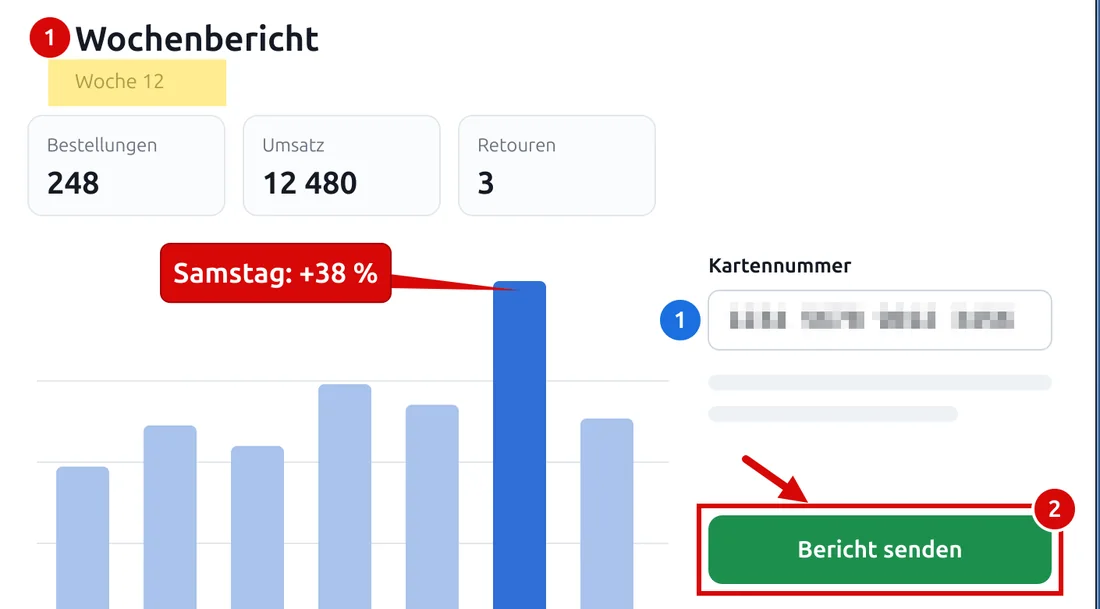
- Persönliche Daten verbergen: Ein Foto, das mit „Vom Smartphone“ über einen Screenshot eingefügt wurde, wird ebenfalls geprüft, in voller Auflösung. Kartennummer und Name darauf werden gefunden, auch wenn auf dem Screenshot selbst schon eine IBAN gefunden wurde.
- Die Schaltfläche „Separat öffnen“ bei einem eingefügten Bild ist jetzt blau und größer und auf einem Foto gut zu sehen.
- Form des Screenshots: Abgerundete Ecken, Oval und Kreis lassen sich jetzt verkleinern und vergrößern. Ziehen Sie die Griffe an den Ecken und Seiten des Formrahmens (mit Shift proportional, ein Kreis bleibt immer ein Kreis), am Bereich um die Form lässt sie sich verschieben. Das fertige Bild wird auf den Formrahmen zugeschnitten, Schatten, Rahmen und Rand liegen darum herum.
- Die Form des Screenshots lässt sich jetzt schon im Auswahlfenster wählen: die Kachel „Form des Screenshots“ im Bedienfeld (ein Klick schaltet die letzte Form ein, der Pfeil öffnet alle Formen) oder die Taste F. Im Rahmen ist der Umriss der Form zu sehen, „Kopieren und schließen“ und „Speichern“ liefern ein Bild mit der Form, der Editor öffnet sich bereits damit. Jede neue Auswahl beginnt als Rechteck.
- „Vom Smartphone“: Verbindet sich der Computer mit einem anderen Netzwerk, zeigt das Fenster von selbst einen neuen Code mit der neuen Adresse. Ist das Netzwerk weg, wartet das Fenster und öffnet den Empfang, sobald es wieder da ist.
Version 1.36.2
erschienen am
- Persönliche Daten verbergen: Auf einem Handyfoto einer Karte werden die Kartennummer und der Name darunter jetzt gefunden und verdeckt. Für Fotos macht das Programm einen eigenen Schwarz-Weiß-Erkennungsdurchgang.
- Persönliche Daten verbergen: Eine IBAN auf einer Bankseite wird vollständig verdeckt. Früher konnten Beträge aus Nachbarzeilen („0.00 EUR“) mit dem Anfang der Nummer zu einem falschen Konto verschmelzen: Die Beträge wurden verdeckt, das Ende der IBAN blieb sichtbar. Eine Nummer in IBAN-Form (Ländercode, Prüfziffern, richtige Länge) wird jetzt sofort verdeckt, auch ohne Kontobezeichnung daneben.
- „Text kopieren“ bei gedrücktem „Stück verbergen“ oder „Stück aufdecken“: Das Umranden wird ausgeschaltet, und Markieren mit der Maus kopiert den Text, statt ihn zu verdecken.
Version 1.36.1
erschienen am
- Kennenlernen: Der Fehler „Etwas ist schiefgelaufen“, der beim Überfahren einer Listenzeile mit der Maus auftrat, ist behoben. Drucken, Speichern als PDF, QR-Code lesen und Sticker funktionieren jetzt im Übungs-Screenshot, und Schaltflächen, die dort nichts tun können, erklären das mit einem kurzen Hinweis, statt stumm zu bleiben.
- Kennenlernen: In der Liste stehen nur noch Funktionen, die wirklich etwas tun. Interne Verbesserungen und das Aussehen des Ergebnisses wurden entfernt. Grün ist nur noch die nächste Aktion, die übrigen sind dezent.
- Drucken: Die Schaltfläche „Drucken“ und Strg+P (im Editor und im Auswahlfenster) öffnen das eigene Druckfenster des Programms: die Seite mit dem Bild und die Wahl von Drucker, Kopien, Ausrichtung, Größe und Farbe. Die grüne Schaltfläche „Drucken“ druckt direkt auf den gewählten Drucker, das Windows-11-Systemfenster mit „Diese App unterstützt keine Druckvorschau“ erscheint nicht mehr. „Als PDF speichern“ steckt im Pfeil neben der Schaltfläche.
- Update: Wenn Sie selbst auf „Aktualisieren“ oder „Jetzt neu starten“ klicken, schließt das Programm Fenster ohne Arbeit selbst, übernimmt die Einstellungen, beendet die Texteingabe, bricht die Auswahl ab und sichert ungespeicherte Screenshots. Nach dem Neustart öffnen sie sich wieder, mit denselben Markierungen, weiter bearbeitbar. Lässt sich ein Fenster nicht schließen, nennt das Programm es und holt es nach vorn.
- Sticker: Die Schaltfläche „Sticker“ hat jetzt einen ▾-Pfeil, und Hinweis und Kennenlernen erklären, wie man ein anderes Emoji wählt: Schaltfläche oder Taste S noch einmal drücken. Im Kennenlernen öffnet sich die Palette jetzt.
- Angeheftetes Bild: Die Größe ändert sich durch Ziehen an Rändern und Ecken, die Proportionen bleiben erhalten. Das Kreuz in der Ecke ist größer und kontrastreicher, der Menüpunkt heißt „Lösen“, und bei den ersten Malen erklärt das Programm, wie man die Größe ändert und löst.
- Persönliche Daten verbergen: Eine IBAN wird auch gefunden, wenn die Erkennung ähnliche Zeichen verwechselt hat (O und 0, I und 1, S und 5, B und 8), die Gruppen durch Leerzeichen, Bindestriche oder Zeilenumbruch getrennt sind oder „IBAN:“ davorsteht. Sieht eine Nummer wie eine IBAN aus, besteht die Prüfung aber nicht, wird sie neben einer Kontobezeichnung („IBAN“, „Konto“, „Account“) sofort verdeckt; alles andere, das nur so aussieht, erscheint als „Sieht aus wie eine IBAN, bitte prüfen“ und wird nicht automatisch verdeckt.
- Die Leiste „Persönliche Daten verbergen“ erscheint jetzt seitlich: Das Editorfenster wächst um die Breite der Leiste nach der Seite, der Screenshot wird nicht kleiner. Beim Schließen der Leiste kehrt das Fenster zur früheren Größe zurück.
- „Stück aufdecken“ und „Stück verbergen“: Das Umrahmen auf dem Screenshot funktioniert jetzt auch, wenn vorher die Pipette gewählt war oder Text getippt wurde. Solange der Modus an ist, steht unten ein Hinweis, und nach dem Umrahmen erscheint kurz „Sichtbar gemacht“ oder „Verdeckt“.
- Windows. Bildschirmfotos sind bei eingeschaltetem HDR nicht mehr blass: Die Farben im Bildschirmfoto entsprechen dem Bildschirm.
Version 1.36.0
erschienen am
- Persönliche Daten verbergen: Der Schild-Knopf (Taste H) findet im Screenshot Telefonnummern, E-Mail-Adressen, Kartennummern, IBAN und Links mit Schlüsseln selbst und deckt sie mit einer Aktion vollständig ab. Rechts steht die Liste des Gefundenen, die Werte darin sind maskiert; jede Zeile hat ihre eigene Wahl: ganz verbergen, die letzten 4 zeigen, Anfang und Ende, bei E-Mail nur die Domain oder den Namen. „Stück aufdecken“ und „Stück verbergen“ wirken auf die umrandete Stelle. Alles läuft auf Ihrem Computer, ohne Internet.
- Drucken und PDF: Unten im Editor gibt es den neuen Knopf „Drucken ▾“ mit „Drucken…“ (Strg+P), „Seitenvorschau…“ und „Als PDF speichern…“ (Strg+Umschalt+P). Das PDF bleibt in voller Qualität, die Seite richtet sich nach dem Screenshot oder ist A4, wie in den Einstellungen gewählt. Gibt es keinen Drucker, schlägt das Programm das Speichern als PDF vor.
- Sticker: Neues Werkzeug „Sticker“ (Taste S, Gruppe „Beschriftungen“) mit 71 farbigen Emojis, Schildern „Hier klicken“, „Wichtig“, „Neu“, „Fehler“, „Fertig“ und Nummern in Kreisen. Es gibt eine Suche nach dem Namen, zuletzt Benutzte stehen oben, und sie sehen unter Windows und Linux gleich aus.
- Schatten, Rahmen und Rand: Im Menü „Form des Screenshots“ gibt es den neuen Punkt „Schatten, Rahmen und Rand…“. Er wirkt zusammen mit der Form des Screenshots und gelangt in den Druck und ins PDF.
- Über Fenstern anheften: Der Knopf „Anheften“ im Editor und im Auswahlfenster (F3) hält den Screenshot über allen Fenstern. Er lässt sich mit der Maus ziehen, das Mausrad ändert die Größe, Strg+Mausrad die Transparenz.
- QR-Code lesen: Enthält ein Screenshot einen QR-Code oder Strichcode, erscheint im Editor der Knopf „QR“ mit „Link öffnen“ (mit Rückfrage) und „Text des Codes kopieren“. Internet ist nicht nötig.
- Pipette und genauer Rahmen: Das Werkzeug „Pipette“ (J) zeigt und kopiert eine Farbe und bietet an, damit zu zeichnen. Im Auswahlfenster bewegen die Pfeiltasten den Rahmen um 1 Punkt, mit Umschalt um 10, und Alt ändert die Größe.
- Menü des Symbols neben der Uhr: Die Punkte haben jetzt Symbole, das Menü ist in „Aufnahme“ und „Werkzeuge“ gegliedert, es gibt neue Untermenüs „Lernen“ und „Hilfe“, und bei „Bildschirmbereich“ sehen Sie Ihre Tastenkombination.
- Symbol neben der Uhr: Das neue blau-türkise Symbol ist auf der blauen Windows-Leiste besser zu sehen. Das Logo des Programms bleibt wie es war.
- Updates: Der Punkt an der Glocke für eine neue Version leuchtet schneller auf, denn das Programm prüft alle 6 Stunden, nach dem Aufwachen aus dem Ruhezustand und beim Öffnen der Glocke. Das Update-Fenster zeigt jetzt den Kern jeder Änderung.
- Verschieben und „Nicht zeigen“: Im Menü „Verschieben ▾“ der Hilfsfenster steht als letzter Punkt „Nicht zeigen“ (Neuheiten dieser Version, Frage zu den Funktionen, Einführung). Die Knöpfe dieser Fenster werden nicht mehr abgeschnitten.
- Fehlerprotokoll: Ein unerwarteter Fehler schließt das Programm nicht mehr stillschweigend, sondern öffnet das Fenster „Etwas ist schiefgelaufen“ mit den Knöpfen „Bericht kopieren“ und „Bericht senden“ (Senden nur auf Ihren Klick). Das Protokoll enthält keine Ihrer Texte und keine persönlichen Pfade und lässt sich unter „Info“ öffnen.
- Linux GNOME: Wird eine alte, von Hand installierte ClipSD-Erweiterung gefunden, bietet das Fenster „Ersetzen“ an. Nach Abmelden und erneutem Anmelden funktioniert die Liste „Geöffnete Fenster“.
Version 1.35.0
erschienen am
- Kennenlernen. Neues Fenster „Kennenlernen“ (Menü des Symbols neben der Uhr): links alle Funktionen des Programms, das Neue der Version oben mit der Marke „Neu“, rechts ein Übungs-Screenshot im echten Editor. Funktion gewählt: Alles wird abgedunkelt, außer dem richtigen Knopf; „Zeigen“: Der Mauszeiger zeigt selbst, wie es geht; „Jetzt Sie“: Machen Sie es nach, das Programm merkt, dass es geklappt hat. Gelernte Funktionen bekommen ein Häkchen, die Marke „Neu“ wird grau. In Ihrem Screenshot-Ordner wird nichts gespeichert.
- Bild als eigener Screenshot. Ein Bild vom Smartphone, aus einer Datei oder aus der Zwischenablage lässt sich als eigener Screenshot öffnen, statt nur in den offenen eingefügt zu werden: Beim Knopf „Vom Smartphone“ und im Menü „Bild einfügen“ gibt es die Wahl „In diesen Screenshot einfügen“ oder „Als eigenen Screenshot öffnen“, sie wird gemerkt. Nach dem Einfügen erscheint für einige Sekunden „Separat öffnen“, und bei einem markierten eingefügten Bild gibt es diesen Knopf immer.
- Vom Smartphone. Der QR-Code im Fenster „Screenshot/Foto vom Smartphone“ ist größer, und darunter öffnet der Knopf „Vergrößern“ den Code groß auf weißem Grund.
- Einstellungen. Knöpfe „OK“, „Abbrechen“ und „Übernehmen“: „Übernehmen“ schaltet die Änderungen sofort ein, das Fenster bleibt offen. Aussehen und Sprache ändern sich schon bei der Auswahl, „Abbrechen“ bringt die alten zurück.
- Verschieben. In den Fenstern „Neu in Version“ und „Kennenlernen“ sowie im Begrüßungsfenster steht statt „Später“ der Knopf „Verschieben ▾“: Ein Klick verschiebt um eine Stunde, der Pfeil öffnet die Wahl: 15 Minuten, 1 Stunde, 3 Stunden, bis morgen, eine Woche. Das Fenster kommt von selbst in einem ruhigen Moment zurück und merkt sich die Zeit auch nach einem Neustart.
- Farbe im Hinweis. Auf dem Knopf „Mit dieser Farbe weiterzeichnen“ ist ein Quadrat der Farbe zu sehen, mit der Sie weiterzeichnen.
- Neu in der Version. Das Fenster „Neu in Version“ erscheint nicht mehr über dem Fenster mit Text, Übersetzung oder einem nicht gespeicherten Screenshot, und „Was ist neu“ in der Glocke gilt als gelesen, sobald Sie das Neue gesehen haben.
- Text aus einem Bild. Die Erkennung wird mit einem Knopf „Erkennung installieren“ direkt im Programm installiert: Unter Windows fragt Windows um Erlaubnis, unter Linux fragt das System nach dem Passwort, und alles Nötige wird von selbst installiert. Fehlt die Erkennung für Ihre Sprache, warnt das Programm vorher, noch vor dem Erkennen, und erkennt den Screenshot nach der Installation erneut. Kommt der Text trotzdem in lateinischen Buchstaben heraus, zeigt das Fenster, mit welcher Sprache erkannt wurde. In den Einstellungen sind die installierten Sprachen zu sehen (Zeile „Erkennung:“), dazu gibt es den Knopf „Weitere Sprache installieren“.
- Update. „Jetzt neu starten“ blinkt nicht mehr im Kreis: Das nach einem Foto versteckte Fenster „Vom Smartphone“ stört den Neustart nicht, und wenn das Update auf etwas wartet, sagt das Fenster, worauf.
Version 1.34.2
erschienen am
- Vom Smartphone. In der Auswahlleiste gibt es die neue Kachel „Vom Smartphone“, im Editor oben im Fenster den Knopf „Vom Smartphone“: Mit der Smartphone-Kamera aufnehmen oder ein Bild davon senden. Aus dem Editor landet das Foto direkt im offenen Screenshot als eigenes Bild: Es lässt sich verschieben und an den Ecken ziehen, „Rückgängig“ entfernt es.
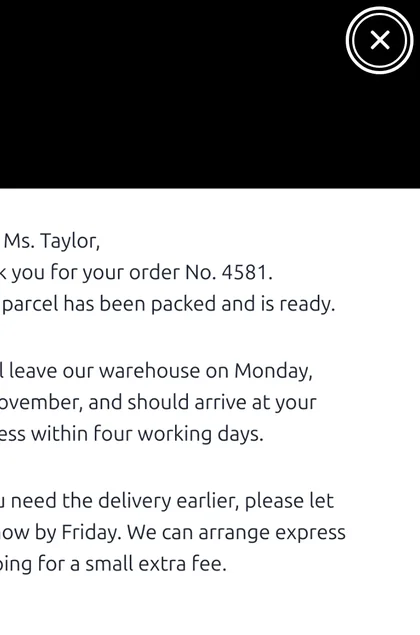
- Vom Smartphone. Das aufgenommene Foto lässt sich vor dem Senden auf dem Smartphone ansehen: Antippen, und es öffnet sich im Vollbild. Vergrößern mit zwei Fingern oder Doppeltippen, schließen mit dem Kreuz oder der Taste „Zurück“.
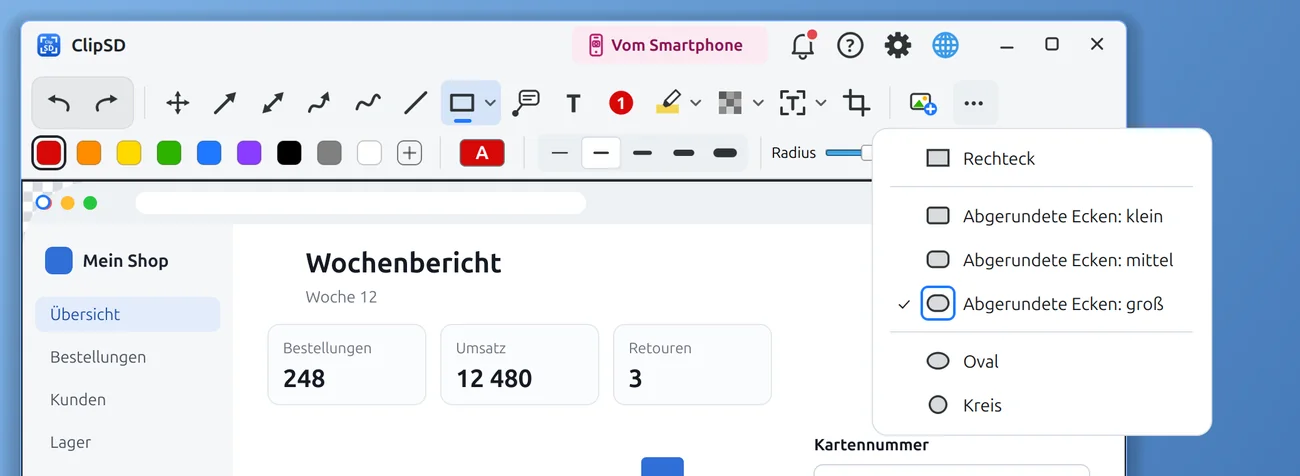
- Form des Screenshots. Im Editor gibt es neben „Bild einfügen“ den neuen Knopf „Form des Screenshots“: abgerundete Ecken (klein, mittel, groß oder eigener Radius), Oval oder Kreis. Den Kreis kann man mit der Maus verschieben. In PNG und in der Zwischenablage ist es außerhalb der Form durchsichtig, in JPG weiß. In einem schmalen Fenster stehen die Formen im Menü „Alle Werkzeuge“.
- Geöffnete Fenster. „Geöffnete Fenster ▾“: Screenshot eines Fensters. In der Liste stehen bei jedem Fenster Symbol und Name des Programms: Man sieht sofort, was der Browser und was das Dokument ist.
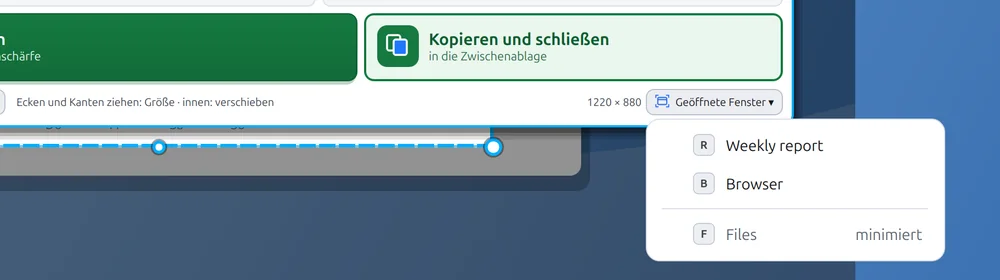
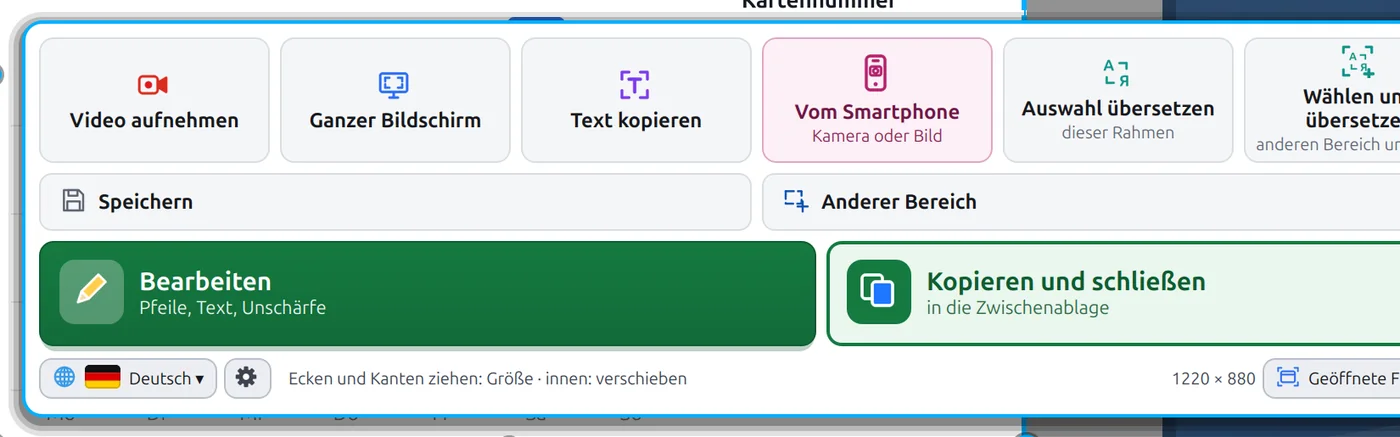
- Auswahlleiste. Neuer unterer Teil: der grüne Hauptknopf „Bearbeiten“ (Pfeile, Text, Unschärfe), daneben das hellgrüne „Kopieren und schließen“. Darüber „Speichern“ und „Anderer Bereich“, so heißt jetzt „Neu auswählen“. Sprache und Einstellungen sind in die linke untere Ecke gewandert.
- Auswahlleiste. „Speichern“ schließt das Auswahlfenster nicht mehr: Der Screenshot ist gespeichert, der Rahmen bleibt stehen, unten steht der Dateiname. Danach lässt sich der Screenshot noch kopieren oder im Editor öffnen.
- Editor. Das Fenster „Screenshot nicht gespeichert“ ist leichter zu lesen: großer dunkler Text und klare Knöpfe „Kopieren und schließen“, „Speichern“ und „Ohne Speichern schließen“. Esc führt zurück zur Bearbeitung.
- Nummern. Wählen Sie für eine Nummer eine andere Farbe, erscheint an der Palette ein Hinweis wie „Diese Farbe: Nummerierung ab 1“: Jede Farbe zählt für sich.
- Neu in der Version. Nach einem Update zeigt ein kurzes Fenster „Neu in Version“ das Wichtigste, neue Knöpfe tragen die Marke „Neu“, bis Sie sie drücken. Wieder öffnen lässt sich das Fenster mit „Was ist neu“ im Menü des Symbols. Abschalten in den Einstellungen, Bereich „Updates“.
- Übersetzen im Editor. Alle Übersetzungsknöpfe sitzen jetzt in einer Zeile oben: Sprache, „Übersetzung“ und „Original“, „⋯“ mit der Wahl der Ansicht („Als Karte“ oder „Über dem Text“), „Übersetzung kopieren“ und „Fertig“. Die untere Leiste gibt es nicht mehr, im schmalen Fenster wird nichts abgeschnitten.

- Übersetzen im Editor. Hat der Rahmen eine Zeile durchtrennt, zieht er sich selbst bis zur ganzen Zeile auf: keine Zeichenreste und keine Lücken in der Übersetzung. Der übersetzte Text wird nicht mehr an der Breite abgeschnitten.
- Übersetzen im Editor. Wenn Sie die Sprache wechseln, während übersetzt wird, wird der Text neu in die gewählte Sprache übersetzt. „Übersetzung kopieren“ kopiert keine veraltete Übersetzung mehr.
- Übersetzen im Editor. Ein Übersetzungsfehler erscheint als eine Karte mit dem Knopf „Erneut versuchen“, und oben in der Zeile erscheint ein gelbes Symbol. Die Zeile funktioniert auch per Tastatur: Tab wechselt zwischen den Knöpfen, Enter drückt den Knopf, Esc schließt das Menü „⋯“.
- Nummern. Jede Farbe hat jetzt ihre eigene Zählung: rote werden getrennt von blauen gezählt. Das Quadrat an einer neuen Nummer verdeckt die Ziffer nicht mehr.
- Fenster-Screenshot. Unten in der Auswahlleiste gibt es den Knopf „Geöffnete Fenster ▾“, auf der Tastatur die Taste W. Wählen Sie ein Fenster, und der Rahmen sitzt genau darauf. Unter GNOME und Windows wird ein Fenster, das von anderen verdeckt wird, ganz aufgenommen. Minimierte Fenster lassen sich nicht wählen.
- Fenster-Screenshot. Unter GNOME braucht die Fensterliste die aktualisierte ClipSD-Erweiterung: Klicken Sie auf „Aktualisieren“, melden Sie sich dann ab und wieder an.
- Screenshot/Foto vom Smartphone. Im Menü des Symbols und unter „Bild einfügen“ im Editor gibt es den neuen Punkt „Screenshot/Foto vom Smartphone“. Zeigen Sie den Code am Computer, richten Sie die Kamera eines Smartphones im selben WLAN darauf und fotografieren Sie: Apps sind nicht nötig. Das Foto wird sofort gesendet, die Knöpfe am Smartphone sind groß. Das Foto öffnet sich im Editor und kommt in den Vordergrund.
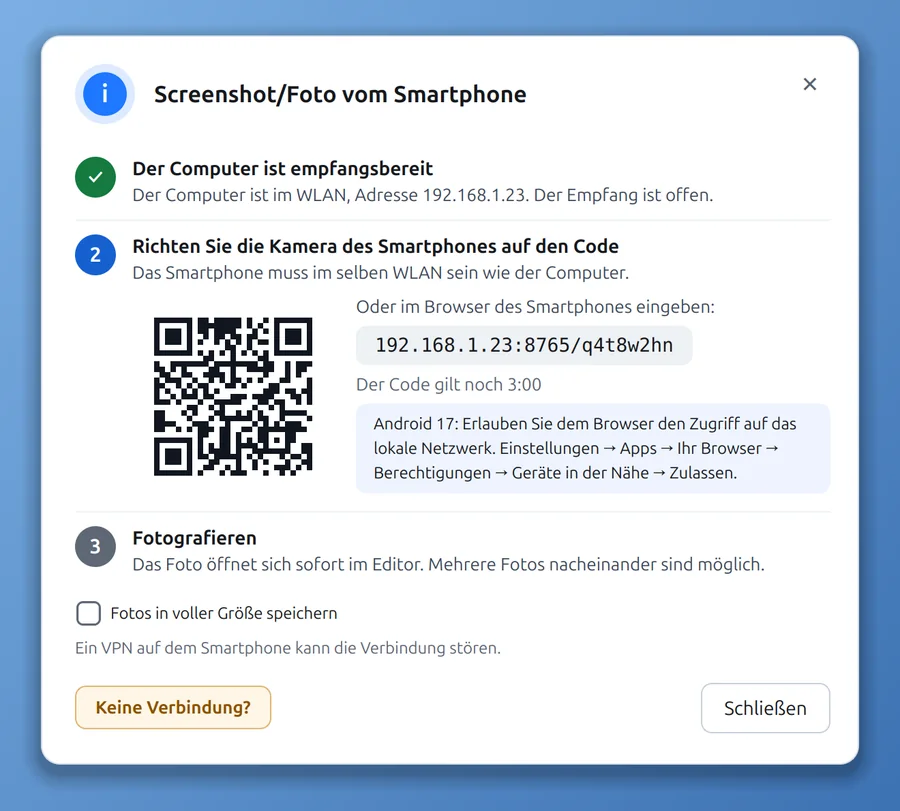
- Screenshot/Foto vom Smartphone. Standardmäßig wird das Foto auf den Bildschirm des Computers verkleinert. Soll es in voller Größe bleiben, setzen Sie das Häkchen bei „Fotos in voller Größe speichern“. Es funktioniert nur in einem Heimnetz (privaten Netz).
- Screenshot/Foto vom Smartphone. Verbindet sich das Smartphone nicht, nennt das Fenster der Reihe nach, was zu prüfen ist: das VPN am Smartphone, dasselbe WLAN, die Browser-Berechtigung „Geräte in der Nähe“ bei Android 17 und die Firewall des Computers (Knopf „Erlauben“).
- Windows. Russischer Text aus einem Bild wird nicht mehr zu lateinischen Buchstaben. Fehlt in Windows die Erkennung für russischen Text, bietet das Programm an, sie mit der Schaltfläche „Erkennung installieren“ zu installieren.
- Windows. Sicherheit: Die Texterkennung wird jetzt direkt mit dem Windows-Programm DISM installiert, ohne PowerShell. Bevor Windows nach der Berechtigung fragt, sagt das Programm, für welches Microsoft-Programm die Abfrage kommt (DISM oder Windows PowerShell): Das ist normal, klicken Sie auf „Ja“.
Version 1.32.3
erschienen am
- Das Programm schließt sich nicht mehr von selbst, wenn Sie den Editor gleich nach „Text kopieren“ schließen oder den allerersten Screenshot gleich nach dem Öffnen schließen.
- Updates. Esc oder das Kreuz im Download-Fenster blenden nur das Fenster aus, der Download läuft weiter; bisher schloss sich das Programm. „Erneut versuchen“ im Fehlerfenster startet während eines Downloads keinen zweiten Download mehr.
- Updates. Ein Screenshot, der kurz vor dem Neustart für ein Update kopiert wurde, verschwindet nicht mehr aus der Zwischenablage: Nach „Kopieren und schließen“ oder einem Kopieren während des Downloads wartet das Programm bis zu 2 Minuten, damit Sie ihn einfügen können, und startet erst dann neu.
- Updates. Das Fehlerfenster und „Neu in dieser Version“ erscheinen nicht mehr über dem Auswahlfenster oder dem Editor: Beide kommen eine Minute, nachdem Sie fertig sind. Wird das Programm vorher beendet, erscheint das Fehlerfenster beim nächsten Start.
- Updates. „Nach Updates suchen“ antwortet auch dann mit einem Fenster, wenn das Programm gerade selbst nach Updates sucht. Ist das Fehlerfenster des Updates offen, holt die Schaltfläche es nach vorn.
- Linux. Alt+W während der Installation eines Updates bricht das Update nicht mehr ab.
- Zwei fast gleichzeitige Starts, zum Beispiel ein Doppelklick auf das Symbol, ergeben keine zwei Programmkopien mit zwei Symbolen mehr.
- Ein Klick auf das Symbol öffnet immer die Auswahl: Das Bewertungsfenster oder ein Update-Angebot erscheint nicht mehr stattdessen.
- Ist die Tastenkombination für Screenshots von einem anderen Programm belegt, geht die Meldung darüber nicht mehr verloren (Windows und Linux außerhalb von GNOME): Bisher funktionierte die Kombination einfach stillschweigend nicht.
- Zwei Screenshots, die in derselben Sekunde gespeichert werden, überschreiben sich nicht mehr: Die zweite Datei bekommt _2 im Namen.
- Übersetzen in Stücken. Der Zähler der verbleibenden Zeichen gerät nicht mehr durcheinander, wenn mehrere Stücke gleichzeitig übersetzt werden. Eine Fehlermeldung auf einem kleinen Stück ist vollständig zu sehen. Wechseln Sie die Sprache genau am Ende einer Übersetzung, erscheint die Meldung, dass kein Text gefunden wurde, nicht mehr als Fehler.
Version 1.32.2
erschienen am
- Übersetzen in Stücken. Die Schaltflächen des Übersetzungsfensters rücken an eine freie Stelle und verdecken weder den übersetzten Text noch benachbarte Fenster. Ein neues Stück landet nicht auf einem bereits geöffneten Fenster. Ist kein Platz für die Schaltflächen, bleibt in der Ecke des Fensters ein Kreuz, und die Schaltflächen erscheinen, sobald Sie mit der Maus darauf zeigen.
- Ganzen Bildschirm übersetzen. Kurze Zeilen, etwa der Tab-Titel und die Adresse, bleiben einzeilig.
- Schaltfläche „Text kopieren“. Bei mittelgroßen Screenshots bleibt die große Schaltfläche länger sichtbar: Zuerst verschwindet „Alles übersetzen“.
Version 1.32.1
erschienen am
- Wiederholen im Editor. Strg+Y wiederholt eine rückgängig gemachte Aktion wieder: Unter Windows reagierte die Tastenkombination nicht. Strg+Umschalt+Z funktioniert ebenfalls.
- ClipSD bewerten. Das Fenster nach dem Senden bleibt nicht mehr bei „Bewertung wird gesendet…“ stehen, wenn die Bewertung schon angekommen ist. Wenn Sie beim Bewerten Alt+W drücken, geht die eingegebene Rezension nicht verloren: Sie erscheint wieder, wenn Sie das Bewertungsfenster das nächste Mal öffnen.
- Dringendes Update. Wurde das Fenster „Dringendes ClipSD-Update“ durch einen Screenshot (Alt+W) geschlossen, erscheint es wieder, sobald Sie mit dem Screenshot fertig sind, und nicht erst einen Tag später.
- Farbe des markierten Objekts. Farbe und Dicke des markierten Objekts ändern sich nur bei diesem Objekt. Unter der Palette erscheint ein Hinweis: Die Schaltfläche „Mit dieser Farbe weiterzeichnen“ übernimmt die neue Farbe auch für die nächsten Striche.
- Eigene Farben. Mit „+“ gewählte Farben werden als Farbfelder vor der Schaltfläche „+“ gemerkt. Es sind bis zu drei Farbfelder, ein Rechtsklick entfernt eines.
- Textmarker und Stift. Beginnen Sie einen Strich direkt am Rand des vorherigen, wird ein neuer Strich gezeichnet, und der vorherige bleibt an seinem Platz.
Version 1.32.0
erschienen am
- Neuer Editor. Die Werkzeuge sind in Gruppen geordnet (Pfeile und Linien, Formen, Beschriftungen, Zeichnen und weitere). Die Schaltfläche „Alle Werkzeuge“ zeigt alle auf einmal, zusammen mit ihren Tasten. Bei einem schmalen Screenshot ist auch das Editorfenster schmal: Die Gruppen klappen zusammen, alle Werkzeuge bleiben griffbereit.

- Kontextmenü. Das Menü eines markierten Objekts verdeckt seinen Rahmen und seine Anfasser nicht mehr: Es öffnet sich neben dem Objekt.
- Glocke für Benachrichtigungen. Im Editor gibt es eine Glocke „Benachrichtigungen“: eine neue Version mit der Schaltfläche „Aktualisieren“, Neues in der installierten Version und kurze Meldungen des Programms. Eine neue Version meldet zuerst die Glocke; das Fenster mit dem Update-Angebot erscheint später, falls Sie bis dahin nicht selbst aktualisiert haben.
- Einführung in das Auswahlfenster. Beim ersten Screenshot zeigt das Fenster Schritt für Schritt, was die Schaltflächen der Leiste tun. Wiederholen können Sie sie im Menü des Symbols neben der Uhr: „Einführung in das Auswahlfenster“.
- Neben den Sprachnamen stehen jetzt Flaggen. Eine in den Einstellungen gewählte Sprache gilt sofort, das Fenster muss nicht geschlossen werden.
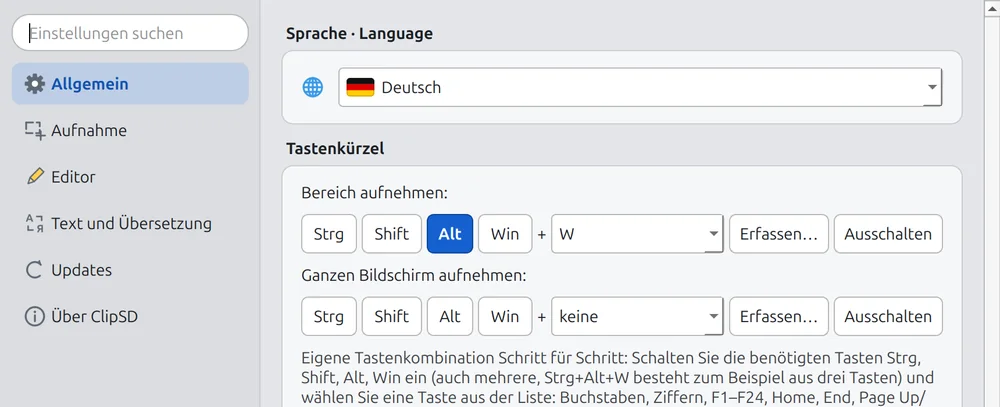
- Die Einstellungen sind in Bereiche gegliedert. Links eine Liste (Allgemein, Aufnahme, Editor, Text und Übersetzung, Updates, Über ClipSD), darüber eine Suche. Das Fenster merkt sich, welcher Bereich offen war.
- ClipSD bewerten. Sie können ClipSD mit 1 bis 5 Sternen bewerten und eine Rezension schreiben: Menü des Symbols oder „?“ im Editor, „ClipSD bewerten“. Ab und zu schlägt das Programm die Bewertung selbst vor, aber nur, wenn Sie gerade keinen Screenshot machen und nicht im Editor arbeiten.
- Schärfere Screenshots auf skalierten Bildschirmen. Auf skalierten Bildschirmen (125 %, 150 %, 200 %) sind Screenshots schärfer: Der Editor zeigt sie ohne Unschärfe. Unter Linux fügen Browser und Dokumente sie in Originalgröße ein, ohne sie zu strecken. In den Einstellungen, Bereich „Aufnahme“, wählen Sie die „Screenshot-Größe“: volle Auflösung oder wie auf dem Bildschirm.
- Ruhigeres Aussehen der Fenster. Ein ruhigeres Aussehen und besser lesbarer Text: Beschriftungen und Schaltflächen haben mehr Kontrast, die grüne Hauptschaltfläche ist dunkler, und das Editorfenster hat standardmäßig einen dünnen Rahmen.
- Das Fenster „Info“. Im Fenster „Info“ stehen jetzt die Nutzungsbedingungen für Name und Symbol von ClipSD und ein Link zu den Neuigkeiten auf Telegram.
Version 1.31.2
erschienen am
- Linux: Updates installieren sich auf neueren Systemen (zum Beispiel Ubuntu 26.04) wieder von selbst. Bisher wurde das Update heruntergeladen, aber nicht installiert.
- Linux: Texterkennung, Links und Autostart funktionieren auf neueren Systemen wieder.
- Wenn ein Update nicht installiert wird, erscheint ein Fenster mit den Schaltflächen „Erneut versuchen“ und „Fehlerbericht“. Der Bericht enthält weder Ihren Benutzernamen noch Pfade zu persönlichen Ordnern.
- Nach einem Update beginnt das Fenster „Neu in …“ mit der Zeile „Update installiert“.
Version 1.31.1
erschienen am
- Im Fenster zur Bereichsauswahl lassen sich Sprache und Einstellungen jetzt direkt ändern: unten in der Leiste, links neben der Größe, stehen ein Globus mit dem Sprachnamen und ein Zahnrad.

- Die Übersetzung ist auf zwei Schaltflächen aufgeteilt: „Auswahl übersetzen“ übersetzt den bereits stehenden Rahmen, „Wählen und übersetzen“ lässt Sie eine andere Stelle umranden. Den ganzen Bildschirm übersetzen Sie jetzt in der Übersetzungsleiste mit „Ganzer Bildschirm“.

- Die Leiste im Auswahlfenster ist etwa 15 % kompakter und steht neben dem Rahmen statt darüber: darunter, darüber, rechts oder links. Nur wenn außen kein Platz ist, rutscht sie in den Rahmen.
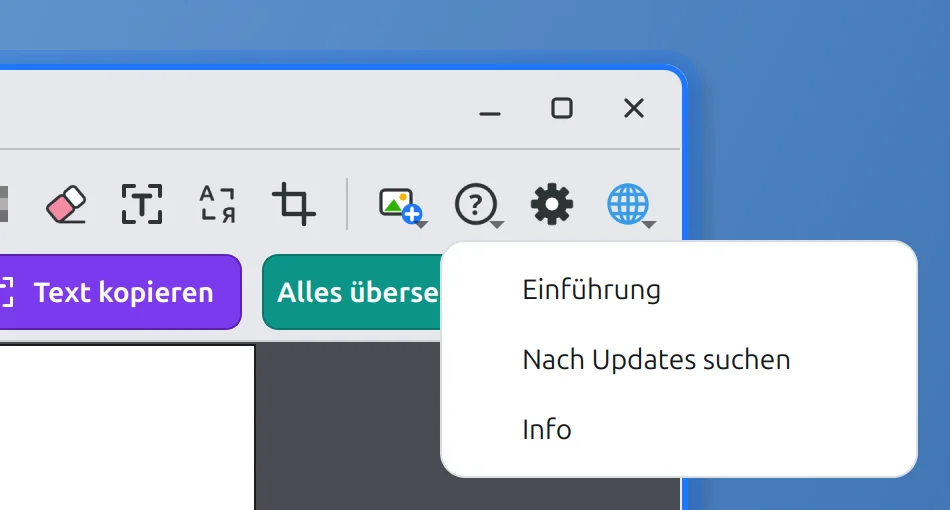
- In den Einstellungen gibt es den neuen Abschnitt „Updates“: Version, Schaltfläche „Nach Updates suchen“ und ein Häkchen für die automatische Suche. Die Schaltfläche „?“ im Editor öffnet jetzt ein Menü: „Einführung“, „Nach Updates suchen“ und „Info“.

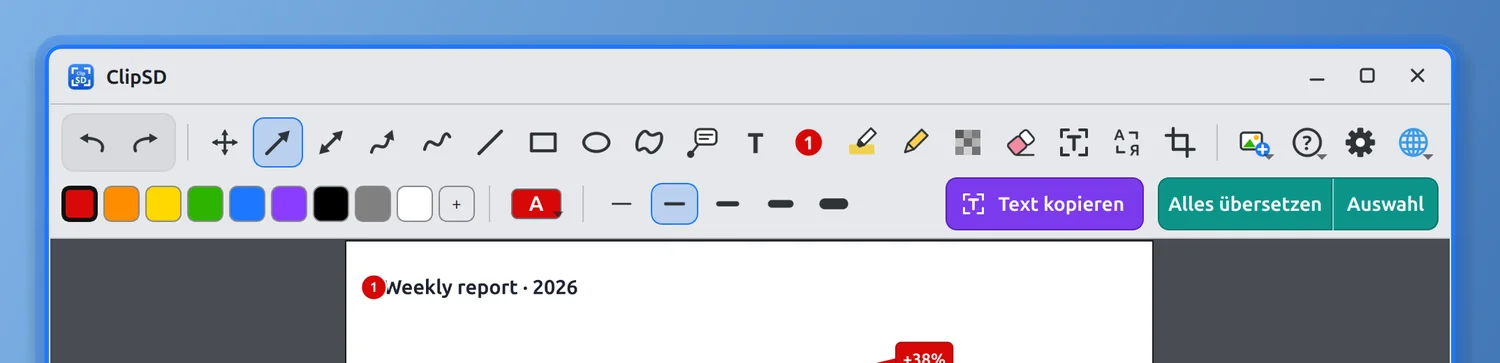
- Im Editor stehen „Rückgängig“ und „Wiederholen“ am Anfang der Reihe auf eigenem Untergrund. Standardmäßig sind die Werkzeuge so geordnet: Verschieben, Pfeile nebeneinander, dann Formen, dann der Rest. Eine selbst festgelegte Reihenfolge bleibt unverändert.
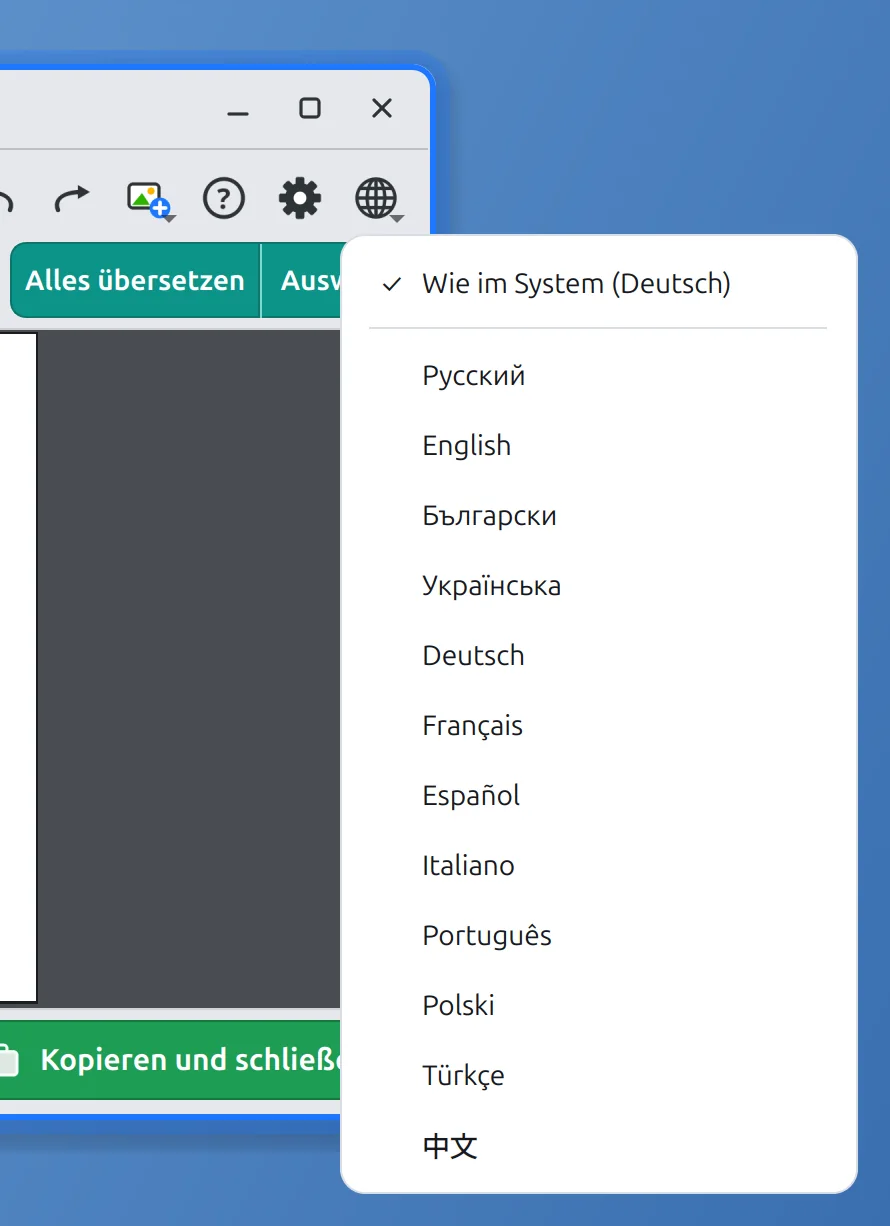
- Das Globus-Symbol ist überall hellblau und leichter zu finden.
- Linux: Die Erstinstallation wurde repariert, sie konnte vorher mittendrin stillschweigend abbrechen.
Version 1.31.0
erschienen am
- ClipSD hat 12 Oberflächensprachen: Russisch, Englisch, Bulgarisch, Ukrainisch, Deutsch, Französisch, Spanisch, Italienisch, Portugiesisch, Polnisch, Türkisch und Chinesisch. Die Sprache lässt sich sofort und ohne Neustart wechseln: über das Symbolmenü neben der Uhr, den Globus im Editor, den ersten Schritt der Einführung oder die Einstellungen.
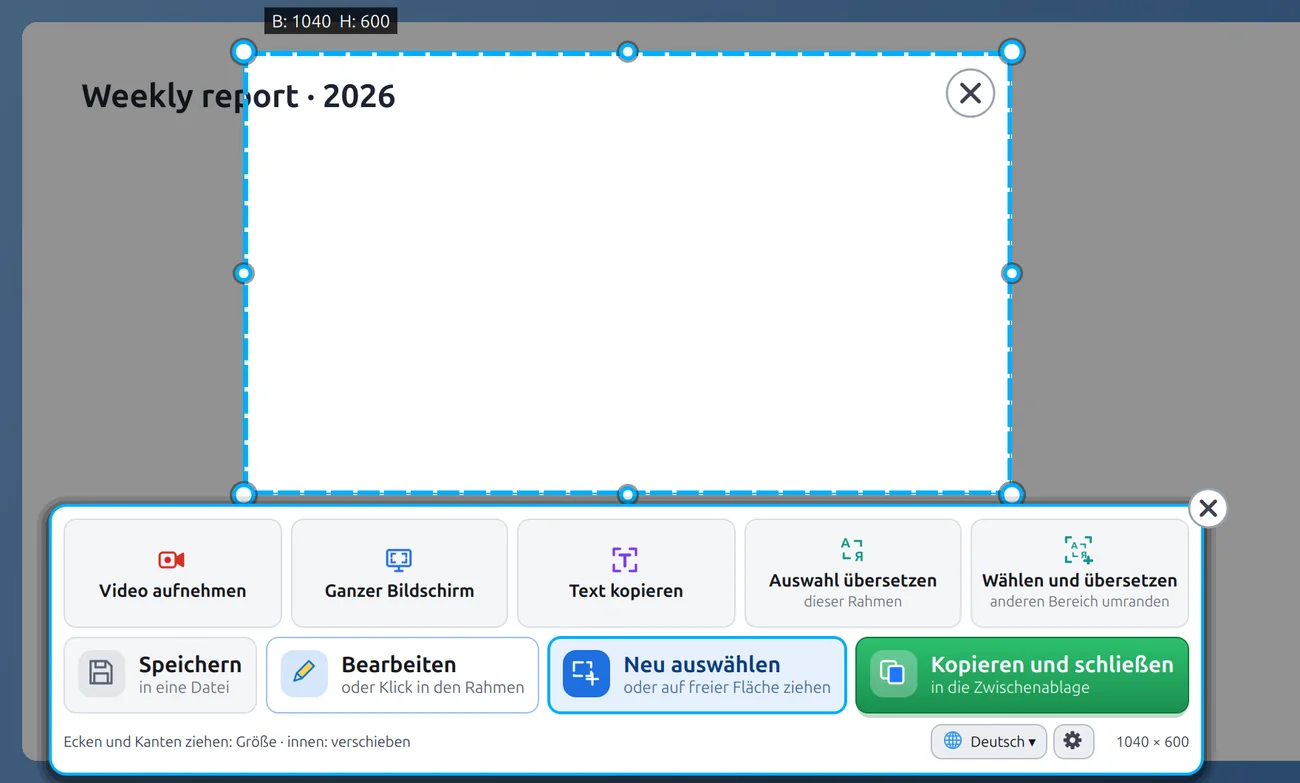
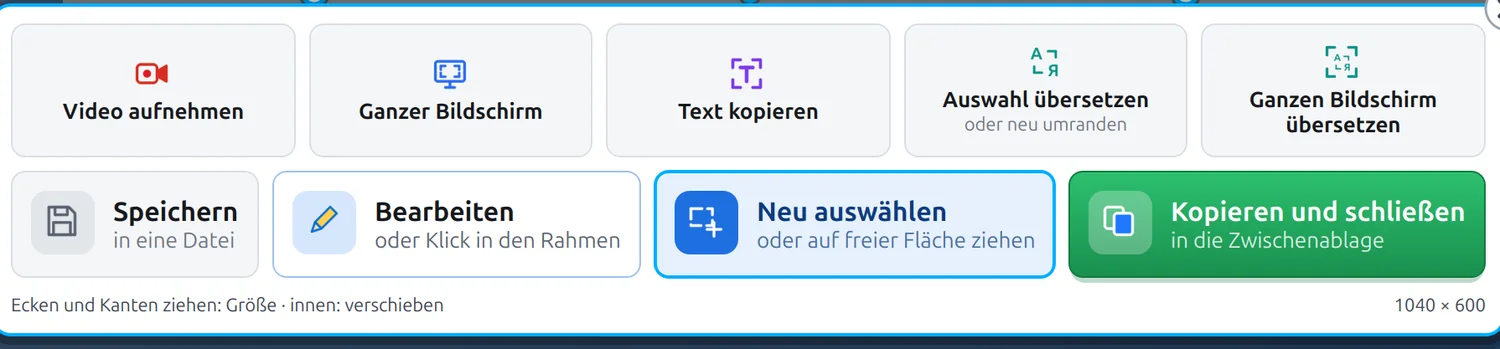
- Im Fenster zur Bereichsauswahl gibt es eine neue Leiste: oben stehen Funktionen für einen Screenshot des ganzen Bildschirms, eine Videoaufnahme, das Kopieren von Text und die Übersetzung bereit, unten „Bearbeiten“, „Speichern“ und „Kopieren und schließen“.
- Übersetzen Sie Stück für Stück: Ziehen Sie einen Rahmen um einen Bereich, um die Übersetzung über dem Text einzublenden. Ziehen Sie anschließend einen Rahmen um den nächsten Bereich, um auch ihn zu übersetzen. Esc beendet den Modus.
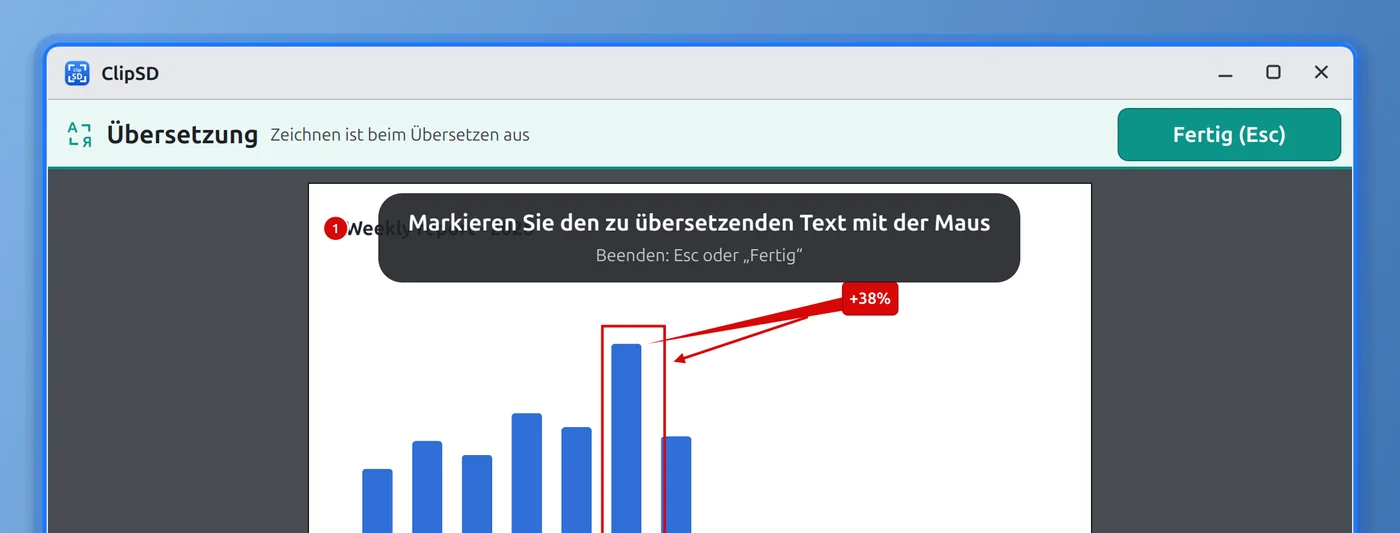
- In den Editormodi „Text kopieren“, „Zuschnitt“ und „Übersetzung“ erscheint oben eine Leiste mit einer großen Schaltfläche zum Beenden. Mit Esc kehren Sie zum vorherigen Werkzeug zurück.
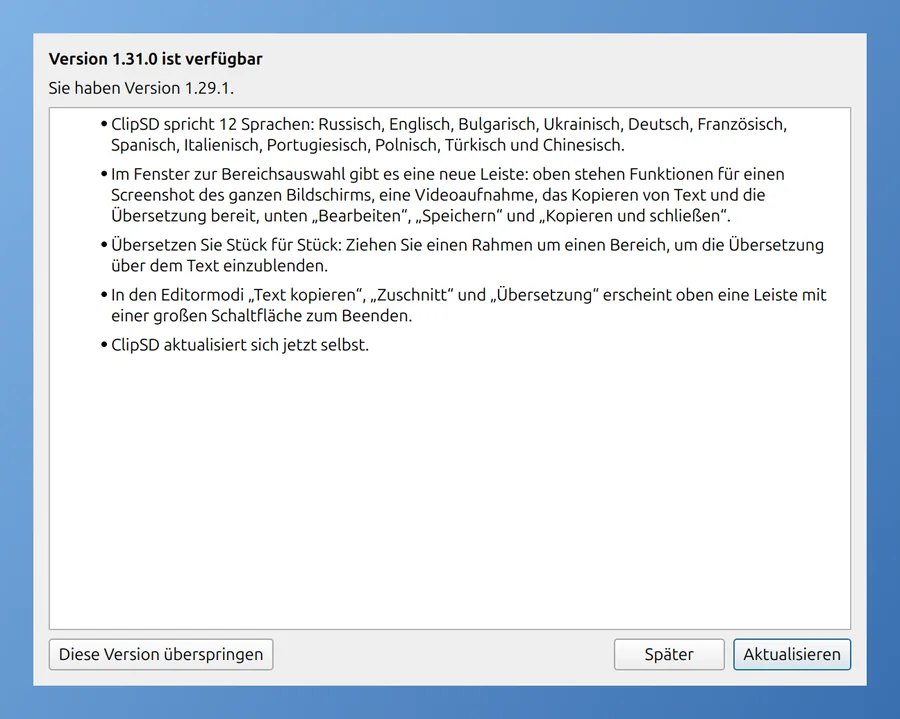
- ClipSD aktualisiert sich jetzt selbst. Einmal am Tag prüft es, ob eine neue Version verfügbar ist, und bietet „Aktualisieren“, „Später“ oder „Diese Version überspringen“ an. Um sofort zu prüfen, wählen Sie im Symbolmenü „Nach Updates suchen“. Updates werden anhand einer digitalen Signatur überprüft; startet die neue Version nicht, wird die vorherige wiederhergestellt.