ClipSDDescargar

Programa de capturas con editor Una captura de pantalla dice más que tres párrafos

Pulse Alt+W, elija una parte de la pantalla, ponga una flecha o un número y péguela en un chat. ¿Necesita el texto de la imagen o una traducción? Ambas cosas están en la misma ventana. Gratis para Windows y Linux.

Descargar para: WindowsLinux

ClipSD funciona en Windows y Linux. Abra esta página en su ordenador.

Vídeo: cómo funciona, 1 minuto

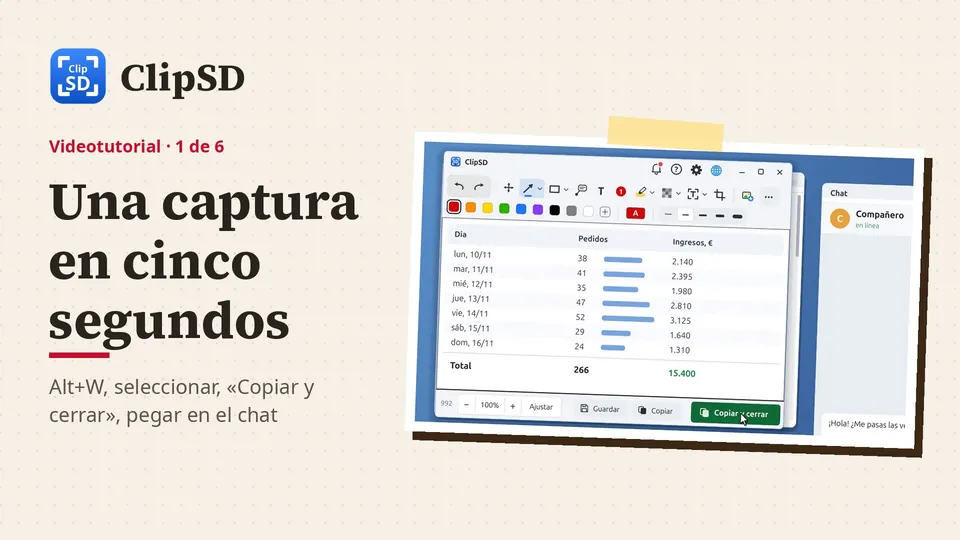
Una captura en 5 segundos

Videotutorial · 0:55

Una captura en 5 segundos

Alt+W, seleccionar parte de la pantalla, pegar en el chat

  • Sin cuenta
  • Sin anuncios
  • Instalación en Windows sin permisos de administrador
  • Código abierto, GPL-3.0-or-later
  • 12 idiomas de interfaz
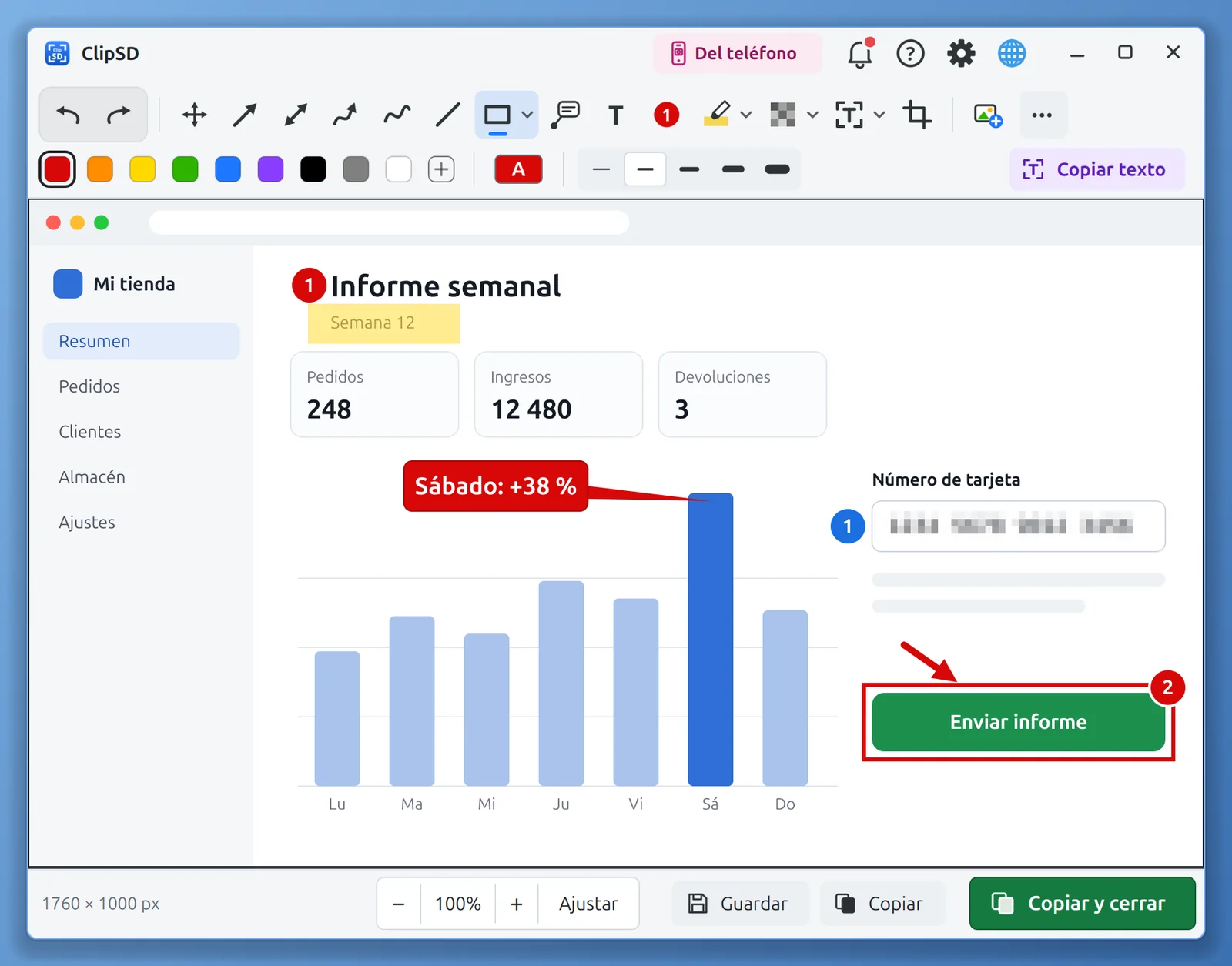
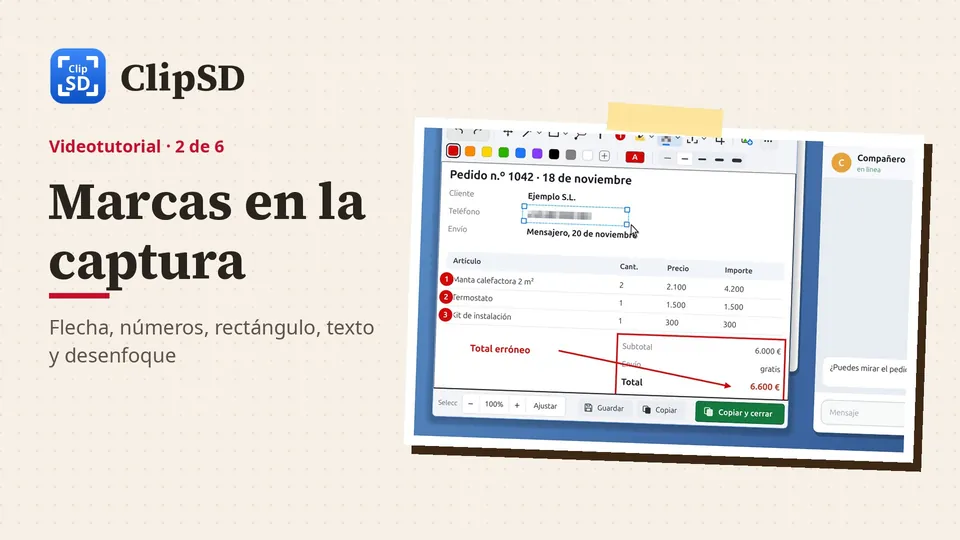
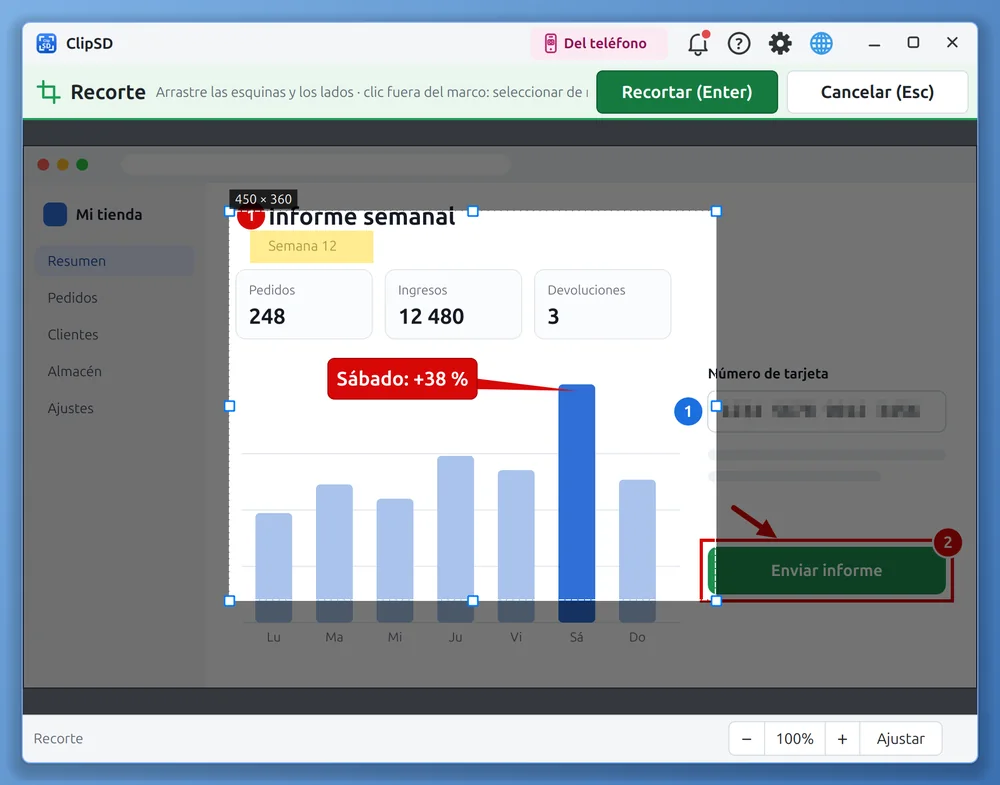
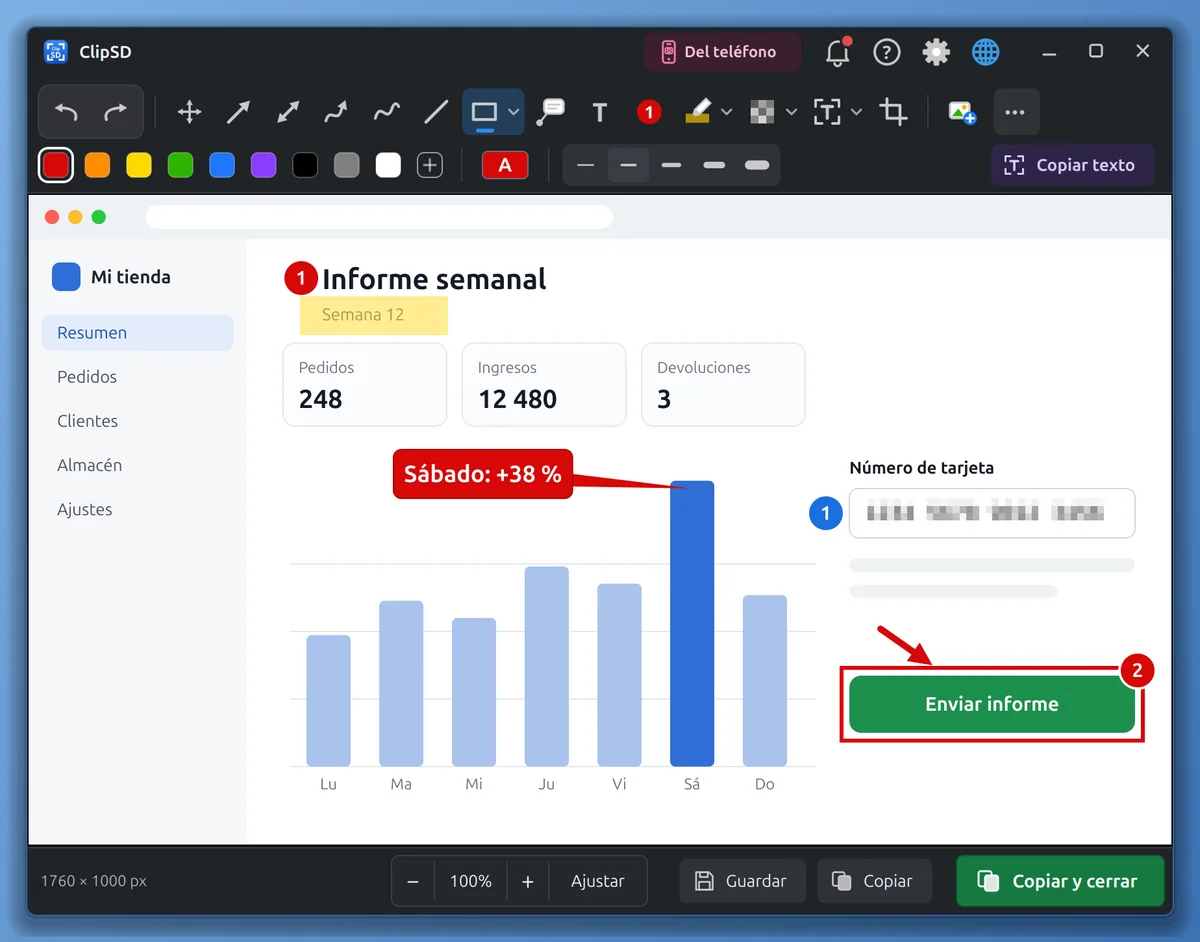
Editor de ClipSD: una captura de un informe con los números 1, 2, 3, la llamada «Sábado: +38%», un resaltador, el número de una tarjeta desenfocado y una flecha hacia un botón

Flecha, números, una llamada, resaltador y desenfoque. Cada uno se pone con el ratón.

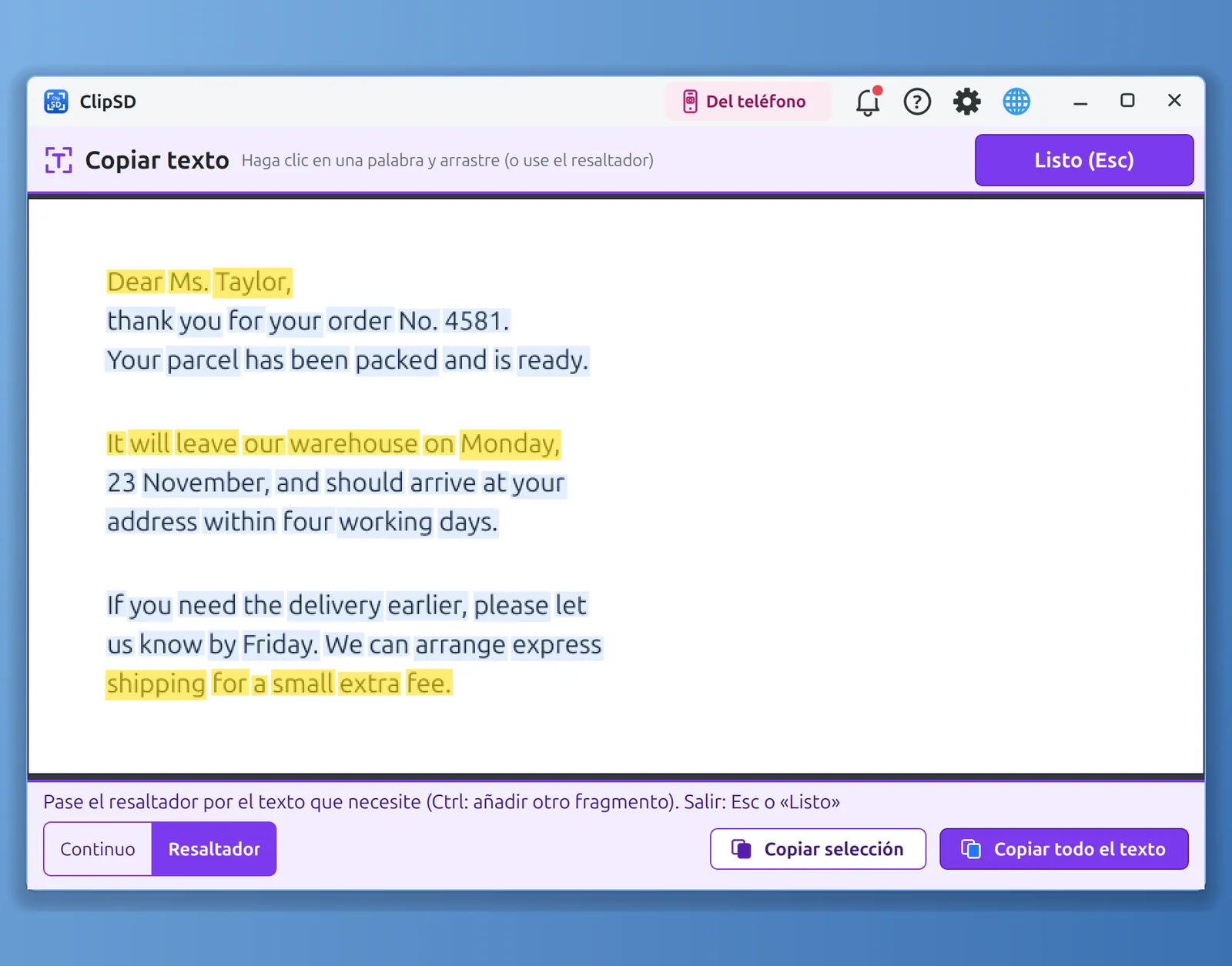
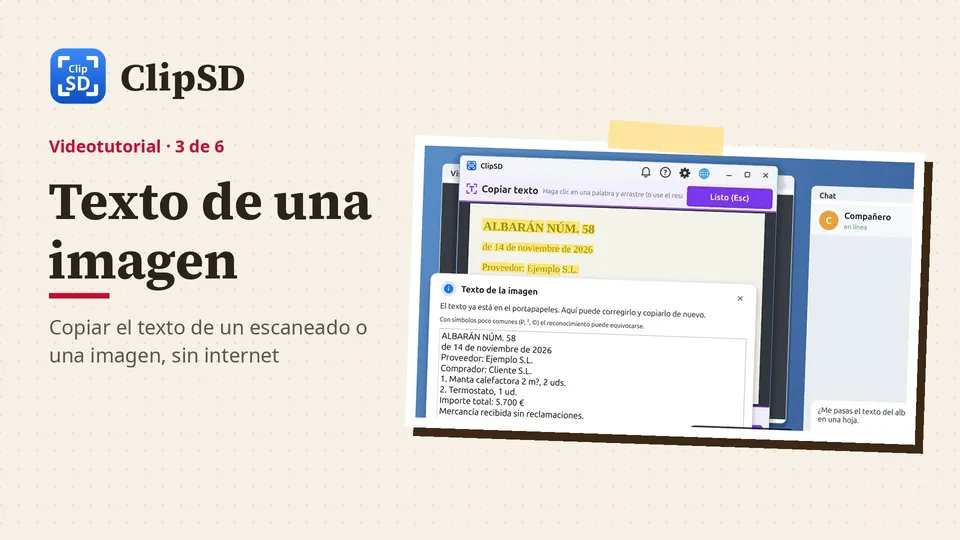
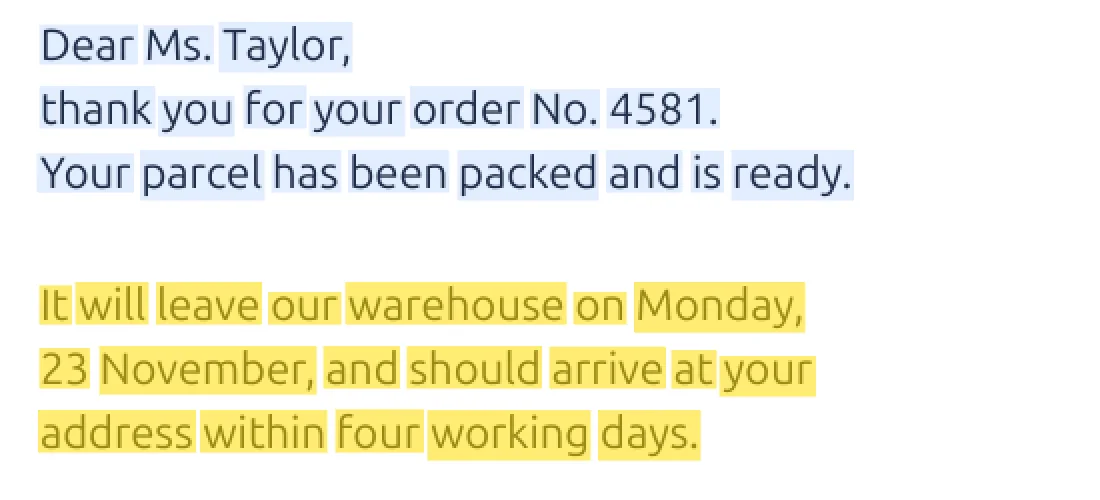
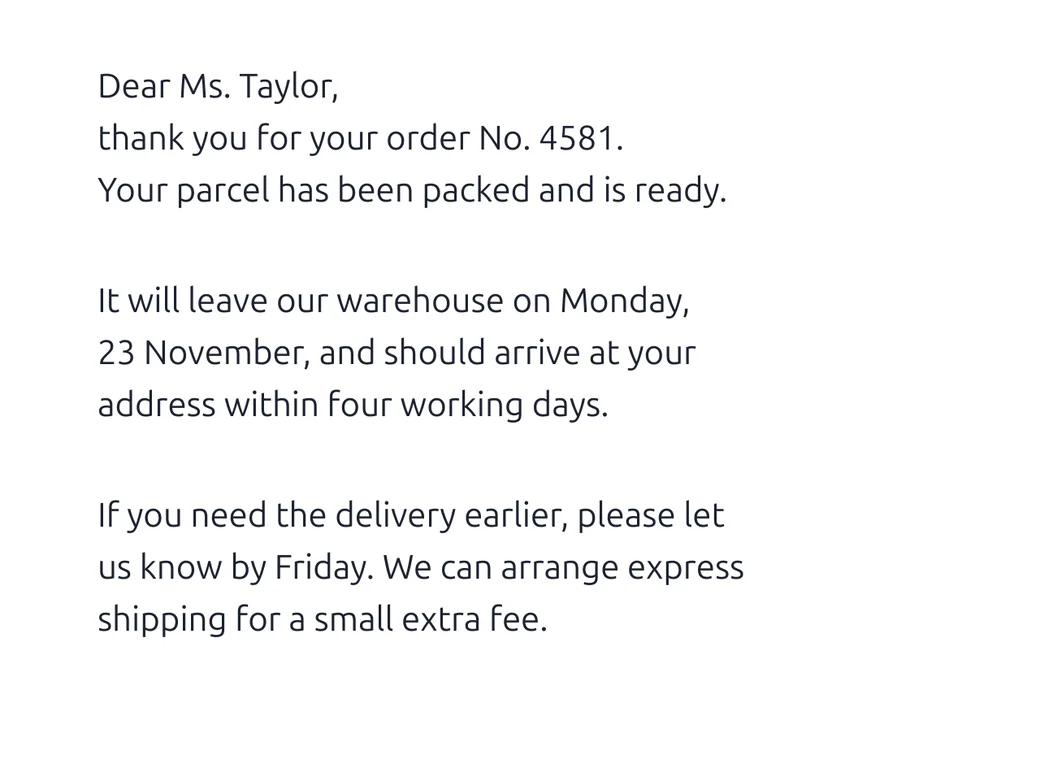
Editor de ClipSD en modo texto: las palabras de una carta en inglés están iluminadas y varias frases están marcadas en amarillo

Modo «Resaltador»: las palabras de la captura se iluminan y lo seleccionado en amarillo ya está en el portapapeles.

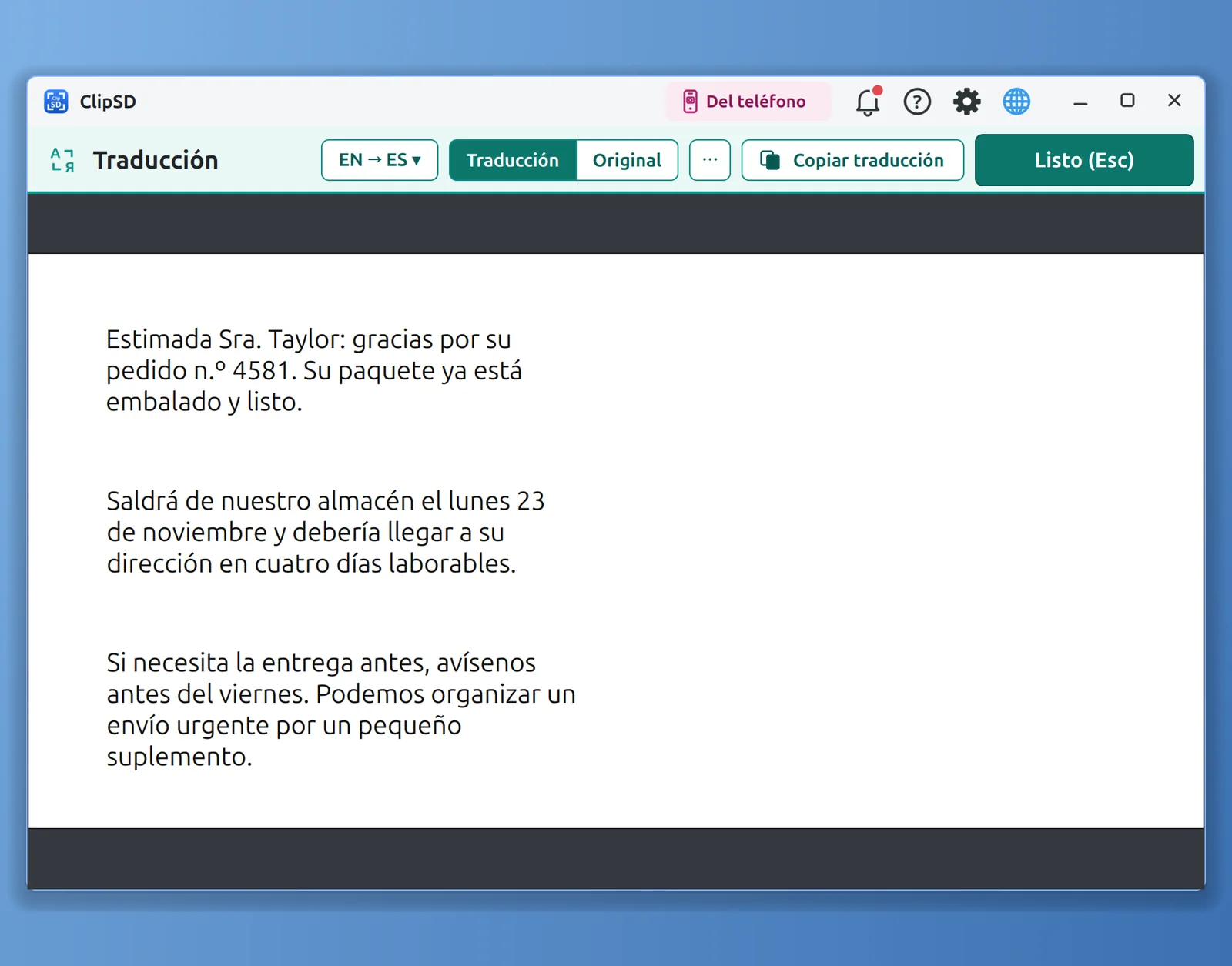
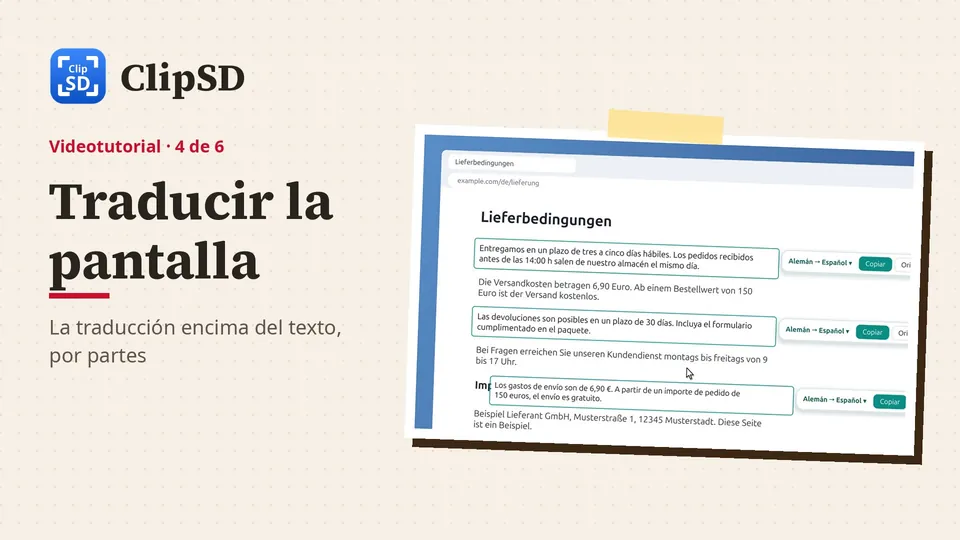
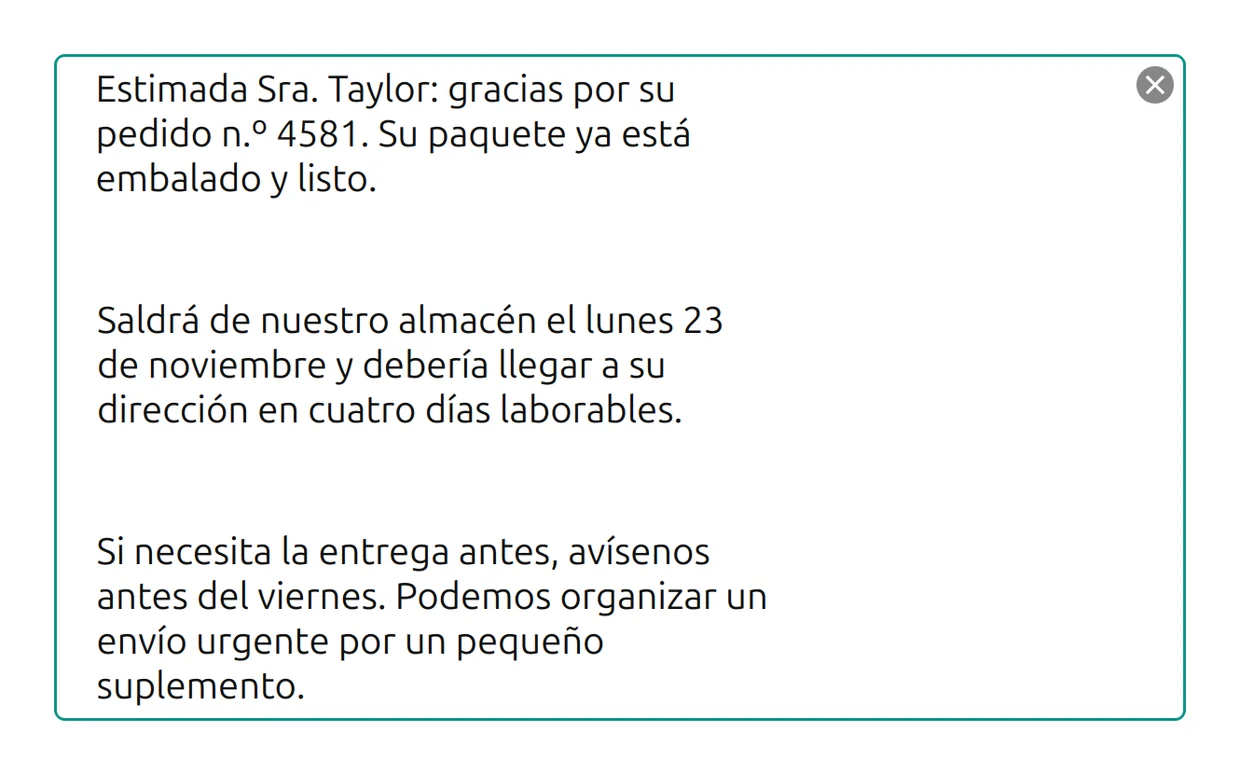
Editor de ClipSD: toda la captura de una carta en inglés traducida al español, la traducción está sobre el texto y abajo están los botones «Original» y «Copiar traducción»

Una carta en inglés en la captura, traducida entera con «Traducir todo».

Cómo hacer una captura: tres pasos

Sin cuenta y sin subir las capturas a ninguna parte. Cada captura se guarda sola en una carpeta dentro de Descargas; Enter en el editor la copia al portapapeles.

  1. Pulse Alt+W y seleccione

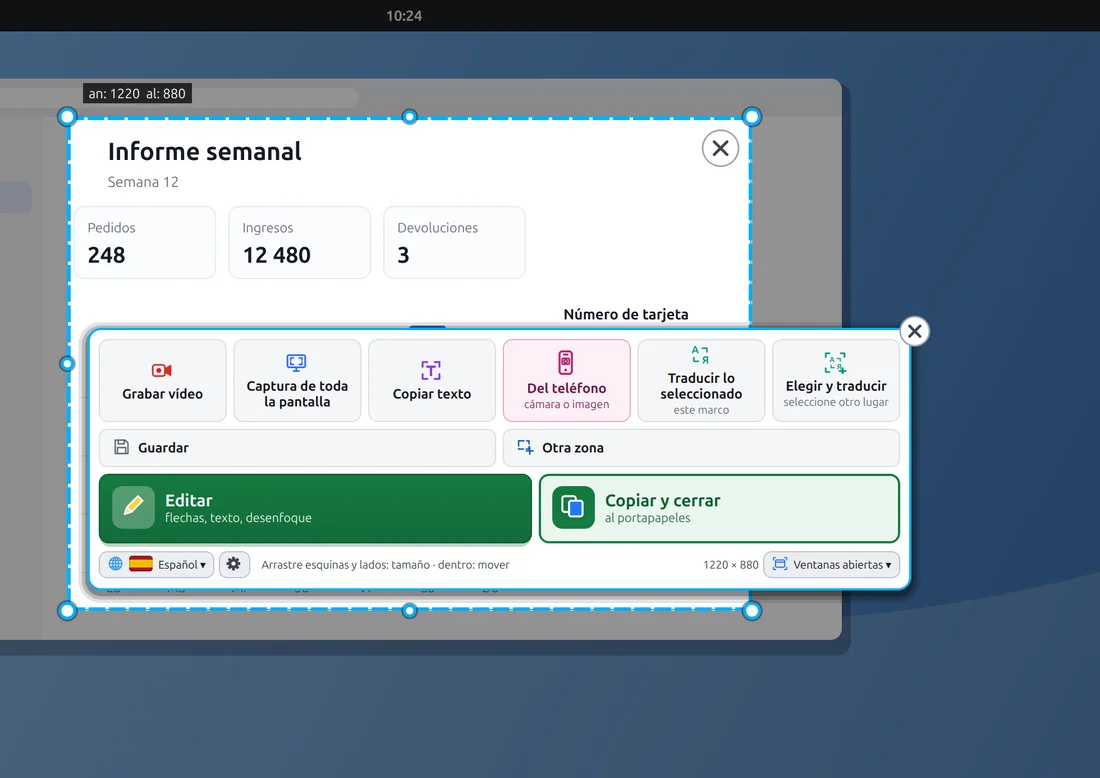
    La pantalla se congela. Elija la parte que necesita: la lupa junto al cursor ayuda a acertar justo con el borde. Enter abre el editor.

    Selección de una zona en ClipSD: un marco alrededor de un informe, el tamaño de la zona y debajo del marco los botones, entre ellos «Traducir lo seleccionado» y «Elegir y traducir»
  2. Marque lo importante

    Una flecha, un número, un marco, un rótulo o un resaltador. El desenfoque oculta caras y direcciones.

    Editor de ClipSD con marcas sobre la captura
  3. Péguela en el chat

    Enter copia la captura. Péguela en una aplicación de mensajería, un correo o un documento con el habitual Ctrl+V.

Pruébelo en su ordenador: Alt+W y seleccione una zona.

Descargar gratis
Texto de imágenes

El texto de una imagen se copia como texto normal

Un contrato escaneado, una ventana de error, un fotograma de un vídeo, la foto de un cartel. Elija la zona, pulse «Copiar texto» o Ctrl+T y las palabras de la imagen se podrán seleccionar como en un documento normal. Es reconocimiento de texto (OCR): se hace en su ordenador, sin internet.

  • Modo «Continuo»: pulse sobre una palabra y arrastre, el texto se selecciona en el orden de lectura. Modo «Resaltador»: pase sobre las palabras, solo se toma lo que toque.
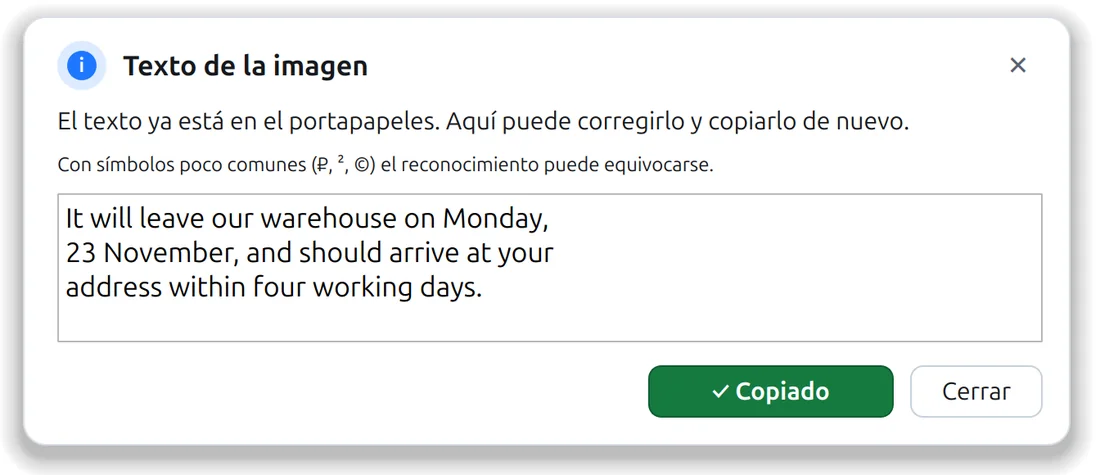
  • Lo seleccionado queda enseguida en el portapapeles. En una ventana junto a la imagen puede corregir el texto antes de pegarlo.
  • Una página en dos columnas se lee columna por columna, las líneas no se mezclan.
  • Funciona sin internet. En Windows el texto lo lee el reconocimiento integrado en Windows: el idioma del texto debe estar instalado en Windows. En Linux se instala una sola vez el programa gratuito de reconocimiento Tesseract: ClipSD muestra el comando ya preparado.
Una carta en inglés en una captura: las palabras están iluminadas y la frase sobre la fecha de envío está seleccionada en amarillo
Ventana «Texto de la imagen» de ClipSD con el texto reconocido y el botón «Copiado»
Una carta sobre la entrega de un paquete, en inglés, en la pantalla
Ventana de ClipSD con la traducción al español de la carta sobre el texto
La traducción sobre la carta
Traducción en pantalla

Traducir el texto de la pantalla

Pulse Alt+W, elija el texto en otro idioma y pulse «Traducir lo seleccionado» o Ctrl+L. Un monitor entero de una vez: el botón «Toda la pantalla» en la barra del modo de traducción o Ctrl+Shift+L; se traduce el monitor donde está el marco o el cursor. La traducción aparece en una ventana justo sobre el texto, como un traductor con cámara en el móvil.

  • Por defecto se traduce al idioma del programa. Cualquier otro de los 20 idiomas se elige con un botón en la propia ventana.
  • «Copiar» pone la traducción en el portapapeles y «Original» muestra el texto de partida. La ventana se puede arrastrar a un lado para seguir trabajando.
  • En el editor hay un botón doble: «Traducir todo» traduce toda la captura (Shift+Y) y «Selección» solo la parte que elija (Y). La traducción queda sobre la captura y no entra en la imagen guardada.

Cuánto se puede traducir gratis

  • 5000

    caracteres al día

    Nada más instalar, sin registro.

  • 50 000

    caracteres al día

    Si escribe su correo en la ventana de traducción. No hace falta confirmarlo.

  • 500 000

    caracteres al mes

    Con su propia clave de Google Cloud. Google pide añadir una tarjeta bancaria. El programa le guía paso a paso.

Qué sale a internet. Solo el texto que envía para traducir: va al servicio de traducción MyMemory o Google. Si escribió un correo, se envía a MyMemory junto con la petición. La captura en sí se queda en su ordenador. El texto de las imágenes se reconoce en su ordenador y no se envía a ninguna parte. Aparte de la traducción, una vez al día el programa pregunta a GitHub si hay una versión nueva; esto se desactiva en la configuración.

Texto de imágenes y traducción de pantalla en una sola ventana. Pruébelo con cualquier captura.

Descargar gratis

Cuándo es útil

  • Una guía paso a paso

    Los números 1, 2, 3 sobre la propia captura. Una instrucción lista para un compañero, un cliente o para usted dentro de seis meses.

  • Mostrar un fallo

    A un compañero o al soporte: rodee el lugar y escriba qué falla.

  • Ayudar a la familia

    Dónde está el botón en una web y qué pulsar después. Una flecha en la captura sustituye la explicación por teléfono.

  • Ocultar datos privados

    El desenfoque oculta caras y direcciones. Un rectángulo relleno tapa el número de una tarjeta o una contraseña.

  • Sacar el texto

    El número de un pedido de un escaneo, una dirección de una foto, un mensaje de error de una ventana. Se copia sin volver a teclearlo.

  • Entender otro idioma

    La carta de un proveedor, los botones de un programa, un manual en PDF. La traducción aparece sobre el original.

Funciones del editor

Herramientas para cada caso, cada una con su letra. Trabaje con el ratón o con el teclado.

Recorrido por las herramientas: F1 en el editor

  • Flechas y líneas

    Rectas, con punta en los dos extremos, a mano alzada, suaves. Con Shift pulsado, ángulos exactos de 45°.

  • Números y llamadas

    Círculos 1, 2, 3 con un puntero y bocadillos con texto.

  • Resaltador y texto

    Marque una línea en amarillo y añada un rótulo del color que quiera.

  • Desenfoque

    Las caras y las direcciones se convierten en cuadrados. El número de una tarjeta o una contraseña están más seguros bajo un rectángulo relleno: R con Ctrl.

  • Recorte en dos pasos

    Arrastre un marco, ajuste los bordes y pulse Enter. Hasta que pulse Enter, la captura no se toca.

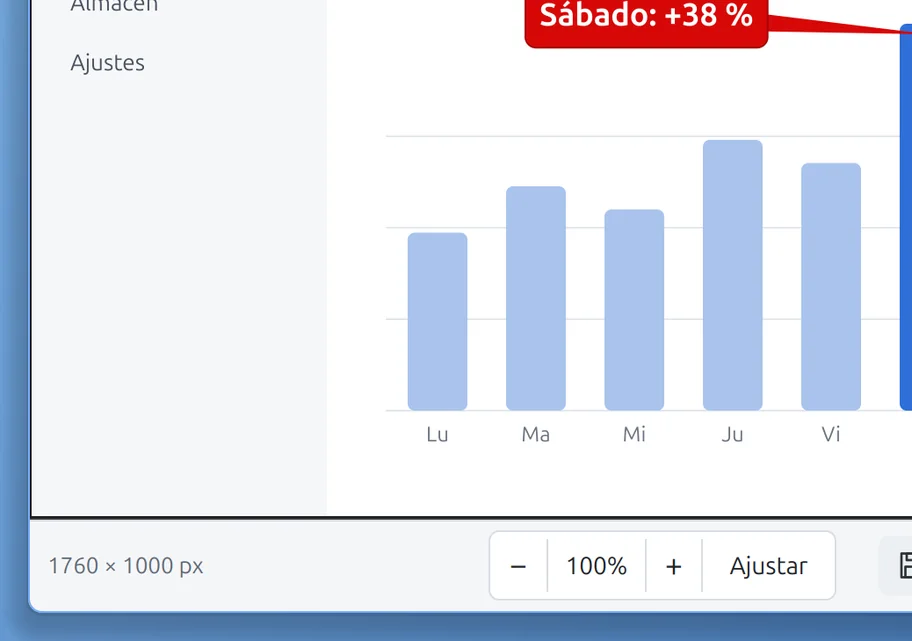
  • Zoom

    Ctrl y la rueda del ratón acercan los detalles pequeños. «Ajustar» vuelve a mostrar la captura entera.

  • Elegir monitor

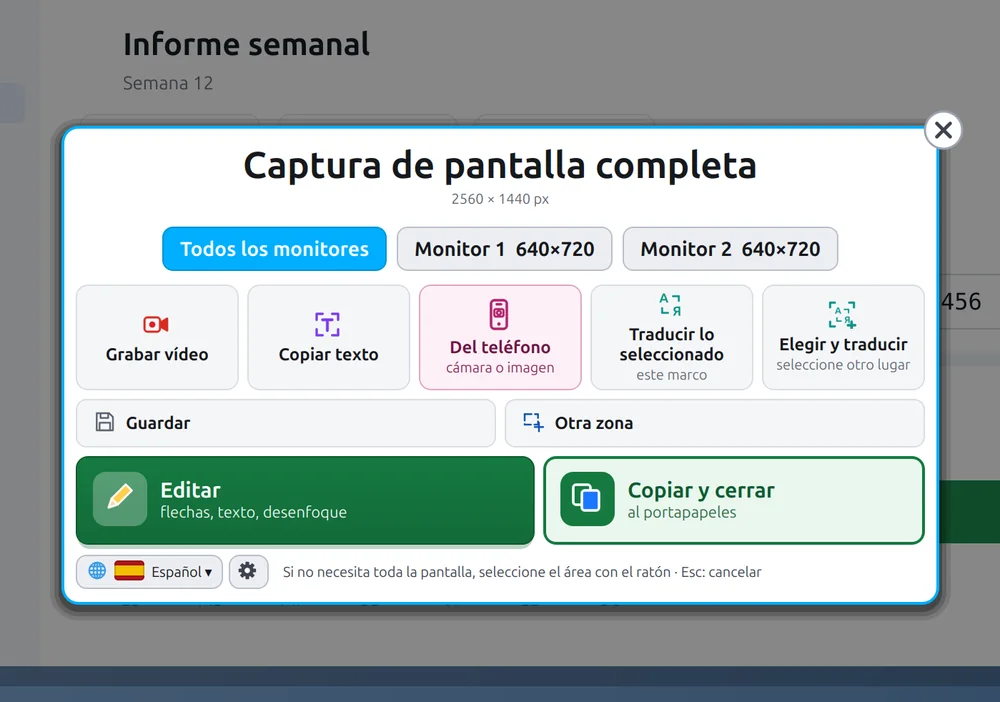
    Captura de pantalla completa: todos los monitores a la vez o solo uno.

  • Mover marcas

    Mantenga pulsado el botón derecho del ratón y arrastre cualquier marca. No hace falta cambiar de herramienta.

  • La misma zona otra vez

    El siguiente Alt+W resalta el marco anterior: no hace falta volver a seleccionar la zona.

  • Portapapeles y archivo

    Enter en el editor copia la captura. Cada captura se guarda sola como PNG o JPEG.

  • Imagen sobre una captura

    Inserte una segunda imagen desde el portapapeles, desde un archivo o como una captura nueva.

  • Claro y oscuro

    Dos temas, más sus propios colores para el marco y los paneles.

  • Forma de la captura

    Esquinas redondeadas, óvalo o círculo. En PNG, fuera de la forma queda transparente; en JPG, blanco.

  • Ventanas abiertas

    El botón de abajo del panel de selección o la tecla W: elija una ventana y el marco se ajusta exactamente a ella.

  • Del teléfono

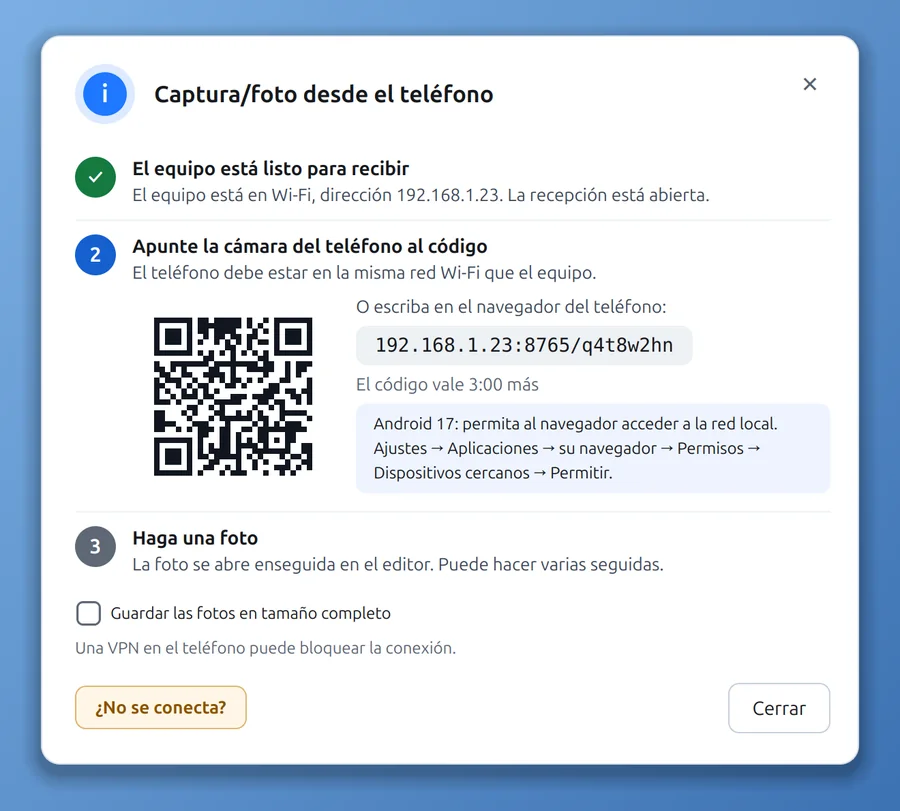
    Un recuadro en el panel de selección y un botón en el editor: haga una foto con la cámara del teléfono y entra en la captura como imagen aparte.

  • En su idioma

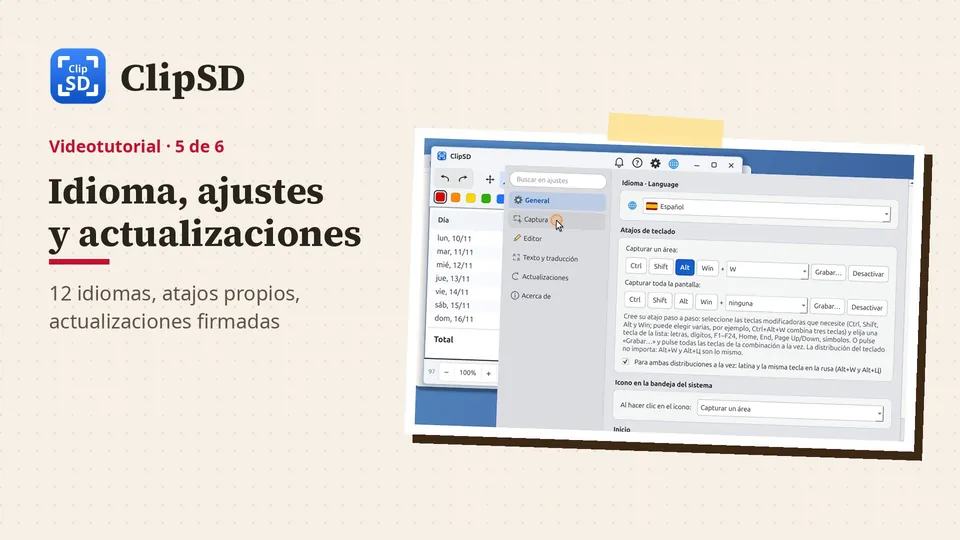
    12 idiomas de interfaz. El idioma se elige en el primer inicio y se puede cambiar en la configuración o en el menú del icono junto al reloj.

Recorte en el editor de ClipSD: un marco con su tamaño y los botones «Recortar» y «Cancelar»
Recorte: un marco y después Enter
Panel inferior del editor de ClipSD: tamaño de la captura, botones de zoom y «Ajustar»
Zoom y «Ajustar» en la parte inferior de la ventana
La ventana «Captura de pantalla completa» con los botones «Todos los monitores», «Monitor 1» y «Monitor 2»
Pantalla completa: qué monitor capturar
Ventana de ClipSD «Captura y foto desde el teléfono»: código QR, dirección para el navegador del teléfono y tres pasos

Captura y foto desde el teléfono

Muestre el código en el ordenador, apunte la cámara del teléfono hacia él y haga la foto: se abre al instante en el editor. No hay que instalar ninguna aplicación, todo va por su Wi-Fi de casa.

El editor es gratis, sin registro y sin anuncios.

Descargar gratis

Claro u oscuro

Elija en el primer inicio y cámbielo cuando quiera en la configuración.

Editor de ClipSD con el tema claro
Estándar, claro
Editor de ClipSD con el tema oscuro
Profesional, oscuro

Descargue ClipSD 1.36.3 gratis para Windows y Linux

Parece que usa Windows o Linux. El archivo adecuado está marcado.

Última versión1.36.3Novedades

Cómo saber qué versión tiene

El icono de ClipSD junto al reloj, opción «Acerca de»: el número de versión aparece en el título de la ventana. O la opción «Configuración», sección «Actualizaciones», línea «Versión de ClipSD».

Si su versión es anterior: ClipSD propone actualizarse solo una vez al día. También puede pulsar «Buscar actualizaciones» en el mismo menú del icono.

Su sistema

Windows

Windows 10 y 11, de 64 bits. Hay dos formas de instalar, sirve cualquiera.
Obtener en Microsoft Store
Microsoft Store · versión 1.32.0
Descargar el instaladorArchivo .exe · 33 MB · versión 1.36.3

Ahora en Microsoft Store está la versión 1.32.0, y el instalador de este sitio ya es la 1.36.3. La nueva versión llegará a la Store después de la revisión de Microsoft.

  • Microsoft Store: se instala sin avisos de Windows, las actualizaciones llegan más tarde (la revisión de Microsoft tarda unos días).
  • Instalador del sitio: las versiones nuevas al instante. En el primer inicio Windows muestra una ventana azul que se puede superar: «Más información» y luego «Ejecutar de todas formas».

Suma de comprobación SHA-256: 8121edcafc72b20d42f58400db41345b6f6515b1bfb53d4d225c4bbda9e28524

Política de firma de código (Code signing policy)

  • El icono aparece junto al reloj. ClipSD se inicia con Windows; puede quitar esta casilla en el instalador
  • El texto de las imágenes se reconoce mediante la función integrada en Windows
  • El texto en un idioma se reconoce si ese idioma está instalado en Windows

¿Windows mostró una ventana azul?

El programa aún no tiene una firma digital de pago, por eso Windows pregunta. Dos clics:

  1. Pulse «Más información»
  2. Pulse «Ejecutar de todas formas»

Su navegador puede avisar de que el archivo se descarga poco. Solo significa que el programa es nuevo. Compare la suma de comprobación SHA-256 con los dígitos que hay junto al botón.

Cómo comprobar que el archivo es auténtico: firma y sumas de comprobación

Su sistema

Linux

Ubuntu 22.04 y posteriores, Debian 12, Fedora, Mint y similares, de 64 bits. X11 y Wayland.

Descargar gratis para Linux

ClipSD-1.36.3-linux-x86_64.tar.gz · 77 MB · versión 1.36.3

Suma de comprobación SHA-256: b71279244b1a14def07703b05ca7a0a5868502e80daa53f9c623dcb432b69fe1

Instalar con un solo comando (sin sudo):

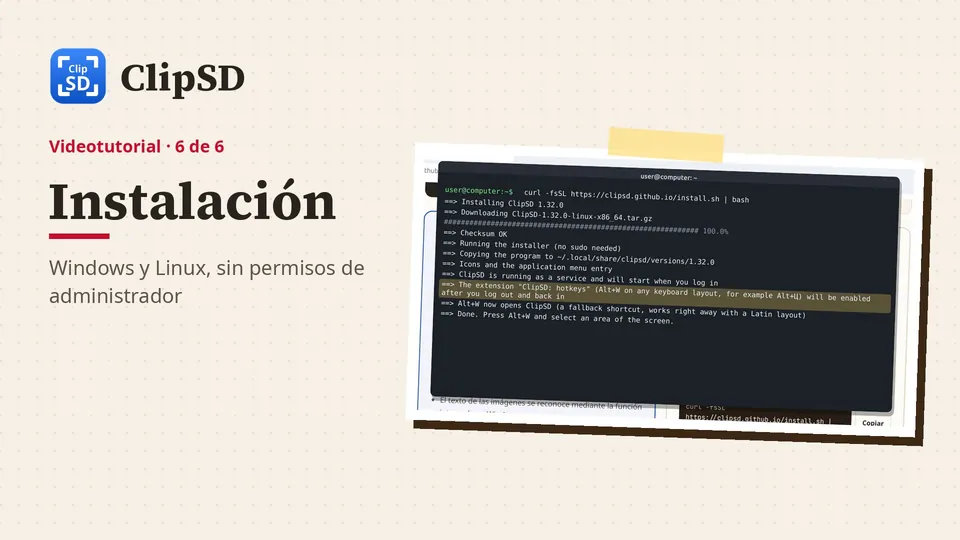
curl -fsSL https://clipsd.github.io/install.sh | bash
O a mano: descargar, comprobar la suma, descomprimir, instalar:
curl -fLO https://github.com/clipsd/clipsd/releases/download/v1.36.3/ClipSD-1.36.3-linux-x86_64.tar.gz
curl -fLO https://clipsd.github.io/downloads/SHA256SUMS
sha256sum -c --ignore-missing SHA256SUMS
tar -xzf ClipSD-1.36.3-linux-x86_64.tar.gz
cd clipsd-1.36.3
bash install.sh
Qué Linux sirve

Cualquier Linux de 64 bits (x86-64) con glibc 2.35 o posterior: Ubuntu 22.04+, Linux Mint 21+, Debian 12+, Fedora 36+, openSUSE Tumbleweed, Arch y derivadas, Zorin OS 17+, Pop!_OS 22.04+, elementary OS 7+ y similares.

No sirven: ARM (Raspberry Pi y otros), Ubuntu 20.04 y anteriores, Debian 11, CentOS 7.

Hay una sola versión para todos estos sistemas: todo lo necesario está dentro del archivo, no hacen falta paquetes distintos por versión. Alt+W: GNOME y las sesiones X11 lo asignan solos; en KDE y otros escritorios Wayland asígnelo en los ajustes del teclado.

  • La instalación no necesita contraseña de administrador ni internet: Python y las bibliotecas gráficas ya están dentro del archivo
  • El programa se instala en ~/.local/share/clipsd, se abre con el comando clipsd y se inicia al entrar en la sesión
  • En GNOME, Alt+W se asigna automáticamente y funciona con las dos distribuciones de teclado después de volver a iniciar sesión. En una sesión X11 ClipSD captura Alt+W por sí mismo. En otros casos, asigne en la configuración del teclado un atajo al comando clipsd --region
  • Para el texto de las imágenes se instala Tesseract una sola vez. Es un comando con la contraseña de administrador, ClipSD lo muestra

Instalar con un asistente de IA

Dé a su asistente de IA unas instrucciones breves: qué es el programa, dónde están los archivos, los comandos de instalación y de comprobación de la suma para Linux y Windows. El mismo texto está en el archivo install.txt.

Mostrar el texto de las instrucciones
ClipSD 1.36.3: a free screenshot tool with an editor for Windows 10/11 (x64) and Linux (x86-64). License GPL-3.0-or-later.
Alt+W selects an area; arrows, numbers, blur and text marks; copy text from an image (OCR); translate text on screen.
Site: https://clipsd.github.io/   Source: https://github.com/clipsd/clipsd   Checksums of the release files: https://clipsd.github.io/downloads/SHA256SUMS

LINUX (x86-64 only, glibc 2.35 or newer; installs for the current user, no sudo)
Fits: Ubuntu 22.04+, Linux Mint 21+, Debian 12+, Fedora 36+, openSUSE Tumbleweed, Arch and derivatives, Zorin OS 17+, Pop!_OS 22.04+, elementary OS 7+.
Does not fit: ARM (Raspberry Pi), Ubuntu 20.04 and older, Debian 11, CentOS 7. One build serves all of them.
One command:
  curl -fsSL https://clipsd.github.io/install.sh | bash
(It reads the version from https://clipsd.github.io/channel/stable/latest.json, downloads the archive from GitHub Releases, checks SHA-256 against https://clipsd.github.io/downloads/SHA256SUMS and stops on a mismatch, then runs the install.sh of the archive. Extra arguments: ... | bash -s -- --force-replace-dev)
By hand, with the check:
  curl -fLO https://github.com/clipsd/clipsd/releases/download/v1.36.3/ClipSD-1.36.3-linux-x86_64.tar.gz
  curl -fLO https://clipsd.github.io/downloads/SHA256SUMS
  sha256sum -c --ignore-missing SHA256SUMS
  tar -xzf ClipSD-1.36.3-linux-x86_64.tar.gz
  cd clipsd-1.36.3 && bash install.sh
Installed into ~/.local/share/clipsd, the command is ~/.local/bin/clipsd (also in the application menu).
Alt+W: GNOME and X11 sessions set it themselves; in KDE and other Wayland desktops assign the command `clipsd --region` in the keyboard settings.
Uninstall: bash ~/.local/share/clipsd/current/uninstall.sh   (add --purge to delete settings and screenshots too)

WINDOWS 10/11 x64 (current user, no administrator rights)
Installer: https://github.com/clipsd/clipsd/releases/download/v1.36.3/ClipSD-1.36.3-Setup.exe   SHA-256 8121edcafc72b20d42f58400db41345b6f6515b1bfb53d4d225c4bbda9e28524
Check (PowerShell): (Get-FileHash .\ClipSD-1.36.3-Setup.exe).Hash
Silent install: .\ClipSD-1.36.3-Setup.exe /VERYSILENT /SUPPRESSMSGBOXES /NORESTART
A silent install goes into %LOCALAPPDATA%\Programs\ClipSD and does not start the program: start it from the Start menu (ClipSD) or run %LOCALAPPDATA%\Programs\ClipSD\ClipSD.exe. The installer has no signing certificate yet, so SmartScreen may show a blue window: More info, Run anyway.
Uninstall: Settings > Apps > ClipSD, or "%LOCALAPPDATA%\Programs\ClipSD\unins000.exe" /VERYSILENT /SUPPRESSMSGBOXES /NORESTART (settings and screenshots stay unless you delete them).

Updates: the program checks once a day and offers to update itself. Screenshots never leave the computer; only text sent for translation goes online. More facts for assistants: https://clipsd.github.io/llms-full.txt

Versiones nuevas

  1. Una vez al día ClipSD comprueba si hay una versión nueva y ofrece instalarla: «Actualizar», «Más tarde» u «Omitir esta versión». Para comprobarlo en el momento: menú del icono junto al reloj, «Buscar actualizaciones».

  2. El archivo de actualización se comprueba con una firma digital y una suma de comprobación. Si la versión nueva no arranca, vuelve sola la anterior. Mientras el editor tenga anotaciones sin guardar, la actualización espera.

  3. Si usa ClipSD 1.29 o una versión anterior, pase a la versión nueva una sola vez a mano: descargue el archivo en esta página e instálelo encima. La configuración, la clave de traducción y las capturas se conservan. La comprobación automática se puede desactivar en la configuración, sección «Inicio».

Código fuente

ClipSD se distribuye bajo la GNU GPL v3 o posterior. El código fuente de cada versión está en GitHub, junto a los archivos de la versión.

Código fuente de esta versión en GitHub (se abre en una pestaña nueva)

GitHub (se abre en una pestaña nueva)

Qué necesita su ordenador

  • Windows 10 o Windows 11, de 64 bits
  • Linux x86-64: Ubuntu 22.04, Debian 12, Fedora 36 y posteriores (glibc 2.35 o posterior)
  • Internet solo hace falta para la traducción y las actualizaciones

Novedades de la versión 1.36.3

Fecha de publicación:

  • La interfaz en 12 idiomas: el idioma se elige en el primer inicio y se cambia en la configuración o en el menú del icono
  • ClipSD se actualiza solo: una vez al día comprueba si hay una versión nueva y la instala con el botón «Actualizar»
  • La actualización se comprueba con una firma digital; si algo falla, vuelve la versión anterior
  • Linux: una versión ya compilada, se instala sin contraseña de administrador y sin internet

Todas las versiones

Cómo desinstalar

  • Windows: Configuración, sección Aplicaciones, ClipSD, Desinstalar. O el acceso directo «Desinstalar ClipSD» del menú Inicio. El desinstalador pregunta si también hay que eliminar la configuración y las capturas de ClipSD; sin marcar la casilla, la configuración en %APPDATA%\ClipSD y las capturas se quedan.
  • Linux: en un terminal ejecute bash ~/.local/share/clipsd/current/uninstall.sh. Elimina el programa, el acceso directo del menú, el inicio automático, el atajo Alt+W y la extensión de GNOME «ClipSD: hotkeys». La configuración en ~/.config/clipsd y las capturas se quedan; para eliminarlas también, ejecute el mismo archivo con --purge.

Aprenda en tres minutos

El programa le muestra dónde está cada cosa. Abajo hay respuestas a las preguntas más frecuentes.

  1. En el primer inicio ClipSD le ofrece elegir un tema y le enseña el editor.

  2. El botón «?» o F1 en el editor repite el recorrido por las herramientas.

  3. Sitúe el cursor sobre un botón: la ayuda dice qué hace y qué tecla tiene.

Preguntas frecuentes

Descarga e instalación

¿Dónde descargar ClipSD gratis y es realmente gratis?

Sí. Puede descargar ClipSD en esta página, en la sección de descarga: un instalador para Windows y un archivo para Linux. Sin anuncios, sin periodo de prueba, sin funciones de pago. El código fuente es abierto bajo la GNU GPL v3 o posterior: puede leerlo y comprobarlo.

¿Cómo instalo una versión nueva?

ClipSD instala solo las versiones nuevas: una vez al día comprueba y ofrece «Actualizar». Para comprobarlo en el momento: menú del icono, «Buscar actualizaciones». Si usa la versión 1.29 o una anterior, descargue una vez la versión nueva en esta página e instálela encima. La configuración y las capturas se conservan.

¿Por qué Windows muestra una ventana azul al instalar?

ClipSD aún no tiene una firma digital de pago. Pulse «Más información» y después «Ejecutar de todas formas». Puede comprobar que el archivo es auténtico con la suma de comprobación SHA-256 que hay junto al botón de descarga.

Capturas de pantalla

¿Cómo hacer una captura de una parte de la pantalla?

Pulse Alt+W en cualquier programa y elija una zona con el ratón. Enter la abre en el editor y Ctrl+C la copia y cierra la ventana. Un clic en el icono de ClipSD junto al reloj hace lo mismo.

¿Cómo capturar toda la pantalla?

Después de Alt+W, haga clic sin seleccionar o pulse «Pantalla completa» (Ctrl+A). Con varios monitores, elija todos a la vez o uno de ellos.

¿Cómo ocultar el número de una tarjeta o una cara?

Tape el número de una tarjeta, una contraseña y otros datos importantes con un rectángulo relleno: elija Rectángulo (tecla R) y dibuje con Ctrl pulsado. Las caras y las direcciones se pueden ocultar con Desenfoque (tecla B): el lugar se convierte en cuadrados y no se lee a simple vista, pero un texto grande bajo los cuadrados a veces se puede distinguir.

¿Dónde se guardan las capturas de pantalla?

Cada captura se guarda enseguida en una carpeta dentro de Descargas; tras las ediciones el archivo se actualiza. En Windows es Downloads\Screenshots. En Linux es Downloads/Screenshots, o «Загрузки/Скриншоты» si en su carpeta personal hay una carpeta «Загрузки» en ruso. La carpeta y el formato se pueden cambiar en la configuración. Ctrl+S guarda en un archivo y cierra el editor; por defecto pregunta dónde guardar, y esa pregunta se puede desactivar en la configuración. Enter copia la captura al portapapeles.

¿En qué se diferencia ClipSD de la Herramienta Recortes de Windows?

ClipSD funciona en Windows y en Linux; la Herramienta Recortes existe solo en Windows. El editor tiene números con puntero y llamadas, y el texto de la pantalla se puede traducir. ClipSD recuerda la zona anterior, y la siguiente captura del mismo lugar se hace con un solo Enter.

Texto y traducción

¿Cómo copiar el texto de una imagen?

Pulse Alt+W, elija la zona con texto y pulse «Copiar texto» (Ctrl+T). Las palabras se iluminan: pase sobre las que necesite y quedan en el portapapeles. En el editor el botón «Copiar texto» o la tecla I hacen lo mismo.

¿Cómo traducir el texto de la pantalla?

Pulse Alt+W, elija el texto y pulse «Traducir lo seleccionado» (Ctrl+L). «Elegir y traducir» (Ctrl+P) permite rodear otro lugar. El botón «Toda la pantalla» en la barra del modo de traducción (Ctrl+Shift+L) traduce de una vez el monitor donde está el marco o el cursor. En el editor hay un botón doble: «Traducir todo» (Shift+Y) traduce toda la captura y «Selección» (Y) la parte que elija.

¿Cuánto puedo traducir gratis?

5000 caracteres al día desde el primer momento, sin registro. Con un correo, 50 000 caracteres al día. Con su propia clave de Google Cloud, 500 000 caracteres al mes; para la clave Google pide una tarjeta bancaria. Si están conectados los dos servicios y uno se agota, ClipSD cambia al otro por sí mismo.

Privacidad e internet

¿Qué envía ClipSD a internet?

Solo el texto que usted envía para traducir y el correo para MyMemory si lo escribió. Las capturas, el portapapeles y los nombres de archivos nunca salen de su ordenador. Por su cuenta el programa solo consulta a GitHub una vez al día si hay una versión nueva; esto se desactiva en la configuración, sección «Inicio».

¿Hace falta internet?

No para capturar, usar el editor, guardar ni para el texto de imágenes. Lo necesitan la traducción y las actualizaciones.

Atajos y Linux

¿Funciona ClipSD en Linux con Wayland?

Sí, en sesiones X11 y Wayland. En GNOME, ClipSD instala su propia extensión para que Alt+W funcione con las dos distribuciones de teclado. En otros escritorios con Wayland, asigne en la configuración del teclado un atajo al comando clipsd --region.

¿Qué hago si Alt+W no hace nada?

Compruebe que el icono de ClipSD está junto al reloj: el programa tiene que estar en marcha. En Linux con GNOME, cierre sesión y vuelva a entrar después de instalar; hasta entonces Alt+W funciona solo con la distribución de teclado latina. En otros escritorios con Wayland, asigne en la configuración del teclado un atajo al comando clipsd --region. Si otro programa usa Alt+W, elija su propio atajo en la configuración de ClipSD, sección Atajos de teclado. También puede capturar una zona con un clic en el icono junto al reloj.

¿Puedo cambiar Alt+W por otro atajo?

Sí. En la configuración, sección Atajos de teclado, active Ctrl, Shift, Alt o Win y elija una tecla. O pulse «Grabar…» y después el propio atajo.

¿En qué Linux funciona ClipSD?

Cualquier Linux de 64 bits (x86-64) con glibc 2.35 o posterior: Ubuntu 22.04+, Linux Mint 21+, Debian 12+, Fedora 36+, openSUSE Tumbleweed, Arch y derivadas, Zorin OS 17+, Pop!_OS 22.04+, elementary OS 7+ y similares. No sirven: ARM (Raspberry Pi y otros), Ubuntu 20.04 y anteriores, Debian 11, CentOS 7. Hay una sola versión para todos estos sistemas: todo lo necesario está dentro del archivo, no hacen falta paquetes distintos por versión. Alt+W: GNOME y las sesiones X11 lo asignan solos; en KDE y otros escritorios Wayland asígnelo en los ajustes del teclado.

En Windows se instala sin permisos de administrador, en Linux sin contraseña de administrador.

Descargar gratis

Acerca de

ClipSD lo hace Sergey Dayneko.

ClipSD es gratuito, sin cuenta ni anuncios, y su código fuente es abierto.

Hice este programa ante todo para mí, a partir de mis propias tareas. Diseñé cada función para mi trabajo y uso ClipSD muchas veces al día. Quiero que otras personas también puedan usarlo y comprobar lo cómodo que es.

Autor: Sergey DaynekoLicencia: GNU GPL v3 o posterior

Valoraciones

5,0

Valoraciones: 1

  • 51
  • 40
  • 30
  • 20
  • 10

    Las valoraciones las envían los propios usuarios desde el programa. El texto de una opinión aparece aquí después de que el autor la revise. Qué se envía al valorar

    Escriba al autor

    Una pregunta, un fallo o una idea. Describa qué hizo y qué pasó, y adjunte una captura: así es más rápido resolverlo.

    Correo electrónico: clipsd.app@gmail.com

    Novedades y actualizaciones en Telegram (se abre en una pestaña nueva)Bajo las publicaciones puedes dejar un comentario o hacer una pregunta.