Historial de versiones
Las versiones nuevas aparecen primero en el canal de Telegram de ClipSD (se abre en una pestaña nueva).
Versión 1.36.3
publicada el
- Actualización: a partir de la próxima actualización, tras el reinicio el programa vuelve a abrir todas las capturas que estaban abiertas, también las recientes sin marcas, con la misma forma de captura. Una ventana que usted cerró antes del reinicio no vuelve.
- Ocultar datos personales: una foto insertada con «Del teléfono» sobre una captura también se revisa, en su resolución completa. El número de tarjeta y el nombre se encuentran aunque en la captura ya se haya encontrado un IBAN.
- El botón «Abrir aparte» de una imagen insertada ahora es azul y más grande, se ve bien sobre una foto.
- Forma de la captura: las esquinas redondeadas, el óvalo y el círculo ahora se pueden hacer más pequeños o más grandes. Arrastre los tiradores de las esquinas y los lados del marco de la forma (con Shift en proporción, el círculo siempre sigue siendo un círculo), y arrastre el área alrededor de la forma para moverla. La imagen final se recorta al marco de la forma, y la sombra, el marco y los márgenes van alrededor.
- La forma de la captura ya se puede elegir en la ventana de selección: el mosaico «Forma de la captura» del panel (un clic activa la última forma, la flecha abre todas las formas) o la tecla F. En el marco se ve el contorno de la forma, «Copiar y cerrar» y «Guardar» dan una imagen con la forma, y el editor se abre ya con ella. Cada selección nueva empieza como rectángulo.
- «Del teléfono»: si el ordenador se conecta a otra red, la ventana muestra sola un código nuevo con la nueva dirección. Si la red desaparece, la ventana espera y abre la recepción en cuanto vuelve.
Versión 1.36.2
publicada el
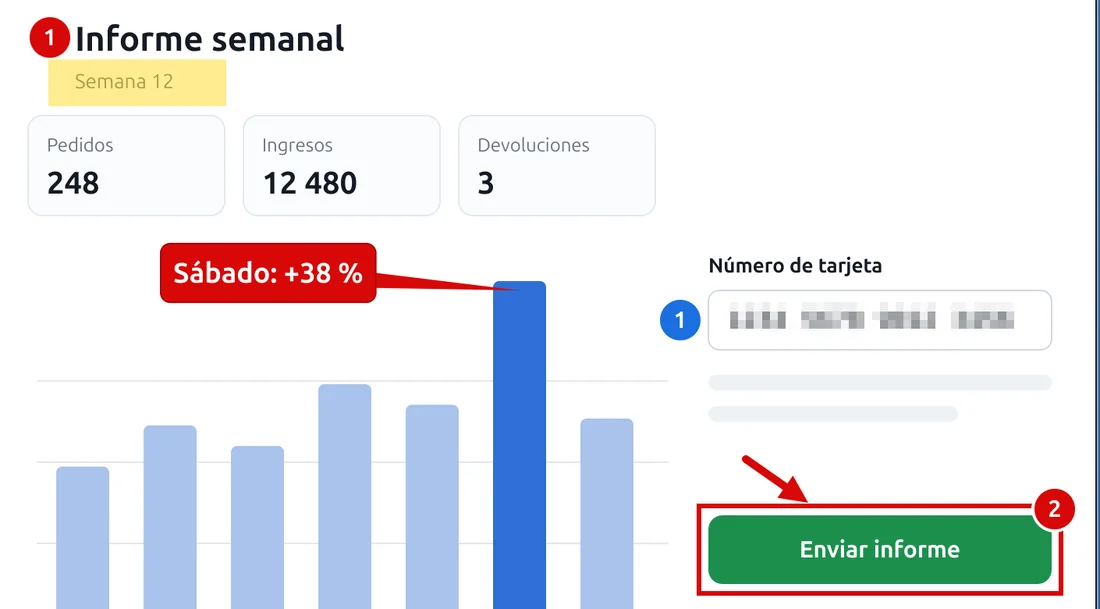
- Ocultar datos personales: en una foto de una tarjeta hecha con el teléfono, ahora se encuentran y ocultan el número de la tarjeta y el nombre debajo. Para las fotos el programa hace una pasada de reconocimiento aparte en blanco y negro.
- Ocultar datos personales: un IBAN en la página del banco se oculta entero. Antes, importes de líneas cercanas («0.00 EUR») podían unirse al inicio del número en una cuenta falsa: se ocultaban los importes y el final del IBAN quedaba visible. Un número con forma de IBAN (código de país, dígitos de control, longitud correcta) ahora se oculta enseguida, aunque no haya una etiqueta de cuenta al lado.
- «Copiar texto» con «Ocultar un trozo» o «Descubrir un trozo» pulsado: el contorno se desactiva y seleccionar con el ratón copia el texto en lugar de ocultarlo.
Versión 1.36.1
publicada el
- Presentación: corregido el error «Algo salió mal» que aparecía cuando el ratón pasaba sobre una fila de la lista. Imprimir, guardar en PDF, leer un código QR y las pegatinas funcionan ahora en la captura de práctica, y los botones que allí no pueden hacer nada lo explican con una breve pista en lugar de callar.
- Presentación: la lista contiene solo funciones que de verdad hacen algo. Se quitaron las mejoras internas y el aspecto del resultado. Solo la siguiente acción es verde, las demás son discretas.
- Impresión: el botón «Imprimir» y Ctrl+P (en el editor y en la ventana de selección) abren la ventana de impresión del propio programa: la página con la imagen y la elección de impresora, copias, orientación, tamaño y color. El botón verde «Imprimir» imprime directamente en la impresora elegida, y ya no aparece la ventana del sistema de Windows 11 que dice que la aplicación no admite la vista previa. «Guardar como PDF» está en la flecha junto al botón.
- Actualización: cuando usted mismo pulsa «Actualizar» o «Reiniciar ahora», el programa cierra solo las ventanas sin trabajo, aplica los ajustes, termina el texto que se escribe, cancela la selección y guarda las capturas sin guardar. Tras el reinicio se abren de nuevo con las mismas marcas, aún editables. Si una ventana no se puede cerrar, el programa la nombra y la trae al frente.
- Pegatina: el botón «Pegatina» tiene ahora una flecha ▾, y la ayuda y la presentación explican cómo elegir otro emoji: pulsar de nuevo el botón o la tecla S. En la presentación la paleta ahora se abre.
- Captura fijada: el tamaño se cambia arrastrando los bordes y las esquinas, conservando las proporciones. La cruz de la esquina es más grande y contrasta más, el elemento del menú se llama «Desanclar» y las primeras veces el programa explica cómo cambiar el tamaño y desanclar.
- Ocultar datos personales: se encuentra un IBAN aunque el reconocimiento haya confundido caracteres parecidos (O y 0, I y 1, S y 5, B y 8), los grupos estén separados por espacios, guiones o un salto de línea, o delante figure «IBAN:». Si un número parece un IBAN pero no pasa la comprobación, se oculta enseguida cuando está junto a una etiqueta de cuenta («IBAN», «Cuenta», «Account»); lo demás que solo lo parece aparece en la lista como «Parece un IBAN, compruébelo» y no se oculta solo.
- El panel «Ocultar datos personales» ahora aparece al lado: la ventana del editor crece a lo ancho del panel y la captura no se reduce. Al cerrar el panel, la ventana vuelve a su tamaño anterior.
- «Descubrir un trozo» y «Ocultar un trozo»: enmarcar una zona en la captura ahora funciona aunque antes estuviera elegido el cuentagotas o se estuviera escribiendo texto. Mientras el modo está activo, abajo se ve una pista, y tras enmarcar aparece un momento «Mostrado» u «Ocultado».
- Windows. Las capturas de pantalla ya no salen descoloridas con el HDR activado: los colores de la captura son los mismos que en la pantalla.
Versión 1.36.0
publicada el
- Ocultar datos personales: el botón escudo (tecla H) encuentra solo en la captura teléfonos, correos, números de tarjeta, IBAN y enlaces con claves, y los tapa con un relleno sólido con una sola acción. A la derecha, la lista de lo encontrado, con los valores enmascarados; cada fila tiene su propia opción: ocultar del todo, mostrar los últimos 4, el principio y el final, en el correo solo el dominio o el nombre. «Descubrir un trozo» y «Ocultar un trozo» actúan sobre la zona que rodee. Todo ocurre en su equipo, sin internet.
- Impresión y PDF: nuevo botón «Imprimir ▾» abajo en el editor con «Imprimir…» (Ctrl+P), «Vista previa…» y «Guardar como PDF…» (Ctrl+Mayús+P). El PDF conserva toda la calidad, y la página sigue la captura o es A4, según los ajustes. Si no hay impresora, el programa ofrece un PDF.
- Pegatinas: nueva herramienta «Pegatina» (tecla S, grupo «Textos») con 71 emojis de colores, placas «Haga clic aquí», «Importante», «Nuevo», «Error», «Hecho» y números en círculos. Hay búsqueda por nombre, las recientes van arriba y se ven igual en Windows y Linux.
- Sombra, marco y márgenes: el menú «Forma de la captura» tiene un nuevo punto, «Sombra, marco y márgenes…». Funciona junto con la forma de la captura y llega tanto a la impresión como al PDF.
- Fijar sobre las ventanas: el botón «Fijar» del editor y de la ventana de selección (F3) deja la captura sobre todas las ventanas. Se arrastra con el ratón, la rueda cambia el tamaño y Ctrl+rueda la transparencia.
- Lectura de códigos QR: si la captura tiene un código QR o de barras, el editor muestra un botón «QR» con «Abrir enlace» (con confirmación) y «Copiar el texto del código». No hace falta internet.
- Cuentagotas y marco preciso: la herramienta «Cuentagotas» (J) muestra y copia un color y ofrece dibujar con él. En la ventana de selección, las flechas mueven el marco 1 punto, con Mayús 10, y Alt cambia el tamaño.
- Menú del icono junto al reloj: los puntos tienen iconos, el menú se divide en «Captura» y «Herramientas», hay submenús nuevos «Aprender» y «Ayuda», y en «Área de la pantalla» se ve su atajo de teclado.
- Icono junto al reloj: el nuevo icono azul turquesa se ve mejor en la barra azul de Windows. El logotipo del programa sigue igual.
- Actualizaciones: el punto de la campana sobre una versión nueva se enciende antes, porque el programa comprueba cada 6 horas, al salir de la suspensión y al abrir la campana. La ventana de actualización ahora muestra la esencia de cada cambio.
- Posponer y «No mostrar»: en el menú «Posponer ▾» de las ventanas de ayuda, el último punto es «No mostrar» (novedades de la versión, pregunta sobre funciones, introducción). Los botones de estas ventanas ya no se cortan.
- Registro de errores: un error imprevisto ya no cierra el programa en silencio, sino que abre la ventana «Algo salió mal» con «Copiar informe» y «Enviar informe» (solo cuando usted pulsa). El registro no contiene sus textos ni rutas personales y se abre desde «Acerca de».
- Linux GNOME: si se encuentra una extensión antigua de ClipSD instalada a mano, la ventana ofrece «Reemplazar». Tras cerrar sesión y volver a entrar, funcionará la lista «Ventanas abiertas».
Versión 1.35.0
publicada el
- Conocer el programa. Nueva ventana «Conocer el programa» (menú del icono junto al reloj): a la izquierda todas las funciones, las novedades de la versión arriba con la etiqueta «Nuevo», a la derecha una captura de práctica en el editor de verdad. Elige una función: todo se oscurece salvo el botón correcto; «Mostrar»: el cursor enseña solo cómo se hace; «Ahora usted»: repítalo y el programa verá que lo ha conseguido. Lo aprendido se marca con una señal y la etiqueta «Nuevo» se vuelve gris. En su carpeta de capturas no se guarda nada.
- Imagen como captura aparte. Una imagen del teléfono, de un archivo o del portapapeles se puede abrir como captura aparte, y no solo insertarla en la abierta: el botón «Del teléfono» y el menú «Insertar imagen» ofrecen «Insertar en esta captura» o «Abrir como captura aparte», y la elección se recuerda. Tras insertar, aparece unos segundos «Abrir aparte», y en una imagen insertada y seleccionada este botón está siempre.
- Del teléfono. El código QR de la ventana «Captura/foto desde el teléfono» es más grande, y debajo el botón «Ampliar» abre el código en grande sobre fondo blanco.
- Ajustes. Botones «Aceptar», «Cancelar» y «Aplicar»: «Aplicar» activa los cambios al instante y la ventana sigue abierta. El aspecto y el idioma cambian ya al elegir, «Cancelar» devuelve los anteriores.
- Posponer. En las ventanas «Novedades de la versión» y «Conocer el programa», y en la ventana de bienvenida, en lugar de «Más tarde» hay un botón «Posponer ▾»: un clic pospone una hora, la flecha abre la elección: 15 minutos, 1 hora, 3 horas, hasta mañana, una semana. La ventana vuelve sola en un momento tranquilo y recuerda el plazo tras reiniciar.
- Color en la pista. En el botón «Seguir con este color» se ve un cuadrado del color con el que seguirá dibujando.
- Novedades de la versión. La ventana «Novedades de la versión» ya no aparece encima de la ventana de texto, de traducción o de una captura sin guardar, y «Novedades» en la campana se marca como leído cuando ha visto lo nuevo.
- Texto de una imagen. El reconocimiento se instala con un solo botón «Instalar reconocimiento» dentro del programa: en Windows, Windows pide permiso; en Linux, el sistema pide la contraseña, y todo lo necesario se instala solo. Si falta el reconocimiento de su idioma, el programa avisa de antemano, antes de reconocer, y tras la instalación vuelve a reconocer la captura. Si el texto sale aun así con letras latinas, la ventana muestra con qué idioma se reconoció. Los ajustes muestran los idiomas instalados (línea «Reconocimiento:») y tienen el botón «Instalar otro idioma».
- Actualización. «Reiniciar ahora» ya no parpadea en bucle: la ventana «Del teléfono» oculta tras una foto no estorba al reinicio, y si la actualización espera algo, la ventana dice qué.
Versión 1.34.2
publicada el
- Del teléfono. El panel de selección tiene un nuevo recuadro «Del teléfono», y el editor un botón «Del teléfono» arriba en la ventana: haga una foto con la cámara del teléfono o envíe una imagen desde él. Desde el editor la foto entra directamente en la captura abierta como imagen aparte: se puede mover y estirar por las esquinas, y «Deshacer» la quita.
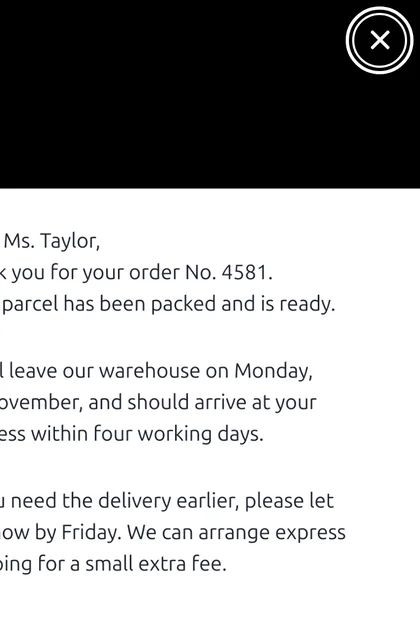
- Del teléfono. La foto hecha se puede ver en el teléfono antes de enviarla: tóquela y se abre a pantalla completa. Se amplía con dos dedos o con doble toque, y se cierra con la cruz o con el botón «Atrás».
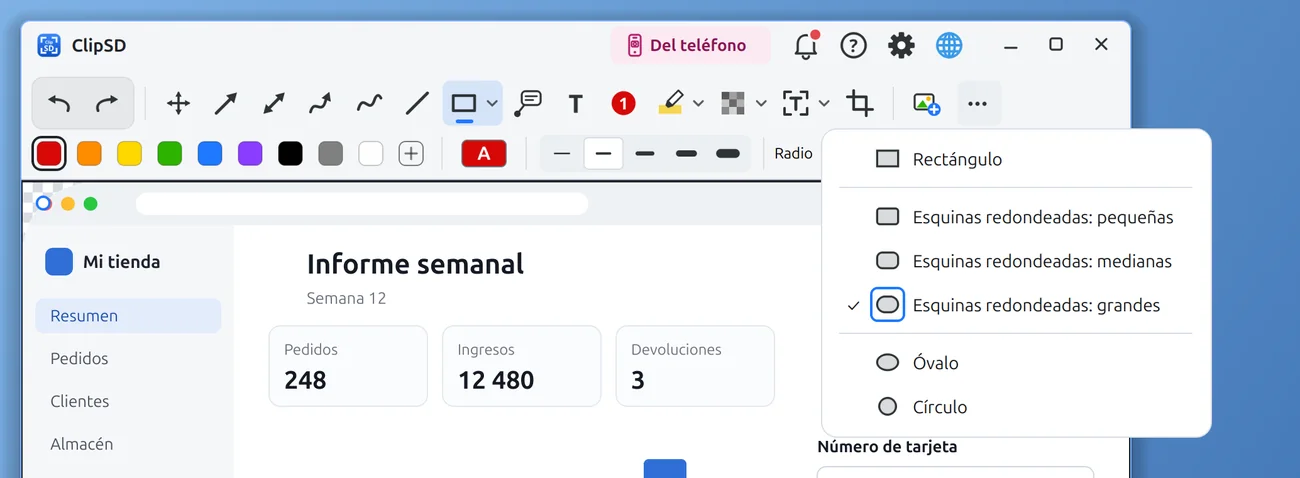
- Forma de la captura. El editor tiene un nuevo botón «Forma de la captura» junto a «Insertar imagen»: esquinas redondeadas (pequeñas, medianas, grandes o con su propio radio), óvalo o círculo. El círculo se mueve con el ratón. En PNG y en el portapapeles, fuera de la forma queda transparente; en JPG, blanco. En una ventana estrecha las formas están en el menú «Todas las herramientas».
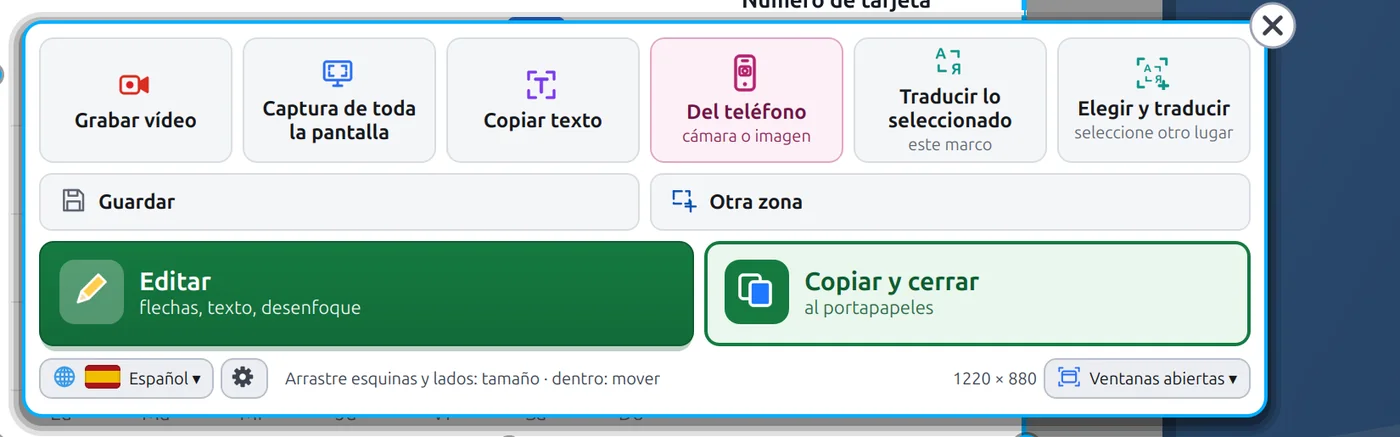
- Ventanas abiertas. «Ventanas abiertas ▾»: captura de una ventana. En la lista cada ventana muestra el icono y el nombre del programa: se ve enseguida cuál es el navegador y cuál el documento.
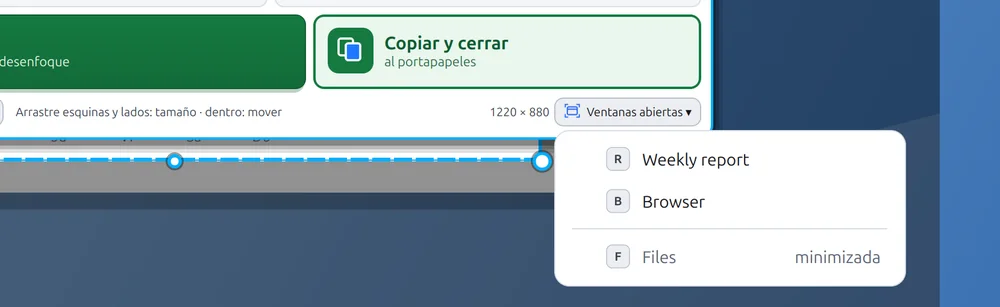
- Panel de selección. Nueva parte inferior: el botón verde principal «Editar» (flechas, texto, desenfoque) y a su lado el verde claro «Copiar y cerrar». Encima, «Guardar» y «Otra zona», el nuevo nombre de «Volver a elegir». El idioma y los ajustes pasaron a la esquina inferior izquierda.
- Panel de selección. «Guardar» ya no cierra la ventana de selección: la captura se guarda, el marco se queda en su sitio y abajo se ve el nombre del archivo. Después la captura todavía se puede copiar o abrir en el editor.
- Editor. La ventana «Captura sin guardar» se lee mejor: texto grande y oscuro y botones claros «Copiar y cerrar», «Guardar» y «Cerrar sin guardar». Esc vuelve a la edición.
- Números. Si elige otro color para un número, junto a la paleta aparece una pista como «Este color: numeración desde 1»: cada color lleva su propia cuenta.
- Novedades de la versión. Tras una actualización, una ventana breve «Novedades de la versión» muestra lo principal, y los botones nuevos llevan la etiqueta «Nuevo» hasta que los pulse. Para abrir la ventana otra vez: «Novedades» en el menú del icono. Se desactiva en los ajustes, sección «Actualizaciones».
- Traducción en el editor. Todos los botones de traducción están ahora en una sola fila arriba: el idioma, «Traducción» y «Original», «⋯» con la elección de vista («En tarjeta» o «Sobre el texto»), «Copiar traducción» y «Listo». La barra de abajo ya no existe y en una ventana estrecha no se corta nada.

- Traducción en el editor. Si el marco cortó una línea, ahora se extiende solo hasta la línea completa: sin basura ni huecos en la traducción. El texto traducido ya no se corta a lo ancho.
- Traducción en el editor. Si cambia el idioma mientras se traduce, el texto se traduce de nuevo al idioma elegido. «Copiar traducción» ya no copia una traducción desactualizada.
- Traducción en el editor. Un error de traducción aparece en una sola tarjeta con el botón «Reintentar», y en la fila de arriba sale un icono amarillo. La fila también funciona con el teclado: Tab pasa de un botón a otro, Enter pulsa el botón, Esc cierra el menú «⋯».
- Números. Cada color tiene ahora su propia numeración: los rojos se cuentan aparte de los azules. El cuadradito de un número nuevo ya no tapa la cifra.
- Captura de ventana. Abajo en el panel de selección hay un botón «Ventanas abiertas ▾», y en el teclado la tecla W. Elija una ventana y el marco se ajusta exactamente a ella. En GNOME y Windows, una ventana tapada por otras se captura entera. Las ventanas minimizadas no se pueden elegir.
- Captura de ventana. En GNOME la lista de ventanas necesita la extensión ClipSD actualizada: pulse «Actualizar», luego cierre la sesión y vuelva a entrar.
- Captura/foto desde el teléfono. En el menú del icono y en «Insertar imagen» del editor hay un punto nuevo, «Captura/foto desde el teléfono». Muestre el código en el ordenador, apunte con la cámara de un teléfono de la misma red Wi-Fi y haga fotos: no hay que instalar aplicaciones. La foto se envía al instante y los botones del teléfono son grandes. La foto se abre en el editor y pasa al primer plano.
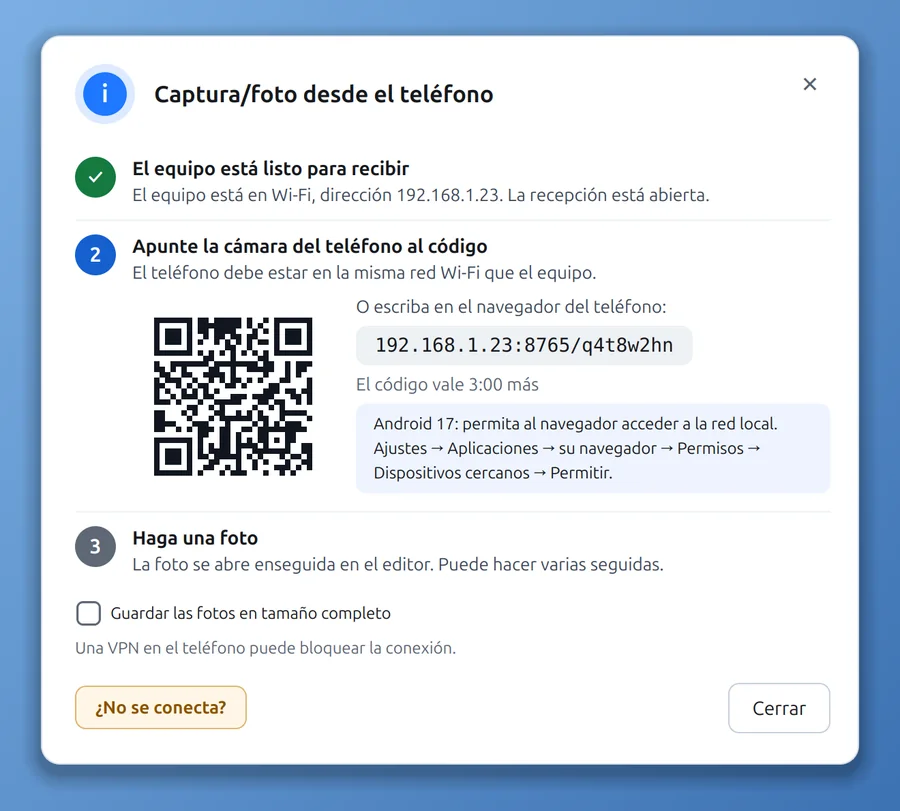
- Captura/foto desde el teléfono. Por defecto la foto se reduce al tamaño de la pantalla del ordenador. Para guardarla en tamaño completo, marque «Guardar las fotos en tamaño completo». Solo funciona en una red doméstica (privada).
- Captura/foto desde el teléfono. Si el teléfono no se conecta, la ventana sugiere por orden qué revisar: la VPN del teléfono, la misma red Wi-Fi, el permiso «Dispositivos cercanos» del navegador en Android 17 y el cortafuegos del ordenador (botón «Permitir»).
- Windows. El texto ruso de una imagen ya no se convierte en letras latinas. Si Windows no tiene reconocimiento de texto ruso, el programa ofrece instalarlo con el botón «Instalar reconocimiento».
- Windows. Seguridad: el reconocimiento de texto ahora se instala directamente con el programa de Windows DISM, sin PowerShell, y antes de que Windows pida permiso el programa indica para qué programa de Microsoft aparecerá (DISM o Windows PowerShell): es normal, pulse «Sí».
Versión 1.32.3
publicada el
- El programa ya no se cierra solo si cierra el editor justo después de «Copiar texto» o si cierra la primerísima captura justo después de que se abra.
- Actualizaciones. Esc o la cruz de la ventana de descarga solo ocultan la ventana, la descarga continúa; antes el programa se cerraba. «Reintentar» en la ventana de fallo ya no inicia una segunda descarga mientras hay una en curso.
- Actualizaciones. Una captura copiada justo antes del reinicio para actualizar ya no desaparece del portapapeles: después de «Copiar y cerrar» o de copiar durante la descarga, el programa espera hasta 2 minutos para que pueda pegarla y solo después se reinicia.
- Actualizaciones. La ventana de fallo y «Novedades» ya no aparecen encima de la ventana de selección o del editor: aparecen un minuto después de que termine. Si el programa se cierra antes, la ventana de fallo aparece en el siguiente inicio.
- Actualizaciones. «Buscar actualizaciones» responde con una ventana también cuando el programa justo en ese momento está buscando actualizaciones por su cuenta. Si la ventana de fallo de la actualización está abierta, el botón la trae al frente.
- Linux. Alt+W mientras se instala una actualización ya no hace fallar la actualización.
- Dos inicios casi a la vez, por ejemplo un doble clic en el icono, ya no dan dos copias del programa con dos iconos.
- Un clic en el icono siempre abre la selección: la ventana de valoración o una oferta de actualización ya no aparece en su lugar.
- Si la combinación de teclas para capturar está ocupada por otro programa, el aviso ya no se pierde (Windows y Linux fuera de GNOME): antes la combinación simplemente no funcionaba, sin ningún mensaje.
- Dos capturas guardadas en el mismo segundo ya no se sobrescriben: el segundo archivo recibe _2 en el nombre.
- Traducción por fragmentos. El contador de caracteres restantes ya no se descuadra cuando se traducen varios fragmentos a la vez. Un mensaje de error en un fragmento pequeño se ve completo. Si cambia el idioma justo al final de una traducción, el aviso de que no se encontró texto ya no se muestra como un error.
Versión 1.32.2
publicada el
- Traducción por fragmentos. Los botones de la ventana de traducción se colocan en un lugar libre y no tapan el texto traducido ni las ventanas vecinas. Un fragmento nuevo no cae sobre una ventana ya abierta. Si no hay sitio para los botones, la ventana conserva una cruz en la esquina y los botones aparecen al pasar el ratón por encima.
- Traducción de toda la pantalla. Las líneas cortas, por ejemplo el título de una pestaña y la dirección, se quedan en una sola línea.
- Botón «Copiar texto». En las capturas de tamaño medio, el botón grande sigue visible más tiempo: primero desaparece «Traducir todo».
Versión 1.32.1
publicada el
- Rehacer en el editor. Ctrl+Y vuelve a rehacer la acción deshecha: en Windows el atajo no hacía nada. También funciona Ctrl+Shift+Z.
- Valorar ClipSD. La ventana tras el envío ya no se queda en «Enviando la valoración…» cuando la valoración ya ha llegado. Si pulsa Alt+W mientras valora, la opinión que escribió no se pierde: vuelve la próxima vez que abra la ventana de valoración.
- Actualización urgente. Si la ventana «Actualización urgente de ClipSD» se cerró por una captura (Alt+W), vuelve a aparecer cuando termine con la captura, no al día siguiente.
- Color del objeto seleccionado. El color y el grosor del objeto seleccionado cambian solo en ese objeto. Bajo la paleta aparece una sugerencia: el botón «Seguir con este color» mantiene el color nuevo también para los siguientes trazos.
- Colores propios. Los colores elegidos con «+» se guardan como muestras antes del botón «+». Hay hasta tres muestras, y el clic derecho quita una.
- Resaltador y lápiz. Si empieza un trazo justo en el borde del anterior, se dibuja un trazo nuevo y el anterior no se mueve.
Versión 1.32.0
publicada el
- Nuevo editor. Las herramientas están agrupadas (flechas y líneas, formas, textos, dibujo y otras). El botón «Todas las herramientas» las muestra todas a la vez, junto con sus teclas. Para una captura estrecha, la ventana del editor también es estrecha: los grupos se pliegan y todas las herramientas siguen a mano.

- Menú del clic derecho. El menú de un objeto seleccionado ya no tapa su marco ni sus tiradores: se abre junto al objeto.
- Campana de notificaciones. El editor tiene una campana, «Notificaciones»: una versión nueva con el botón «Actualizar», las novedades de la versión instalada y mensajes breves del programa. Primero avisa la campana de la versión nueva; la ventana que ofrece actualizar aparece más tarde, si para entonces no ha actualizado.
- Recorrido por la ventana de selección. En la primera captura, la ventana muestra paso a paso qué hacen los botones del panel. Para verlo otra vez, abra el menú del icono junto al reloj: «Recorrido por la ventana de selección».
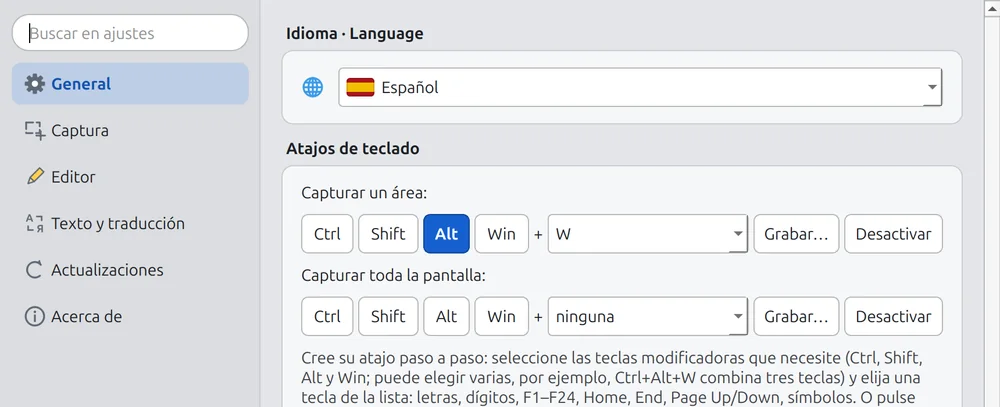
- Los nombres de los idiomas ahora tienen banderas. El idioma elegido en los ajustes cambia al instante, sin cerrar la ventana.
- Los ajustes están divididos en secciones. Una lista a la izquierda (General, Captura, Editor, Texto y traducción, Actualizaciones, Acerca de) con un buscador encima. La ventana recuerda qué sección estaba abierta.
- Valorar ClipSD. Puede valorar ClipSD de 1 a 5 estrellas y dejar una opinión: menú del icono o «?» en el editor, «Valorar ClipSD». De vez en cuando el programa lo propone por sí mismo, pero solo cuando no está haciendo una captura ni trabajando en el editor.
- Capturas más nítidas con escalado. En pantallas con escalado (125 %, 150 %, 200 %) las capturas son más nítidas: el editor las muestra sin desenfoque. En Linux, los navegadores y documentos las pegan en su tamaño original, sin estirarlas. En los ajustes, sección «Captura», puede elegir el «Tamaño de la captura»: resolución completa o como en pantalla.
- Ventanas más tranquilas. Un aspecto más tranquilo y un texto más legible: textos y botones con más contraste, el botón verde principal más oscuro y, por defecto, un marco fino en la ventana del editor.
- La ventana «Acerca de». La ventana «Acerca de» incluye ahora las condiciones de uso del nombre y el icono de ClipSD y un enlace a las noticias en Telegram.
Versión 1.31.2
publicada el
- Linux: la actualización vuelve a instalarse sola en los sistemas más recientes (por ejemplo, Ubuntu 26.04). Antes se descargaba, pero no se instalaba.
- Linux: en los sistemas más recientes vuelven a funcionar el reconocimiento de texto, los enlaces y el inicio automático.
- Si una actualización no se instala, aparece una ventana con los botones «Reintentar» y «Informe de error». El informe no contiene el nombre de usuario ni rutas a carpetas personales.
- Después de actualizar, la ventana «Novedades de la versión» empieza con la línea «Actualización instalada».
Versión 1.31.1
publicada el
- En la ventana de selección de área ya puede cambiar el idioma y abrir la configuración al momento: abajo en la barra, a la izquierda del tamaño, hay un globo con el nombre del idioma y un engranaje.

- La traducción se divide en dos botones: «Traducir lo seleccionado» traduce el marco que ya está puesto y «Elegir y traducir» le deja rodear otro lugar. Traducir toda la pantalla pasa a la fila del modo de traducción, con el botón «Toda la pantalla».

- La barra de la ventana de selección es un 15 % más compacta y se coloca junto al marco en lugar de encima: debajo, arriba, a la derecha o a la izquierda. Solo pasa al interior del marco si fuera no hay sitio.
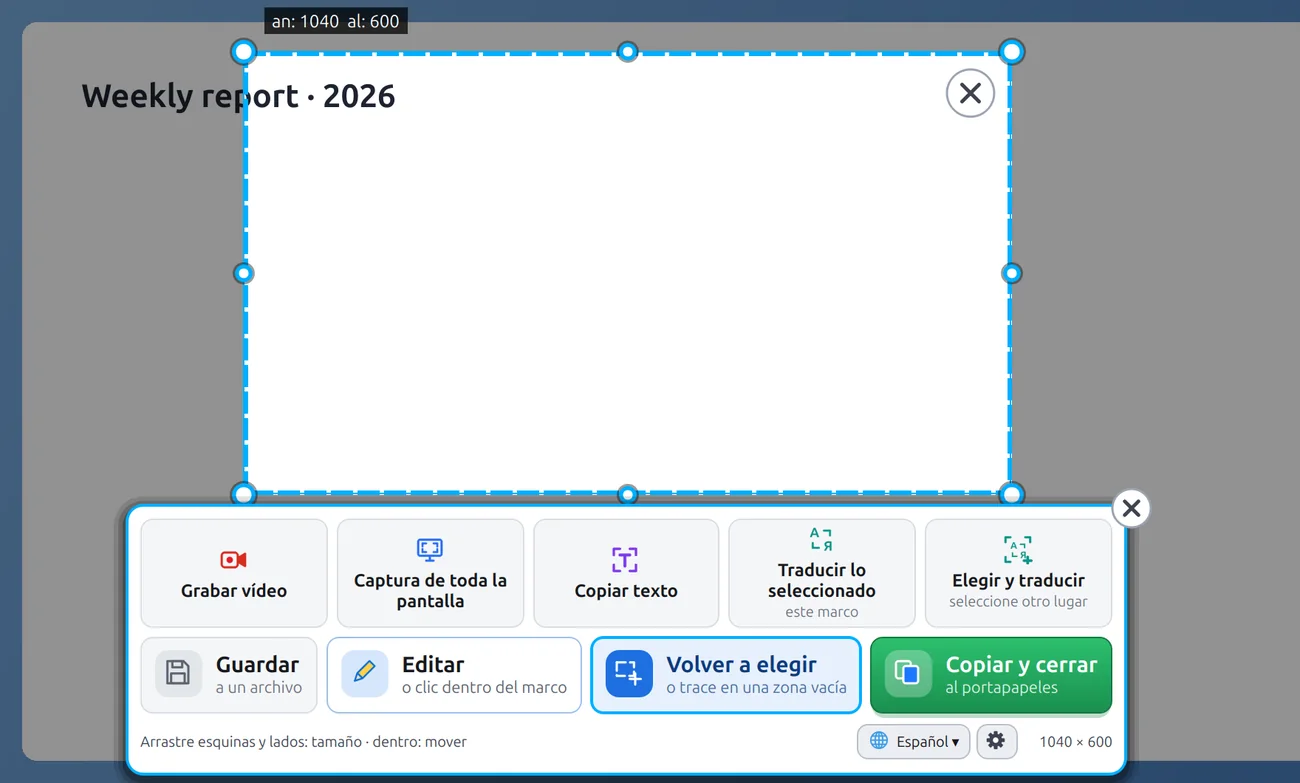
- En la configuración hay una sección nueva, «Actualizaciones»: versión, botón «Buscar actualizaciones» y casilla de búsqueda automática. El botón «?» del editor ahora abre un menú: «Recorrido por el programa», «Buscar actualizaciones» y «Acerca de».

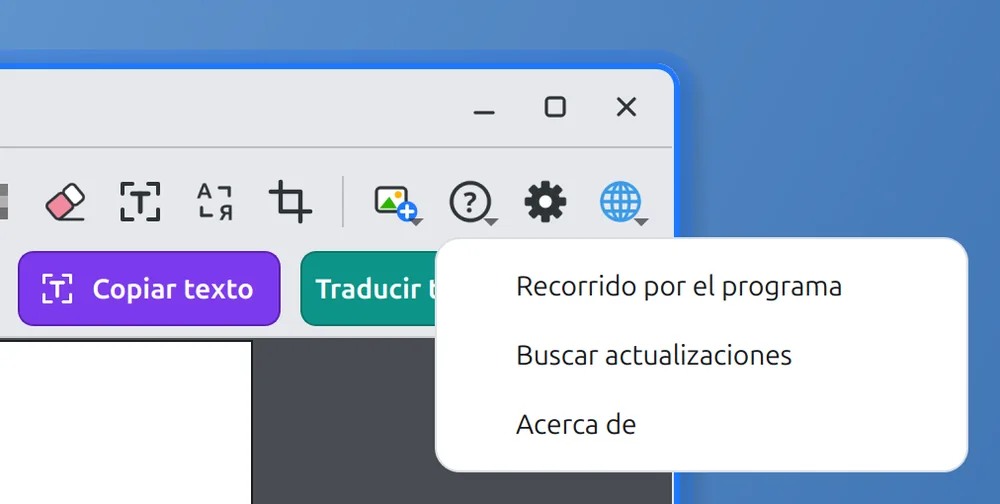
- En el editor, «Deshacer» y «Rehacer» están al principio de la fila sobre un fondo propio. Por defecto las herramientas se ordenan así: mover, flechas juntas, luego formas y luego el resto. El orden que usted haya fijado no cambia.
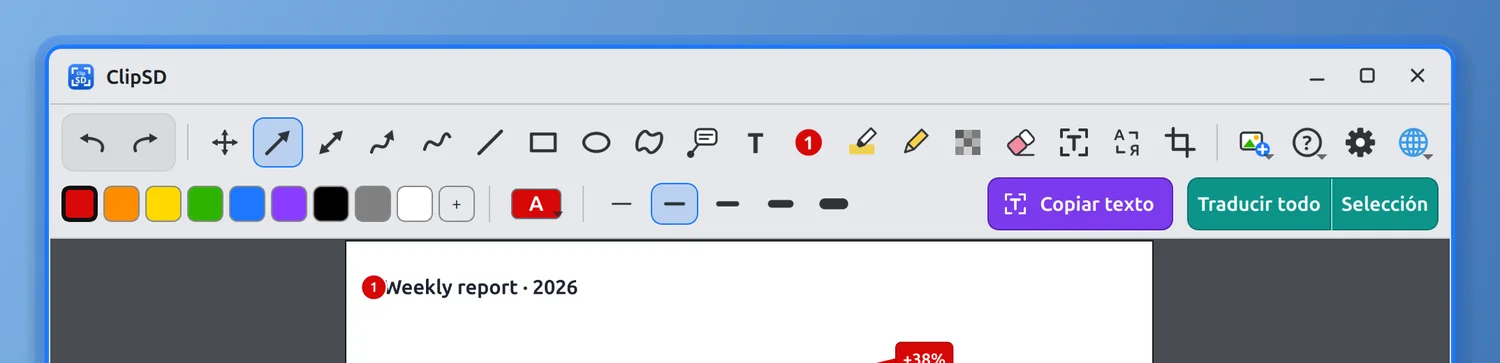
- El icono del globo es azul claro en todas partes y se encuentra mejor.
- Linux: se ha corregido la primera instalación, que antes podía detenerse en silencio a mitad de camino.
Versión 1.31.0
publicada el
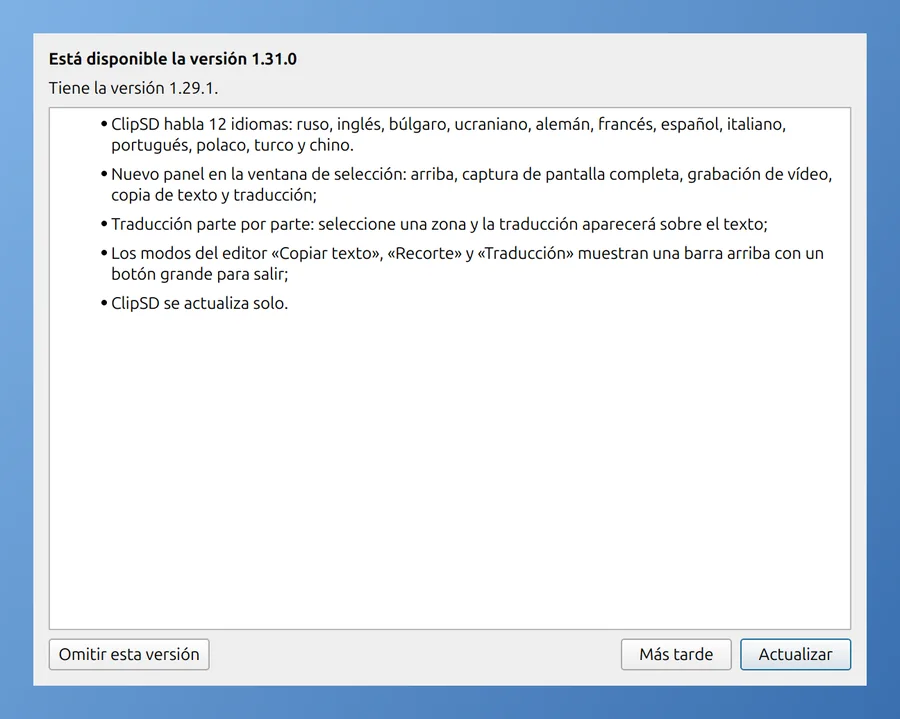
- ClipSD tiene 12 idiomas de interfaz: ruso, inglés, búlgaro, ucraniano, alemán, francés, español, italiano, portugués, polaco, turco y chino. El idioma cambia al momento, sin reiniciar: menú del icono junto al reloj, globo en el editor, primer paso del recorrido o configuración.
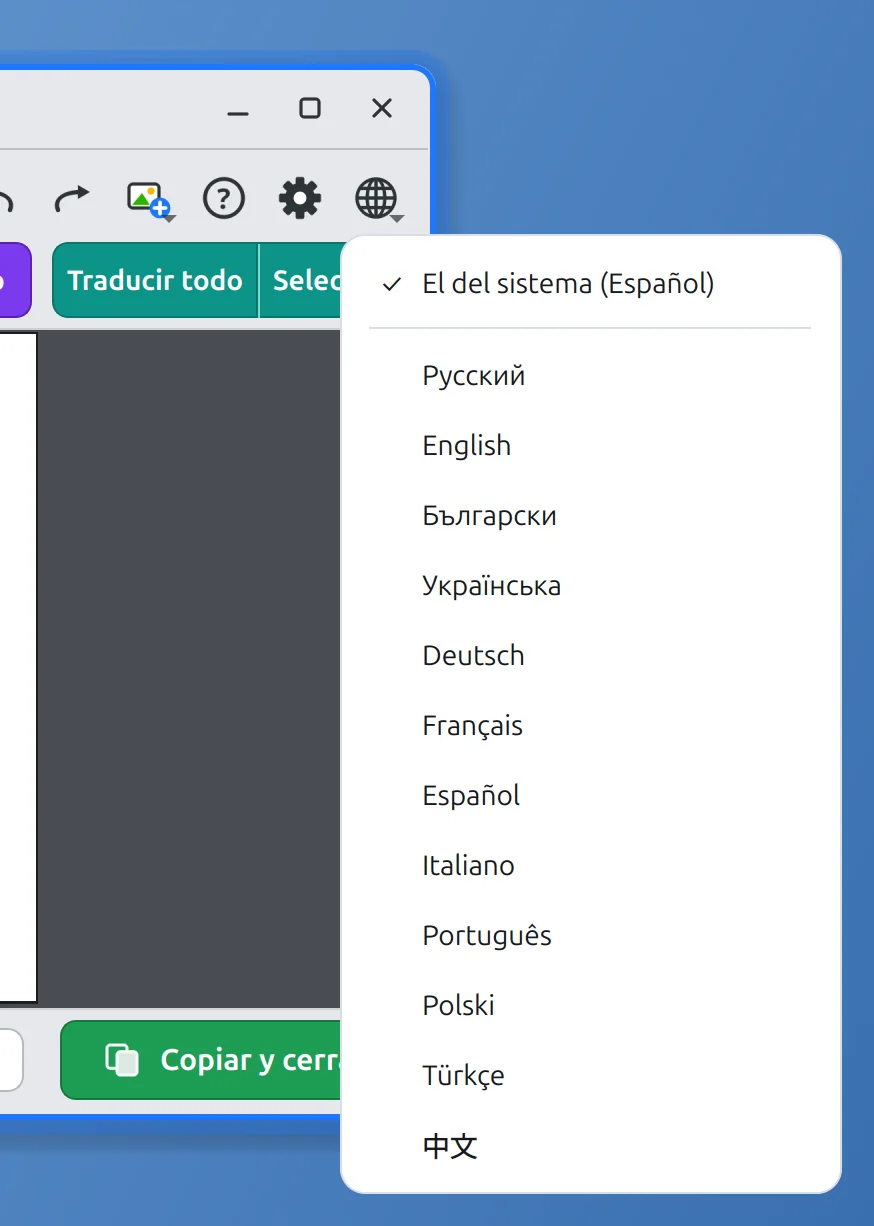
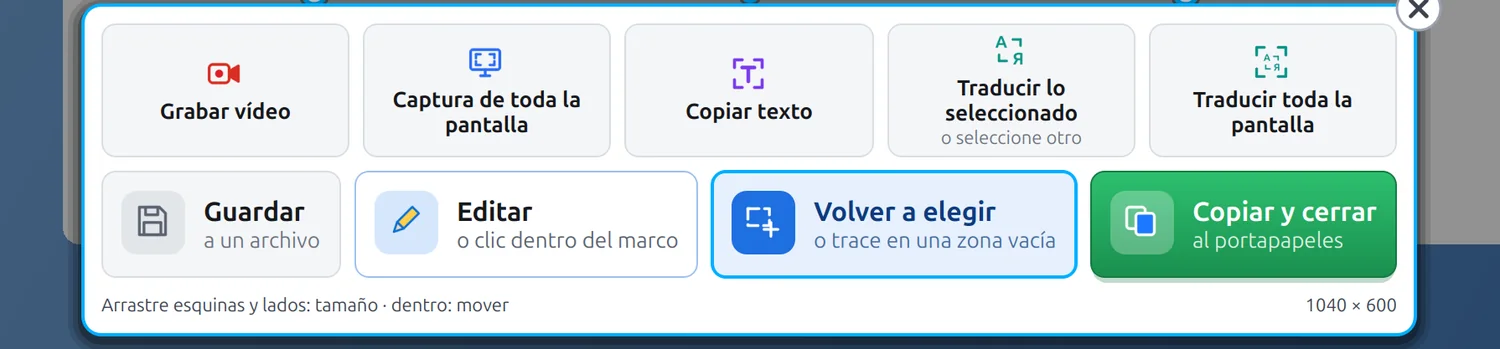
- Nuevo panel en la ventana de selección: arriba, captura de pantalla completa, grabación de vídeo, copia de texto y traducción; abajo, «Editar», «Guardar» y «Copiar y cerrar».
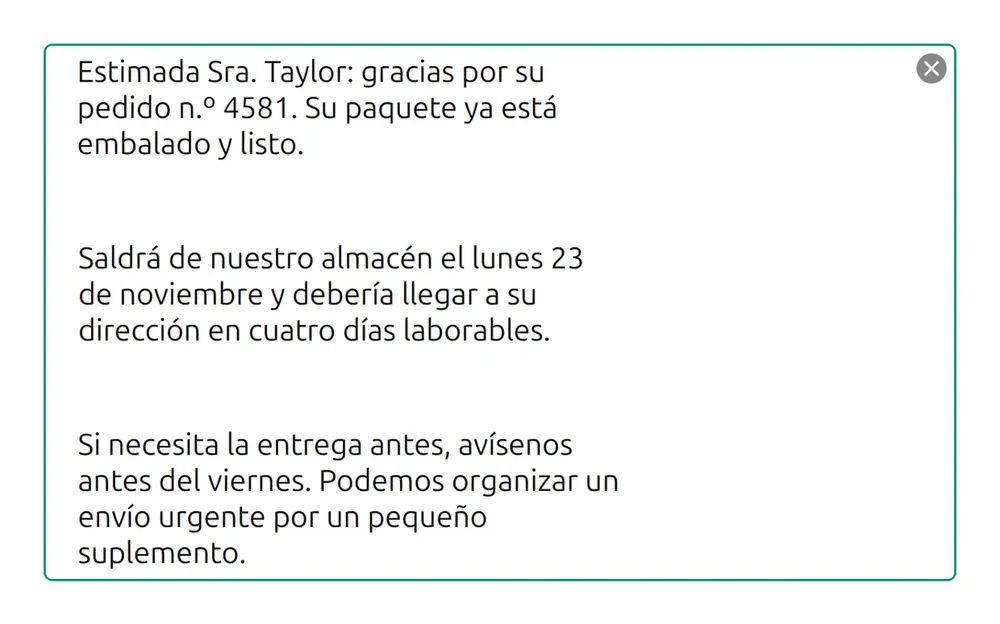
- Traducción parte por parte: seleccione una zona y la traducción aparecerá sobre el texto; seleccione la siguiente y también se traducirá. Esc termina el modo.
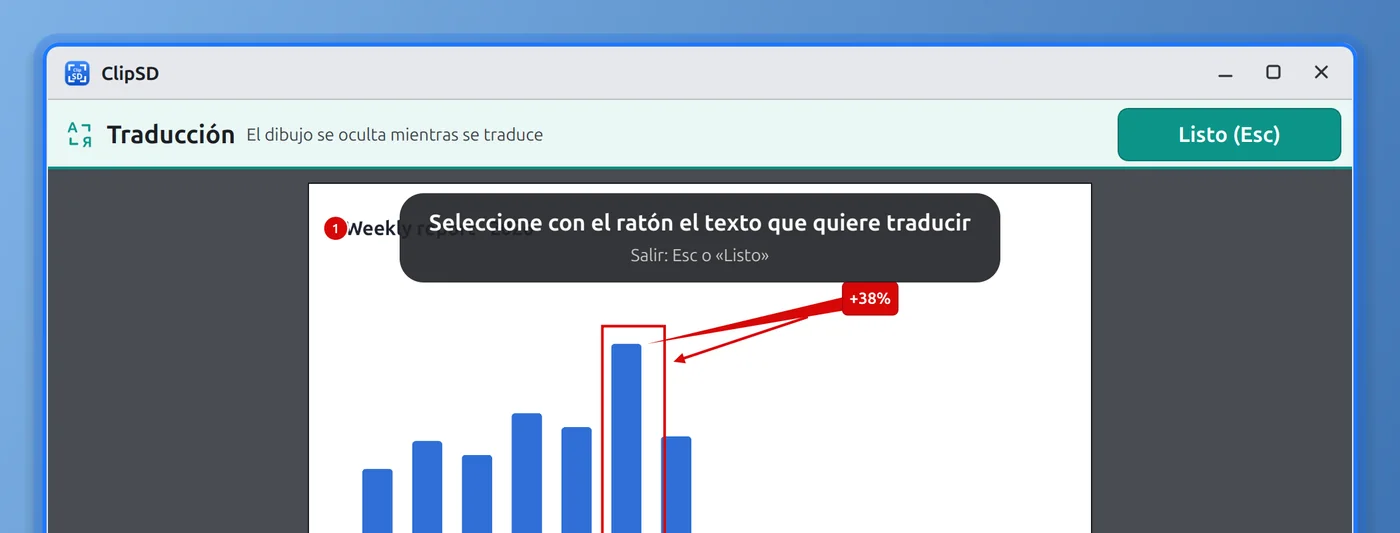
- Los modos del editor «Copiar texto», «Recorte» y «Traducción» muestran una barra arriba con un botón grande para salir; Esc devuelve la herramienta anterior.
- ClipSD se actualiza solo. Una vez al día comprueba si hay una versión nueva y ofrece «Actualizar», «Más tarde» u «Omitir esta versión». Para comprobarlo ahora: menú del icono, «Buscar actualizaciones». La actualización se verifica mediante una firma digital; si la versión nueva no arranca, vuelve la anterior.