ClipSDTélécharger

Logiciel de capture d'écran avec éditeur Une capture d'écran en dit plus que trois paragraphes

Appuyez sur Alt+W, sélectionnez une partie de l'écran, ajoutez une flèche ou un numéro et collez le résultat dans une conversation. Besoin du texte de l'image ou d'une traduction ? Tout se trouve dans la même fenêtre. Gratuit pour Windows et Linux.

Télécharger pour : WindowsLinux

ClipSD fonctionne sous Windows et Linux. Ouvrez cette page sur votre ordinateur.

Vidéo : comment ça marche, 1 minute

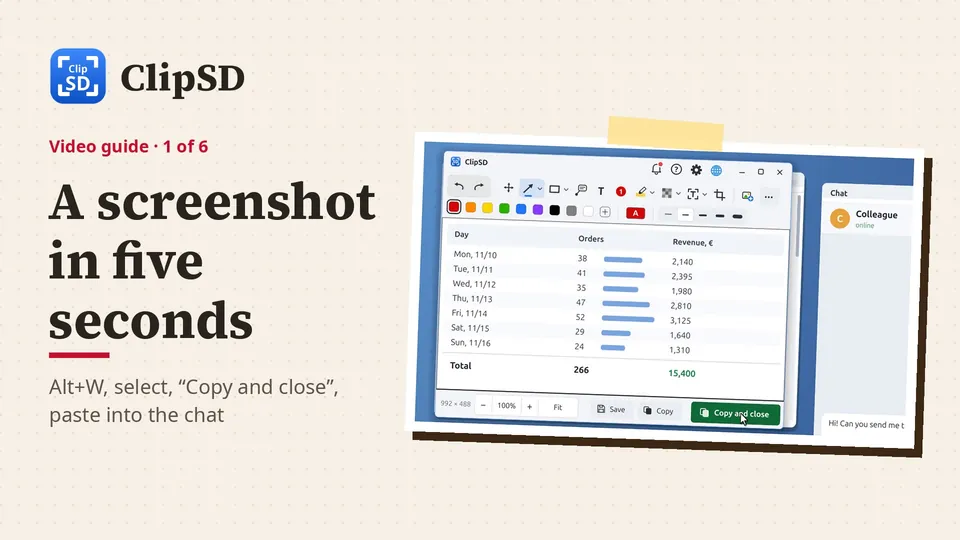
A screenshot in 5 seconds

Video guide · 0:56

A screenshot in 5 seconds

Alt+W, select part of the screen, paste into a chat

  • Sans compte
  • Sans publicité
  • Installation sous Windows sans droits d'administrateur
  • Libre, GPL-3.0-or-later
  • 12 langues d'interface
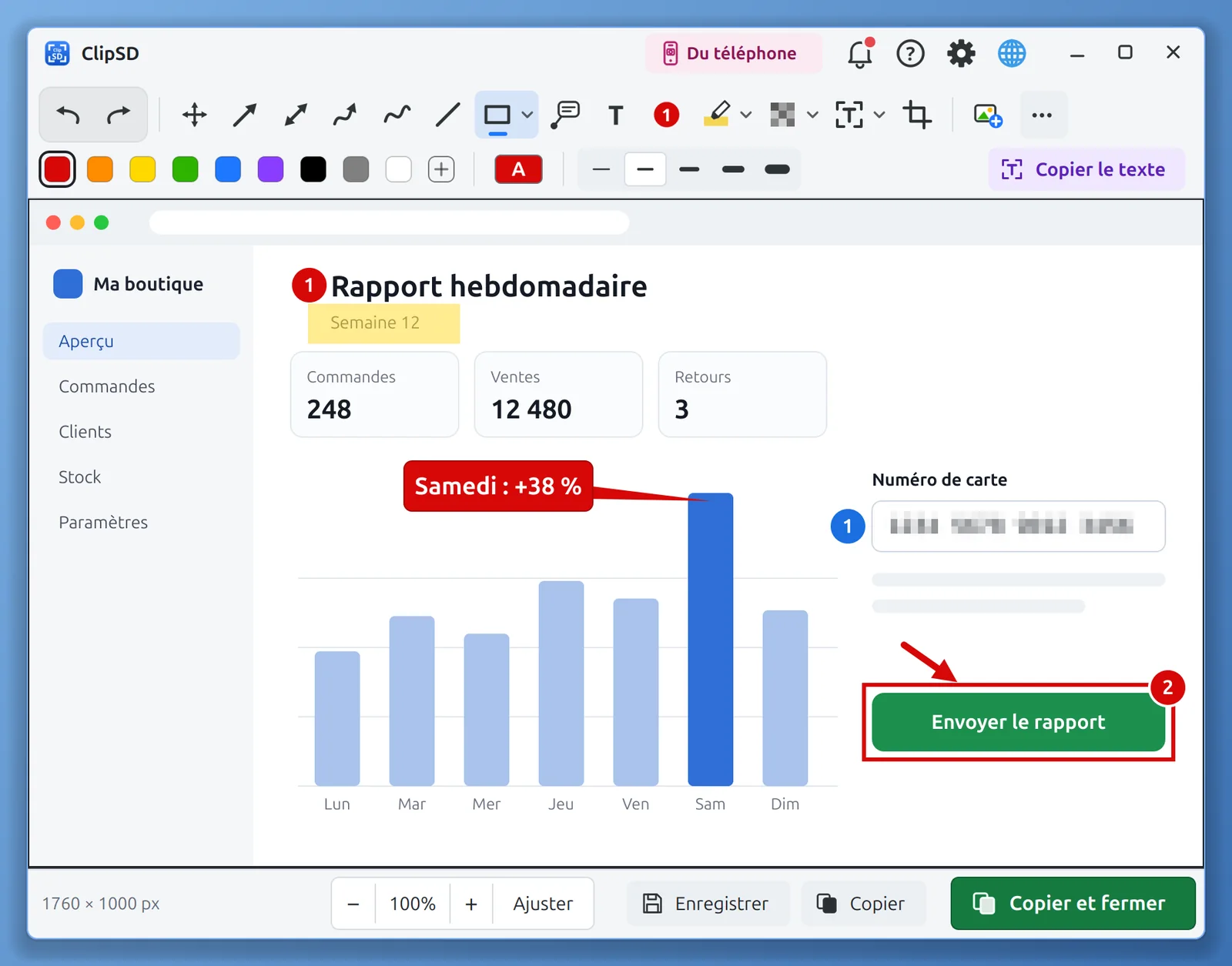
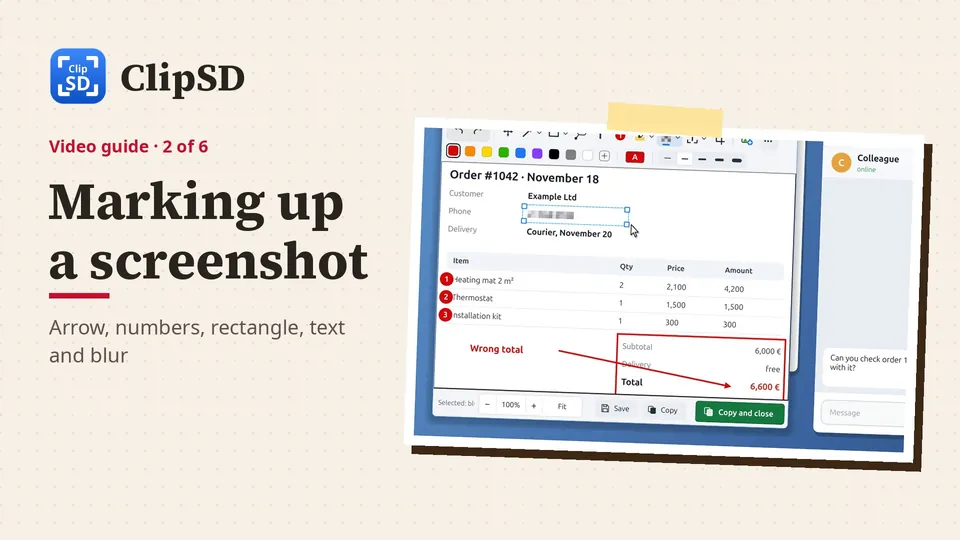
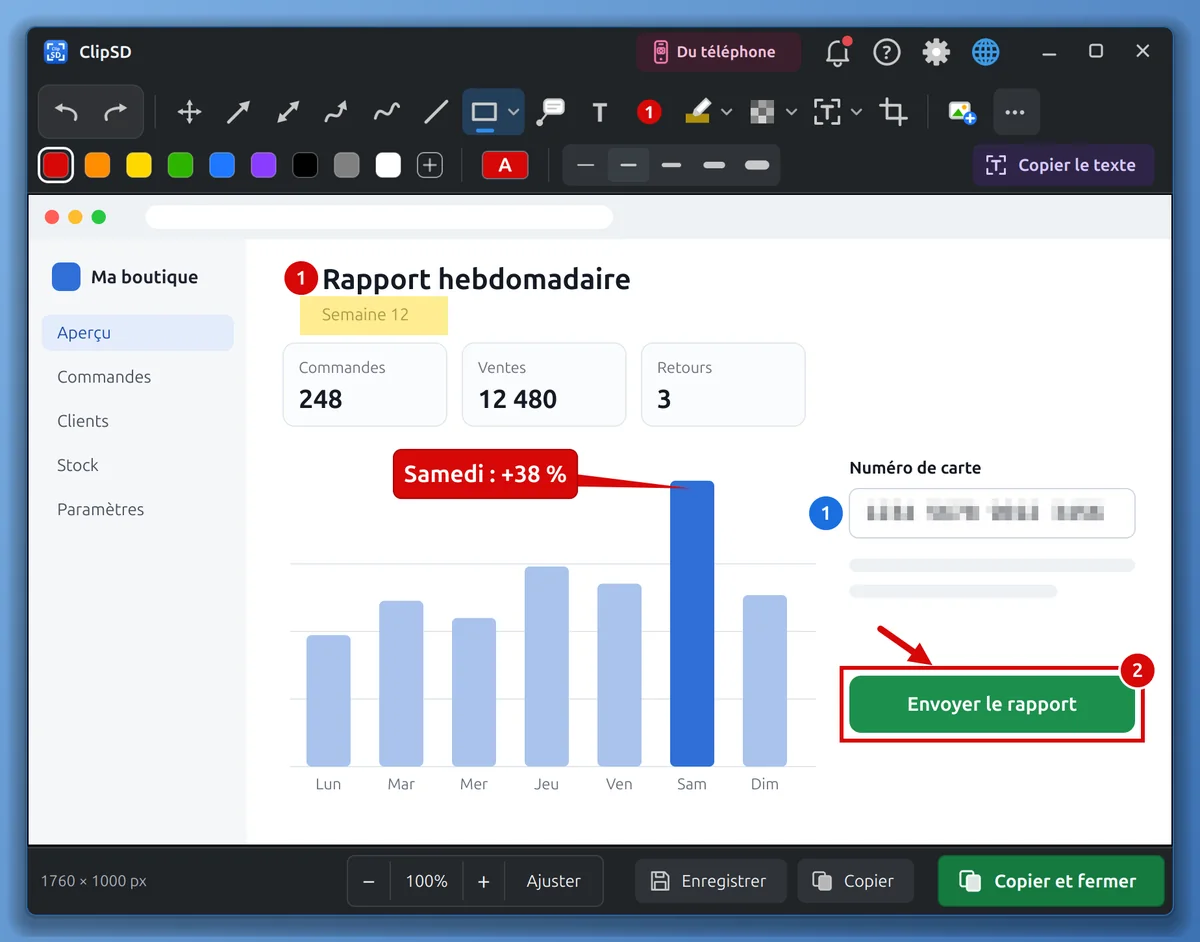
Éditeur ClipSD : sur la capture d'un rapport, les numéros 1, 2, 3, la légende « Samedi : +38 % », un surlignage, un numéro de carte flouté et une flèche vers un bouton

Flèche, numéros, légende, surligneur et flou. Chaque élément se place à la souris.

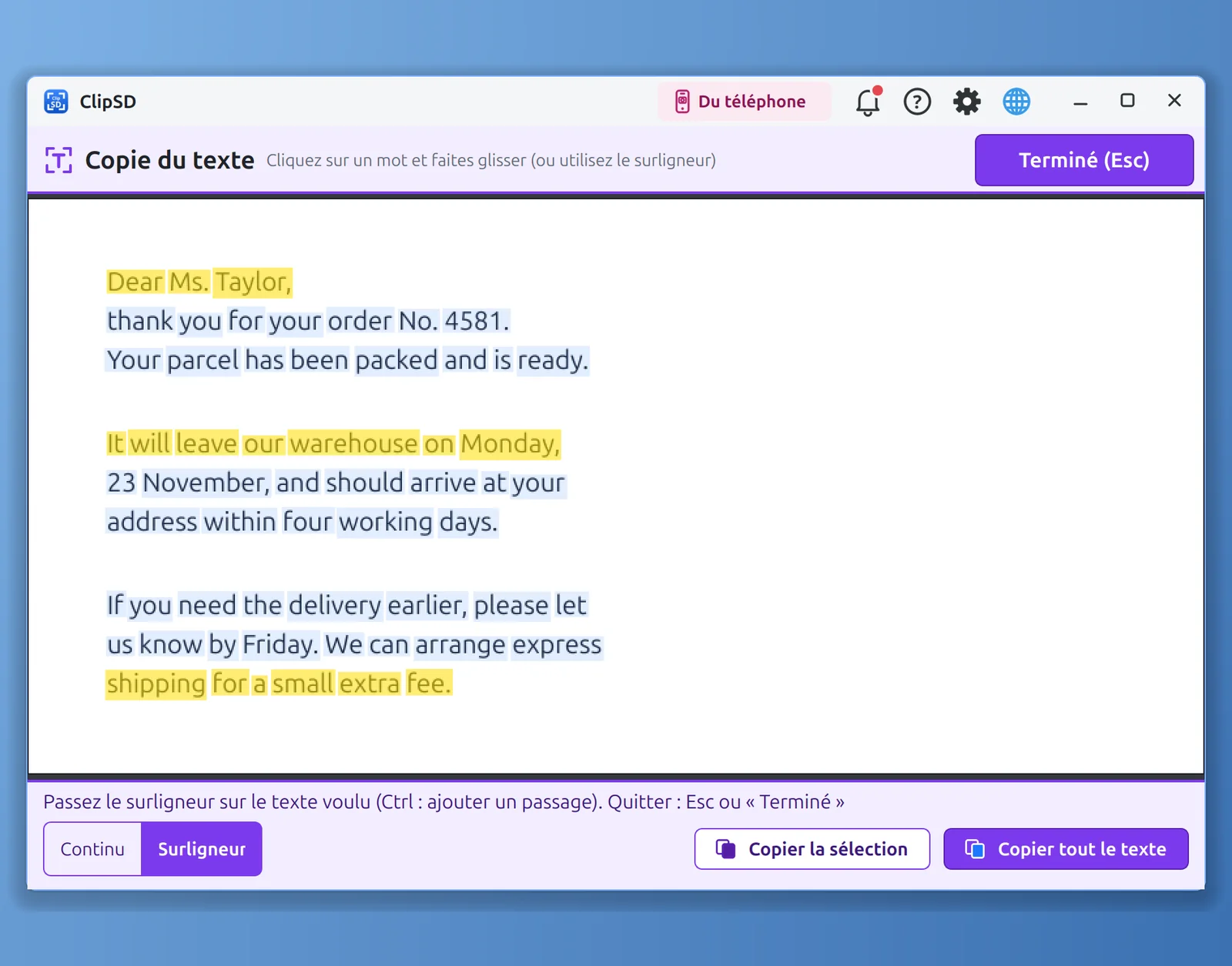
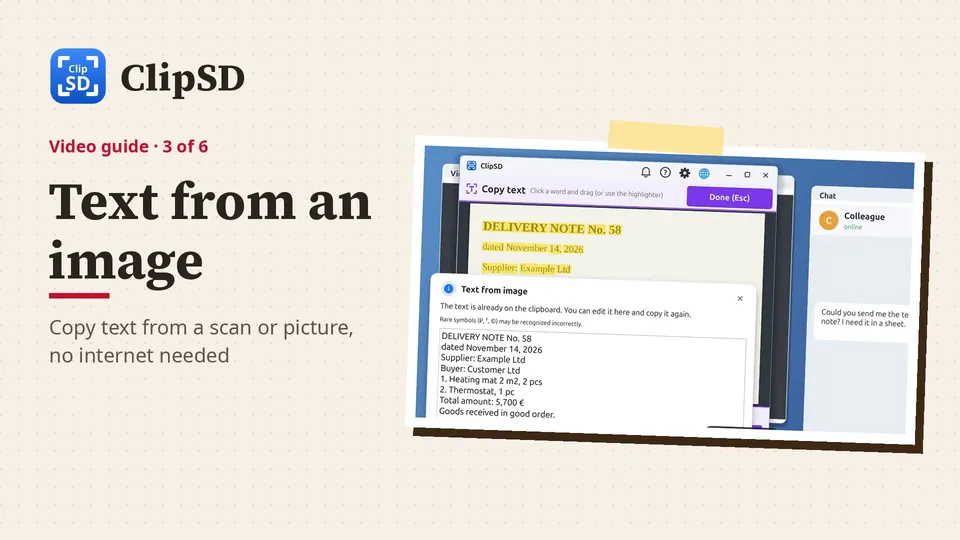
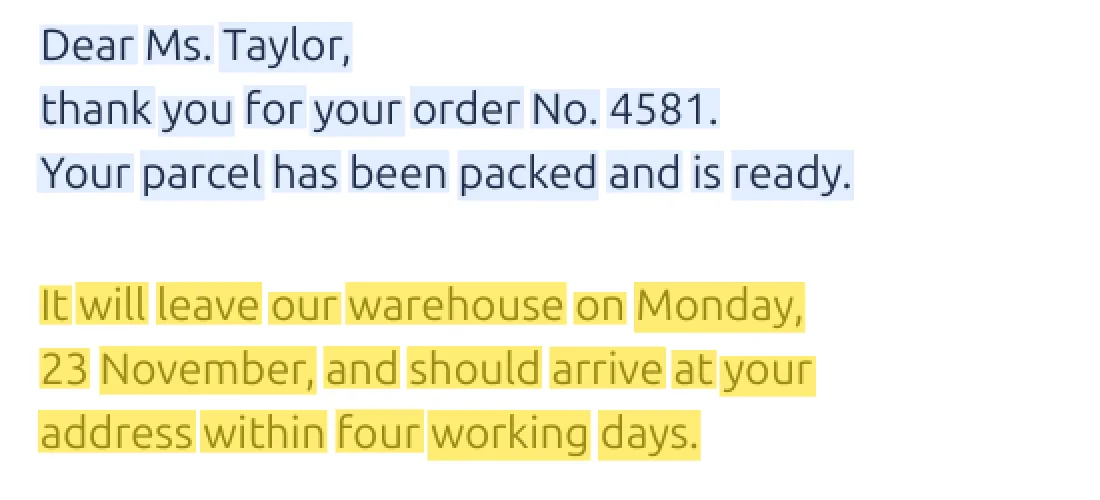
Éditeur ClipSD en mode texte : les mots d'une lettre en anglais sont mis en évidence, plusieurs phrases sont marquées en jaune

Mode « Surligneur » : les mots de la capture sont mis en évidence, la sélection en jaune est déjà dans le presse-papiers.

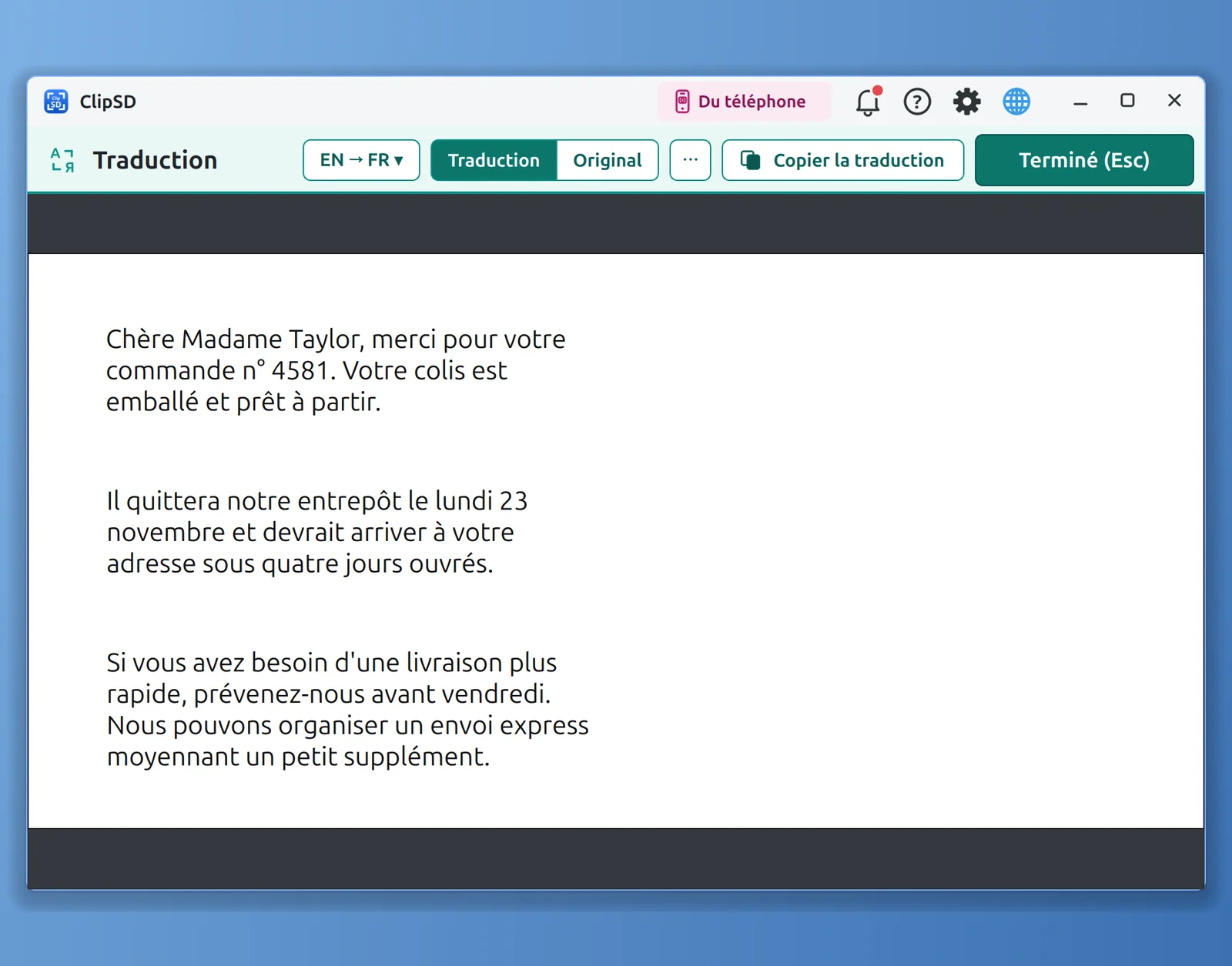
Éditeur ClipSD : toute la capture d'une lettre en anglais est traduite en français, la traduction recouvre le texte, avec les boutons « Original » et « Copier la traduction » en dessous

Une lettre en anglais sur la capture, traduite en entier avec « Tout traduire ».

Comment faire une capture : trois étapes

Sans compte et sans envoi sur un site. Chaque capture est enregistrée automatiquement dans un dossier à l'intérieur de Téléchargements ; Enter dans l'éditeur la place dans le presse-papiers.

  1. Appuyez sur Alt+W et sélectionnez

    L'écran se fige. Sélectionnez à la souris la partie voulue : la loupe près du curseur aide à viser exactement le bord. Enter ouvre l'éditeur.

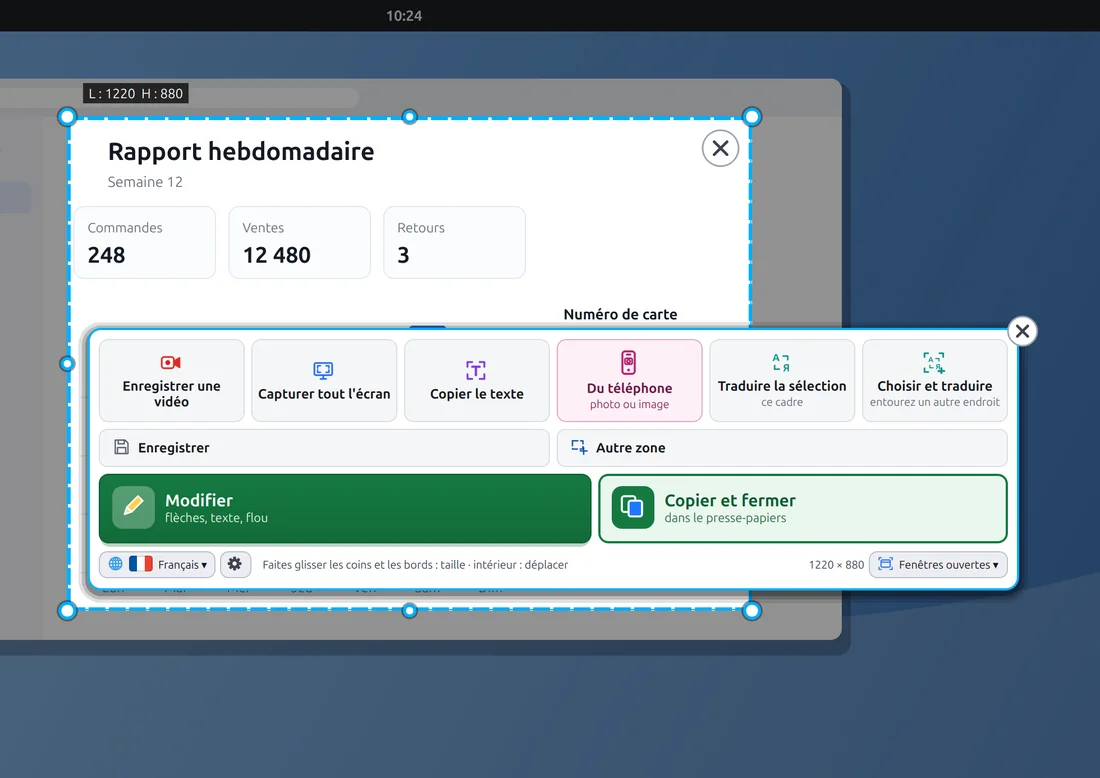
    Sélection d'une zone dans ClipSD : un cadre autour d'un rapport, la taille de la zone et des boutons sous le cadre, dont « Traduire la sélection » et « Choisir et traduire »
  2. Marquez l'essentiel

    Une flèche, un numéro, un cadre, une étiquette ou un surligneur. Le flou masque les visages et les adresses.

    Éditeur ClipSD avec des annotations sur la capture
  3. Collez dans une conversation

    Enter copie la capture. Collez-la dans une messagerie, un e-mail ou un document avec le Ctrl+V habituel.

Essayez sur votre ordinateur : Alt+W, puis sélectionnez une zone.

Télécharger gratuitement
Texte des images

Le texte d'une image se copie comme du texte ordinaire

Un contrat scanné, une fenêtre d'erreur, une image tirée d'une vidéo, la photo d'une enseigne. Sélectionnez l'endroit, cliquez sur « Copier le texte » ou appuyez sur Ctrl+T, et les mots de l'image se sélectionnent comme dans un document ordinaire. C'est de la reconnaissance de texte (OCR) : elle s'exécute sur votre ordinateur, sans internet.

  • Mode « Dans l'ordre » : appuyez sur un mot et faites glisser, le texte est sélectionné dans l'ordre de lecture. Mode « Surligneur » : passez sur les mots, seuls ceux que vous touchez sont retenus.
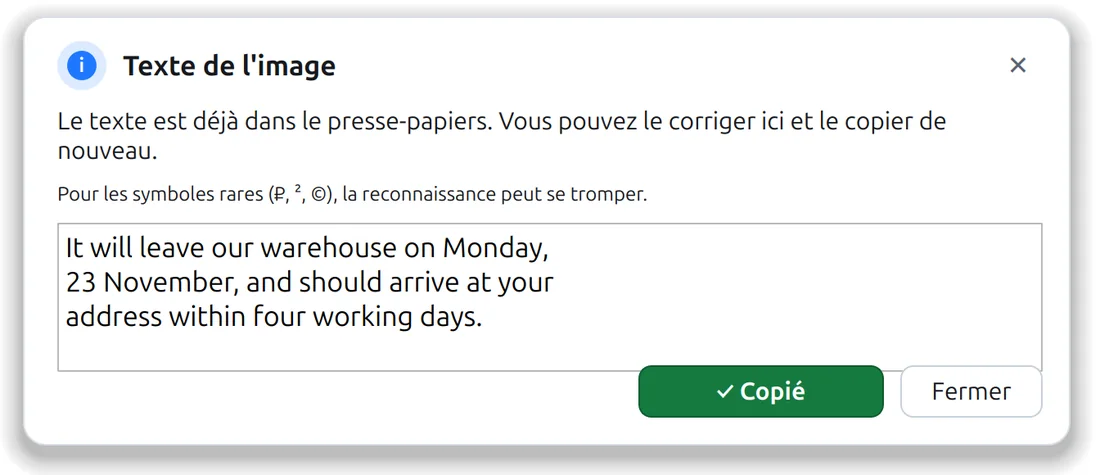
  • La sélection est aussitôt dans le presse-papiers. Une fenêtre à côté permet de corriger le texte avant de le coller.
  • Une page à deux colonnes est lue colonne par colonne, les lignes ne se mélangent pas.
  • Fonctionne hors connexion. Sous Windows, le texte est lu par la reconnaissance intégrée à Windows : la langue du texte doit être installée dans Windows. Sous Linux, on installe une seule fois le programme de reconnaissance gratuit Tesseract : ClipSD affiche la commande toute prête.
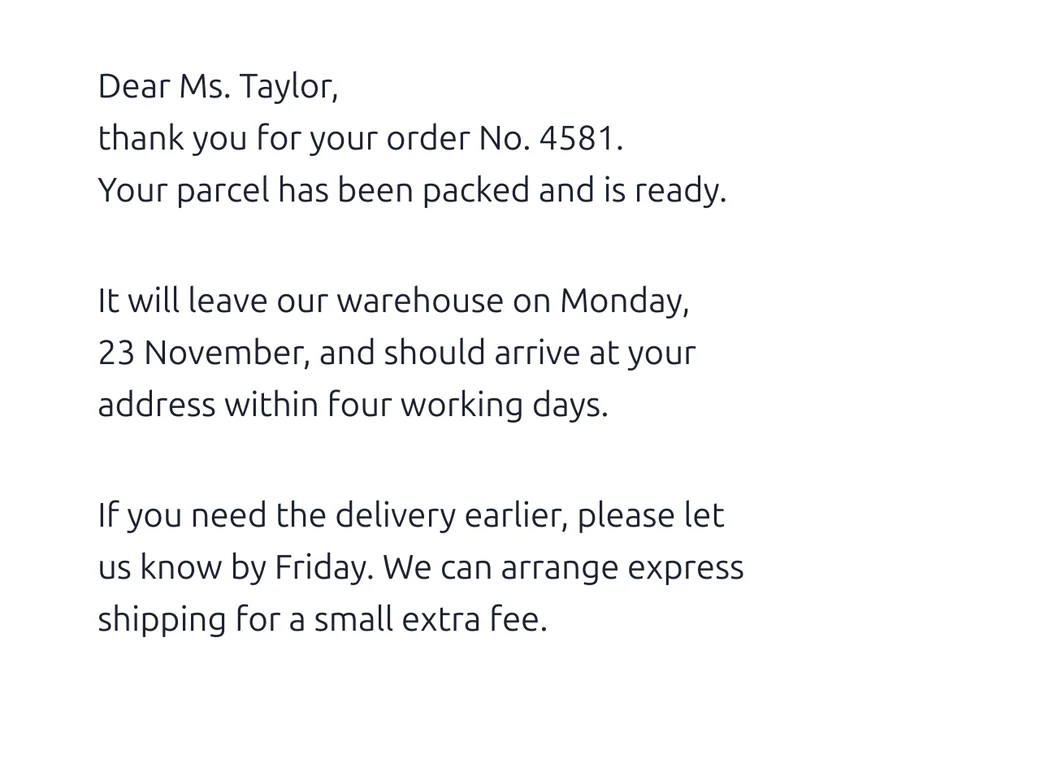
Une lettre en anglais sur une capture : les mots sont mis en évidence, la phrase sur la date d'expédition est sélectionnée en jaune
Fenêtre « Texte de l'image » de ClipSD avec le texte reconnu et le bouton « Copié »
Une lettre sur la livraison d'un colis, en anglais, à l'écran
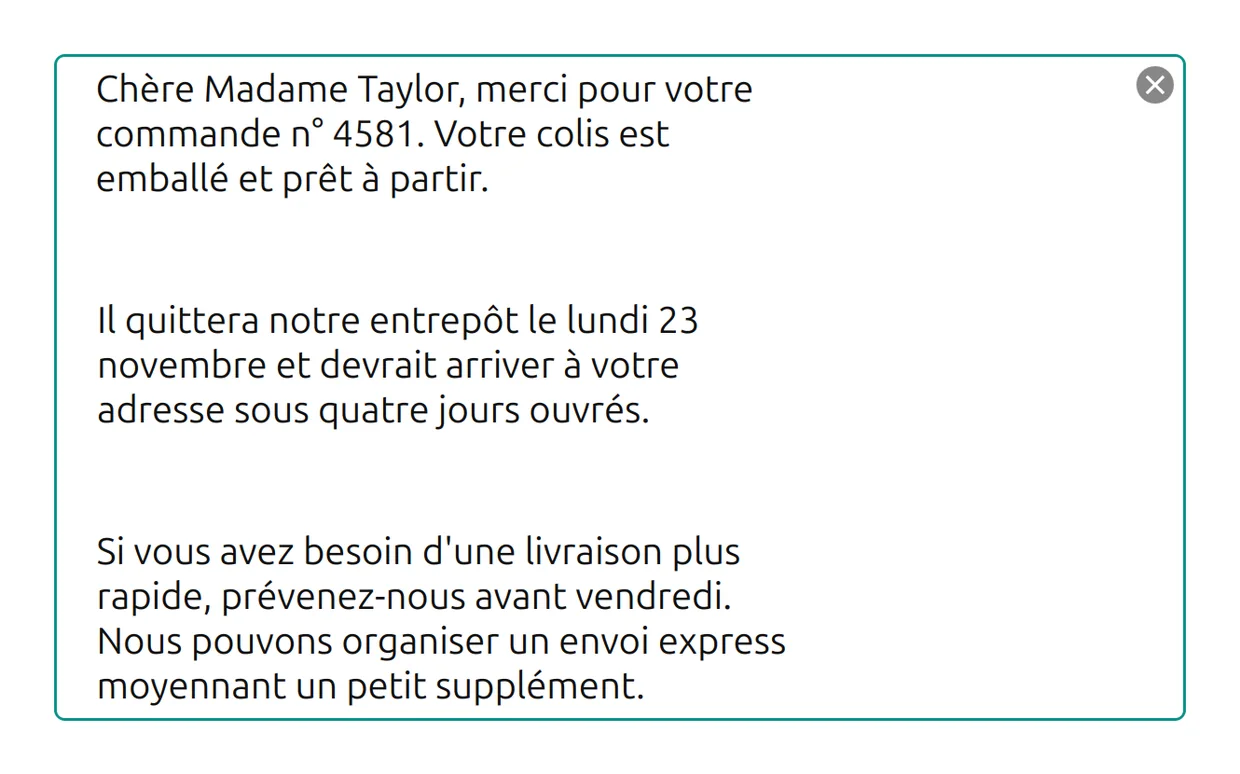
Fenêtre ClipSD avec la traduction en français de la lettre par-dessus le texte
La traduction sur la lettre
Traduction à l'écran

Traduire le texte à l'écran

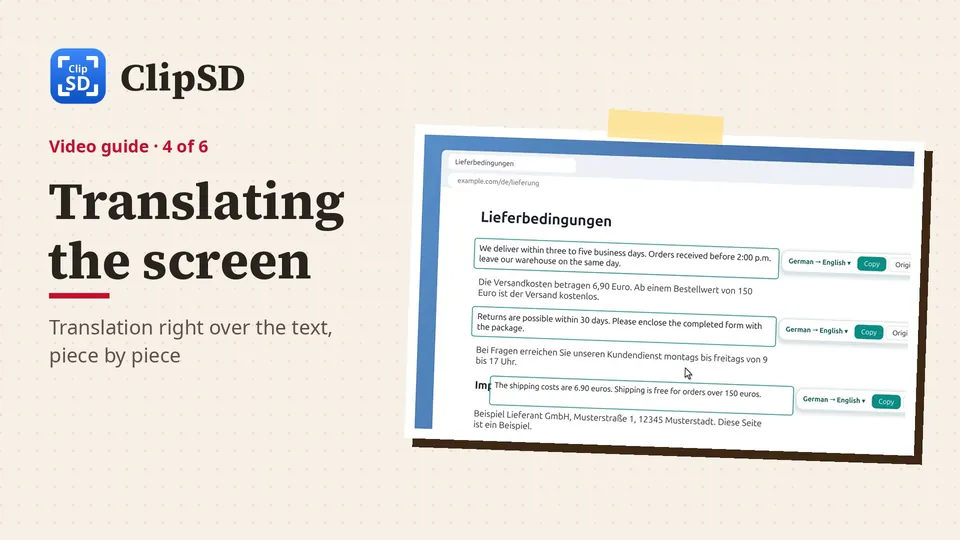
Appuyez sur Alt+W, sélectionnez le texte étranger et cliquez sur « Traduire la sélection » ou appuyez sur Ctrl+L. Un moniteur entier d'un coup : le bouton « Tout l'écran » dans la barre du mode traduction ou Ctrl+Shift+L ; on traduit le moniteur où se trouve le cadre ou le curseur. La traduction apparaît dans une fenêtre juste au-dessus du texte, comme dans un traducteur par caméra sur un téléphone.

  • Par défaut, la traduction se fait dans la langue du programme. Vous pouvez choisir une autre des 20 langues avec un bouton sur la fenêtre elle-même.
  • « Copier » place la traduction dans le presse-papiers, « Original » affiche le texte source. Déplacez la fenêtre sur le côté et continuez à travailler.
  • Dans l'éditeur, un bouton double : « Tout traduire » traduit toute la capture (Shift+Y), « Sélection » seulement la partie que vous sélectionnez (Y). La traduction recouvre la capture et n'est pas incluse dans l'image enregistrée.

Combien vous pouvez traduire gratuitement

  • 5 000

    caractères par jour

    Juste après l'installation, sans inscription.

  • 50 000

    caractères par jour

    Si vous indiquez votre adresse e-mail dans la fenêtre de traduction. Aucune confirmation n'est nécessaire.

  • 500 000

    caractères par mois

    Avec votre propre clé Google Cloud. Google demande d'ajouter une carte bancaire. Le programme vous guide pas à pas.

Ce qui part sur Internet. Seulement le texte que vous avez envoyé à traduire : il part vers le service de traduction MyMemory ou Google. Si vous avez indiqué une adresse e-mail, elle est transmise à MyMemory avec la requête. La capture elle-même reste sur votre ordinateur. Le texte des images est reconnu sur votre ordinateur et n'est envoyé nulle part. En dehors de la traduction, le programme demande une fois par jour à GitHub s'il existe une nouvelle version ; cela se désactive dans les paramètres.

Le texte des images et la traduction de l'écran dans une seule fenêtre. Essayez sur n'importe quelle capture.

Télécharger gratuitement

Quand c'est utile

  • Un mode d'emploi pas à pas

    Les numéros 1, 2, 3 directement sur la capture. Un pas-à-pas prêt pour un collègue, un client ou vous-même dans six mois.

  • Montrer un bug

    À un collègue ou au support : entourez l'endroit et écrivez ce qui ne va pas.

  • Dépanner la famille

    Où se trouve le bouton sur un site et sur quoi cliquer ensuite. Une flèche sur la capture remplace l'explication au téléphone.

  • Masquer des données privées

    Le flou masque les visages et les adresses. Un rectangle plein couvre un numéro de carte ou un mot de passe.

  • Récupérer le texte

    Un numéro de commande dans un scan, une adresse sur une photo, un message d'erreur dans une fenêtre. Copiés sans ressaisie.

  • Comprendre une autre langue

    La lettre d'un fournisseur, les boutons d'un programme, un manuel en PDF. La traduction apparaît par-dessus l'original.

Fonctions de l'éditeur

Des outils pour chaque besoin, chacun associé à une touche alphabétique. Utilisez la souris ou le clavier.

Visite des outils : F1 dans l'éditeur

  • Flèches et lignes

    Droites, à double pointe, à main levée, lissées. Avec Shift, angles exacts de 45°.

  • Numéros et légendes

    Cercles 1, 2, 3 avec un pointeur, et bulles avec du texte.

  • Surligneur et texte

    Marquez une ligne en jaune, ajoutez une étiquette de n'importe quelle couleur.

  • Flou

    Les visages et les adresses deviennent des carrés. Un numéro de carte ou un mot de passe est plus sûr sous un rectangle plein : R avec Ctrl.

  • Rognage en deux temps

    Faites glisser un cadre, ajustez les bords, appuyez sur Enter. Avant Enter, la capture reste intacte.

  • Zoom

    Ctrl et la molette de la souris agrandissent les petits détails. « Ajuster » affiche de nouveau toute la capture.

  • Choix du moniteur

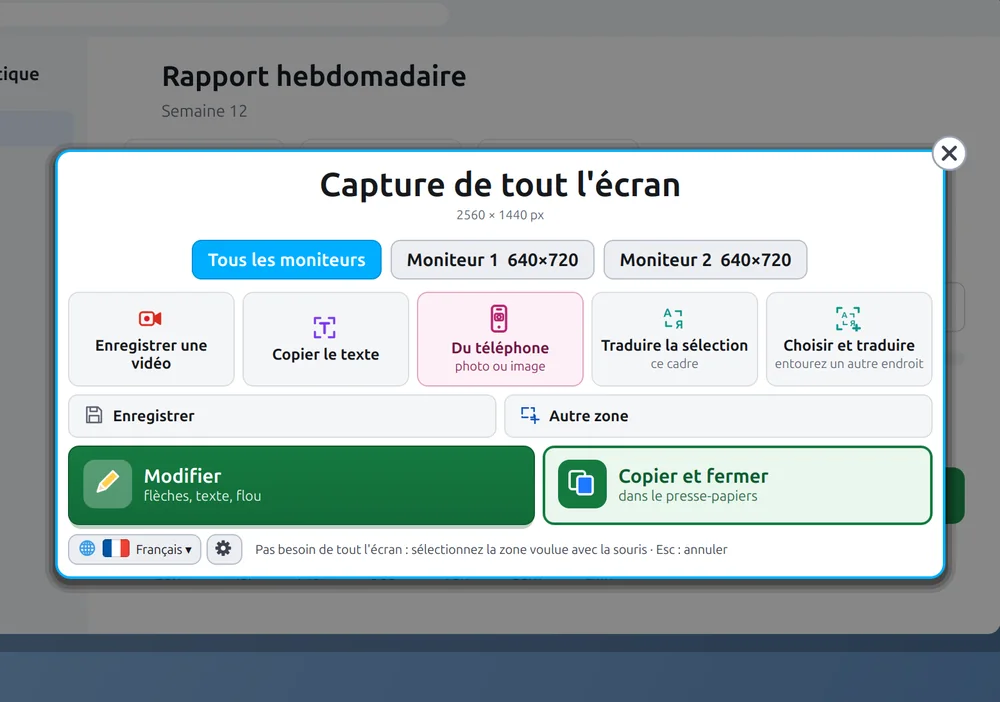
    Capture de tout l'écran : tous les moniteurs d'un coup ou un seul.

  • Déplacer les annotations

    Maintenez le bouton droit de la souris et faites glisser n'importe quelle annotation. Pas besoin de changer d'outil.

  • Même zone

    Le prochain Alt+W met en évidence le cadre précédent : inutile de sélectionner à nouveau.

  • Presse-papiers et fichier

    Enter dans l'éditeur copie la capture. Chaque capture est enregistrée automatiquement en PNG ou JPEG.

  • Image sur une capture

    Insérez une seconde image depuis le presse-papiers, depuis un fichier ou depuis une nouvelle capture.

  • Clair et sombre

    Deux apparences, plus vos propres couleurs pour le cadre et les panneaux.

  • Forme de la capture

    Coins arrondis, ovale ou cercle. En PNG, l'extérieur de la forme est transparent, en JPG il est blanc.

  • Fenêtres ouvertes

    Le bouton en bas du panneau de sélection ou la touche W : choisissez une fenêtre et le cadre s'y place exactement.

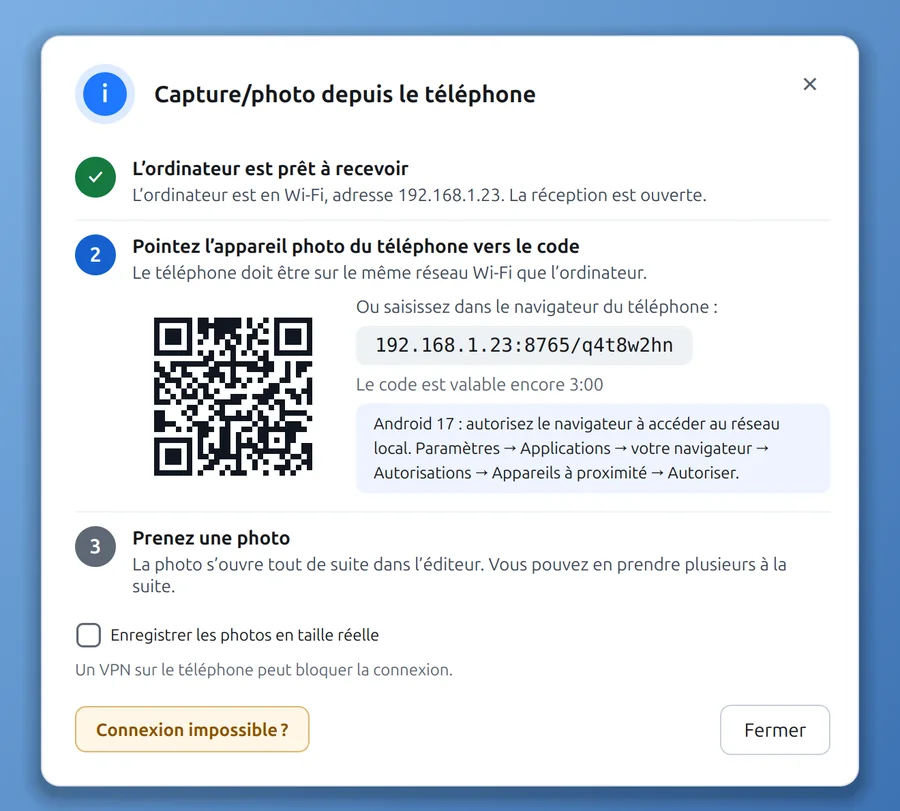
  • Du téléphone

    Une tuile dans le panneau de sélection et un bouton dans l'éditeur : prenez une photo avec le téléphone, elle arrive dans la capture comme image séparée.

  • Votre langue

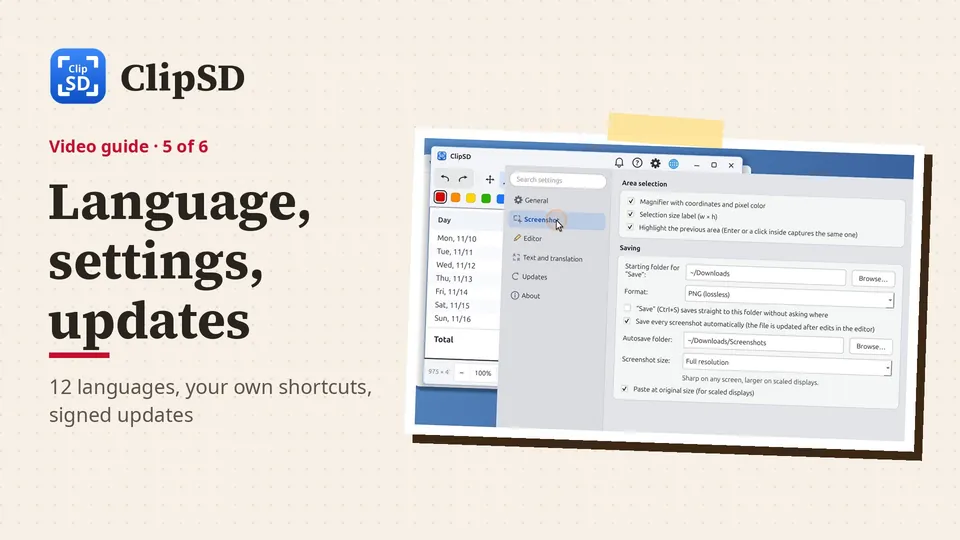
    12 langues d'interface. Vous choisissez la langue au premier lancement et pouvez la changer dans les paramètres ou dans le menu de l'icône près de l'horloge.

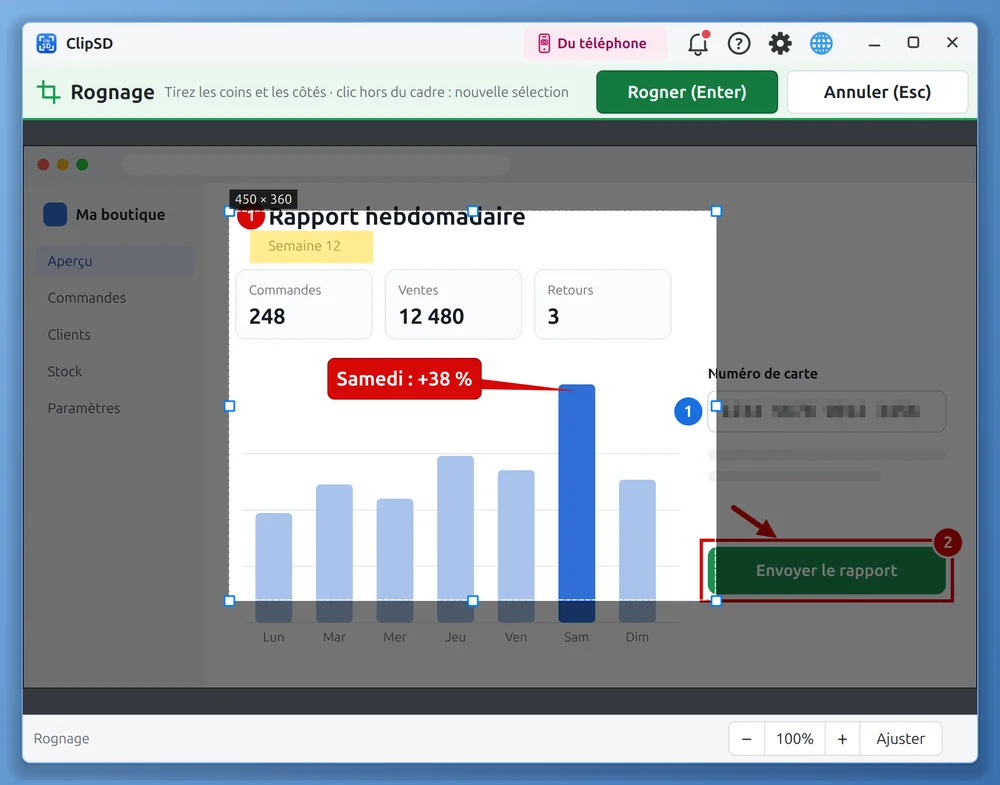
Rognage dans l'éditeur ClipSD : un cadre avec sa taille et les boutons « Rogner » et « Annuler »
Rognage : un cadre, puis Enter
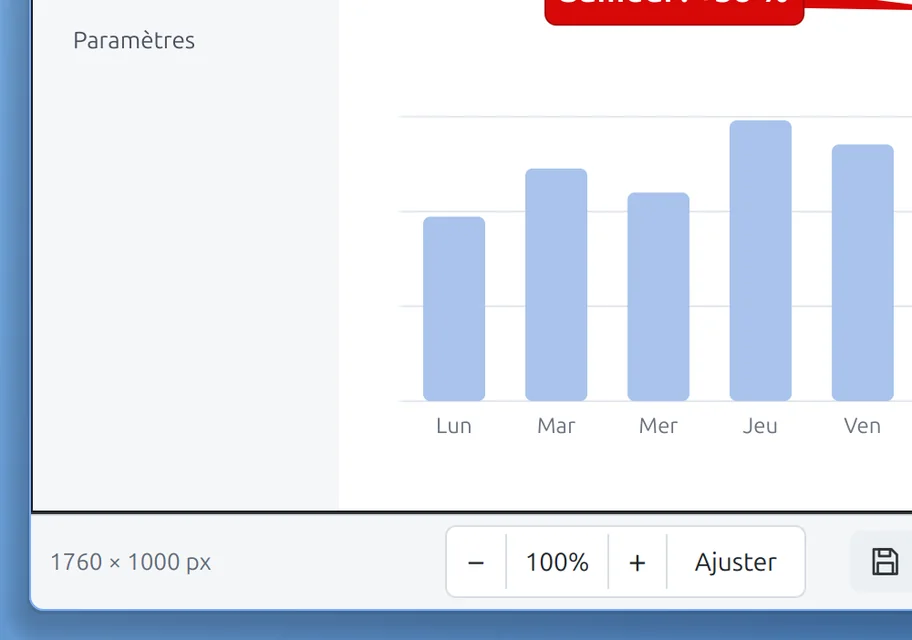
Panneau inférieur de l'éditeur ClipSD : taille de la capture, boutons de zoom et « Ajuster »
Zoom et « Ajuster » en bas de la fenêtre
La fenêtre « Capture de tout l'écran » avec les boutons « Tous les moniteurs », « Moniteur 1 », « Moniteur 2 »
Tout l'écran : quel moniteur capturer
Fenêtre ClipSD « Capture d'écran et photo depuis le téléphone » : code QR, adresse pour le navigateur du téléphone et trois étapes

Capture d'écran et photo depuis le téléphone

Affichez le code sur l'ordinateur, visez-le avec l'appareil photo du téléphone et prenez la photo : elle s'ouvre aussitôt dans l'éditeur. Aucune application à installer, tout passe par votre Wi-Fi domestique.

L'éditeur est gratuit, sans inscription et sans publicité.

Télécharger gratuitement

Clair ou sombre

Choisissez au premier lancement, changez à tout moment dans les paramètres.

Éditeur ClipSD avec l'apparence claire
Standard, clair
Éditeur ClipSD avec l'apparence sombre
Professionnel, sombre

Télécharger ClipSD 1.36.3 gratuitement pour Windows et Linux

Il semble que vous utilisiez Windows ou Linux. Le bon fichier est indiqué.

Dernière version1.36.3Nouveautés

Comment connaître votre version

L’icône ClipSD près de l’horloge, entrée « À propos » : le numéro de version figure dans le titre de la fenêtre. Ou l’entrée « Paramètres », section « Mises à jour », ligne « Version de ClipSD ».

Si votre version est plus ancienne : ClipSD propose de se mettre à jour une fois par jour. Vous pouvez aussi cliquer tout de suite sur « Rechercher des mises à jour » dans le même menu de l’icône.

Votre système

Windows

Windows 10 et 11, 64 bits. Deux façons d'installer, l'une ou l'autre convient.
Télécharger depuis le Microsoft Store
Microsoft Store · version 1.32.0
Télécharger l'installateurFichier .exe · 33 Mo · version 1.36.3

Le Microsoft Store propose pour l'instant la version 1.32.0, alors que l'installateur de ce site est déjà en 1.36.3. La nouvelle version arrivera dans le Store après la vérification de Microsoft.

  • Microsoft Store : installation sans avertissement de Windows, les mises à jour arrivent plus tard (la vérification de Microsoft prend quelques jours).
  • Installateur du site : les nouvelles versions tout de suite. Au premier lancement, Windows affiche une fenêtre bleue, que l'on peut passer : « Informations complémentaires », puis « Exécuter quand même ».

Somme de contrôle SHA-256 : 8121edcafc72b20d42f58400db41345b6f6515b1bfb53d4d225c4bbda9e28524

Politique de signature de code (Code signing policy)

  • L'icône apparaît près de l'horloge. ClipSD démarre avec Windows ; vous pouvez décocher cette option dans le programme d'installation
  • Le texte des images est lu par la reconnaissance intégrée à Windows
  • Le texte dans une langue est reconnu si cette langue est installée dans Windows

Windows a affiché une fenêtre bleue ?

Le programme n'a pas encore de signature numérique payante, c'est pourquoi Windows demande confirmation. Deux clics :

  1. Cliquez sur « Informations complémentaires »
  2. Cliquez sur « Exécuter quand même »

Votre navigateur peut avertir que le fichier est rarement téléchargé. Cela signifie seulement que le programme est nouveau. Comparez la somme de contrôle SHA-256 avec les chiffres à côté du bouton.

Comment vérifier que le fichier est authentique : signature et sommes de contrôle

Votre système

Linux

Ubuntu 22.04 ou version ultérieure, Debian 12, Fedora, Mint et similaires, 64 bits. X11 et Wayland.

Télécharger gratuitement pour Linux

ClipSD-1.36.3-linux-x86_64.tar.gz · 77 Mo · version 1.36.3

Somme de contrôle SHA-256 : b71279244b1a14def07703b05ca7a0a5868502e80daa53f9c623dcb432b69fe1

Installer avec une seule commande (sans sudo) :

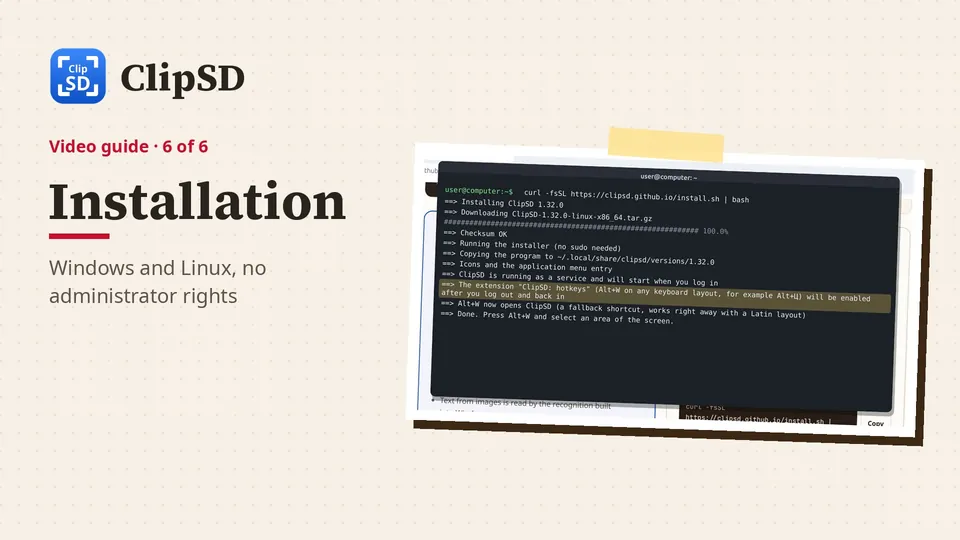
curl -fsSL https://clipsd.github.io/install.sh | bash
Ou à la main : télécharger, vérifier la somme, décompresser, installer :
curl -fLO https://github.com/clipsd/clipsd/releases/download/v1.36.3/ClipSD-1.36.3-linux-x86_64.tar.gz
curl -fLO https://clipsd.github.io/downloads/SHA256SUMS
sha256sum -c --ignore-missing SHA256SUMS
tar -xzf ClipSD-1.36.3-linux-x86_64.tar.gz
cd clipsd-1.36.3
bash install.sh
Quel Linux convient

Tout Linux 64 bits (x86-64) avec glibc 2.35 ou plus récente : Ubuntu 22.04+, Linux Mint 21+, Debian 12+, Fedora 36+, openSUSE Tumbleweed, Arch et dérivées, Zorin OS 17+, Pop!_OS 22.04+, elementary OS 7+ et similaires.

Ne conviennent pas : ARM (Raspberry Pi et autres), Ubuntu 20.04 et plus ancien, Debian 11, CentOS 7.

Une seule version pour tous ces systèmes : tout le nécessaire est dans l'archive, pas besoin de paquets distincts selon la version. Alt+W : GNOME et les sessions X11 l'attribuent eux-mêmes ; dans KDE et les autres bureaux Wayland, attribuez-le dans les paramètres du clavier.

  • L'installation n'a besoin ni du mot de passe administrateur ni d'Internet : Python et les bibliothèques de fenêtres sont déjà dans l'archive
  • Le programme s'installe dans ~/.local/share/clipsd, se lance avec la commande clipsd et démarre à l'ouverture de session
  • Dans GNOME, Alt+W est attribué automatiquement et fonctionne avec les deux dispositions de clavier après une nouvelle connexion. Dans une session X11, ClipSD capte lui-même Alt+W. Sinon, attribuez dans les paramètres du clavier un raccourci à la commande clipsd --region
  • Pour le texte des images, Tesseract s'installe une seule fois. C'est une commande avec le mot de passe administrateur, ClipSD l'affiche

Installer avec un assistant IA

Donnez à votre assistant IA une courte consigne : ce qu'est le programme, où sont les fichiers, les commandes d'installation et de vérification de la somme pour Linux et Windows. Le même texte est dans le fichier install.txt.

Afficher le texte des instructions
ClipSD 1.36.3: a free screenshot tool with an editor for Windows 10/11 (x64) and Linux (x86-64). License GPL-3.0-or-later.
Alt+W selects an area; arrows, numbers, blur and text marks; copy text from an image (OCR); translate text on screen.
Site: https://clipsd.github.io/   Source: https://github.com/clipsd/clipsd   Checksums of the release files: https://clipsd.github.io/downloads/SHA256SUMS

LINUX (x86-64 only, glibc 2.35 or newer; installs for the current user, no sudo)
Fits: Ubuntu 22.04+, Linux Mint 21+, Debian 12+, Fedora 36+, openSUSE Tumbleweed, Arch and derivatives, Zorin OS 17+, Pop!_OS 22.04+, elementary OS 7+.
Does not fit: ARM (Raspberry Pi), Ubuntu 20.04 and older, Debian 11, CentOS 7. One build serves all of them.
One command:
  curl -fsSL https://clipsd.github.io/install.sh | bash
(It reads the version from https://clipsd.github.io/channel/stable/latest.json, downloads the archive from GitHub Releases, checks SHA-256 against https://clipsd.github.io/downloads/SHA256SUMS and stops on a mismatch, then runs the install.sh of the archive. Extra arguments: ... | bash -s -- --force-replace-dev)
By hand, with the check:
  curl -fLO https://github.com/clipsd/clipsd/releases/download/v1.36.3/ClipSD-1.36.3-linux-x86_64.tar.gz
  curl -fLO https://clipsd.github.io/downloads/SHA256SUMS
  sha256sum -c --ignore-missing SHA256SUMS
  tar -xzf ClipSD-1.36.3-linux-x86_64.tar.gz
  cd clipsd-1.36.3 && bash install.sh
Installed into ~/.local/share/clipsd, the command is ~/.local/bin/clipsd (also in the application menu).
Alt+W: GNOME and X11 sessions set it themselves; in KDE and other Wayland desktops assign the command `clipsd --region` in the keyboard settings.
Uninstall: bash ~/.local/share/clipsd/current/uninstall.sh   (add --purge to delete settings and screenshots too)

WINDOWS 10/11 x64 (current user, no administrator rights)
Installer: https://github.com/clipsd/clipsd/releases/download/v1.36.3/ClipSD-1.36.3-Setup.exe   SHA-256 8121edcafc72b20d42f58400db41345b6f6515b1bfb53d4d225c4bbda9e28524
Check (PowerShell): (Get-FileHash .\ClipSD-1.36.3-Setup.exe).Hash
Silent install: .\ClipSD-1.36.3-Setup.exe /VERYSILENT /SUPPRESSMSGBOXES /NORESTART
A silent install goes into %LOCALAPPDATA%\Programs\ClipSD and does not start the program: start it from the Start menu (ClipSD) or run %LOCALAPPDATA%\Programs\ClipSD\ClipSD.exe. The installer has no signing certificate yet, so SmartScreen may show a blue window: More info, Run anyway.
Uninstall: Settings > Apps > ClipSD, or "%LOCALAPPDATA%\Programs\ClipSD\unins000.exe" /VERYSILENT /SUPPRESSMSGBOXES /NORESTART (settings and screenshots stay unless you delete them).

Updates: the program checks once a day and offers to update itself. Screenshots never leave the computer; only text sent for translation goes online. More facts for assistants: https://clipsd.github.io/llms-full.txt

Nouvelles versions

  1. Une fois par jour, ClipSD vérifie lui-même s'il existe une nouvelle version et propose de l'installer : « Mettre à jour », « Plus tard » ou « Ignorer cette version ». Pour vérifier tout de suite : menu de l'icône près de l'horloge, « Rechercher des mises à jour ».

  2. Le fichier de mise à jour est vérifié par une signature numérique et une somme de contrôle. Si la nouvelle version ne démarre pas, la version précédente est automatiquement restaurée. Tant que l'éditeur contient des annotations non enregistrées, la mise à jour attend.

  3. Si vous utilisez ClipSD 1.29 ou une version antérieure, vous passez à la nouvelle version une seule fois à la main : téléchargez le fichier sur cette page et installez-le par-dessus l'ancienne. Les paramètres, la clé de traduction et les captures sont conservés. La vérification automatique se désactive dans les paramètres, section « Démarrage ».

Code source

ClipSD est distribué sous licence GNU GPL v3 ou ultérieure. Le code source de chaque version se trouve sur GitHub, à côté des fichiers de la version.

Code source de cette version sur GitHub (s'ouvre dans un nouvel onglet)

GitHub (s'ouvre dans un nouvel onglet)

Ce dont votre ordinateur a besoin

  • Windows 10 ou Windows 11, 64 bits
  • Linux x86-64 : Ubuntu 22.04, Debian 12, Fedora 36 ou version ultérieure (glibc 2.35 ou version ultérieure)
  • Internet n'est nécessaire que pour la traduction et les mises à jour

Nouveautés de la version 1.36.3

Date de sortie :

  • L'interface en 12 langues : vous choisissez la langue au premier lancement et la changez dans les paramètres ou dans le menu de l'icône
  • ClipSD se met à jour lui-même : une fois par jour, il cherche une nouvelle version et l'installe quand vous cliquez sur « Mettre à jour »
  • La mise à jour est vérifiée par une signature numérique ; en cas d'échec, la version précédente revient
  • Linux : une version prête à l'emploi qui s'installe sans mot de passe administrateur et sans Internet

Toutes les versions

Comment désinstaller

  • Windows : « Paramètres », section « Applications », ClipSD, « Désinstaller ». Ou le raccourci « Désinstaller ClipSD » dans le menu Démarrer. Le programme de désinstallation demande s'il faut aussi supprimer les paramètres et les captures de ClipSD ; sans la case cochée, les paramètres dans %APPDATA%\ClipSD et les captures restent.
  • Linux : dans un terminal, exécutez bash ~/.local/share/clipsd/current/uninstall.sh. Il supprime le programme, le raccourci du menu, le démarrage automatique, le raccourci Alt+W et l'extension GNOME « ClipSD: hotkeys ». Les paramètres dans ~/.config/clipsd et les captures restent ; pour les supprimer aussi, exécutez le même fichier avec --purge.

Apprenez à l'utiliser en trois minutes

Le programme vous montre où se trouve chaque chose. Voici les réponses aux questions fréquentes.

  1. Au premier lancement, ClipSD propose de choisir l'apparence et vous présente l'éditeur.

  2. Le bouton « ? » ou F1 dans l'éditeur relance la présentation des outils.

  3. Placez le pointeur sur un bouton : l'info-bulle indique ce qu'il fait et quelle touche lui correspond.

Questions fréquentes

Téléchargement et installation

Où télécharger ClipSD gratuitement, et est-il vraiment gratuit ?

Oui. Vous pouvez télécharger ClipSD sur cette page, dans la section de téléchargement : un installateur pour Windows et une archive pour Linux. Sans publicité, sans période d'essai, sans fonctions payantes. Le code source est ouvert sous licence GNU GPL v3 ou ultérieure : vous pouvez le lire et le vérifier.

Comment installer une nouvelle version ?

ClipSD installe lui-même les nouvelles versions : une fois par jour, il vérifie et propose « Mettre à jour ». Pour vérifier tout de suite : menu de l'icône, « Rechercher des mises à jour ». Si vous utilisez la version 1.29 ou une version antérieure, téléchargez une seule fois la nouvelle version sur cette page et installez-la par-dessus l'ancienne. Les paramètres et les captures sont conservés.

Pourquoi Windows affiche-t-il une fenêtre bleue à l'installation ?

ClipSD n'a pas encore de signature numérique payante. Cliquez sur « Informations complémentaires », puis sur « Exécuter quand même ». Vous pouvez vérifier l'authenticité du fichier avec la somme de contrôle SHA-256 à côté du bouton de téléchargement.

Captures d'écran

Comment faire une capture d'écran d'une partie de l'écran ?

Appuyez sur Alt+W dans n'importe quel programme et sélectionnez une zone à la souris. Enter l'ouvre dans l'éditeur, Ctrl+C la copie et ferme la fenêtre. Un clic sur l'icône ClipSD près de l'horloge fait la même chose.

Comment capturer tout l'écran ?

Après Alt+W, cliquez sans sélectionner ou appuyez sur « Plein écran » (Ctrl+A). Avec plusieurs moniteurs, choisissez tous les moniteurs ou un seul.

Comment masquer un numéro de carte ou un visage ?

Couvrez un numéro de carte, un mot de passe et d'autres données importantes avec un rectangle plein : choisissez « Rectangle » (touche R) et dessinez en maintenant Ctrl enfoncé. Les visages et les adresses peuvent être masqués avec « Flou » (touche B) : l'endroit se transforme en carrés et ne se lit pas au premier coup d'œil, mais un texte de grande taille sous les carrés peut parfois être déchiffré.

Où sont enregistrées les captures d'écran ?

Chaque capture est enregistrée aussitôt dans un dossier à l'intérieur de Téléchargements ; après modification, le fichier est mis à jour. Sous Windows, c'est Downloads\Screenshots. Sous Linux, c'est Downloads/Screenshots, ou « Загрузки/Скриншоты » si votre dossier personnel contient un dossier russe « Загрузки ». Le dossier et le format se changent dans les paramètres. Ctrl+S enregistre dans un fichier et ferme l'éditeur ; par défaut, il demande où enregistrer, et cette question peut être désactivée dans les paramètres. Enter copie la capture dans le presse-papiers.

En quoi ClipSD diffère-t-il de l'Outil Capture d'écran de Windows ?

ClipSD fonctionne sous Windows et sous Linux, alors que l'Outil Capture d'écran n'existe que sous Windows. L'éditeur propose des numéros avec pointeur et des légendes, et le texte à l'écran peut être traduit. ClipSD se souvient de la zone précédente : il suffit ensuite d'appuyer une fois sur Enter pour capturer le même endroit.

Texte et traduction

Comment copier le texte d'une image ?

Appuyez sur Alt+W, sélectionnez l'endroit où se trouve le texte et cliquez sur « Copier le texte » (Ctrl+T). Les mots sont mis en évidence : passez sur ceux dont vous avez besoin et ils sont dans le presse-papiers. Dans l'éditeur, le bouton « Copier le texte » ou la touche I fait la même chose.

Comment traduire le texte affiché à l'écran ?

Appuyez sur Alt+W, sélectionnez le texte et cliquez sur « Traduire la sélection » (Ctrl+L). « Choisir et traduire » (Ctrl+P) permet d'entourer un autre endroit. Le bouton « Tout l'écran » dans la barre du mode traduction (Ctrl+Shift+L) traduit d'un coup le moniteur où se trouve le cadre ou le curseur. Dans l'éditeur, un bouton double : « Tout traduire » (Shift+Y) traduit toute la capture, « Sélection » (Y) la partie que vous sélectionnez.

Combien puis-je traduire gratuitement ?

5 000 caractères par jour tout de suite, sans inscription. Avec une adresse e-mail, 50 000 caractères par jour. Avec votre propre clé Google Cloud, 500 000 caractères par mois ; pour la clé, Google demande une carte bancaire. Si les deux services sont connectés et que l'un est épuisé, ClipSD passe tout seul à l'autre.

Confidentialité et internet

Qu'est-ce que ClipSD envoie sur Internet ?

Seulement le texte que vous envoyez à traduire, et l'adresse e-mail pour MyMemory si vous en avez indiqué une. Les captures, le presse-papiers et les noms de fichiers ne quittent jamais votre ordinateur. De lui-même, le programme vérifie seulement une fois par jour sur GitHub s'il existe une nouvelle version ; cela se désactive dans les paramètres, section « Démarrage ».

Faut-il une connexion Internet ?

Pas pour la capture, l'éditeur, l'enregistrement ni le texte des images. La traduction et les mises à jour en ont besoin.

Raccourcis et Linux

ClipSD fonctionne-t-il sous Linux avec Wayland ?

Oui, dans les sessions X11 et Wayland. Dans GNOME, ClipSD installe sa propre extension pour que Alt+W fonctionne avec les deux dispositions de clavier. Dans les autres environnements de bureau sous Wayland, attribuez dans les paramètres du clavier un raccourci à la commande clipsd --region.

Que faire si Alt+W ne réagit pas ?

Vérifiez que l'icône ClipSD est près de l'horloge : le programme doit être lancé. Sous Linux avec GNOME, déconnectez-vous puis reconnectez-vous après l'installation ; d'ici là, Alt+W ne fonctionne qu'avec la disposition de clavier latine. Dans les autres environnements de bureau sous Wayland, attribuez dans les paramètres du clavier un raccourci à la commande clipsd --region. Si un autre programme utilise Alt+W, choisissez votre propre raccourci dans les paramètres de ClipSD, section « Raccourcis clavier ». Vous pouvez aussi capturer une zone en cliquant sur l'icône près de l'horloge.

Peut-on remplacer Alt+W par un autre raccourci ?

Oui. Dans les paramètres, section « Raccourcis clavier », activez Ctrl, Shift, Alt ou Win et choisissez une touche. Ou cliquez sur « Saisir… » puis appuyez sur le raccourci lui-même.

Sur quel Linux ClipSD fonctionne-t-il ?

Tout Linux 64 bits (x86-64) avec glibc 2.35 ou plus récente : Ubuntu 22.04+, Linux Mint 21+, Debian 12+, Fedora 36+, openSUSE Tumbleweed, Arch et dérivées, Zorin OS 17+, Pop!_OS 22.04+, elementary OS 7+ et similaires. Ne conviennent pas : ARM (Raspberry Pi et autres), Ubuntu 20.04 et plus ancien, Debian 11, CentOS 7. Une seule version pour tous ces systèmes : tout le nécessaire est dans l'archive, pas besoin de paquets distincts selon la version. Alt+W : GNOME et les sessions X11 l'attribuent eux-mêmes ; dans KDE et les autres bureaux Wayland, attribuez-le dans les paramètres du clavier.

Sous Windows, l'installation se fait sans droits d'administrateur, sous Linux sans mot de passe administrateur.

Télécharger gratuitement

À propos

ClipSD est réalisé par Sergey Dayneko.

ClipSD est gratuit, sans compte ni publicité, et son code source est ouvert.

J'ai fait ce programme avant tout pour moi, à partir de mes propres besoins. J'ai conçu chaque fonction pour mon propre travail, et j'utilise ClipSD plusieurs fois par jour. Je veux que d'autres personnes puissent aussi l'utiliser et constater à quel point c'est pratique.

Auteur : Sergey DaynekoLicence : GNU GPL v3 ou ultérieure

Évaluations

5,0

Évaluations : 1

  • 51
  • 40
  • 30
  • 20
  • 10

    Les évaluations sont envoyées par les utilisateurs depuis le programme. Le texte d'un avis apparaît ici après vérification par l'auteur. Ce qui est envoyé quand vous évaluez

    Écrivez à l'auteur

    Une question, un bug ou une idée. Décrivez ce que vous avez fait et ce qui s'est passé, et joignez une capture d'écran : cela permet de comprendre plus vite.

    E-mail : clipsd.app@gmail.com

    Actualités et mises à jour sur Telegram (s'ouvre dans un nouvel onglet)Sous les publications, vous pouvez laisser un commentaire ou poser une question.