Historique des versions
Les nouvelles versions apparaissent d'abord sur la chaîne Telegram de ClipSD (s'ouvre dans un nouvel onglet).
Version 1.36.3
sortie le
- Mise à jour : à partir de la prochaine mise à jour, le programme rouvre après le redémarrage toutes les captures qui étaient ouvertes, y compris les nouvelles sans annotations, avec la même forme de capture. Une fenêtre que vous avez fermée vous-même avant le redémarrage ne revient pas.
- Masquer les données personnelles : une photo insérée avec « Du téléphone » sur une capture est aussi vérifiée, en pleine résolution. Le numéro de carte et le nom sont trouvés même si un IBAN a déjà été trouvé sur la capture.
- Le bouton « Ouvrir séparément » d'une image insérée est maintenant bleu et plus grand, bien visible sur une photo.
- Forme de la capture : les coins arrondis, l’ovale et le cercle peuvent maintenant être réduits ou agrandis. Faites glisser les poignées aux coins et sur les côtés du cadre de la forme (avec Shift en proportion, un cercle reste toujours un cercle), et faites glisser la zone autour de la forme pour la déplacer. L’image finale est recadrée sur le cadre de la forme, l’ombre, le cadre et les marges l’entourent.
- La forme de la capture se choisit maintenant dès la fenêtre de sélection : la tuile « Forme de la capture » du panneau (un clic active la dernière forme, la flèche ouvre toutes les formes) ou la touche F. Le cadre montre le contour de la forme, « Copier et fermer » et « Enregistrer » donnent une image avec la forme, et l’éditeur s’ouvre déjà avec elle. Chaque nouvelle sélection commence en rectangle.
- « Du téléphone » : si l'ordinateur se reconnecte à un autre réseau, la fenêtre affiche d'elle-même un nouveau code avec la nouvelle adresse. Si le réseau disparaît, la fenêtre attend et rouvre la réception dès qu'il revient.
Version 1.36.2
sortie le
- Masquer les données personnelles : sur une photo de carte prise au téléphone, le numéro de carte et le nom en dessous sont maintenant trouvés et masqués. Pour les photos, le programme fait une passe de reconnaissance séparée en noir et blanc.
- Masquer les données personnelles : un IBAN sur une page bancaire est masqué en entier. Avant, des montants de lignes voisines (« 0.00 EUR ») pouvaient se coller au début du numéro en un faux compte : les montants étaient masqués et la fin de l'IBAN restait visible. Un numéro ayant la forme d'un IBAN (code pays, chiffres de contrôle, bonne longueur) est maintenant masqué tout de suite, même sans mention de compte à côté.
- « Copier le texte » avec « Masquer un bout » ou « Révéler un bout » enfoncé : le tracé est désactivé et la sélection à la souris copie le texte au lieu de le masquer.
Version 1.36.1
sortie le
- Prise en main : correction de l'erreur « Quelque chose s'est mal passé » qui apparaissait quand la souris survolait une ligne de la liste. L'impression, l'enregistrement en PDF, la lecture d'un QR code et les autocollants fonctionnent maintenant sur la capture d'essai, et les boutons qui n'y peuvent rien faire l'expliquent par une courte indication au lieu de rester muets.
- Prise en main : la liste ne contient plus que des fonctions qui font vraiment quelque chose. Les améliorations internes et l'apparence du résultat ont été retirées. Seule la prochaine action est verte, les autres restent discrètes.
- Impression : le bouton « Imprimer » et Ctrl+P (dans l'éditeur et la fenêtre de sélection) ouvrent la fenêtre d'impression du programme : la page avec l'image, et le choix de l'imprimante, des copies, de l'orientation, de la taille et de la couleur. Le bouton vert « Imprimer » imprime directement sur l'imprimante choisie, et la fenêtre système de Windows 11 indiquant que l'application ne prend pas en charge l'aperçu n'apparaît plus. « Enregistrer en PDF » se trouve dans la flèche à côté du bouton.
- Mise à jour : quand vous appuyez vous-même sur « Mettre à jour » ou « Redémarrer maintenant », le programme ferme seul les fenêtres sans travail, applique les réglages, termine le texte en cours, annule la sélection et enregistre les captures non enregistrées. Après le redémarrage, elles se rouvrent avec les mêmes annotations, toujours modifiables. Si une fenêtre ne peut pas être fermée, le programme la nomme et la met au premier plan.
- Autocollant : le bouton « Autocollant » porte maintenant une flèche ▾, et l'info-bulle et la prise en main expliquent comment choisir un autre émoji : appuyer encore sur le bouton ou sur la touche S. Dans la prise en main, la palette s'ouvre maintenant.
- Capture épinglée : la taille se change en tirant sur les bords et les coins, en gardant les proportions. La croix du coin est plus grande et plus contrastée, l'élément du menu s'appelle « Détacher », et les premières fois le programme explique comment redimensionner et détacher.
- Masquer les données personnelles : un IBAN est trouvé même si la reconnaissance a confondu des caractères proches (O et 0, I et 1, S et 5, B et 8), si les groupes sont séparés par des espaces, des tirets ou un retour à la ligne, ou si « IBAN : » précède le numéro. Si un numéro ressemble à un IBAN mais échoue au contrôle, il est masqué tout de suite quand il est à côté d'une mention de compte (« IBAN », « Compte », « Account ») ; le reste qui y ressemble seulement apparaît dans la liste comme « Ressemble à un IBAN, à vérifier » et n'est pas masqué automatiquement.
- Le panneau « Masquer les données personnelles » apparaît maintenant sur le côté : la fenêtre de l'éditeur s'agrandit de la largeur du panneau et la capture n'est pas réduite. À la fermeture du panneau, la fenêtre retrouve sa taille précédente.
- « Révéler un bout » et « Masquer un bout » : encadrer une zone sur la capture fonctionne désormais même si la pipette était choisie ou si du texte était en cours de saisie. Tant que le mode est actif, une aide s'affiche en bas, et après l'encadrement la mention « Révélé » ou « Masqué » apparaît un instant.
- Windows. Les captures d'écran ne sont plus délavées quand le HDR est activé : les couleurs de la capture sont celles de l'écran.
Version 1.36.0
sortie le
- Masquer les données personnelles : le bouton bouclier (touche H) repère seul sur la capture les téléphones, e-mails, numéros de carte, IBAN et liens avec clés, et les recouvre d’un aplat en une seule action. À droite, la liste de ce qui a été trouvé, valeurs masquées ; chaque ligne a son propre choix : masquer tout, montrer les 4 derniers, le début et la fin, pour un e-mail seulement le domaine ou le nom. « Révéler un bout » et « Masquer un bout » agissent sur la zone entourée. Tout se passe sur votre ordinateur, sans internet.
- Impression et PDF : un nouveau bouton « Imprimer ▾ » en bas de l'éditeur avec « Imprimer… » (Ctrl+P), « Aperçu avant impression… » et « Enregistrer en PDF… » (Ctrl+Maj+P). Le PDF garde toute sa qualité, la page suit la capture ou est en A4, selon les réglages. Sans imprimante, le programme propose un PDF.
- Autocollants : nouvel outil « Autocollant » (touche S, groupe « Textes ») avec 71 émojis en couleur, des étiquettes « Cliquez ici », « Important », « Nouveau », « Erreur », « Terminé » et des numéros dans des cercles. Recherche par nom, les récents en haut, et le rendu est identique sous Windows et Linux.
- Ombre, cadre et marges : le menu « Forme de la capture » a un nouveau point « Ombre, cadre et marges… ». Il fonctionne avec la forme de la capture et passe aussi bien à l'impression qu'en PDF.
- Épingler au-dessus des fenêtres : le bouton « Épingler » dans l'éditeur et dans la fenêtre de sélection (F3) garde la capture au-dessus de toutes les fenêtres. On la déplace à la souris, la molette change la taille, Ctrl+molette la transparence.
- Lecture d'un code QR : si la capture contient un code QR ou un code-barres, l'éditeur affiche un bouton « QR » avec « Ouvrir le lien » (avec confirmation) et « Copier le texte du code ». Pas besoin d'internet.
- Pipette et cadre précis : l'outil « Pipette » (J) montre et copie une couleur et propose de dessiner avec. Dans la fenêtre de sélection, les flèches déplacent le cadre d'1 point, avec Maj de 10, et Alt change la taille.
- Menu de l'icône près de l'horloge : les entrées ont des icônes, le menu est divisé en « Capture » et « Outils », deux sous-menus « Apprendre » et « Aide » s'ajoutent, et « Zone de l'écran » affiche votre raccourci.
- Icône près de l'horloge : la nouvelle icône bleu turquoise se voit mieux sur la barre bleue de Windows. Le logo du programme reste le même.
- Mises à jour : le point de la cloche signalant une nouvelle version s'allume plus vite, car le programme vérifie toutes les 6 heures, après la sortie de veille et à l'ouverture de la cloche. La fenêtre de mise à jour montre maintenant l'essentiel de chaque changement.
- Reporter et « Ne pas montrer » : dans le menu « Reporter ▾ » des fenêtres d'aide, le dernier point est « Ne pas montrer » (nouveautés de la version, question sur les fonctions, découverte). Les boutons de ces fenêtres ne sont plus coupés.
- Journal des erreurs : une erreur imprévue ne ferme plus le programme en silence mais ouvre la fenêtre « Un problème est survenu » avec « Copier le rapport » et « Envoyer le rapport » (envoi seulement sur votre clic). Le journal ne contient ni vos textes ni vos chemins personnels, et s'ouvre depuis « À propos ».
- Linux GNOME : si une ancienne extension ClipSD installée à la main est trouvée, la fenêtre propose « Remplacer ». Après déconnexion et reconnexion, la liste « Fenêtres ouvertes » fonctionnera.
Version 1.35.0
sortie le
- Découverte. Nouvelle fenêtre « Découverte » (menu de l'icône près de l'horloge) : à gauche toutes les fonctions du programme, les nouveautés de la version en haut avec la marque « Nouveau », à droite une capture d'entraînement dans le vrai éditeur. Vous choisissez une fonction : tout s'assombrit sauf le bon bouton ; « Montrer » : le curseur montre lui-même comment faire ; « À vous » : refaites-le, le programme voit que c'est réussi. Les fonctions apprises reçoivent une coche et la marque « Nouveau » devient grise. Rien n'est enregistré dans votre dossier de captures.
- Image comme capture séparée. Une image du téléphone, d'un fichier ou du presse-papiers peut s'ouvrir comme capture séparée au lieu d'être seulement insérée dans la capture ouverte : le bouton « Depuis le téléphone » et le menu « Insérer une image » proposent « Insérer dans cette capture » ou « Ouvrir comme capture séparée », et le choix est mémorisé. Après l'insertion, « Ouvrir séparément » apparaît quelques secondes, et pour une image insérée et sélectionnée ce bouton est toujours là.
- Depuis le téléphone. Le code QR de la fenêtre « Capture/photo depuis le téléphone » est plus grand, et dessous le bouton « Agrandir » ouvre le code en grand sur fond blanc.
- Réglages. Boutons « OK », « Annuler » et « Appliquer » : « Appliquer » active les changements tout de suite, la fenêtre reste ouverte. L'apparence et la langue changent dès le choix, « Annuler » rétablit les anciennes.
- Reporter. Dans les fenêtres « Nouveautés de la version » et « Découverte », ainsi que dans la fenêtre de bienvenue, le bouton « Reporter ▾ » remplace « Plus tard » : un clic reporte d'une heure, la flèche ouvre le choix : 15 minutes, 1 heure, 3 heures, jusqu'à demain, une semaine. La fenêtre revient d'elle-même à un moment calme et se souvient du délai après un redémarrage.
- Couleur dans l'indice. Sur le bouton « Continuer avec cette couleur », un carré montre la couleur avec laquelle vous allez continuer à dessiner.
- Nouveautés de la version. La fenêtre « Nouveautés de la version » n'apparaît plus par-dessus la fenêtre de texte, de traduction ou d'une capture non enregistrée, et « Nouveautés » dans la cloche est marqué comme lu dès que vous avez vu les nouveautés.
- Texte d'une image. La reconnaissance s'installe avec un seul bouton « Installer la reconnaissance » directement dans le programme : sous Windows, Windows demande l'autorisation, sous Linux le système demande le mot de passe, et tout le nécessaire s'installe tout seul. Si la reconnaissance de votre langue manque, le programme vous prévient à l'avance, avant la reconnaissance, et après l'installation il reconnaît de nouveau la capture. Si le texte sort quand même en lettres latines, la fenêtre indique quelle langue a été utilisée. Les réglages montrent les langues installées (ligne « Reconnaissance : ») et proposent le bouton « Installer une autre langue ».
- Mise à jour. « Redémarrer maintenant » ne clignote plus en boucle : la fenêtre « Depuis le téléphone » cachée après une photo ne gêne plus le redémarrage, et si la mise à jour attend quelque chose, la fenêtre dit quoi.
Version 1.34.2
sortie le
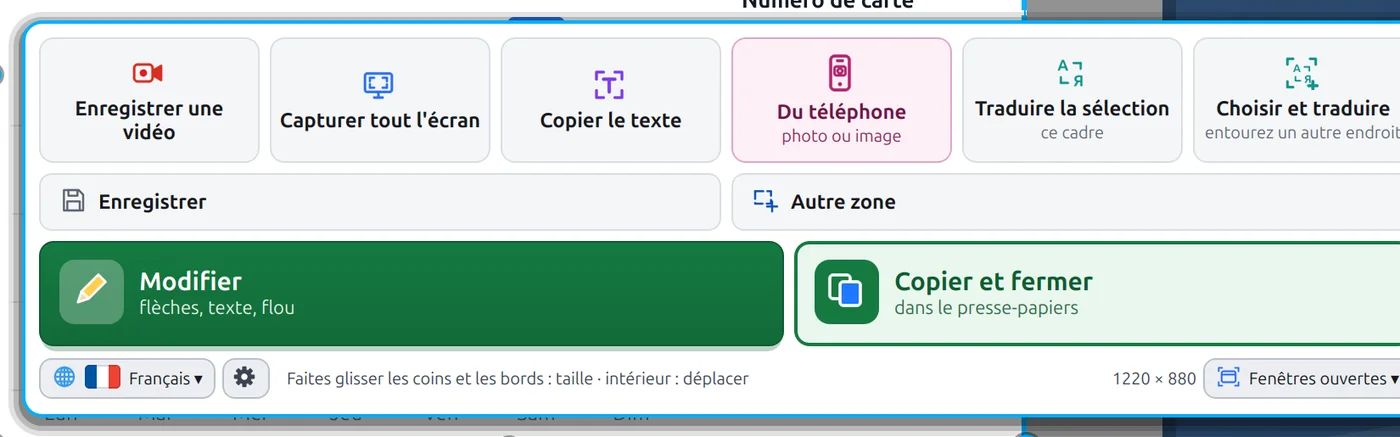
- Du téléphone. Le panneau de sélection a une nouvelle tuile « Du téléphone », et l'éditeur un bouton « Du téléphone » en haut de la fenêtre : prenez une photo avec le téléphone ou envoyez-en une image. Depuis l'éditeur, la photo arrive directement dans la capture ouverte comme image séparée : on peut la déplacer et l'étirer par les coins, « Annuler » la retire.
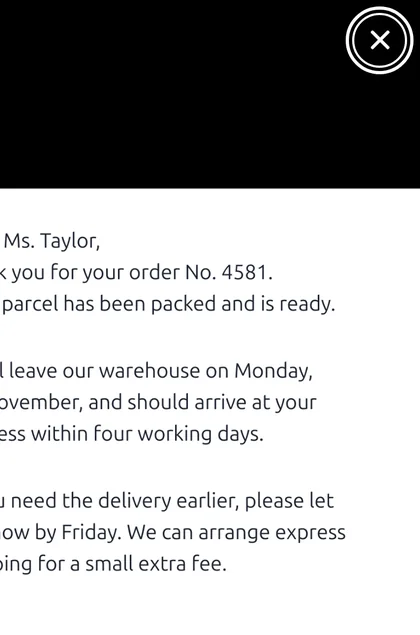
- Du téléphone. La photo prise se regarde sur le téléphone avant l'envoi : touchez-la et elle s'ouvre en plein écran. Zoom à deux doigts ou par double toucher, fermeture par la croix ou le bouton « Retour ».
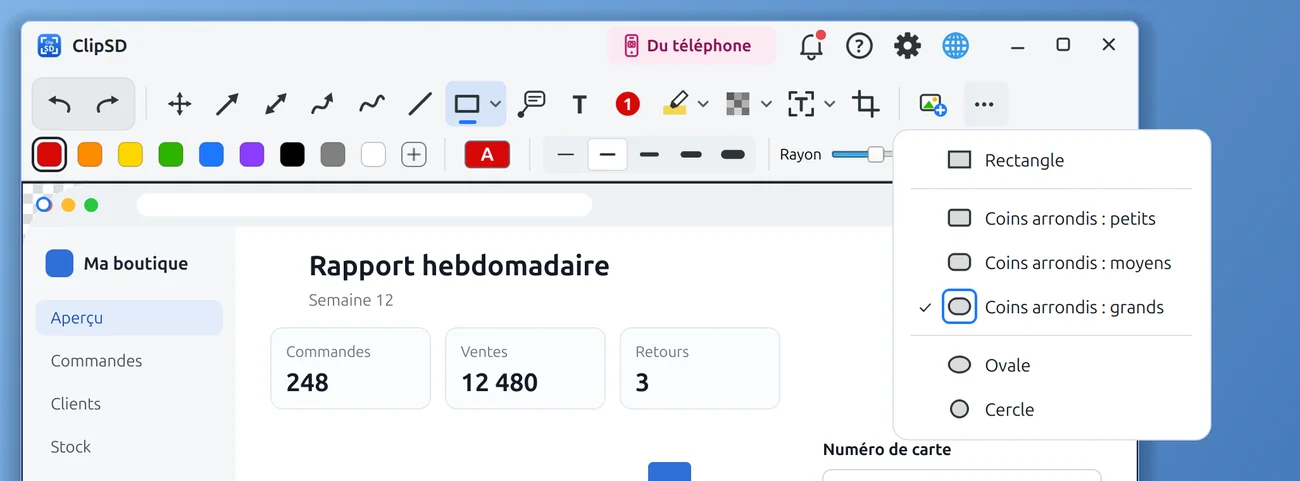
- Forme de la capture. L'éditeur a un nouveau bouton « Forme de la capture » à côté de « Insérer une image » : coins arrondis (petits, moyens, grands ou votre propre rayon), ovale ou cercle. Le cercle se déplace à la souris. En PNG et dans le presse-papiers, l'extérieur de la forme est transparent, en JPG il est blanc. Dans une fenêtre étroite, les formes sont dans le menu « Tous les outils ».
- Fenêtres ouvertes. « Fenêtres ouvertes ▾ » : capture d'une fenêtre. Dans la liste, chaque fenêtre affiche l'icône et le nom du programme : on voit tout de suite où est le navigateur et où est le document.
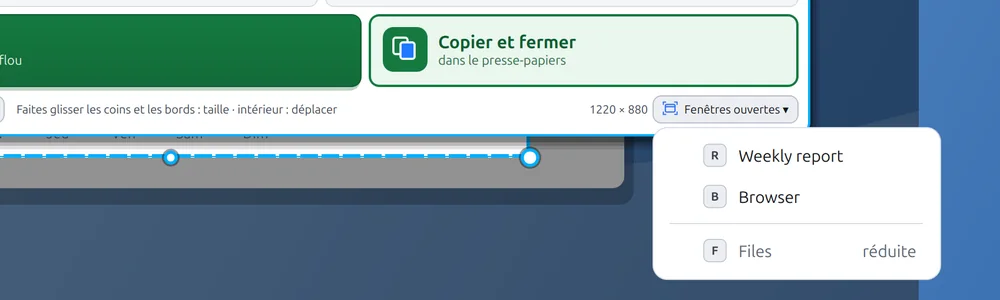
- Panneau de sélection. Nouvelle partie basse : le bouton vert principal « Modifier » (flèches, texte, flou), à côté le vert clair « Copier et fermer ». Au-dessus, « Enregistrer » et « Autre zone », le nouveau nom de « Recommencer ». La langue et les réglages sont passés dans le coin inférieur gauche.
- Panneau de sélection. « Enregistrer » ne ferme plus la fenêtre de sélection : la capture est écrite, le cadre reste en place et le nom du fichier s'affiche en bas. Ensuite on peut encore copier la capture ou l'ouvrir dans l'éditeur.
- Éditeur. La fenêtre « Capture non enregistrée » se lit mieux : grand texte foncé et boutons clairs « Copier et fermer », « Enregistrer » et « Fermer sans enregistrer ». Esc ramène à l'édition.
- Numéros. Si vous choisissez une autre couleur pour un numéro, une indication comme « Cette couleur : numérotation à partir de 1 » apparaît près de la palette : chaque couleur a son propre compte.
- Nouveautés de la version. Après une mise à jour, une courte fenêtre « Nouveautés de la version » montre l'essentiel, et les nouveaux boutons portent l'étiquette « Nouveau » jusqu'à ce que vous les utilisiez. Pour rouvrir la fenêtre : « Nouveautés » dans le menu de l'icône. Se désactive dans les réglages, section « Mises à jour ».
- Traduction dans l'éditeur. Tous les boutons de traduction sont maintenant sur une seule ligne en haut : la langue, « Traduction » et « Original », « ⋯ » avec le choix de l'affichage (« Carte » ou « Sur le texte »), « Copier la traduction » et « Terminé ». La barre du bas n'existe plus, rien n'est coupé dans une fenêtre étroite.

- Traduction dans l'éditeur. Si le cadre a coupé une ligne en deux, il s'étend de lui-même jusqu'à la ligne entière : plus de déchets ni de trous dans la traduction. Le texte traduit n'est plus coupé en largeur.
- Traduction dans l'éditeur. Si vous changez de langue pendant une traduction, le texte est traduit de nouveau dans la langue choisie. « Copier la traduction » ne copie plus une traduction périmée.
- Traduction dans l'éditeur. Une erreur de traduction s'affiche dans une seule carte avec le bouton « Réessayer », et une icône jaune apparaît dans la ligne du haut. La ligne se commande aussi au clavier : Tab passe d'un bouton à l'autre, Entrée appuie sur le bouton, Échap ferme le menu « ⋯ ».
- Numéros. Chaque couleur a maintenant sa propre numérotation : les rouges sont comptés à part des bleus. Le petit carré d'un nouveau numéro ne cache plus le chiffre.
- Capture de fenêtre. Un bouton « Fenêtres ouvertes ▾ » est apparu en bas du panneau de sélection, et la touche W fait la même chose. Choisissez une fenêtre et le cadre l'épouse exactement. Sous GNOME et Windows, une fenêtre cachée par d'autres est capturée en entier. Les fenêtres réduites ne se choisissent pas.
- Capture de fenêtre. Sous GNOME, la liste des fenêtres demande l'extension ClipSD mise à jour : cliquez sur « Mettre à jour », puis fermez la session et rouvrez-la.
- Capture/photo depuis le téléphone. Dans le menu de l'icône et dans « Insérer une image » de l'éditeur, il y a un nouveau point « Capture/photo depuis le téléphone ». Affichez le code sur l'ordinateur, pointez dessus la caméra d'un téléphone connecté au même Wi-Fi et prenez des photos : aucune application à installer. La photo part tout de suite, les boutons du téléphone sont grands. La photo s'ouvre dans l'éditeur et passe au premier plan.
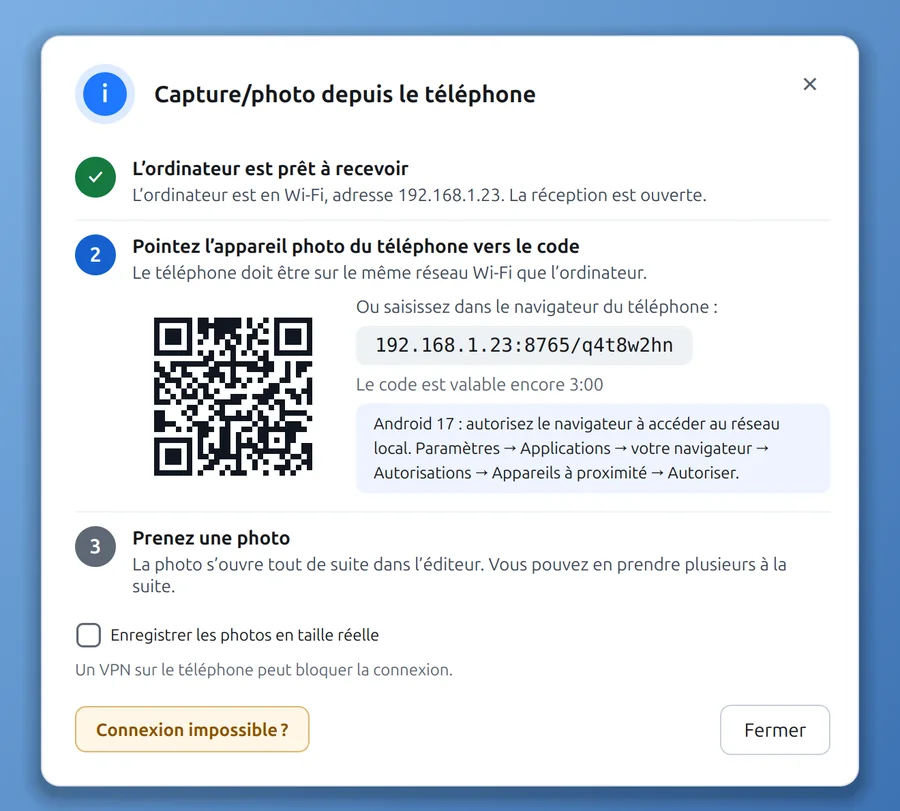
- Capture/photo depuis le téléphone. Par défaut, la photo est réduite à la taille de l'écran de l'ordinateur. Pour la garder en taille réelle, cochez « Enregistrer les photos en taille réelle ». Cela ne marche que sur un réseau domestique (privé).
- Capture/photo depuis le téléphone. Si le téléphone ne se connecte pas, la fenêtre indique dans l'ordre quoi vérifier : le VPN du téléphone, le même réseau Wi-Fi, l'autorisation « Appareils à proximité » du navigateur sous Android 17 et le pare-feu de l'ordinateur (bouton « Autoriser »).
- Windows. Le texte russe d'une image ne se transforme plus en lettres latines. Si Windows n'a pas la reconnaissance du texte russe, le programme propose de l'installer avec le bouton « Installer la reconnaissance ».
- Windows. Sécurité : la reconnaissance de texte s’installe désormais directement avec le programme Windows DISM, sans PowerShell, et avant la demande d’autorisation de Windows le programme indique pour quel programme Microsoft elle apparaîtra (DISM ou Windows PowerShell) : c’est normal, cliquez sur « Oui ».
Version 1.32.3
sortie le
- Le programme ne se ferme plus tout seul si vous fermez l'éditeur juste après « Copier le texte », ou si vous fermez la toute première capture juste après son ouverture.
- Mises à jour. Échap ou la croix de la fenêtre de téléchargement masquent seulement la fenêtre, le téléchargement continue ; avant, le programme se fermait. « Réessayer » dans la fenêtre d'échec ne lance plus un second téléchargement pendant un téléchargement.
- Mises à jour. Une capture copiée juste avant le redémarrage pour une mise à jour ne disparaît plus du presse-papiers : après « Copier et fermer » ou une copie faite pendant le téléchargement, le programme attend jusqu'à 2 minutes pour que vous puissiez la coller, et ne redémarre qu'ensuite.
- Mises à jour. La fenêtre d'échec et « Nouveautés » ne s'affichent plus par-dessus la fenêtre de sélection ou l'éditeur : elles apparaissent une minute après que vous avez terminé. Si le programme se ferme avant, la fenêtre d'échec apparaît au démarrage suivant.
- Mises à jour. « Rechercher des mises à jour » répond par une fenêtre même quand le programme est justement en train de vérifier les mises à jour de lui-même. Si la fenêtre d'échec de la mise à jour est ouverte, le bouton la ramène au premier plan.
- Linux. Alt+W pendant l'installation d'une mise à jour ne fait plus échouer la mise à jour.
- Deux lancements presque simultanés, par exemple un double-clic sur l'icône, ne donnent plus deux copies du programme avec deux icônes.
- Un clic sur l'icône ouvre toujours la sélection : la fenêtre d'évaluation ou une proposition de mise à jour ne s'affiche plus à sa place.
- Si le raccourci de capture est déjà pris par un autre programme, le message qui le signale ne se perd plus (Windows et Linux hors GNOME) : avant, le raccourci ne fonctionnait pas, sans rien dire.
- Deux captures enregistrées dans la même seconde ne s'écrasent plus : le second fichier reçoit _2 dans son nom.
- Traduction par morceaux. Le compteur des caractères restants ne se dérègle plus quand plusieurs morceaux sont traduits en même temps. Un message d'erreur sur un petit morceau s'affiche en entier. Si vous changez de langue juste à la fin d'une traduction, le message indiquant qu'aucun texte n'a été trouvé ne s'affiche plus comme une erreur.
Version 1.32.2
sortie le
- Traduction par morceaux. Les boutons de la fenêtre de traduction se placent à un endroit libre et ne couvrent ni le texte traduit ni les fenêtres voisines. Un nouveau morceau ne se pose pas sur une fenêtre déjà ouverte. S'il n'y a pas de place pour les boutons, la fenêtre garde une croix dans le coin, et les boutons apparaissent au survol de la souris.
- Traduction de tout l'écran. Les lignes courtes, par exemple le titre d'un onglet et l'adresse, restent sur une seule ligne.
- Bouton « Copier le texte ». Sur les captures de taille moyenne, le grand bouton reste visible plus longtemps : « Tout traduire » disparaît en premier.
Version 1.32.1
sortie le
- Rétablir dans l'éditeur. Ctrl+Y rétablit de nouveau une action annulée : sous Windows, le raccourci ne faisait rien. Ctrl+Shift+Z fonctionne aussi.
- Noter ClipSD. La fenêtre après l'envoi ne reste plus sur « Envoi de l'évaluation… » quand l'évaluation est déjà arrivée. Si vous appuyez sur Alt+W pendant l'évaluation, l'avis saisi n'est pas perdu : il revient la prochaine fois que vous ouvrez la fenêtre d'évaluation.
- Mise à jour urgente. Si la fenêtre « Mise à jour urgente de ClipSD » a été fermée par une capture (Alt+W), elle réapparaît une fois la capture terminée, et non le lendemain.
- Couleur de l'objet sélectionné. La couleur et l'épaisseur de l'objet sélectionné ne changent que pour cet objet. Sous la palette, une info-bulle apparaît : le bouton « Continuer avec cette couleur » garde la nouvelle couleur pour les traits suivants.
- Couleurs personnalisées. Les couleurs choisies avec « + » sont mémorisées sous forme d'échantillons avant le bouton « + ». Il y en a trois au maximum, un clic droit en supprime un.
- Surligneur et crayon. Si vous commencez un trait tout contre le bord du précédent, un nouveau trait est tracé et le précédent ne bouge pas.
Version 1.32.0
sortie le
- Nouvel éditeur. Les outils sont regroupés (flèches et lignes, formes, textes, dessin et autres). Le bouton « Tous les outils » les affiche tous à la fois, avec leurs touches. Pour une capture étroite, la fenêtre de l'éditeur est étroite elle aussi : les groupes se replient et tous les outils restent à portée de main.

- Menu du clic droit. Le menu d'un objet sélectionné ne cache plus son cadre ni ses poignées : il s'ouvre à côté de l'objet.
- Cloche de notifications. L'éditeur a une cloche « Notifications » : nouvelle version avec le bouton « Mettre à jour », nouveautés de la version installée et courts messages du programme. Une nouvelle version est d'abord annoncée par la cloche ; la fenêtre proposant la mise à jour apparaît plus tard, si vous n'avez pas mis à jour entre-temps.
- Visite de la fenêtre de sélection. Lors de la première capture, la fenêtre montre étape par étape ce que font les boutons du panneau. Pour la revoir, ouvrez le menu de l'icône près de l'horloge : « Visite de la fenêtre de sélection ».
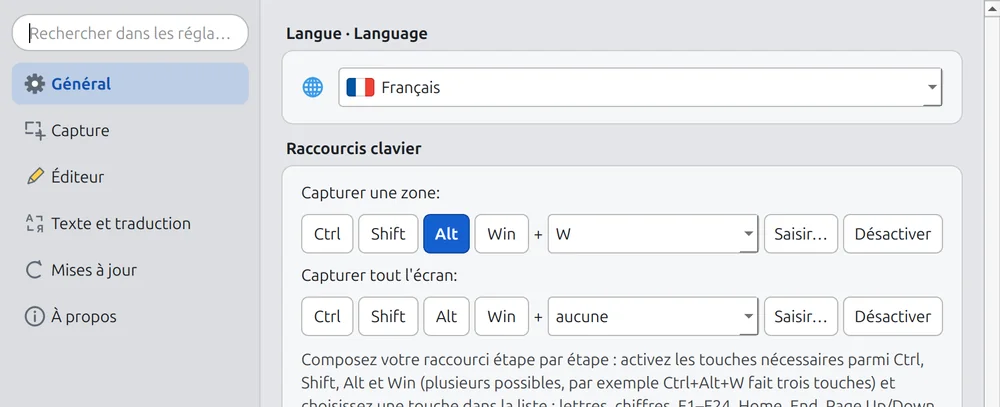
- Les noms des langues ont maintenant des drapeaux. La langue choisie dans les réglages s'applique tout de suite, sans fermer la fenêtre.
- Les réglages sont répartis en sections. Une liste à gauche (Général, Capture, Éditeur, Texte et traduction, Mises à jour, À propos) avec une recherche au-dessus. La fenêtre retient la section qui était ouverte.
- Noter ClipSD. Vous pouvez noter ClipSD de 1 à 5 étoiles et laisser un avis : menu de l'icône ou « ? » dans l'éditeur, « Évaluer ClipSD ». De temps en temps, le programme le propose lui-même, mais seulement quand vous ne faites pas de capture et ne travaillez pas dans l'éditeur.
- Captures plus nettes sur écrans mis à l'échelle. Sur les écrans mis à l'échelle (125 %, 150 %, 200 %), les captures sont plus nettes : l'éditeur les affiche sans flou. Sous Linux, les navigateurs et documents les collent à leur taille d'origine, sans les étirer. Dans les réglages, section « Capture », vous pouvez choisir la « Taille de la capture » : pleine résolution ou comme à l'écran.
- Un aspect plus calme des fenêtres. Un aspect plus calme et un texte plus lisible : textes et boutons plus contrastés, bouton vert principal plus foncé, et un cadre fin par défaut pour la fenêtre de l'éditeur.
- La fenêtre « À propos ». La fenêtre « À propos » contient maintenant les conditions d'utilisation du nom et de l'icône de ClipSD et un lien vers les actualités sur Telegram.
Version 1.31.2
sortie le
- Linux : la mise à jour s'installe de nouveau toute seule sur les systèmes récents (par exemple Ubuntu 26.04). Auparavant, elle était téléchargée mais pas installée.
- Linux : la reconnaissance de texte, les liens et le démarrage automatique fonctionnent de nouveau sur les systèmes récents.
- Si une mise à jour ne s'installe pas, une fenêtre avec les boutons « Réessayer » et « Rapport d'erreur » apparaît. Le rapport ne contient ni nom d'utilisateur ni chemins de dossiers personnels.
- Après une mise à jour, la fenêtre des nouveautés commence par la ligne « Mise à jour installée ».
Version 1.31.1
sortie le
- Dans la fenêtre de sélection de zone, vous pouvez changer la langue et ouvrir les paramètres tout de suite : en bas de la barre, à gauche de la taille, un globe avec le nom de la langue et un engrenage.

- La traduction est séparée en deux boutons : « Traduire la sélection » traduit le cadre déjà en place, « Choisir et traduire » vous laisse entourer un autre endroit. La traduction de tout l'écran passe dans la ligne du mode traduction, bouton « Tout l'écran ».

- La barre de la fenêtre de sélection est environ 15 % plus compacte et se place à côté du cadre au lieu de le couvrir : dessous, dessus, à droite ou à gauche. Elle ne passe à l'intérieur du cadre que s'il n'y a pas de place à l'extérieur.
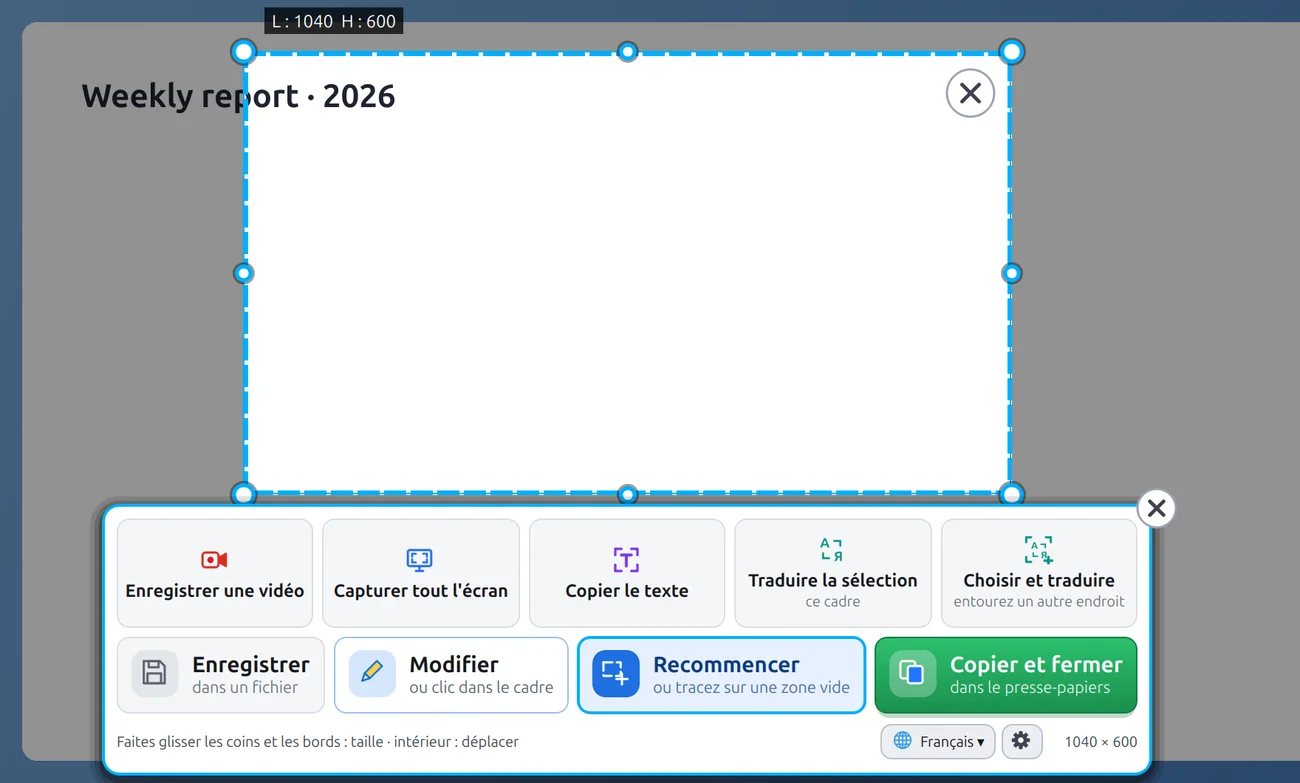
- Les paramètres ont une nouvelle section « Mises à jour » : version, bouton « Rechercher des mises à jour » et case de recherche automatique. Le bouton « ? » de l'éditeur ouvre maintenant un menu : « Visite guidée du programme », « Rechercher des mises à jour » et « À propos ».

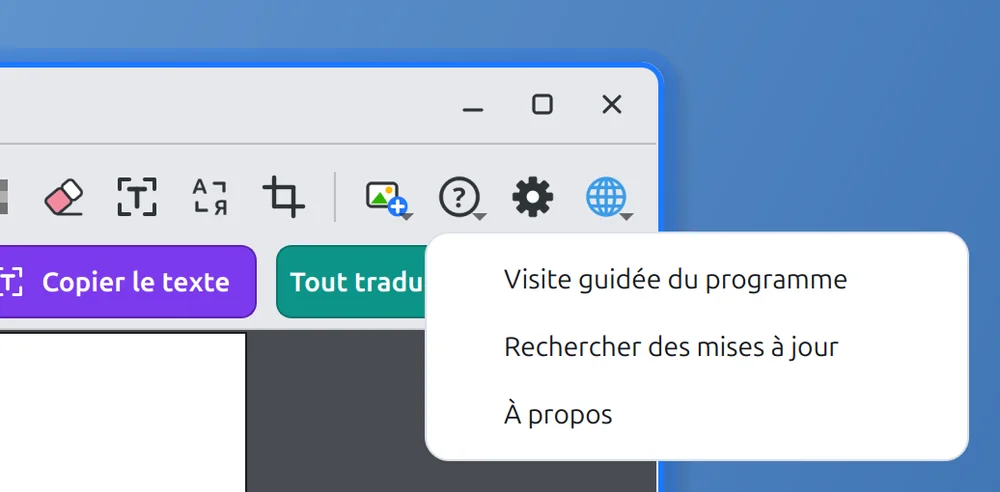
- Dans l'éditeur, « Annuler » et « Rétablir » sont au début de la rangée, sur un fond à part. Par défaut, les outils sont rangés ainsi : déplacer, flèches côte à côte, puis formes, puis le reste. L'ordre que vous avez choisi vous-même ne change pas.
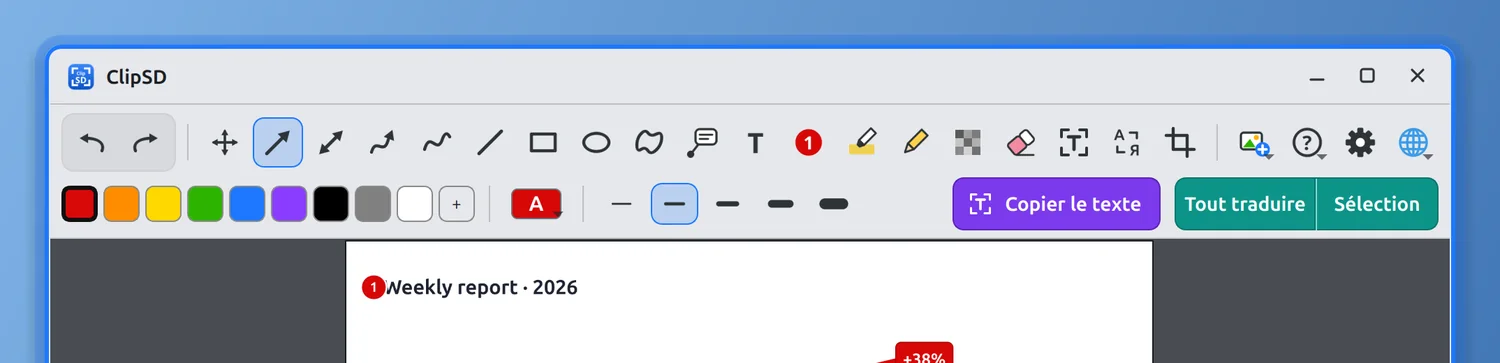
- L'icône du globe est bleu clair partout, plus facile à repérer.
- Linux : la première installation est corrigée, elle pouvait auparavant s'arrêter en silence à mi-chemin.
Version 1.31.0
sortie le
- ClipSD propose 12 langues d'interface : russe, anglais, bulgare, ukrainien, allemand, français, espagnol, italien, portugais, polonais, turc et chinois. La langue change immédiatement, sans redémarrage : menu de l’icône près de l’horloge, globe dans l’éditeur, première étape de la visite guidée ou paramètres.
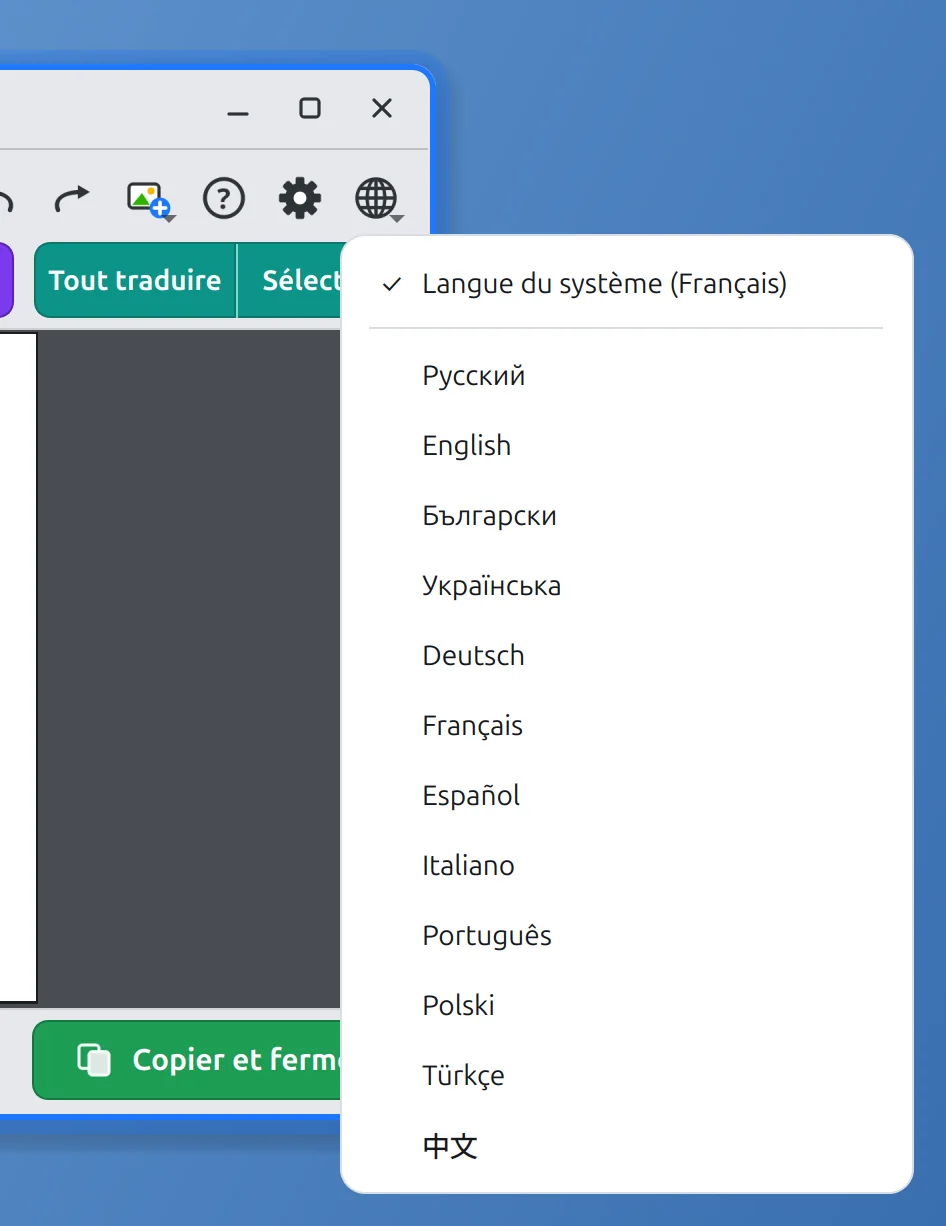
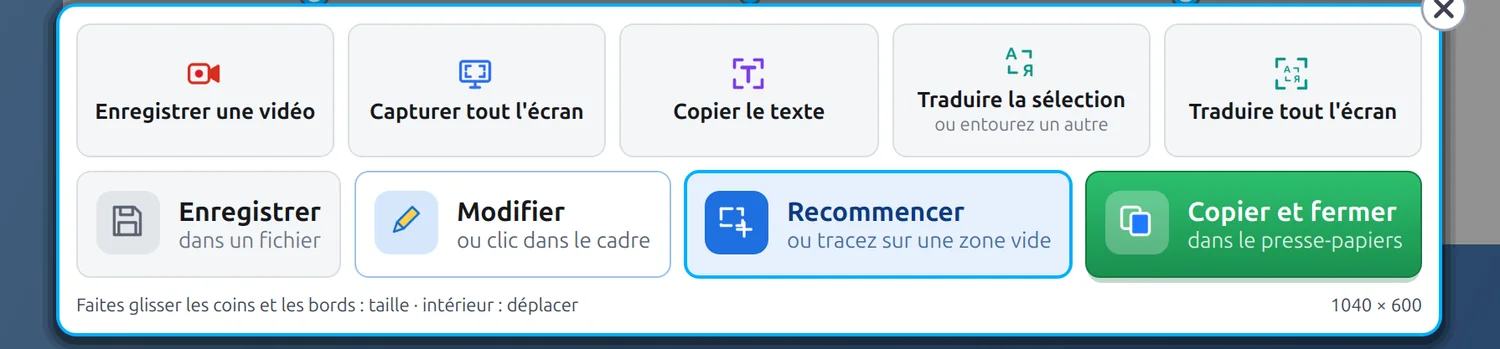
- Nouveau panneau dans la fenêtre de sélection : en haut, capture de tout l’écran, enregistrement vidéo, copie du texte et traduction ; en bas, « Modifier », « Enregistrer » et « Copier et fermer ».
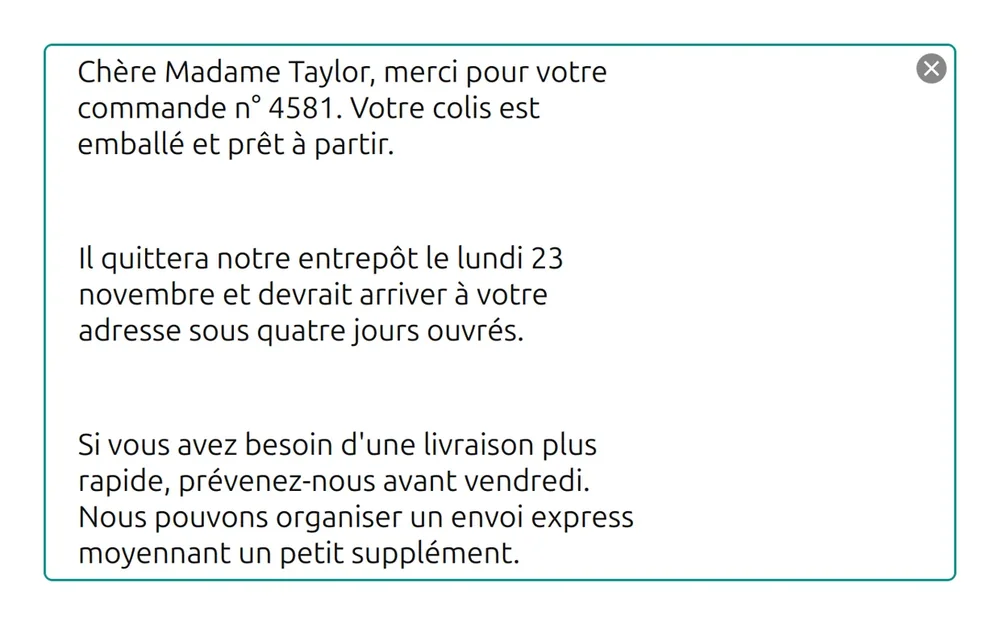
- Traduction morceau par morceau : délimitez une zone, et la traduction se superpose au texte ; délimitez la suivante, et elle est traduite à son tour. Échap quitte ce mode.
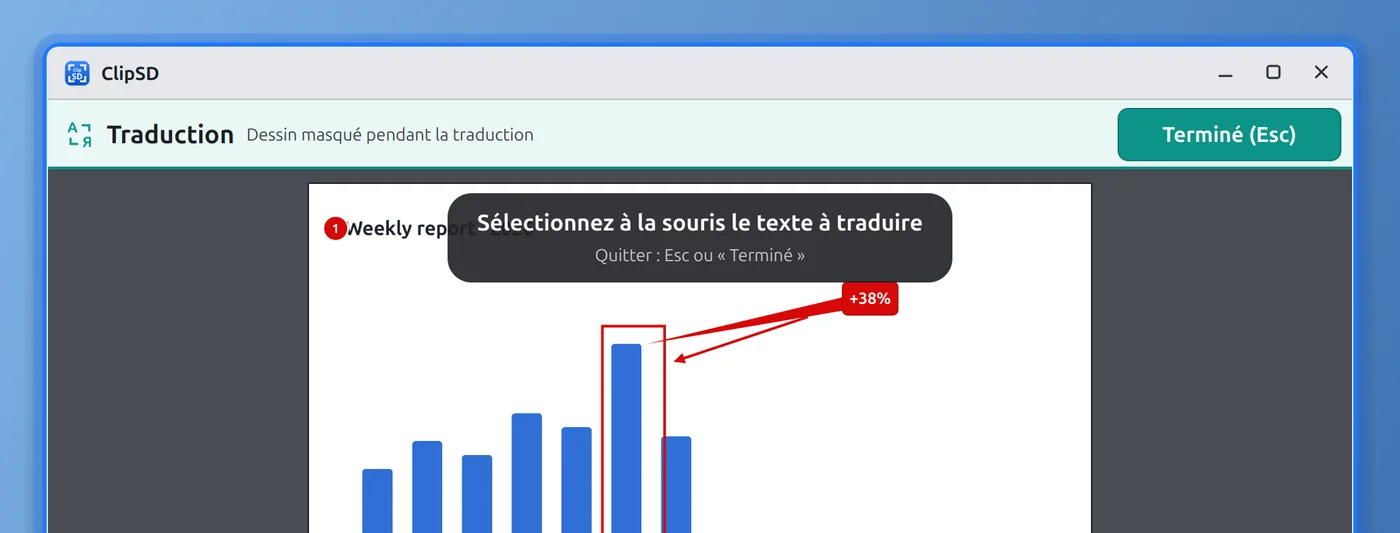
- Les modes de l’éditeur « Copie du texte », « Rognage » et « Traduction » s’affichent dans une barre en haut, avec un grand bouton de sortie ; Échap rétablit l’outil précédent.
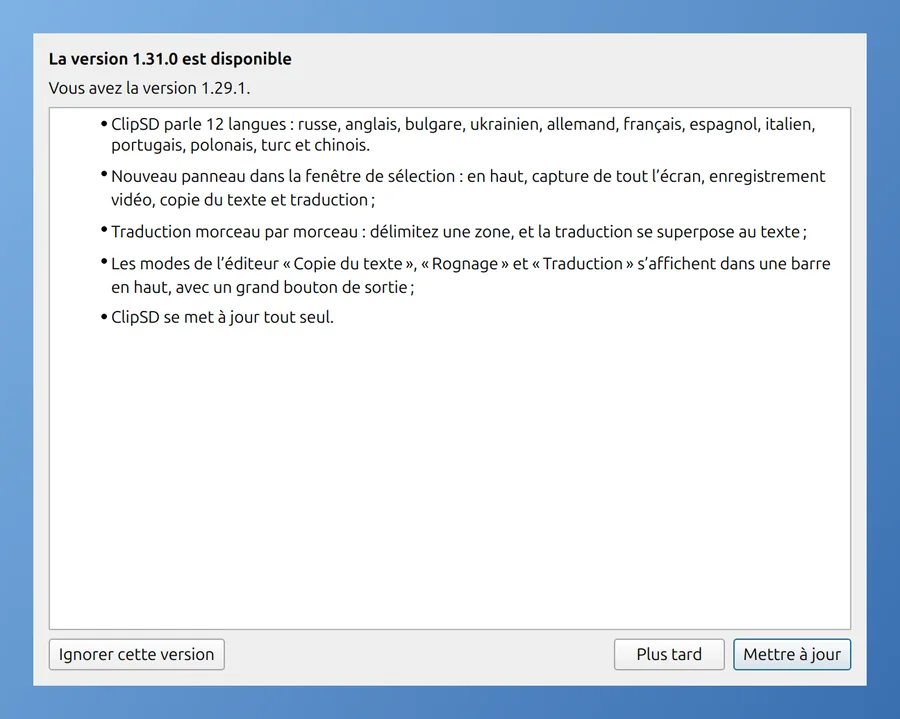
- ClipSD se met à jour tout seul. Une fois par jour, il vérifie s’il existe une nouvelle version et propose « Mettre à jour », « Plus tard » ou « Ignorer cette version ». Pour vérifier immédiatement : menu de l’icône, « Rechercher des mises à jour ». La mise à jour est contrôlée au moyen d’une signature numérique ; si la nouvelle version ne démarre pas, la précédente est rétablie.