ClipSDScarica

Programma per screenshot con editor Uno screenshot è più chiaro di tre paragrafi

Premi Alt+W, seleziona una parte dello schermo, aggiungi una freccia o un numero e incolla tutto in una chat. Ti serve il testo dell'immagine o una traduzione? Sono nella stessa finestra. Gratis per Windows e Linux.

Scarica per: WindowsLinux

ClipSD funziona su Windows e Linux. Apri questa pagina sul computer.

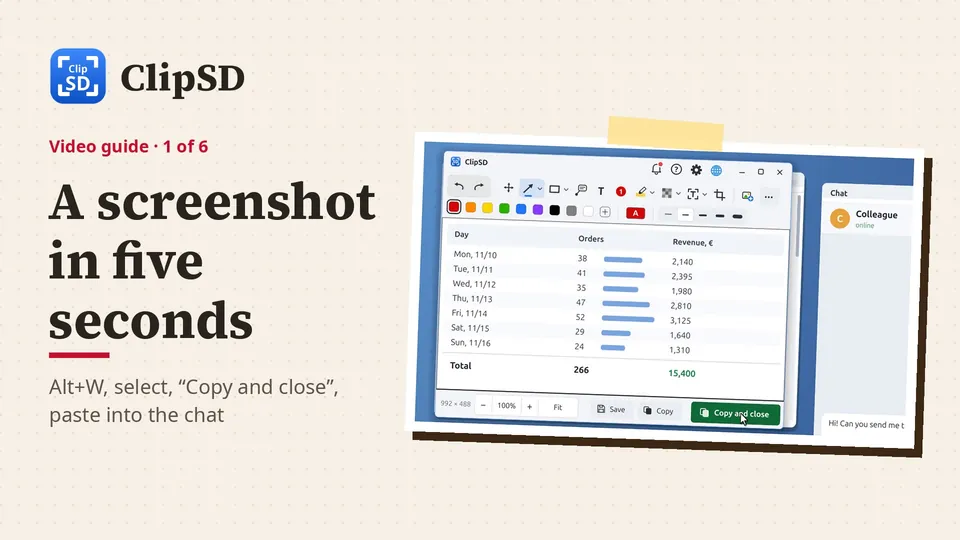
Video: come funziona, 1 minuto

A screenshot in 5 seconds

Video guide · 0:56

A screenshot in 5 seconds

Alt+W, select part of the screen, paste into a chat

  • Senza registrazione
  • Senza pubblicità
  • Installazione su Windows senza diritti di amministratore
  • Open source, GPL-3.0-or-later
  • 12 lingue dell'interfaccia
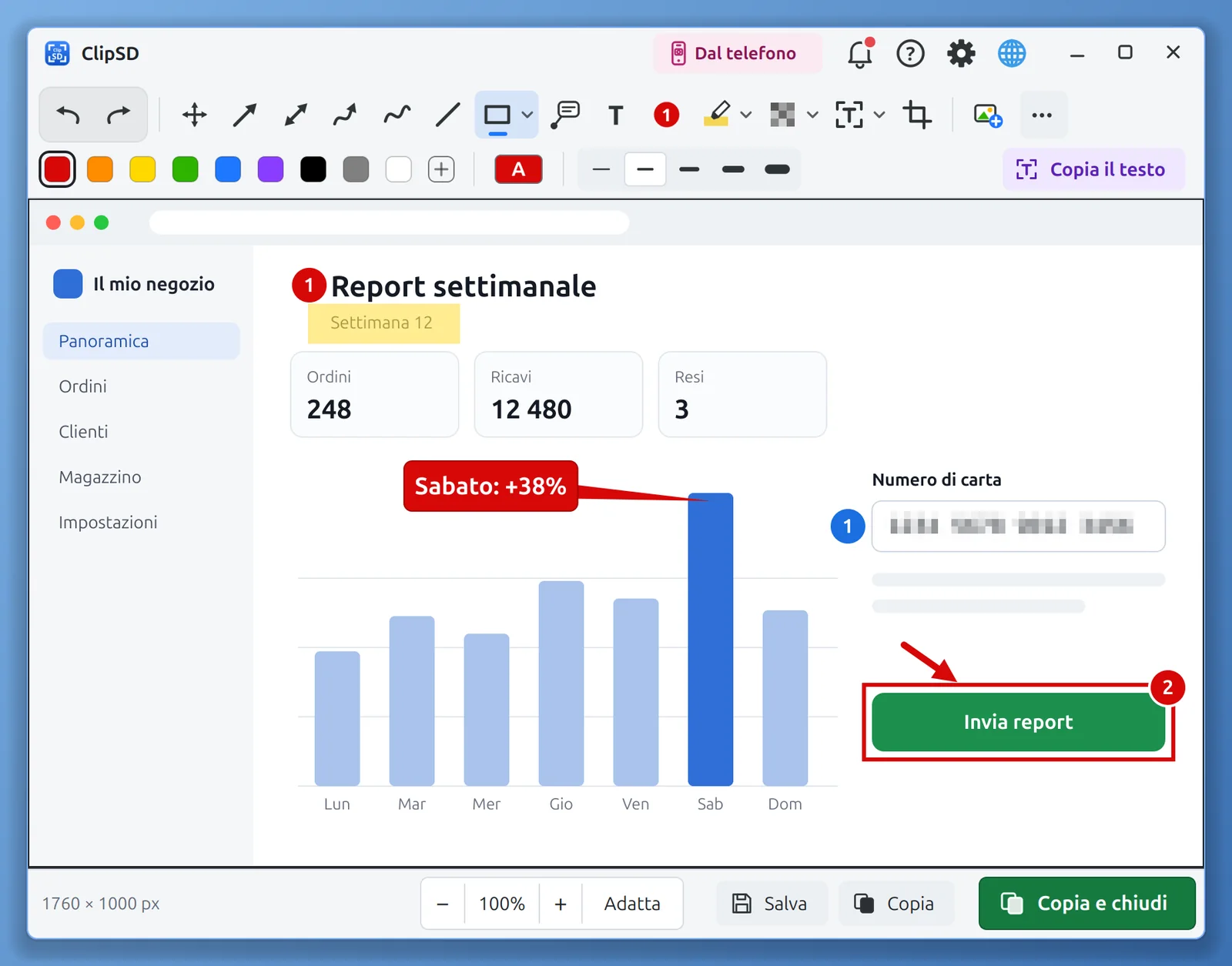
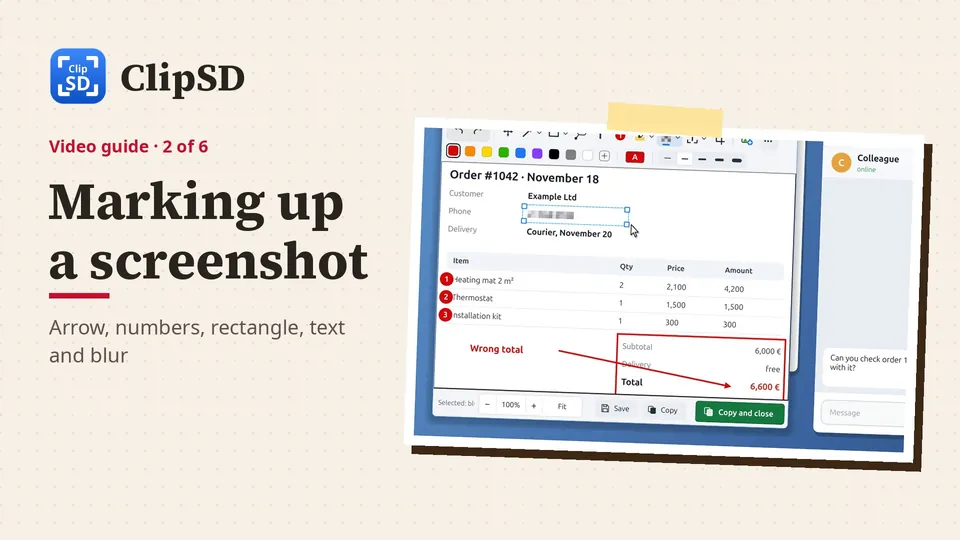
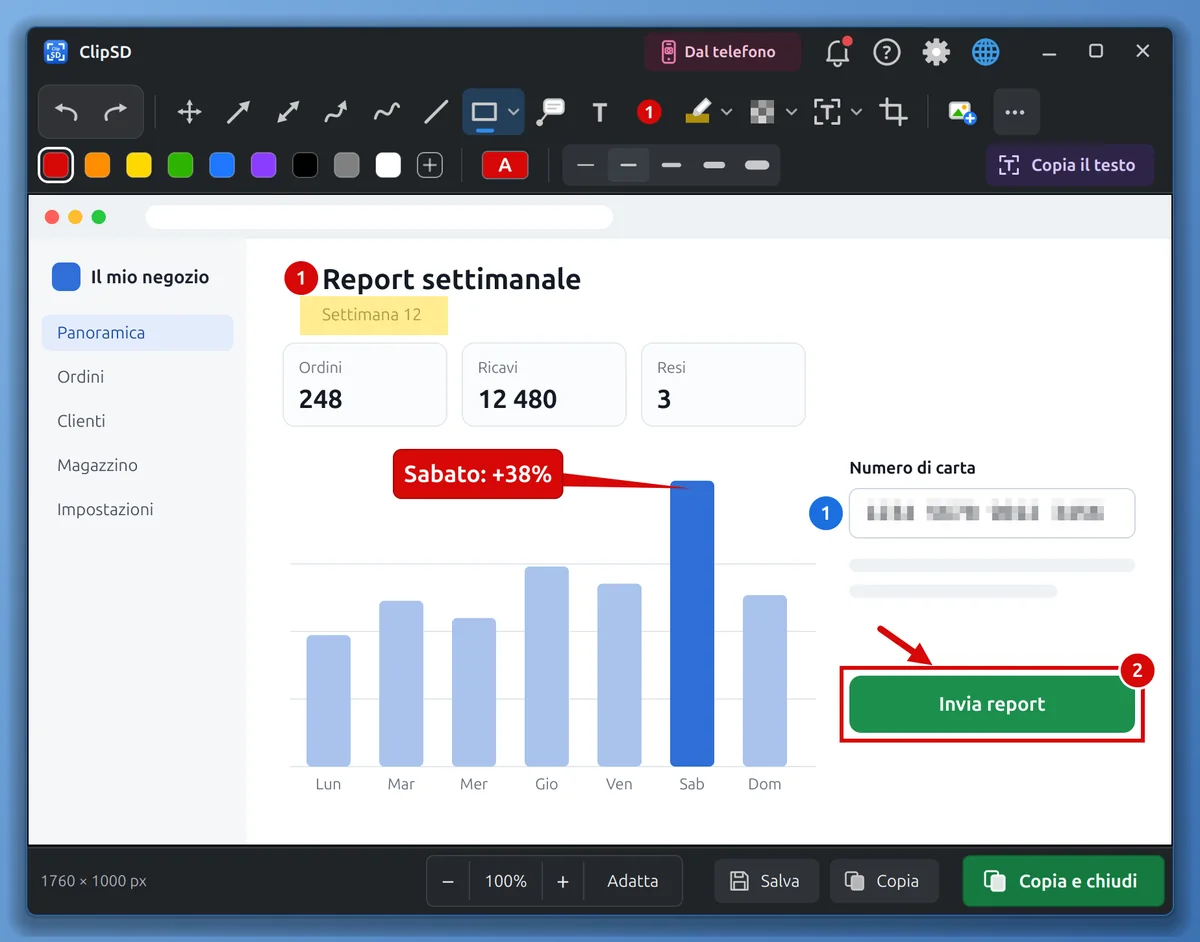
Editor di ClipSD: su uno screenshot di un report ci sono i numeri 1, 2, 3, il fumetto «Sabato: +38%», un evidenziatore, un numero di carta sfocato e una freccia verso un pulsante

Freccia, numeri, fumetto, evidenziatore e sfocatura. Ognuno si aggiunge con il mouse.

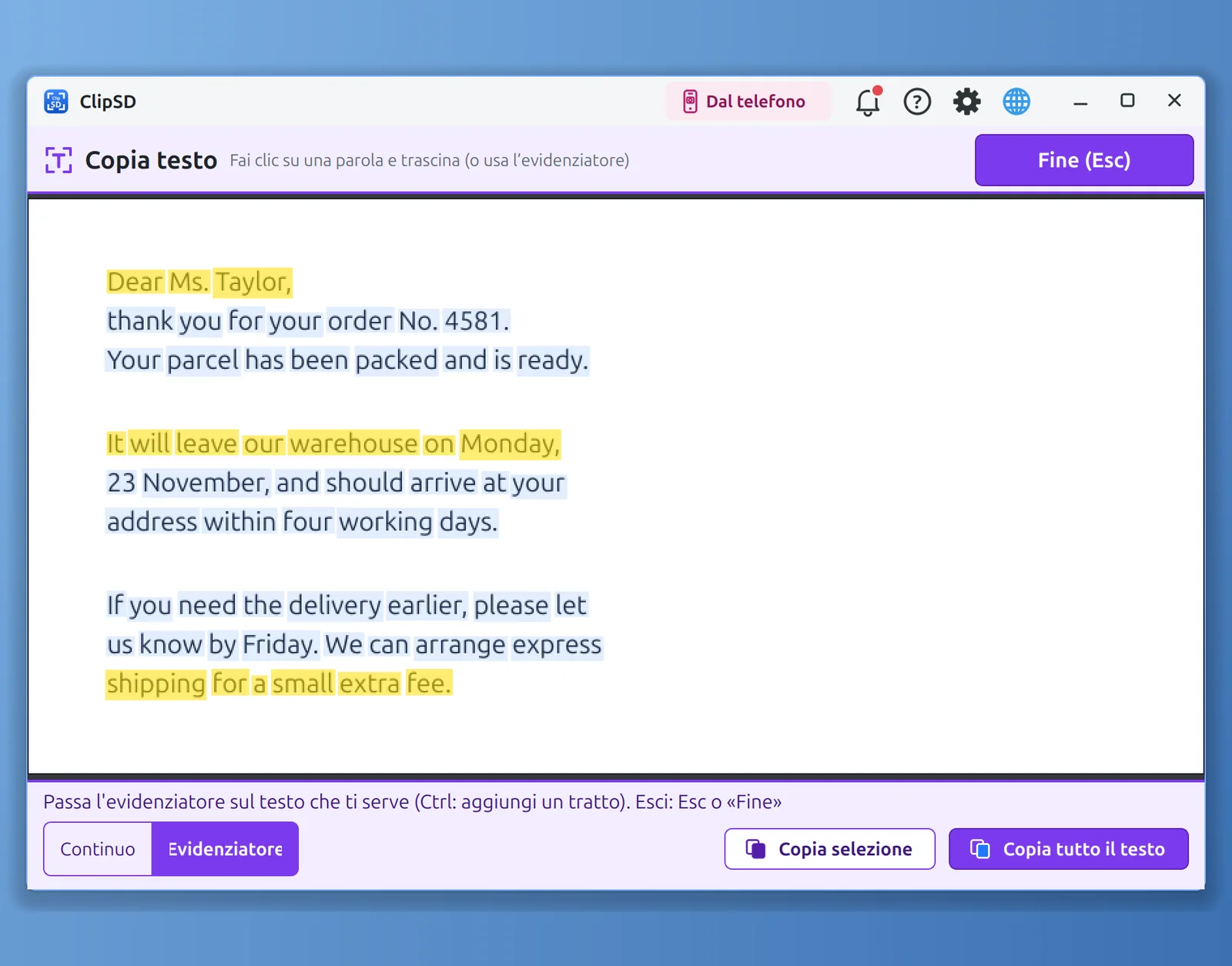
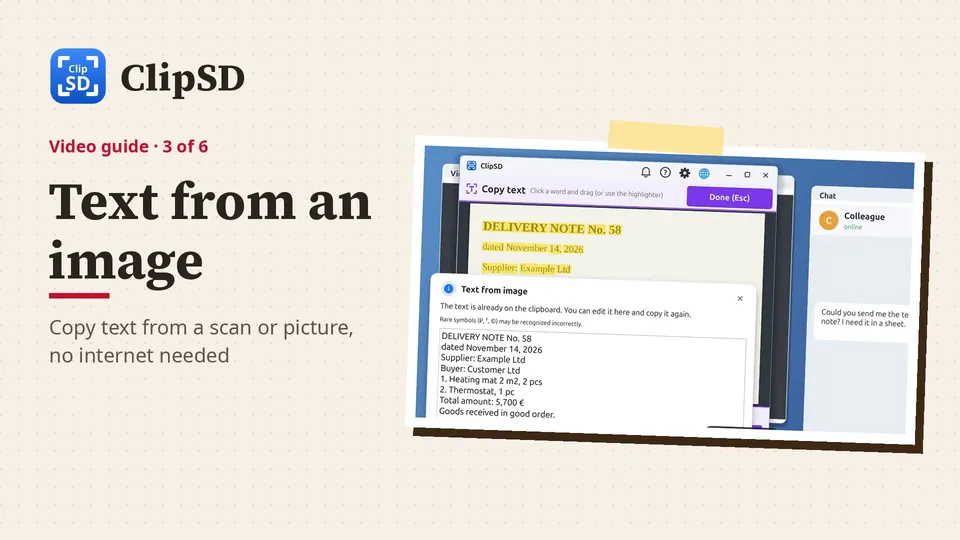
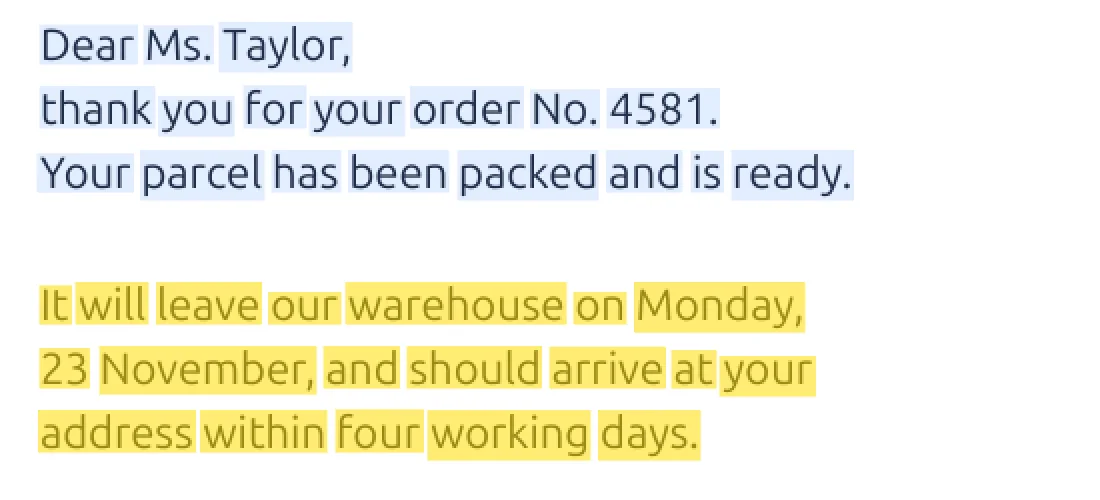
Editor di ClipSD in modalità testo: le parole di una lettera in inglese sono evidenziate, alcune frasi sono segnate in giallo

Modalità «Evidenziatore»: le parole sullo screenshot sono evidenziate, la selezione gialla è già negli appunti.

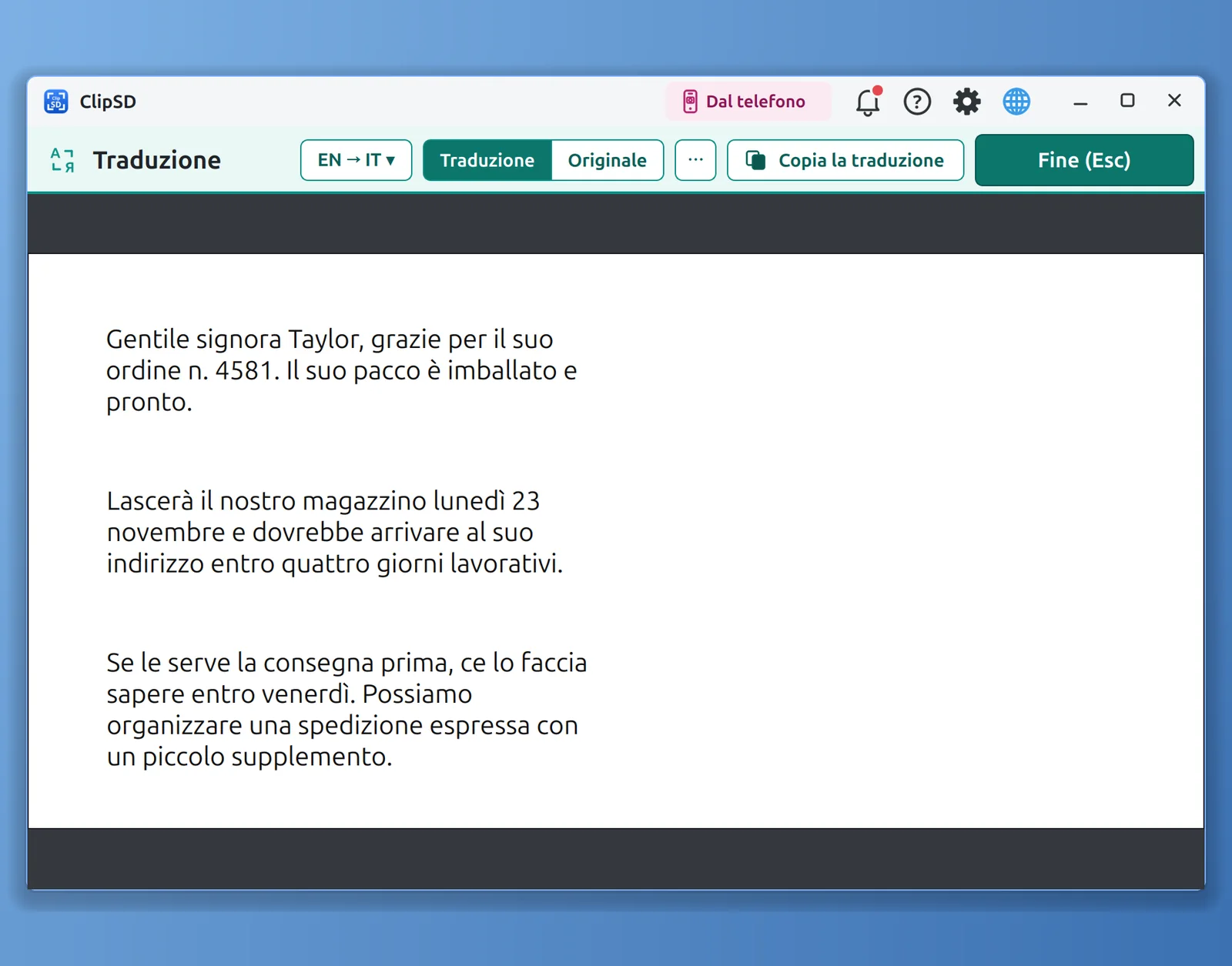
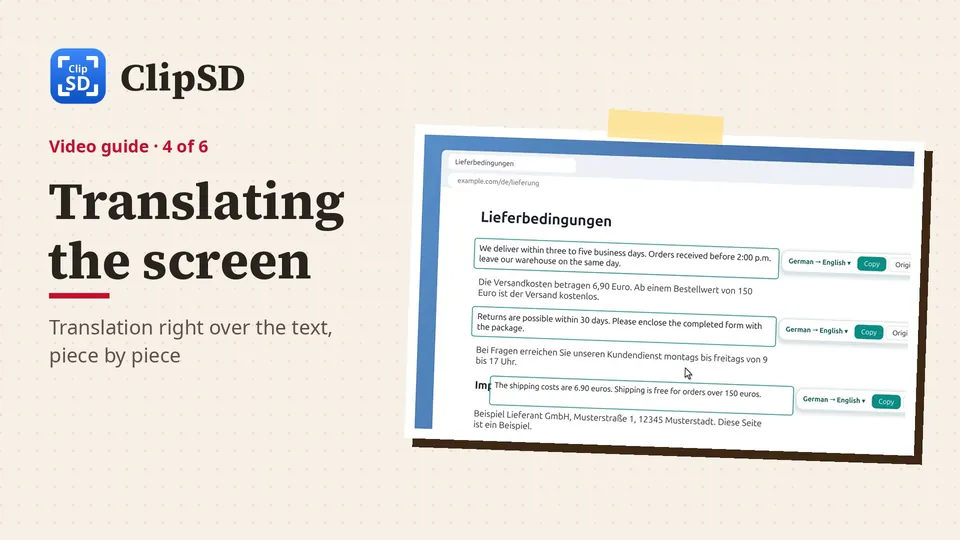
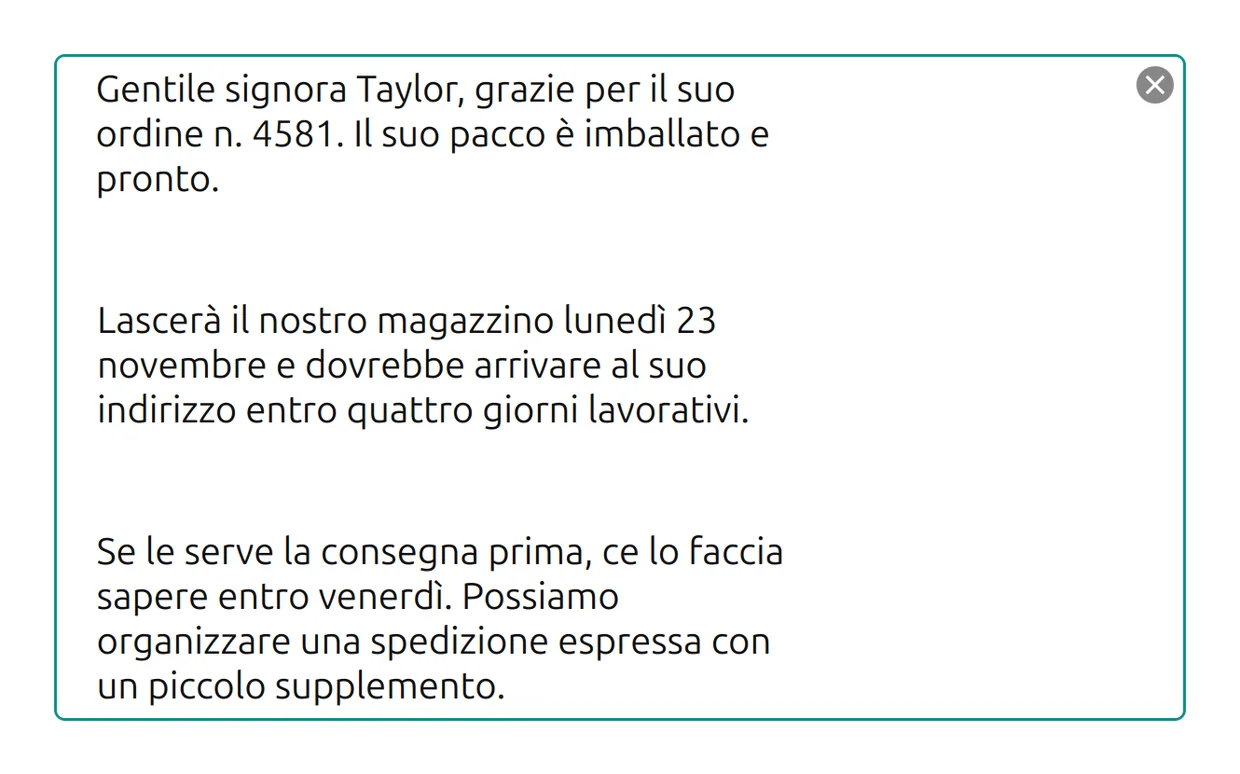
Editor di ClipSD: l'intero screenshot di una lettera in inglese è tradotto in italiano, la traduzione si sovrappone al testo, in basso i pulsanti «Originale» e «Copia la traduzione»

Una lettera in inglese sullo screenshot, tradotta per intero con «Traduci tutto».

Come fare uno screenshot: tre passaggi

Senza registrazione e senza caricare nulla su un sito. Ogni screenshot viene salvato da solo in una cartella dentro Download; Enter nell'editor lo mette negli appunti.

  1. Premi Alt+W e seleziona

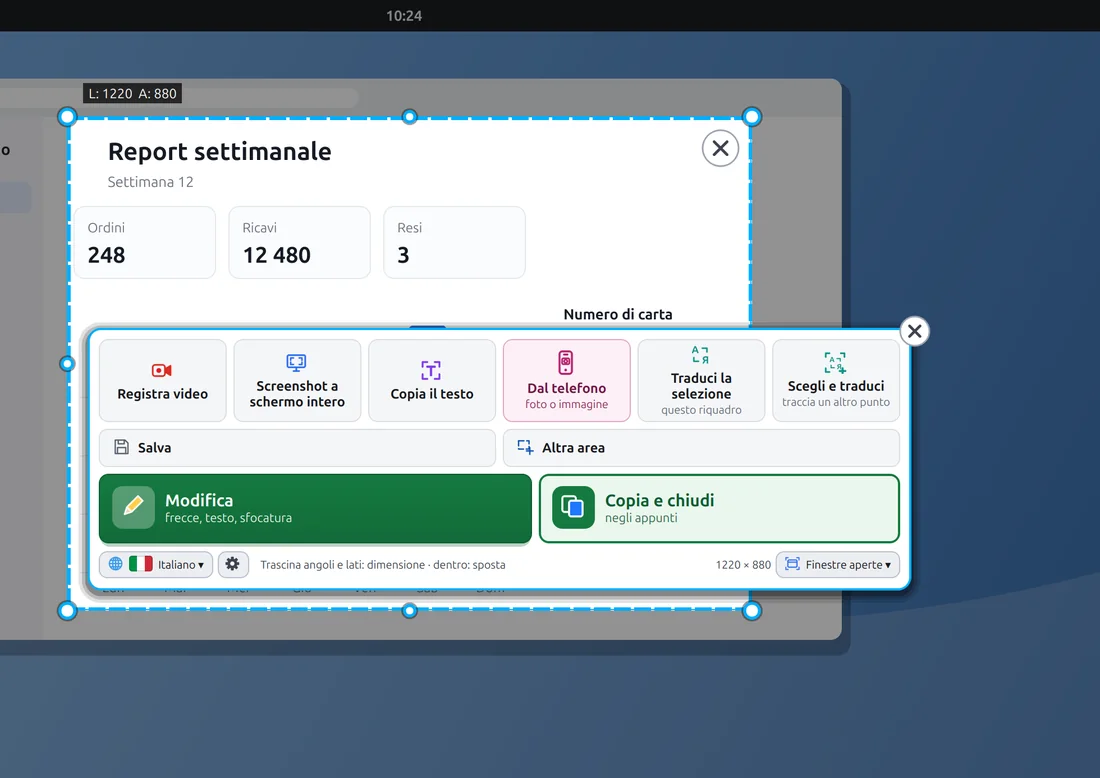
    Lo schermo si blocca. Seleziona con il mouse la parte che ti serve: la lente accanto al cursore aiuta a centrare il bordo con precisione. Enter apre l'editor.

    Selezione di un'area in ClipSD: una cornice intorno a un report, la dimensione dell'area e i pulsanti sotto la cornice, tra cui «Traduci la selezione» e «Scegli e traduci»
  2. Segna ciò che conta

    Una freccia, un numero, una cornice, un'etichetta o l'evidenziatore. La sfocatura nasconde volti e indirizzi.

    Editor di ClipSD con annotazioni sullo screenshot
  3. Incolla in una chat

    Enter copia lo screenshot. Incollalo in un messenger, in una e-mail o in un documento con il solito Ctrl+V.

Provalo sul tuo computer: Alt+W, poi seleziona un'area.

Scarica gratis
Testo dalle immagini

Il testo di un'immagine si copia come un testo normale

Un contratto scansionato, una finestra di errore, un fotogramma di un video, la foto di un'insegna. Seleziona il punto, premi «Copia il testo» oppure Ctrl+T, e le parole nell'immagine si selezionano come in un documento normale. È riconoscimento del testo (OCR): avviene sul tuo computer, senza internet.

  • Modalità «Continuo»: premi su una parola e trascina, il testo viene selezionato nell'ordine di lettura. Modalità «Evidenziatore»: passa sulle parole, viene preso solo ciò che tocchi.
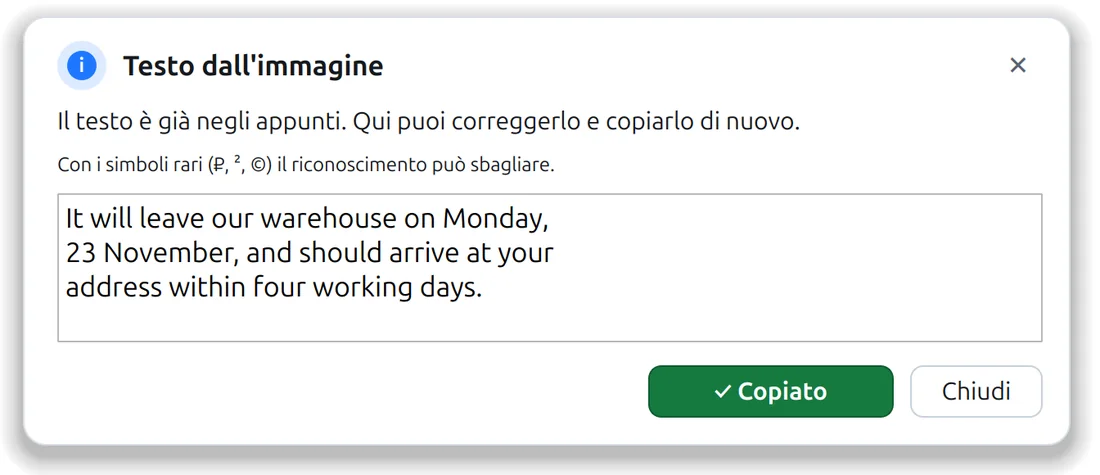
  • La selezione è subito negli appunti. In una finestra accanto puoi correggere il testo prima di incollarlo.
  • Una pagina a due colonne viene letta colonna per colonna, le righe non si mescolano.
  • Funziona senza internet. Su Windows il testo è letto dal riconoscimento integrato in Windows: la lingua del testo deve essere installata in Windows. Su Linux si installa una sola volta il programma di riconoscimento gratuito Tesseract: ClipSD mostra il comando già pronto.
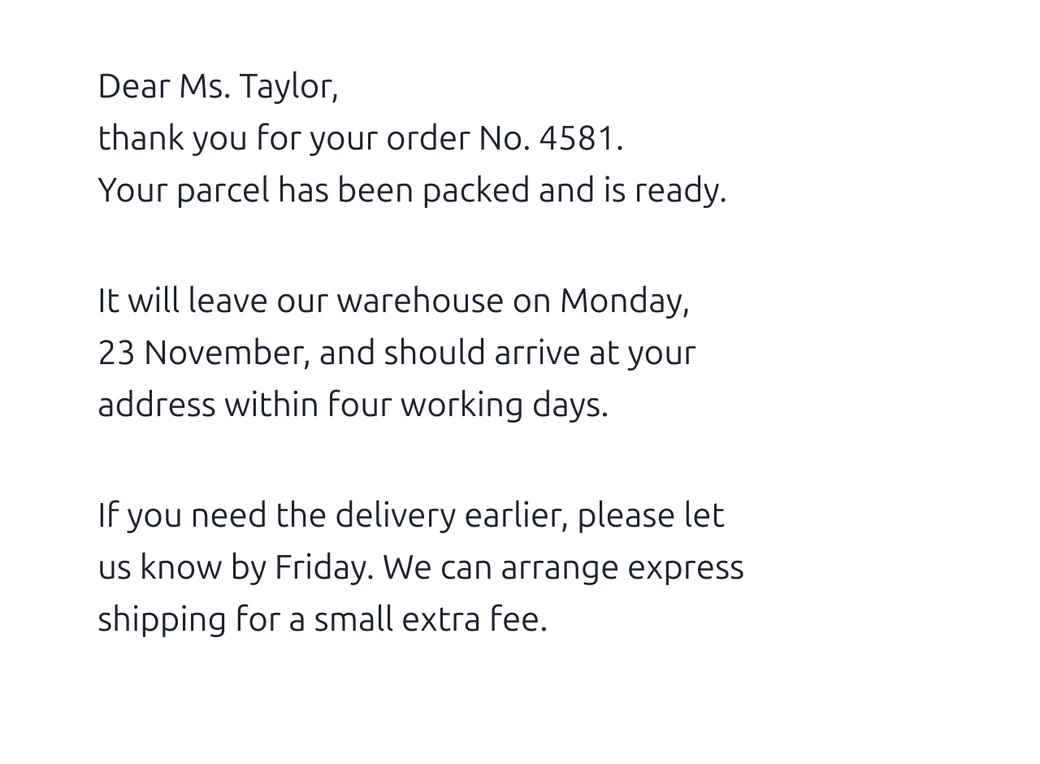
Una lettera in inglese su uno screenshot: le parole sono evidenziate, la frase sulla data di spedizione è selezionata in giallo
Finestra «Testo dall'immagine» di ClipSD con il testo riconosciuto e il pulsante «Copiato»
Una lettera sulla consegna di un pacco, in inglese, sullo schermo
Finestra di ClipSD con la traduzione in italiano della lettera sopra il testo
La traduzione sopra la lettera
Traduzione sullo schermo

Tradurre il testo sullo schermo

Premi Alt+W, seleziona il testo straniero e premi «Traduci la selezione» oppure Ctrl+L. Un intero monitor in una volta: il pulsante «Tutto lo schermo» nella barra della modalità di traduzione oppure Ctrl+Shift+L; viene tradotto il monitor in cui si trova la cornice o il cursore. La traduzione appare in una finestra proprio sopra il testo, come in un traduttore con la fotocamera del telefono.

  • Per impostazione predefinita si traduce nella lingua del programma. Puoi sceglierne un'altra tra 20 lingue con un pulsante sulla finestra stessa.
  • «Copia» mette la traduzione negli appunti, «Originale» mostra il testo di partenza. Trascina la finestra da una parte e continua a lavorare.
  • Nell'editor c'è un pulsante doppio: «Traduci tutto» traduce l'intero screenshot (Shift+Y), «Selezione» solo la parte che selezioni (Y). La traduzione si sovrappone allo screenshot e non entra nell'immagine salvata.

Quanto puoi tradurre gratis

  • 5.000

    caratteri al giorno

    Subito dopo l'installazione, senza registrazione.

  • 50.000

    caratteri al giorno

    Se inserisci la tua e-mail nella finestra di traduzione. Non serve confermarla.

  • 500.000

    caratteri al mese

    Con la tua chiave Google Cloud. Google chiede di aggiungere una carta bancaria. Il programma ti guida passo dopo passo.

Cosa va online. Solo il testo che invii per la traduzione: va al servizio di traduzione MyMemory o Google. Se hai inserito un'e-mail, viene inviata a MyMemory insieme alla richiesta. Lo screenshot resta sul tuo computer. Il testo nelle immagini viene riconosciuto sul tuo computer e non viene inviato da nessuna parte. Oltre alla traduzione, una volta al giorno il programma chiede a GitHub se c'è una nuova versione; si può disattivare nelle impostazioni.

Testo dalle immagini e traduzione dello schermo in un'unica finestra. Provalo con qualsiasi screenshot.

Scarica gratis

Quando è utile

  • Una guida passo per passo

    I numeri 1, 2, 3 direttamente sullo screenshot. Una guida pronta per un collega, un cliente o per te tra sei mesi.

  • Mostrare un errore

    A un collega o all'assistenza: cerchia il punto e scrivi cosa non va.

  • Aiutare i familiari

    Dov'è il pulsante su un sito e dove cliccare dopo. Una freccia sullo screenshot sostituisce la spiegazione al telefono.

  • Nascondere i dati personali

    La sfocatura nasconde volti e indirizzi. Un rettangolo pieno copre un numero di carta o una password.

  • Estrarre il testo

    Un numero d'ordine da una scansione, un indirizzo da una foto, un messaggio d'errore da una finestra. Li copi senza doverli riscrivere a mano.

  • Capire un'altra lingua

    La lettera di un fornitore, i pulsanti di un programma, un manuale in PDF. La traduzione appare sopra l'originale.

Funzioni dell'editor

Strumenti per ogni caso, ognuno con il proprio tasto lettera. Puoi lavorare con il mouse o con la tastiera.

Presentazione degli strumenti: F1 nell'editor

  • Frecce e linee

    Dritte, a doppia punta, a mano libera, fluide. Con Shift angoli esatti di 45°.

  • Numeri e fumetti

    Cerchi 1, 2, 3 con un indicatore e fumetti con testo.

  • Evidenziatore e testo

    Segna una riga in giallo, aggiungi un'etichetta di qualsiasi colore.

  • Sfocatura

    Volti e indirizzi diventano quadrati. Un numero di carta o una password sono più al sicuro sotto un rettangolo pieno: R con Ctrl.

  • Ritaglio in due passaggi

    Trascina una cornice, regola i bordi, premi Enter. Fino a Enter lo screenshot resta intatto.

  • Zoom

    Ctrl e la rotellina del mouse ingrandiscono i piccoli dettagli. «Adatta» mostra di nuovo l'intero screenshot.

  • Scelta del monitor

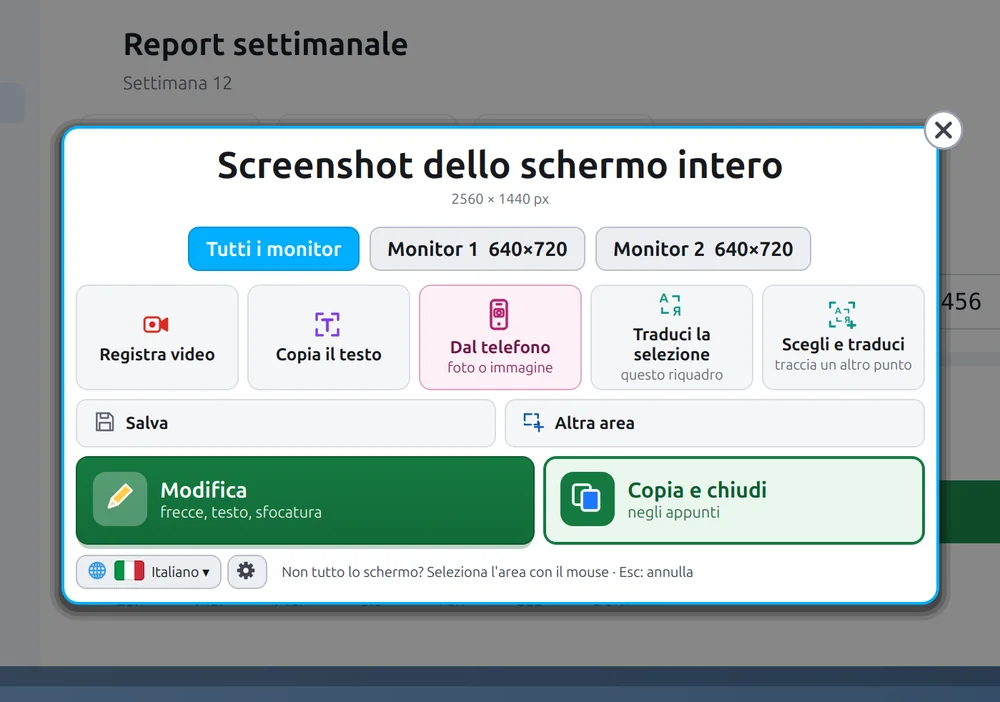
    Screenshot dello schermo intero: tutti i monitor insieme o solo uno.

  • Spostare le annotazioni

    Tieni premuto il pulsante destro del mouse e trascina qualsiasi annotazione. Non serve cambiare strumento.

  • Stessa area

    Il prossimo Alt+W evidenzia la cornice precedente: non serve selezionare di nuovo.

  • Appunti e file

    Enter nell'editor copia lo screenshot. Ogni screenshot viene salvato da solo in PNG o JPEG.

  • Immagine su uno screenshot

    Inserisci una seconda immagine dagli appunti, da un file o come nuovo screenshot.

  • Chiaro e scuro

    Due temi, più i tuoi colori per la cornice e i pannelli.

  • Forma dello screenshot

    Angoli arrotondati, ovale o cerchio. In PNG fuori dalla forma è trasparente, in JPG è bianco.

  • Finestre aperte

    Il pulsante in basso nel pannello di selezione o il tasto W: scegli una finestra e il riquadro si adatta esattamente.

  • Dal telefono

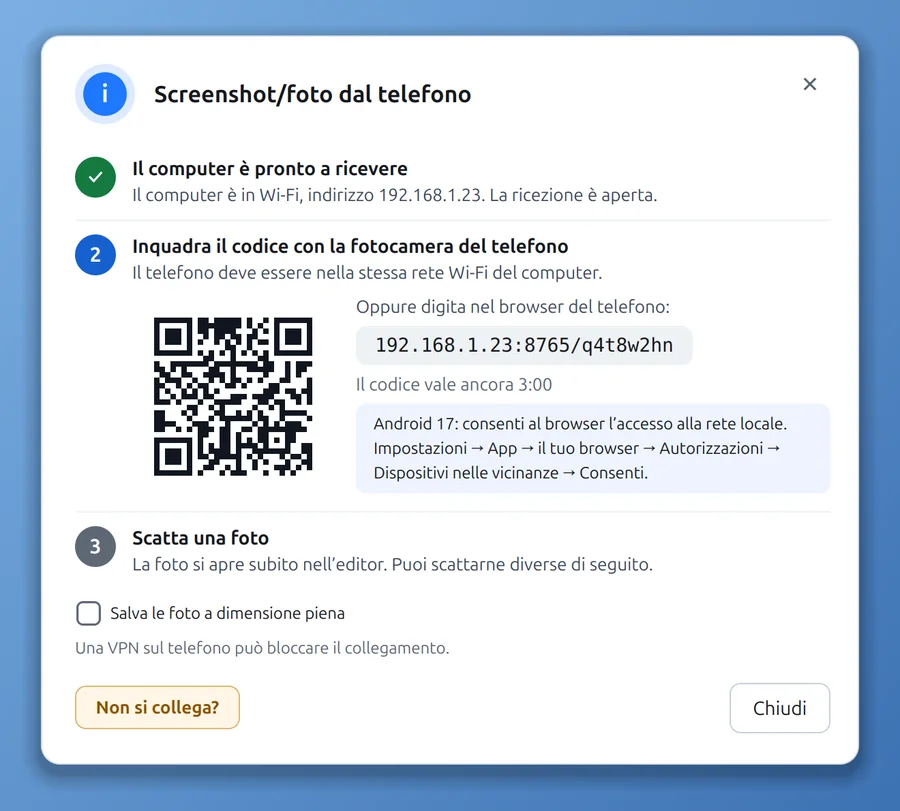
    Un riquadro nel pannello di selezione e un pulsante nell'editor: scatta con la fotocamera del telefono e la foto entra nello screenshot come immagine a parte.

  • Nella tua lingua

    12 lingue dell'interfaccia. La lingua si sceglie al primo avvio e si può cambiare nelle impostazioni o nel menu dell'icona vicino all'orologio.

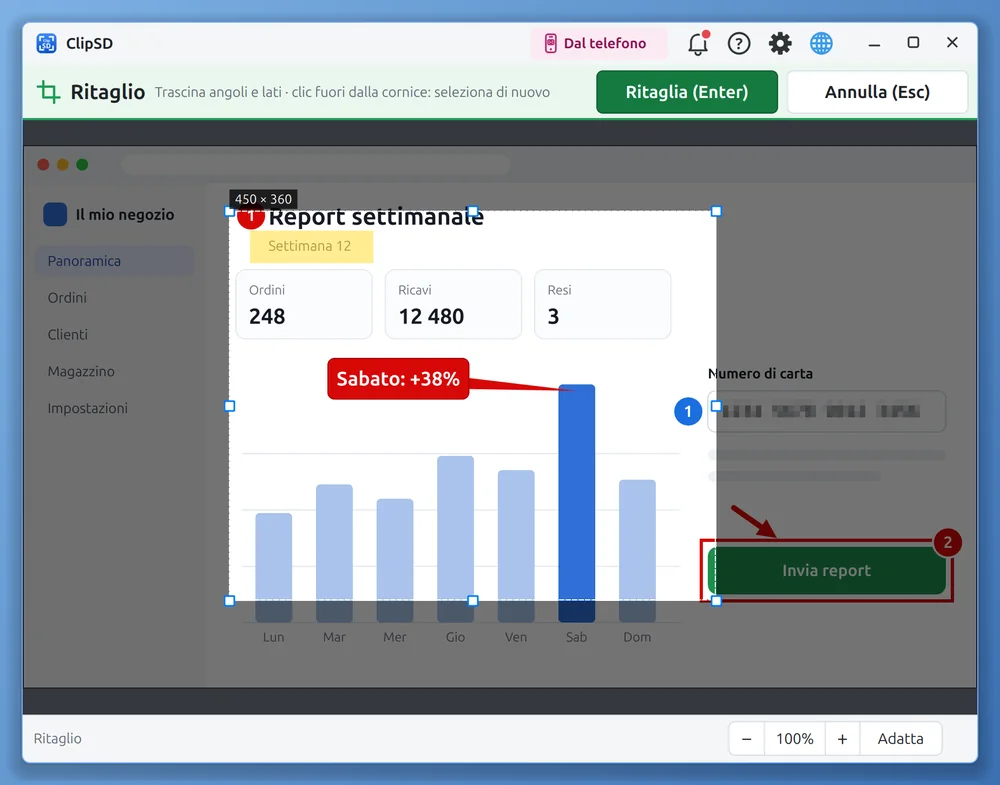
Ritaglio nell'editor di ClipSD: una cornice con le sue dimensioni e i pulsanti «Ritaglia» e «Annulla»
Ritaglio: una cornice, poi Enter
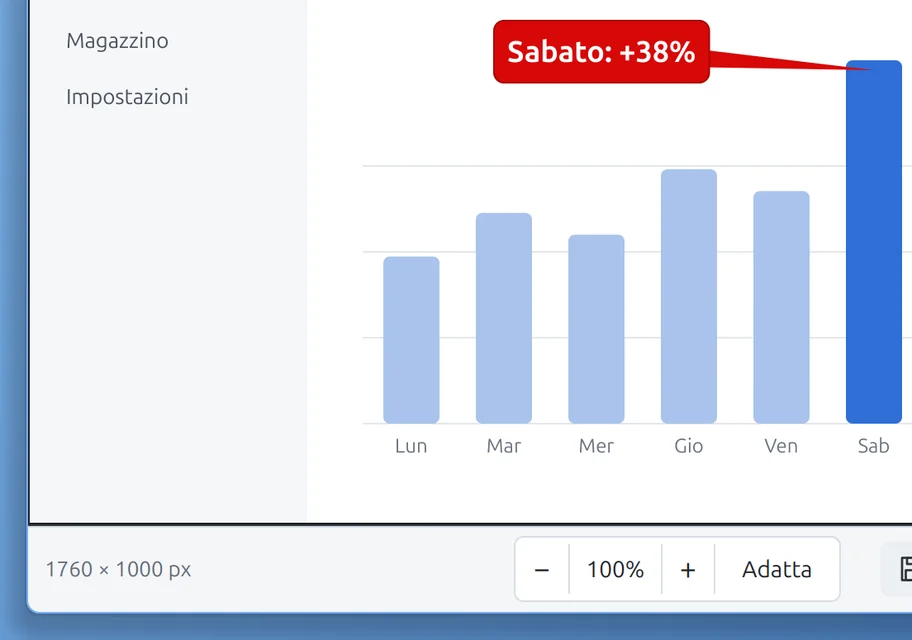
Pannello inferiore dell'editor di ClipSD: dimensione dello screenshot, pulsanti dello zoom e «Adatta»
Zoom e «Adatta» in basso nella finestra
La finestra «Screenshot dello schermo intero» con i pulsanti «Tutti i monitor», «Monitor 1», «Monitor 2»
Schermo intero: quale monitor catturare
Finestra di ClipSD «Schermata e foto dal telefono»: codice QR, indirizzo per il browser del telefono e tre passaggi

Schermata e foto dal telefono

Mostra il codice sul computer, inquadralo con la fotocamera del telefono e scatta: la foto si apre subito nell'editor. Non serve installare app, tutto passa dal Wi-Fi di casa.

L'editor è gratuito, senza registrazione e senza pubblicità.

Scarica gratis

Chiaro o scuro

Scegli al primo avvio, cambia nelle impostazioni quando vuoi.

Editor di ClipSD con l'aspetto chiaro
Standard, chiaro
Editor di ClipSD con l'aspetto scuro
Professionale, scuro

Scarica ClipSD 1.36.3 gratis per Windows e Linux

Sembra che tu usi Windows o Linux. Il file giusto è evidenziato.

Ultima versione1.36.3Novità

Come sapere quale versione hai

L’icona di ClipSD vicino all’orologio, voce «Informazioni»: il numero di versione è nel titolo della finestra. Oppure la voce «Impostazioni», sezione «Aggiornamenti», riga «Versione di ClipSD».

Se la tua versione è più vecchia: ClipSD propone da solo l’aggiornamento una volta al giorno. Puoi anche fare subito clic su «Controlla aggiornamenti» nello stesso menu dell’icona.

Il tuo sistema

Windows

Windows 10 e 11, a 64 bit. Due modi di installare, va bene l'uno o l'altro.
Scarica da Microsoft Store
Microsoft Store · versione 1.32.0
Scarica il programma di installazioneFile .exe · 33 MB · versione 1.36.3

Al momento nel Microsoft Store c'è la versione 1.32.0, mentre il programma di installazione del sito è già la 1.36.3. La nuova versione arriverà nello Store dopo la verifica di Microsoft.

  • Microsoft Store: si installa senza avvisi di Windows, gli aggiornamenti arrivano più tardi (il controllo di Microsoft richiede alcuni giorni).
  • Programma di installazione dal sito: le nuove versioni subito. Al primo avvio Windows mostra una finestra blu che si può superare: «Ulteriori informazioni», poi «Esegui comunque».

Checksum SHA-256: 8121edcafc72b20d42f58400db41345b6f6515b1bfb53d4d225c4bbda9e28524

Politica di firma del codice (Code signing policy)

  • L'icona compare vicino all'orologio. ClipSD si avvia con Windows; puoi togliere la spunta nel programma di installazione
  • Il testo dalle immagini viene letto dal riconoscimento integrato in Windows
  • Il testo in una lingua viene riconosciuto se quella lingua è installata in Windows

Windows ha mostrato una finestra blu?

Il programma non ha ancora una firma digitale a pagamento, per questo Windows chiede conferma. Due clic:

  1. Fai clic su «Ulteriori informazioni»
  2. Fai clic su «Esegui comunque»

Il browser può avvisare che il file viene scaricato di rado. Significa solo che il programma è nuovo. Confronta il checksum SHA-256 con le cifre accanto al pulsante.

Come verificare che il file sia autentico: firma e checksum

Il tuo sistema

Linux

Ubuntu 22.04 e successive, Debian 12, Fedora, Mint e simili, a 64 bit. X11 e Wayland.

Scarica gratis per Linux

ClipSD-1.36.3-linux-x86_64.tar.gz · 77 MB · versione 1.36.3

Checksum SHA-256: b71279244b1a14def07703b05ca7a0a5868502e80daa53f9c623dcb432b69fe1

Installa con un solo comando (senza sudo):

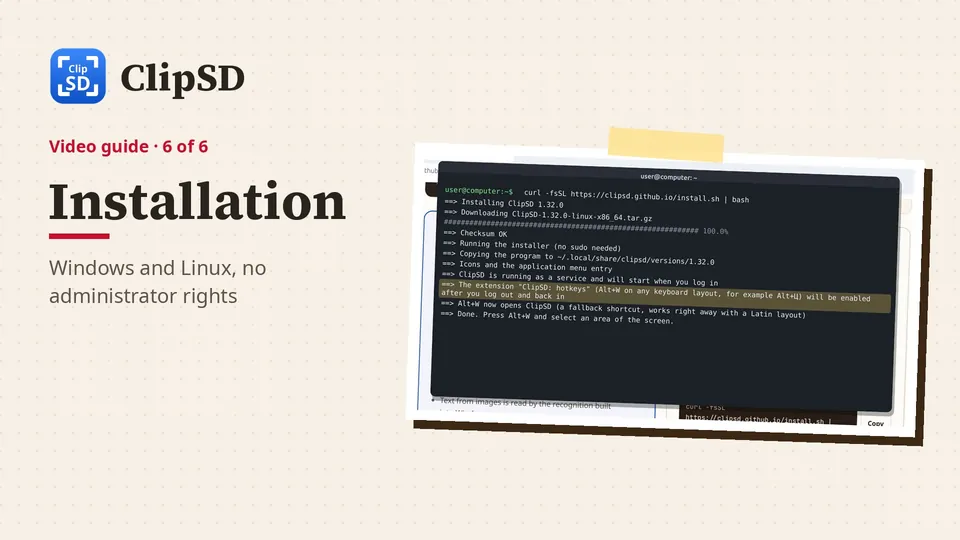
curl -fsSL https://clipsd.github.io/install.sh | bash
Oppure a mano: scarica, controlla la somma, decomprimi, installa:
curl -fLO https://github.com/clipsd/clipsd/releases/download/v1.36.3/ClipSD-1.36.3-linux-x86_64.tar.gz
curl -fLO https://clipsd.github.io/downloads/SHA256SUMS
sha256sum -c --ignore-missing SHA256SUMS
tar -xzf ClipSD-1.36.3-linux-x86_64.tar.gz
cd clipsd-1.36.3
bash install.sh
Quale Linux va bene

Qualsiasi Linux a 64 bit (x86-64) con glibc 2.35 o più recente: Ubuntu 22.04+, Linux Mint 21+, Debian 12+, Fedora 36+, openSUSE Tumbleweed, Arch e derivate, Zorin OS 17+, Pop!_OS 22.04+, elementary OS 7+ e simili.

Non vanno bene: ARM (Raspberry Pi e altri), Ubuntu 20.04 e precedenti, Debian 11, CentOS 7.

C'è una sola versione per tutti questi sistemi: tutto il necessario è nell'archivio, non servono pacchetti separati per ogni versione. Alt+W: GNOME e le sessioni X11 lo assegnano da soli; in KDE e negli altri desktop Wayland assegnalo nelle impostazioni della tastiera.

  • L'installazione non richiede né la password di amministratore né internet: Python e le librerie grafiche sono già nell'archivio
  • Il programma si installa in ~/.local/share/clipsd, si avvia con il comando clipsd e parte quando accedi al sistema
  • In GNOME Alt+W viene assegnato da solo e dopo un nuovo accesso funziona con entrambi i layout di tastiera. In una sessione X11 ClipSD intercetta Alt+W da solo. Altrimenti assegna nelle impostazioni della tastiera una scorciatoia al comando clipsd --region
  • Per il testo dalle immagini si installa una volta Tesseract. È un comando con la password di amministratore, ClipSD lo mostra

Installa con un assistente IA

Dai al tuo assistente IA una breve istruzione: che cos'è il programma, dove sono i file, i comandi di installazione e di controllo della somma per Linux e Windows. Lo stesso testo è nel file install.txt.

Mostra il testo delle istruzioni
ClipSD 1.36.3: a free screenshot tool with an editor for Windows 10/11 (x64) and Linux (x86-64). License GPL-3.0-or-later.
Alt+W selects an area; arrows, numbers, blur and text marks; copy text from an image (OCR); translate text on screen.
Site: https://clipsd.github.io/   Source: https://github.com/clipsd/clipsd   Checksums of the release files: https://clipsd.github.io/downloads/SHA256SUMS

LINUX (x86-64 only, glibc 2.35 or newer; installs for the current user, no sudo)
Fits: Ubuntu 22.04+, Linux Mint 21+, Debian 12+, Fedora 36+, openSUSE Tumbleweed, Arch and derivatives, Zorin OS 17+, Pop!_OS 22.04+, elementary OS 7+.
Does not fit: ARM (Raspberry Pi), Ubuntu 20.04 and older, Debian 11, CentOS 7. One build serves all of them.
One command:
  curl -fsSL https://clipsd.github.io/install.sh | bash
(It reads the version from https://clipsd.github.io/channel/stable/latest.json, downloads the archive from GitHub Releases, checks SHA-256 against https://clipsd.github.io/downloads/SHA256SUMS and stops on a mismatch, then runs the install.sh of the archive. Extra arguments: ... | bash -s -- --force-replace-dev)
By hand, with the check:
  curl -fLO https://github.com/clipsd/clipsd/releases/download/v1.36.3/ClipSD-1.36.3-linux-x86_64.tar.gz
  curl -fLO https://clipsd.github.io/downloads/SHA256SUMS
  sha256sum -c --ignore-missing SHA256SUMS
  tar -xzf ClipSD-1.36.3-linux-x86_64.tar.gz
  cd clipsd-1.36.3 && bash install.sh
Installed into ~/.local/share/clipsd, the command is ~/.local/bin/clipsd (also in the application menu).
Alt+W: GNOME and X11 sessions set it themselves; in KDE and other Wayland desktops assign the command `clipsd --region` in the keyboard settings.
Uninstall: bash ~/.local/share/clipsd/current/uninstall.sh   (add --purge to delete settings and screenshots too)

WINDOWS 10/11 x64 (current user, no administrator rights)
Installer: https://github.com/clipsd/clipsd/releases/download/v1.36.3/ClipSD-1.36.3-Setup.exe   SHA-256 8121edcafc72b20d42f58400db41345b6f6515b1bfb53d4d225c4bbda9e28524
Check (PowerShell): (Get-FileHash .\ClipSD-1.36.3-Setup.exe).Hash
Silent install: .\ClipSD-1.36.3-Setup.exe /VERYSILENT /SUPPRESSMSGBOXES /NORESTART
A silent install goes into %LOCALAPPDATA%\Programs\ClipSD and does not start the program: start it from the Start menu (ClipSD) or run %LOCALAPPDATA%\Programs\ClipSD\ClipSD.exe. The installer has no signing certificate yet, so SmartScreen may show a blue window: More info, Run anyway.
Uninstall: Settings > Apps > ClipSD, or "%LOCALAPPDATA%\Programs\ClipSD\unins000.exe" /VERYSILENT /SUPPRESSMSGBOXES /NORESTART (settings and screenshots stay unless you delete them).

Updates: the program checks once a day and offers to update itself. Screenshots never leave the computer; only text sent for translation goes online. More facts for assistants: https://clipsd.github.io/llms-full.txt

Nuove versioni

  1. Una volta al giorno ClipSD controlla se c'è una nuova versione e propone di installarla: «Aggiorna», «Più tardi» o «Salta questa versione». Per controllare subito: menu dell'icona vicino all'orologio, «Controlla aggiornamenti».

  2. Il file di aggiornamento viene verificato con una firma digitale e un checksum. Se la nuova versione non si avvia, torna da sola quella precedente. Finché nell'editor ci sono annotazioni non salvate, l'aggiornamento aspetta.

  3. Se usi ClipSD 1.29 o una versione precedente, passa alla nuova versione una sola volta a mano: scarica il file da questa pagina e installalo sopra la vecchia. Impostazioni, chiave di traduzione e screenshot vengono conservati. Il controllo automatico si può disattivare nelle impostazioni, sezione «Avvio».

Codice sorgente

ClipSD è distribuito con licenza GNU GPL v3 o successiva. Il codice sorgente di ogni versione è su GitHub, accanto ai file della versione.

Codice sorgente di questa versione su GitHub (si apre in una nuova scheda)

GitHub (si apre in una nuova scheda)

Cosa serve al tuo computer

  • Windows 10 o Windows 11, a 64 bit
  • Linux x86-64: Ubuntu 22.04, Debian 12, Fedora 36 e successive (glibc 2.35 o più recente)
  • Internet serve solo per la traduzione e gli aggiornamenti

Novità della versione 1.36.3

Data di rilascio:

  • Interfaccia in 12 lingue: la lingua si sceglie al primo avvio e si cambia nelle impostazioni o nel menu dell'icona
  • ClipSD si aggiorna da solo: una volta al giorno controlla se c'è una nuova versione e la installa quando premi «Aggiorna»
  • L'aggiornamento viene verificato con una firma digitale; se qualcosa va storto, torna la versione precedente
  • Linux: una versione già compilata, si installa senza password di amministratore e senza internet

Tutte le versioni

Come disinstallare

  • Windows: «Impostazioni», sezione «App», ClipSD, «Disinstalla». Oppure il collegamento «Disinstalla ClipSD» nel menu Start. Il programma di disinstallazione chiede se eliminare anche le impostazioni e gli screenshot di ClipSD; senza la spunta le impostazioni in %APPDATA%\ClipSD e gli screenshot restano.
  • Linux: nel terminale esegui bash ~/.local/share/clipsd/current/uninstall.sh. Rimuove il programma, il collegamento nel menu, l'avvio automatico, la scorciatoia Alt+W e l'estensione GNOME «ClipSD: hotkeys». Le impostazioni in ~/.config/clipsd e gli screenshot restano; per eliminare anche quelli, esegui lo stesso file con --purge.

Impara in tre minuti

Il programma ti mostra dov'è ogni cosa. Qui sotto trovi le risposte alle domande frequenti.

  1. Al primo avvio ClipSD ti propone di scegliere l'aspetto e ti guida nell'editor.

  2. Il pulsante «?» o F1 nell'editor ripete la presentazione degli strumenti.

  3. Passa il mouse su un pulsante: il suggerimento dice cosa fa e quale tasto ha.

Domande frequenti

Download e installazione

Dove scaricare ClipSD gratis ed è davvero gratis?

Sì. Puoi scaricare ClipSD in questa pagina, nella sezione di download: un programma di installazione per Windows e un archivio per Linux. Senza pubblicità, senza periodo di prova, senza funzioni a pagamento. Il codice sorgente è aperto con licenza GNU GPL v3 o successiva: puoi leggerlo e verificarlo.

Come installo una nuova versione?

ClipSD installa da solo le nuove versioni: una volta al giorno controlla e propone «Aggiorna». Per controllare subito: menu dell'icona, «Controlla aggiornamenti». Se usi la versione 1.29 o una precedente, scarica una volta la nuova versione da questa pagina e installala sopra la vecchia. Impostazioni e screenshot vengono conservati.

Perché Windows mostra una finestra blu durante l'installazione?

ClipSD non ha ancora una firma digitale a pagamento. Fai clic su «Ulteriori informazioni», poi su «Esegui comunque». Puoi verificare che il file sia autentico con il checksum SHA-256 accanto al pulsante di download.

Schermate

Come faccio lo screenshot di una parte dello schermo?

Premi Alt+W in qualsiasi programma e seleziona un'area con il mouse. Enter la apre nell'editor, Ctrl+C la copia e chiude la finestra. Fa lo stesso un clic sull'icona di ClipSD vicino all'orologio.

Come catturo tutto lo schermo?

Dopo Alt+W fai clic senza selezionare oppure premi «Schermo intero» (Ctrl+A). Con più monitor scegli tutti insieme o uno solo.

Come nascondo un numero di carta o un volto?

Copri un numero di carta, una password e altri dati importanti con un rettangolo pieno: scegli «Rettangolo» (tasto R) e disegna tenendo premuto Ctrl. Volti e indirizzi si possono nascondere con «Sfocatura» (tasto B): il punto si trasforma in quadrati e non si legge a colpo d'occhio, ma un testo grande sotto i quadrati a volte si riesce a decifrare.

Dove vengono salvati gli screenshot?

Ogni screenshot viene salvato subito in una cartella dentro Download; dopo le modifiche il file viene aggiornato. Su Windows è Downloads\Screenshots. Su Linux è Downloads/Screenshots, oppure «Загрузки/Скриншоты» se nella tua cartella personale c'è la cartella russa «Загрузки». La cartella e il formato si cambiano nelle impostazioni. Ctrl+S salva in un file e chiude l'editor; di default chiede dove salvare, e la domanda si può disattivare nelle impostazioni. Enter copia lo screenshot negli appunti.

In cosa ClipSD è diverso dallo Strumento di cattura di Windows?

ClipSD funziona su Windows e su Linux, mentre lo Strumento di cattura esiste solo su Windows. L'editor ha numeri con indicatore e fumetti, e il testo sullo schermo si può tradurre. ClipSD ricorda l'area precedente, quindi il prossimo screenshot dello stesso punto si fa con un solo Enter.

Testo e traduzione

Come copio il testo da un'immagine?

Premi Alt+W, seleziona il punto con il testo e premi «Copia il testo» (Ctrl+T). Le parole vengono evidenziate: passa su quelle che ti servono e sono già negli appunti. Nell'editor fa lo stesso il pulsante «Copia il testo» o il tasto I.

Come traduco il testo sullo schermo?

Premi Alt+W, seleziona il testo e premi «Traduci la selezione» (Ctrl+L). «Scegli e traduci» (Ctrl+P) permette di cerchiare un altro punto. Il pulsante «Tutto lo schermo» nella barra della modalità di traduzione (Ctrl+Shift+L) traduce subito il monitor in cui si trova la cornice o il cursore. Nell'editor c'è un pulsante doppio: «Traduci tutto» (Shift+Y) traduce l'intero screenshot, «Selezione» (Y) la parte che selezioni.

Quanto posso tradurre gratis?

5.000 caratteri al giorno subito, senza registrazione. Con un'e-mail, 50.000 caratteri al giorno. Con la tua chiave Google Cloud, 500.000 caratteri al mese; per la chiave Google chiede una carta bancaria. Se entrambi i servizi sono collegati e uno si esaurisce, ClipSD passa da solo all'altro.

Privacy e internet

Cosa invia ClipSD a internet?

Solo il testo che invii per la traduzione e l'e-mail per MyMemory, se l'hai inserita. Screenshot, appunti e nomi dei file non lasciano mai il tuo computer. Da solo il programma controlla soltanto su GitHub, una volta al giorno, se c'è una nuova versione; si può disattivare nelle impostazioni, sezione «Avvio».

Serve internet?

Non per catturare, per l'editor, per salvare o per il testo dalle immagini. Serve per la traduzione e gli aggiornamenti.

Scorciatoie e Linux

ClipSD funziona su Linux con Wayland?

Sì, nelle sessioni X11 e Wayland. In GNOME ClipSD installa una propria estensione, così Alt+W funziona con entrambi i layout di tastiera. Negli altri ambienti desktop su Wayland assegna nelle impostazioni della tastiera una scorciatoia al comando clipsd --region.

Cosa faccio se Alt+W non fa nulla?

Controlla che l'icona di ClipSD sia vicino all'orologio: il programma deve essere in esecuzione. Su Linux con GNOME, dopo l'installazione esci e rientra nel sistema; fino ad allora Alt+W funziona solo con il layout di tastiera latino. Negli altri ambienti desktop su Wayland assegna nelle impostazioni della tastiera una scorciatoia al comando clipsd --region. Se Alt+W è usato da un altro programma, scegli una scorciatoia tua nelle impostazioni di ClipSD, sezione «Scorciatoie da tastiera». Puoi anche catturare un'area facendo clic sull'icona vicino all'orologio.

Posso cambiare Alt+W con un'altra scorciatoia?

Sì. Nelle impostazioni, sezione «Scorciatoie da tastiera», attiva Ctrl, Shift, Alt o Win e scegli un tasto. Oppure premi «Registra…» e poi la combinazione stessa.

Su quale Linux funziona ClipSD?

Qualsiasi Linux a 64 bit (x86-64) con glibc 2.35 o più recente: Ubuntu 22.04+, Linux Mint 21+, Debian 12+, Fedora 36+, openSUSE Tumbleweed, Arch e derivate, Zorin OS 17+, Pop!_OS 22.04+, elementary OS 7+ e simili. Non vanno bene: ARM (Raspberry Pi e altri), Ubuntu 20.04 e precedenti, Debian 11, CentOS 7. C'è una sola versione per tutti questi sistemi: tutto il necessario è nell'archivio, non servono pacchetti separati per ogni versione. Alt+W: GNOME e le sessioni X11 lo assegnano da soli; in KDE e negli altri desktop Wayland assegnalo nelle impostazioni della tastiera.

Su Windows l'installazione non richiede diritti di amministratore, su Linux non serve la password di amministratore.

Scarica gratis

Informazioni

ClipSD è realizzato da Sergey Dayneko.

ClipSD è gratis, senza registrazione né pubblicità, e il suo codice sorgente è aperto.

Ho fatto questo programma prima di tutto per me, partendo dalle mie esigenze. Ho creato ogni funzione per il mio lavoro e uso ClipSD molte volte al giorno. Voglio che anche altre persone possano usarlo e vedere quanto è comodo.

Autore: Sergey DaynekoLicenza: GNU GPL v3 o successiva

Valutazioni

5,0

Valutazioni: 1

  • 51
  • 40
  • 30
  • 20
  • 10

    Le valutazioni vengono inviate dagli utenti stessi dal programma. Il testo di una recensione compare qui dopo la verifica dell'autore. Cosa viene inviato quando valuti

    Scrivi all'autore

    Una domanda, un errore o un'idea. Descrivi cosa hai fatto e cosa è successo, e allega uno screenshot: così è più veloce capire.

    E-mail: clipsd.app@gmail.com

    Novità e aggiornamenti su Telegram (si apre in una nuova scheda)Sotto i post puoi lasciare un commento o fare una domanda.