Cronologia delle versioni
Le nuove versioni compaiono prima nel canale Telegram di ClipSD (si apre in una nuova scheda).
Versione 1.36.3
uscita il
- Aggiornamento: dal prossimo aggiornamento, dopo il riavvio il programma riapre tutti gli screenshot che erano aperti, anche quelli nuovi senza annotazioni, con la stessa forma dello screenshot. Una finestra chiusa da te prima del riavvio non torna.
- Nascondi dati personali: anche una foto inserita con «Dal telefono» sopra uno screenshot viene controllata, alla sua piena risoluzione. Numero della carta e nome vengono trovati anche se sullo screenshot è già stato trovato un IBAN.
- Il pulsante «Apri separatamente» di un'immagine inserita ora è blu e più grande, ben visibile sopra una foto.
- Forma dello screenshot: angoli arrotondati, ovale e cerchio ora si possono rimpicciolire e ingrandire. Trascina le maniglie sugli angoli e sui lati della cornice della forma (con Shift in proporzione, il cerchio resta sempre un cerchio) e trascina l’area intorno alla forma per spostarla. L’immagine finale viene ritagliata sulla cornice della forma, ombra, cornice e margini le stanno intorno.
- La forma dello screenshot ora si sceglie già nella finestra di selezione: il riquadro «Forma dello screenshot» nel pannello (un clic attiva l’ultima forma, la freccia apre tutte le forme) o il tasto F. Nella cornice si vede il contorno della forma, «Copia e chiudi» e «Salva» danno un’immagine con la forma e l’editor si apre già con essa. Ogni nuova selezione parte da un rettangolo.
- «Dal telefono»: se il computer si collega a un'altra rete, la finestra mostra da sola un nuovo codice con il nuovo indirizzo. Se la rete sparisce, la finestra aspetta e riapre la ricezione appena torna.
Versione 1.36.2
uscita il
- Nascondi dati personali: in una foto di una carta fatta col telefono, il numero della carta e il nome sotto ora vengono trovati e nascosti. Per le foto il programma fa un passaggio di riconoscimento separato in bianco e nero.
- Nascondi dati personali: un IBAN sulla pagina della banca viene nascosto per intero. Prima, importi di righe vicine («0.00 EUR») potevano unirsi all'inizio del numero in un falso conto: venivano nascosti gli importi e la fine dell'IBAN restava visibile. Un numero con la forma di un IBAN (codice paese, cifre di controllo, lunghezza giusta) ora viene nascosto subito, anche senza un'etichetta di conto accanto.
- «Copia il testo» con «Nascondi un pezzo» o «Scopri un pezzo» premuto: il contorno si disattiva e la selezione col mouse copia il testo invece di nasconderlo.
Versione 1.36.1
uscita il
- Introduzione: corretto l'errore «Qualcosa è andato storto» che compariva quando il mouse passava su una riga dell'elenco. Stampa, salvataggio in PDF, lettura del codice QR e adesivi ora funzionano sullo screenshot di prova, e i pulsanti che lì non possono fare nulla lo spiegano con un breve suggerimento invece di restare muti.
- Introduzione: l'elenco contiene solo funzioni che fanno davvero qualcosa. Sono stati tolti i miglioramenti interni e l'aspetto del risultato. È verde solo l'azione successiva, le altre sono sobrie.
- Stampa: il pulsante «Stampa» e Ctrl+P (nell'editor e nella finestra di selezione) aprono la finestra di stampa del programma: la pagina con l'immagine e la scelta di stampante, copie, orientamento, dimensione e colore. Il pulsante verde «Stampa» stampa direttamente sulla stampante scelta, e la finestra di sistema di Windows 11 che dice che l'app non supporta l'anteprima non compare più. «Salva come PDF» è nella freccia accanto al pulsante.
- Aggiornamento: quando premi tu «Aggiorna» o «Riavvia ora», il programma chiude da solo le finestre senza lavoro, applica le impostazioni, termina il testo in digitazione, annulla la selezione e salva gli screenshot non salvati. Dopo il riavvio si riaprono con gli stessi segni, ancora modificabili. Se una finestra non si può chiudere, il programma la nomina e la porta in primo piano.
- Adesivo: il pulsante «Adesivo» ora ha una freccia ▾, e il suggerimento e l'introduzione spiegano come scegliere un'altra emoji: premere di nuovo il pulsante o il tasto S. Nell'introduzione la tavolozza ora si apre.
- Screenshot fissato: la dimensione si cambia trascinando bordi e angoli, mantenendo le proporzioni. La croce nell'angolo è più grande e contrastata, la voce di menu si chiama «Stacca» e le prime volte il programma spiega come ridimensionare e staccare.
- Nascondi dati personali: un IBAN viene trovato anche se il riconoscimento ha confuso caratteri simili (O e 0, I e 1, S e 5, B e 8), se i gruppi sono separati da spazi, trattini o a capo, o se prima c'è «IBAN:». Se un numero sembra un IBAN ma non supera il controllo, viene nascosto subito quando è accanto a un'etichetta di conto («IBAN», «Conto», «Account»); il resto che solo gli somiglia compare nell'elenco come «Sembra un IBAN, controllalo» e non viene nascosto da solo.
- Il pannello «Nascondi dati personali» ora compare di lato: la finestra dell'editor si allarga della larghezza del pannello e lo screenshot non si rimpicciolisce. Alla chiusura del pannello la finestra torna alla dimensione precedente.
- «Scopri un pezzo» e «Nascondi un pezzo»: incorniciare una zona sullo screenshot ora funziona anche se prima era scelto il contagocce o si stava scrivendo del testo. Finché la modalità è attiva, in basso c'è un suggerimento, e dopo la cornice compare per un attimo «Mostrato» o «Nascosto».
- Windows. Le schermate non escono più sbiadite con l'HDR attivo: i colori della schermata sono quelli dello schermo.
Versione 1.36.0
uscita il
- Nascondere i dati personali: il pulsante scudo (tasto H) trova da solo nella schermata telefoni, email, numeri di carta, IBAN e link con chiavi e li copre con un riempimento pieno con una sola azione. A destra c'è l'elenco di quanto trovato, con i valori mascherati; ogni riga ha la sua scelta: nascondi tutto, mostra le ultime 4, inizio e fine, per l'email solo il dominio o il nome. «Scopri un pezzo» e «Nascondi un pezzo» agiscono sul punto cerchiato. Tutto avviene sul tuo computer, senza internet.
- Stampa e PDF: in basso nell'editor c'è il nuovo pulsante «Stampa ▾» con «Stampa…» (Ctrl+P), «Anteprima di stampa…» e «Salva come PDF…» (Ctrl+Maiusc+P). Il PDF mantiene tutta la qualità, e la pagina segue la schermata oppure è A4, come scelto nelle impostazioni. Se non c'è una stampante, il programma propone un PDF.
- Adesivi: nuovo strumento «Adesivo» (tasto S, gruppo «Testi») con 71 emoji a colori, targhette «Clicca qui», «Importante», «Novità», «Errore», «Fatto» e numeri nei cerchi. C'è la ricerca per nome, i recenti stanno in alto e hanno lo stesso aspetto su Windows e Linux.
- Ombra, cornice e margini: nel menu «Forma dello screenshot» c'è la nuova voce «Ombra, cornice e margini…». Funziona insieme alla forma dello screenshot e finisce sia nella stampa sia nel PDF.
- Fissare sopra le finestre: il pulsante «Fissa» nell'editor e nella finestra di selezione (F3) tiene la schermata sopra tutte le finestre. Si trascina con il mouse, la rotella cambia la dimensione, Ctrl+rotella la trasparenza.
- Lettura del codice QR: se nella schermata c'è un codice QR o un codice a barre, l'editor mostra il pulsante «QR» con «Apri il link» (con conferma) e «Copia il testo del codice». Non serve internet.
- Contagocce e cornice precisa: lo strumento «Contagocce» (J) mostra e copia un colore e propone di disegnare con quello. Nella finestra di selezione le frecce spostano la cornice di 1 punto, con Maiusc di 10, e Alt cambia la dimensione.
- Menu dell'icona vicino all'orologio: le voci hanno le icone, il menu è diviso in «Cattura» e «Strumenti», ci sono i nuovi sottomenu «Impara» e «Aiuto», e su «Area dello schermo» si vede la tua combinazione di tasti.
- Icona vicino all'orologio: la nuova icona blu-turchese si vede meglio sulla barra blu di Windows. Il logo del programma resta lo stesso.
- Aggiornamenti: il punto sulla campanella per una nuova versione si accende prima, perché il programma controlla ogni 6 ore, dopo la riattivazione dalla sospensione e all'apertura della campanella. La finestra di aggiornamento ora mostra il succo di ogni modifica.
- Rimanda e «Non mostrare»: nel menu «Rimanda ▾» delle finestre di aiuto l'ultima voce è «Non mostrare» (novità della versione, domanda sulle funzioni, introduzione). I pulsanti di queste finestre non vengono più tagliati.
- Registro degli errori: un errore imprevisto non chiude più il programma in silenzio, ma apre la finestra «Qualcosa è andato storto» con «Copia rapporto» e «Invia rapporto» (invio solo quando premi tu). Il registro non contiene i tuoi testi né percorsi personali e si apre da «Informazioni».
- Linux GNOME: se viene trovata una vecchia estensione di ClipSD installata a mano, la finestra propone «Sostituisci». Dopo aver chiuso e riaperto la sessione funzionerà l'elenco «Finestre aperte».
Versione 1.35.0
uscita il
- Panoramica. Nuova finestra «Panoramica» (menu dell'icona vicino all'orologio): a sinistra tutte le funzioni del programma, le novità della versione in alto con l'etichetta «Nuovo», a destra una schermata di prova nell'editor vero. Scegli una funzione: tutto si oscura tranne il pulsante giusto; «Mostra»: il cursore mostra da solo come si fa; «Ora tu»: ripeti, il programma vede che ci sei riuscito. Le funzioni imparate ricevono una spunta e l'etichetta «Nuovo» diventa grigia. Nella tua cartella delle schermate non viene salvato nulla.
- Immagine come schermata separata. Un'immagine dal telefono, da un file o dagli appunti si può aprire come schermata separata, e non solo inserire in quella aperta: il pulsante «Dal telefono» e il menu «Inserisci immagine» offrono «Inserisci in questa schermata» o «Apri come schermata separata», e la scelta viene ricordata. Dopo l'inserimento compare per qualche secondo «Apri separatamente», e su un'immagine inserita e selezionata questo pulsante c'è sempre.
- Dal telefono. Il codice QR nella finestra «Screenshot/foto dal telefono» è più grande, e sotto il pulsante «Ingrandisci» apre il codice in grande su fondo bianco.
- Impostazioni. Pulsanti «OK», «Annulla» e «Applica»: «Applica» attiva subito le modifiche e la finestra resta aperta. Aspetto e lingua cambiano già alla scelta, «Annulla» ripristina i precedenti.
- Rimanda. Nelle finestre «Novità della versione» e «Panoramica», e nella finestra di benvenuto, al posto di «Più tardi» c'è il pulsante «Rimanda ▾»: un clic rimanda di un'ora, la freccia apre la scelta: 15 minuti, 1 ora, 3 ore, fino a domani, una settimana. La finestra torna da sola in un momento tranquillo e ricorda il termine anche dopo il riavvio.
- Colore nel suggerimento. Sul pulsante «Continua con questo colore» si vede un quadratino del colore con cui continuerai a disegnare.
- Novità della versione. La finestra «Novità della versione» non compare più sopra la finestra del testo, della traduzione o di una schermata non salvata, e «Novità» nella campanella viene segnato come letto quando hai visto le novità.
- Testo da un'immagine. Il riconoscimento si installa con un solo pulsante «Installa riconoscimento» direttamente nel programma: su Windows, Windows chiede il permesso; su Linux il sistema chiede la password, e tutto il necessario si installa da solo. Se manca il riconoscimento della tua lingua, il programma avvisa in anticipo, prima di riconoscere, e dopo l'installazione riconosce di nuovo la schermata. Se il testo esce comunque in lettere latine, la finestra mostra con quale lingua è stato riconosciuto. Nelle impostazioni si vedono le lingue installate (riga «Riconoscimento:») e c'è il pulsante «Installa un'altra lingua».
- Aggiornamento. «Riavvia ora» non lampeggia più in cerchio: la finestra «Dal telefono» nascosta dopo una foto non ostacola il riavvio, e se l'aggiornamento aspetta qualcosa, la finestra dice che cosa.
Versione 1.34.2
uscita il
- Dal telefono. Nel pannello di selezione c'è il nuovo riquadro «Dal telefono», e nell'editor il pulsante «Dal telefono» in alto nella finestra: scatta con la fotocamera del telefono o invia un'immagine da lì. Dall'editor la foto entra subito nello screenshot aperto come immagine a parte: si può spostare e tirare dagli angoli, «Annulla» la toglie.
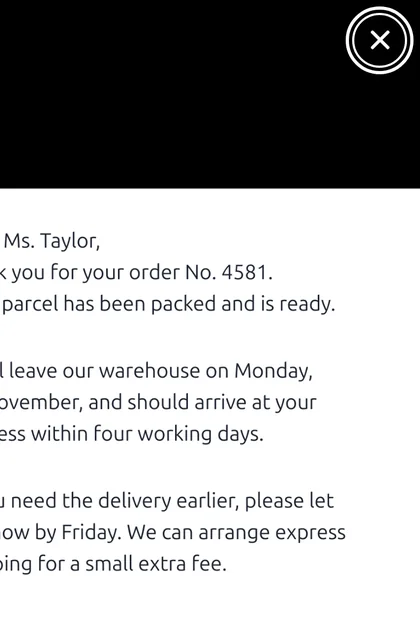
- Dal telefono. La foto scattata si può guardare sul telefono prima dell'invio: toccala e si apre a schermo intero. Si ingrandisce con due dita o con un doppio tocco, si chiude con la croce o con il tasto «Indietro».
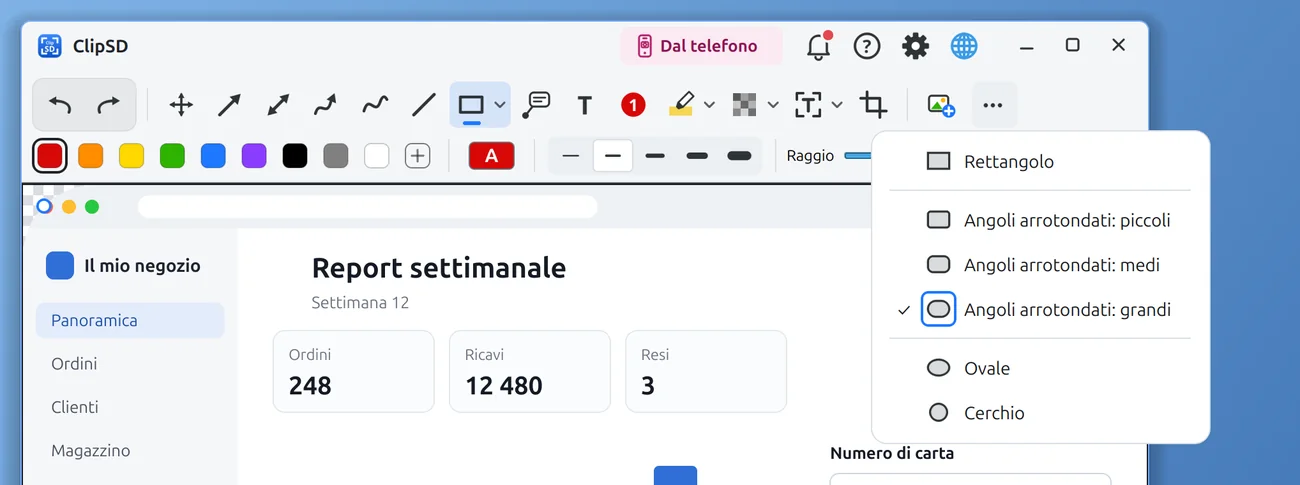
- Forma dello screenshot. Nell'editor accanto a «Inserisci immagine» c'è il nuovo pulsante «Forma dello screenshot»: angoli arrotondati (piccoli, medi, grandi o con un raggio tuo), ovale o cerchio. Il cerchio si sposta con il mouse. In PNG e negli appunti fuori dalla forma è trasparente, in JPG è bianco. In una finestra stretta le forme sono nel menu «Tutti gli strumenti».
- Finestre aperte. «Finestre aperte ▾»: screenshot di una finestra. Nell'elenco ogni finestra mostra l'icona e il nome del programma: si vede subito qual è il browser e qual è il documento.
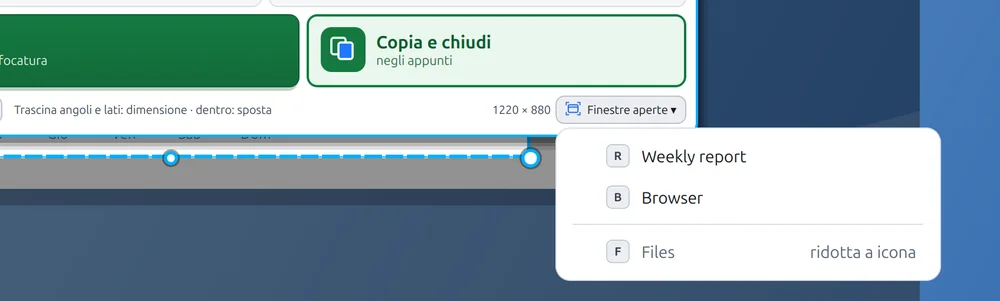
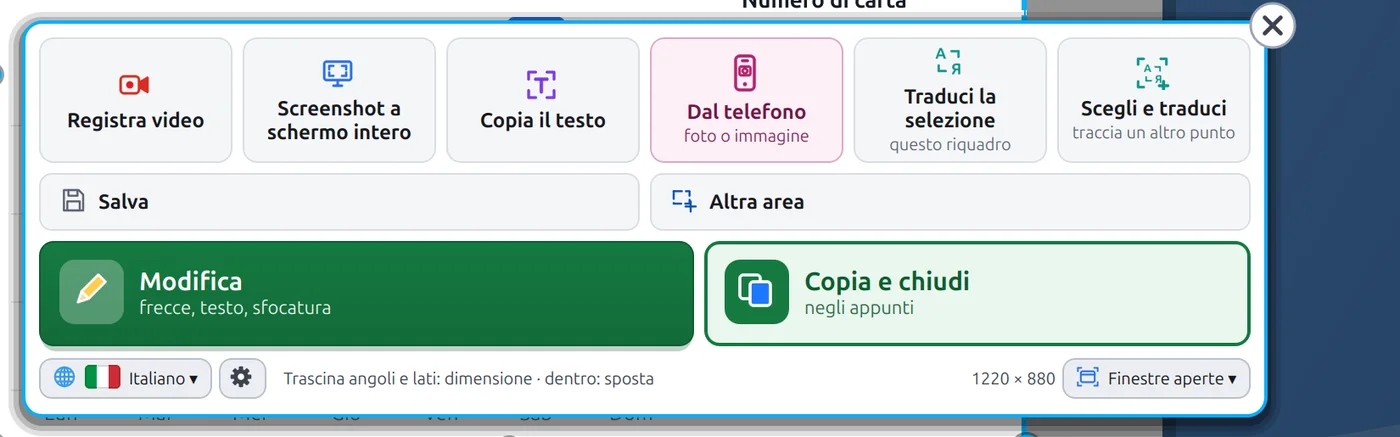
- Pannello di selezione. Nuova parte in basso: il pulsante verde principale «Modifica» (frecce, testo, sfocatura), accanto il verde chiaro «Copia e chiudi». Sopra, «Salva» e «Altra area», il nuovo nome di «Riseleziona». La lingua e le impostazioni sono passate nell'angolo in basso a sinistra.
- Pannello di selezione. «Salva» non chiude più la finestra di selezione: lo screenshot è scritto, la cornice resta al suo posto e in basso si vede il nome del file. Poi lo screenshot si può ancora copiare o aprire nell'editor.
- Editor. La finestra «Screenshot non salvato» si legge meglio: testo grande e scuro e pulsanti chiari «Copia e chiudi», «Salva» e «Chiudi senza salvare». Esc riporta alla modifica.
- Numeri. Se scegli un altro colore per un numero, accanto alla tavolozza compare un suggerimento come «Questo colore: numerazione da 1»: ogni colore ha il suo conteggio.
- Novità della versione. Dopo un aggiornamento una breve finestra «Novità della versione» mostra le cose principali, e i nuovi pulsanti hanno l'etichetta «Nuovo» finché non li premi. Per riaprire la finestra: «Novità» nel menu dell'icona. Si disattiva nelle impostazioni, sezione «Aggiornamenti».
- Traduzione nell'editor. Tutti i pulsanti della traduzione sono ora in una sola riga in alto: la lingua, «Traduzione» e «Originale», «⋯» con la scelta della vista («Scheda» o «Sopra il testo»), «Copia la traduzione» e «Fine». La barra in basso non c'è più e in una finestra stretta non viene tagliato nulla.

- Traduzione nell'editor. Se il riquadro ha tagliato una riga a metà, ora si allarga da solo fino alla riga intera: niente scarti e niente buchi nella traduzione. Il testo tradotto non viene più tagliato in larghezza.
- Traduzione nell'editor. Se cambi lingua mentre si traduce, il testo viene tradotto di nuovo nella lingua scelta. «Copia la traduzione» non copia più una traduzione superata.
- Traduzione nell'editor. Un errore di traduzione compare in una sola scheda con il pulsante «Riprova», e nella riga in alto appare un'icona gialla. La riga funziona anche da tastiera: Tab passa da un pulsante all'altro, Invio preme il pulsante, Esc chiude il menu «⋯».
- Numeri. Ogni colore ha ora la sua numerazione: i rossi si contano a parte dai blu. Il quadratino di un numero nuovo non copre più la cifra.
- Screenshot di finestra. In basso nel pannello di selezione c'è il pulsante «Finestre aperte ▾», e sulla tastiera il tasto W. Scegli una finestra e il riquadro la segue con precisione. Su GNOME e Windows una finestra coperta da altre viene catturata intera. Le finestre ridotte a icona non si possono scegliere.
- Screenshot di finestra. Su GNOME l'elenco delle finestre richiede l'estensione ClipSD aggiornata: premi «Aggiorna», poi esci dalla sessione e rientra.
- Screenshot/foto dal telefono. Nel menu dell'icona e in «Inserisci immagine» dell'editor c'è la nuova voce «Screenshot/foto dal telefono». Mostra il codice sul computer, inquadralo con la fotocamera di un telefono sulla stessa rete Wi-Fi e scatta: nessuna app da installare. La foto parte subito e i pulsanti sul telefono sono grandi. La foto si apre nell'editor e passa in primo piano.
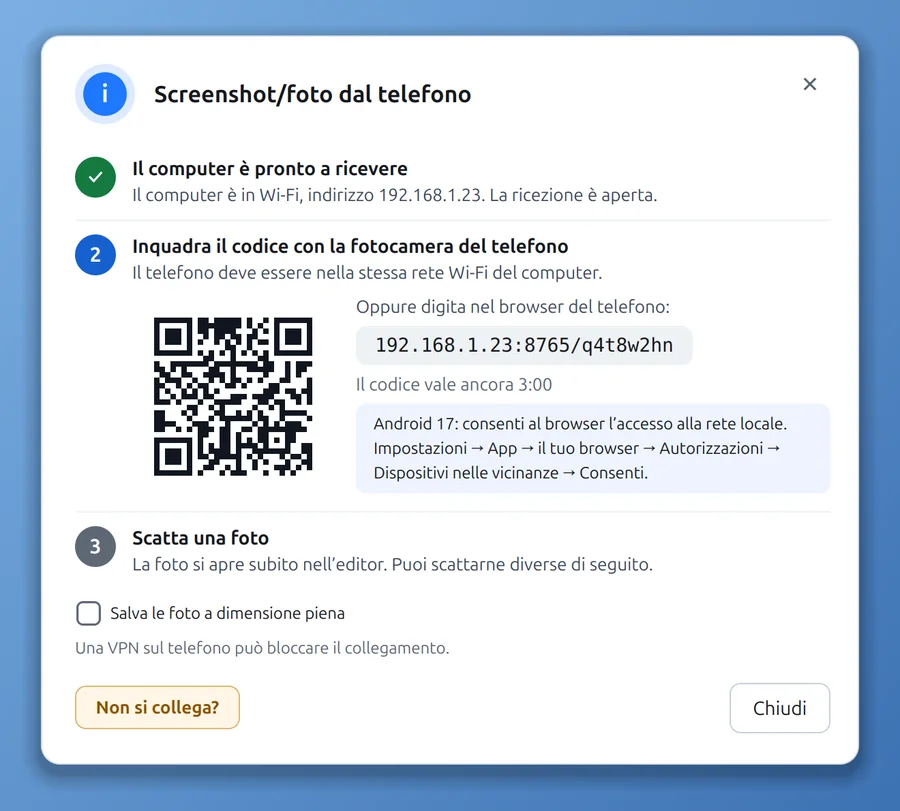
- Screenshot/foto dal telefono. Di default la foto viene ridotta alla dimensione dello schermo del computer. Per salvarla a dimensione piena, spunta «Salva le foto a dimensione piena». Funziona solo in una rete domestica (privata).
- Screenshot/foto dal telefono. Se il telefono non si collega, la finestra suggerisce in ordine cosa controllare: la VPN sul telefono, la stessa rete Wi-Fi, il permesso «Dispositivi nelle vicinanze» del browser su Android 17 e il firewall del computer (pulsante «Consenti»).
- Windows. Il testo russo di un'immagine non si trasforma più in lettere latine. Se in Windows manca il riconoscimento del testo russo, il programma propone di installarlo con il pulsante «Installa riconoscimento».
- Windows. Sicurezza: il riconoscimento del testo ora si installa direttamente con il programma di Windows DISM, senza PowerShell, e prima che Windows chieda il permesso il programma indica per quale programma Microsoft comparirà la richiesta (DISM o Windows PowerShell): è normale, fai clic su «Sì».
Versione 1.32.3
uscita il
- Il programma non si chiude più da solo se chiudete l'editor subito dopo «Copia il testo» o se chiudete il primissimo screenshot subito dopo l'apertura.
- Aggiornamenti. Esc o la croce della finestra di download nascondono solo la finestra, il download continua; prima il programma si chiudeva. «Riprova» nella finestra di errore non avvia più un secondo download mentre uno è in corso.
- Aggiornamenti. Uno screenshot copiato poco prima del riavvio per un aggiornamento non sparisce più dagli appunti: dopo «Copia e chiudi» o una copia fatta durante il download, il programma aspetta fino a 2 minuti perché possiate incollarlo, e solo dopo si riavvia.
- Aggiornamenti. La finestra di errore e «Novità» non compaiono più sopra la finestra di selezione o l'editor: compaiono un minuto dopo che avete finito. Se il programma si chiude prima, la finestra di errore compare all'avvio successivo.
- Aggiornamenti. «Controlla aggiornamenti» risponde con una finestra anche quando il programma sta proprio in quel momento controllando gli aggiornamenti da solo. Se la finestra di errore dell'aggiornamento è aperta, il pulsante la porta in primo piano.
- Linux. Alt+W durante l'installazione di un aggiornamento non fa più fallire l'aggiornamento.
- Due avvii quasi contemporanei, ad esempio un doppio clic sull'icona, non danno più due copie del programma con due icone.
- Un clic sull'icona apre sempre la selezione: la finestra di valutazione o una proposta di aggiornamento non compare più al suo posto.
- Se la combinazione di tasti per lo screenshot è occupata da un altro programma, il messaggio che lo segnala non si perde più (Windows e Linux fuori da GNOME): prima la combinazione semplicemente non funzionava, senza alcun avviso.
- Due screenshot salvati nello stesso secondo non si sovrascrivono più: il secondo file riceve _2 nel nome.
- Traduzione a pezzi. Il contatore dei caratteri rimasti non si sballa più quando vengono tradotti più pezzi insieme. Un messaggio di errore su un pezzo piccolo si vede per intero. Se cambiate lingua proprio alla fine di una traduzione, il messaggio che il testo non è stato trovato non viene più mostrato come errore.
Versione 1.32.2
uscita il
- Traduzione a pezzi. I pulsanti della finestra di traduzione si mettono in un punto libero e non coprono il testo tradotto né le finestre vicine. Un nuovo pezzo non finisce sopra una finestra già aperta. Se non c'è spazio per i pulsanti, nell'angolo della finestra resta una croce e i pulsanti compaiono passandoci sopra con il mouse.
- Traduzione di tutto lo schermo. Le righe brevi, ad esempio il titolo di una scheda e l'indirizzo, restano su una sola riga.
- Pulsante «Copia il testo». Sugli screenshot di dimensioni medie il pulsante grande resta visibile più a lungo: per primo scompare «Traduci tutto».
Versione 1.32.1
uscita il
- Ripeti nell'editor. Ctrl+Y ripete di nuovo un'azione annullata: su Windows la scorciatoia non faceva nulla. Funziona anche Ctrl+Shift+Z.
- Valutare ClipSD. La finestra dopo l'invio non resta più su «Invio della valutazione…» quando la valutazione è già arrivata. Se premete Alt+W durante la valutazione, la recensione scritta non va persa: ricompare la prossima volta che aprite la finestra di valutazione.
- Aggiornamento urgente. Se la finestra «Aggiornamento urgente di ClipSD» è stata chiusa da uno screenshot (Alt+W), ricompare quando avete finito con lo screenshot, non il giorno dopo.
- Colore dell'oggetto selezionato. Colore e spessore dell'oggetto selezionato cambiano solo per quell'oggetto. Sotto la tavolozza compare un suggerimento: il pulsante «Continua con questo colore» mantiene il nuovo colore anche per i tratti successivi.
- Colori personalizzati. I colori scelti con «+» vengono memorizzati come campioni prima del pulsante «+». I campioni sono al massimo tre, e il clic destro ne rimuove uno.
- Evidenziatore e matita. Se iniziate un tratto proprio al bordo del precedente, viene disegnato un nuovo tratto e il precedente non si sposta.
Versione 1.32.0
uscita il
- Nuovo editor. Gli strumenti sono raccolti in gruppi (frecce e linee, forme, scritte, disegno e altri). Il pulsante «Tutti gli strumenti» li mostra tutti insieme, con i loro tasti. Per uno screenshot stretto anche la finestra dell'editor è stretta: i gruppi si chiudono e tutti gli strumenti restano a portata di mano.

- Menu del tasto destro. Il menu di un oggetto selezionato non copre più la sua cornice e le maniglie: si apre accanto all'oggetto.
- Campanella delle notifiche. Nell'editor è arrivata una campanella, «Notifiche»: una nuova versione con il pulsante «Aggiorna», le novità della versione installata e brevi messaggi del programma. La nuova versione viene segnalata prima dalla campanella; la finestra che propone l'aggiornamento compare più tardi, se nel frattempo non avete aggiornato.
- Presentazione della finestra di selezione. Al primo screenshot la finestra mostra passo passo cosa fanno i pulsanti del pannello. Per rivederla, aprite il menu dell'icona accanto all'orologio: «Presentazione della finestra di selezione».
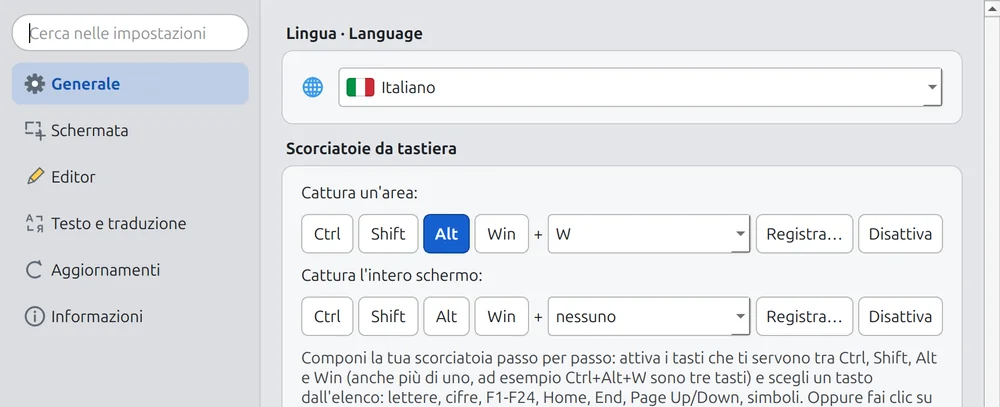
- Accanto ai nomi delle lingue ora ci sono le bandiere. La lingua scelta nelle impostazioni cambia subito, senza chiudere la finestra.
- Le impostazioni sono divise in sezioni. Un elenco a sinistra (Generale, Schermata, Editor, Testo e traduzione, Aggiornamenti, Informazioni) con la ricerca sopra. La finestra ricorda quale sezione era aperta.
- Valutare ClipSD. Potete valutare ClipSD da 1 a 5 stelle e lasciare una recensione: menu dell'icona o «?» nell'editor, «Valuta ClipSD». Ogni tanto è il programma stesso a proporlo, ma solo quando non state facendo uno screenshot e non lavorate nell'editor.
- Screenshot più nitidi sugli schermi ridimensionati. Sugli schermi ridimensionati (125%, 150%, 200%) gli screenshot sono più nitidi: l'editor li mostra senza sfocature. Su Linux browser e documenti li incollano nella dimensione originale, senza allungarli. Nelle impostazioni, sezione «Schermata», potete scegliere la «Dimensione dello screenshot»: risoluzione piena o come sullo schermo.
- Finestre dall'aspetto più calmo. Un aspetto più calmo e un testo più leggibile: scritte e pulsanti con più contrasto, il pulsante verde principale più scuro e, di base, una cornice sottile per la finestra dell'editor.
- La finestra «Informazioni». La finestra «Informazioni» contiene ora le condizioni d'uso del nome e dell'icona di ClipSD e un link alle novità su Telegram.
Versione 1.31.2
uscita il
- Linux: l'aggiornamento torna a installarsi da solo sui sistemi più recenti (ad esempio Ubuntu 26.04). Prima veniva scaricato, ma non installato.
- Linux: sui sistemi più recenti tornano a funzionare il riconoscimento del testo, i link e l'avvio automatico.
- Se un aggiornamento non si installa, compare una finestra con i pulsanti «Riprova» e «Segnalazione di errore». La segnalazione non contiene il nome utente né percorsi di cartelle personali.
- Dopo l'aggiornamento la finestra «Novità della versione» inizia con la riga «Aggiornamento installato».
Versione 1.31.1
uscita il
- Nella finestra di selezione dell'area si possono cambiare subito la lingua e aprire le impostazioni: in basso nella barra, a sinistra della dimensione, ci sono un globo con il nome della lingua e un ingranaggio.

- La traduzione è divisa in due pulsanti: «Traduci la selezione» traduce il riquadro già presente, «Scegli e traduci» permette di tracciare un altro punto. La traduzione di tutto lo schermo passa nella riga della modalità di traduzione, con il pulsante «Tutto lo schermo».

- La barra nella finestra di selezione è circa il 15% più compatta e si posiziona accanto al riquadro invece che sopra: sotto, sopra, a destra o a sinistra. Va dentro il riquadro solo se fuori non c'è spazio.
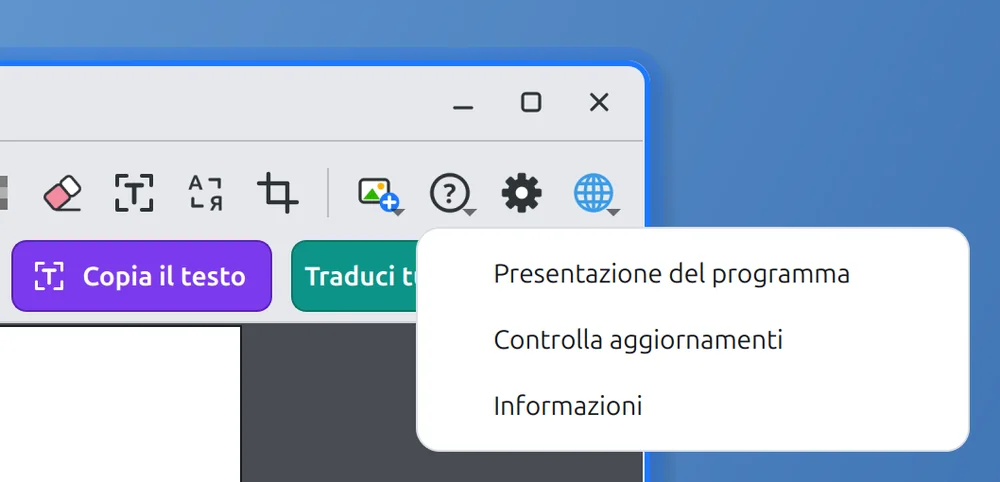
- Nelle impostazioni c'è una nuova sezione «Aggiornamenti»: versione, pulsante «Controlla aggiornamenti» e casella per il controllo automatico. Il pulsante «?» dell'editor ora apre un menu: «Presentazione del programma», «Controlla aggiornamenti» e «Informazioni».

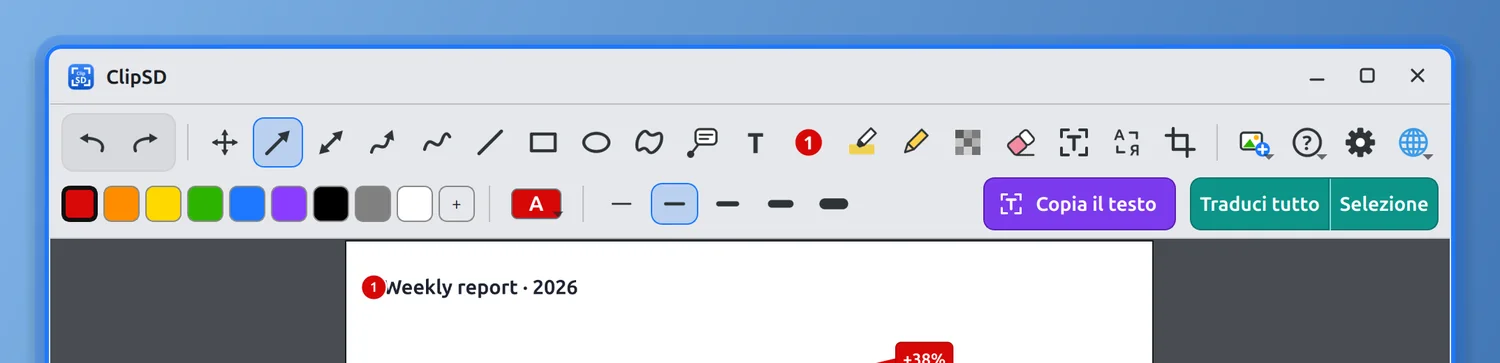
- Nell'editor «Annulla» e «Ripeti» sono all'inizio della riga su uno sfondo a parte. Per impostazione predefinita gli strumenti sono ordinati così: sposta, frecce vicine, poi forme, poi il resto. L'ordine impostato da voi non cambia.
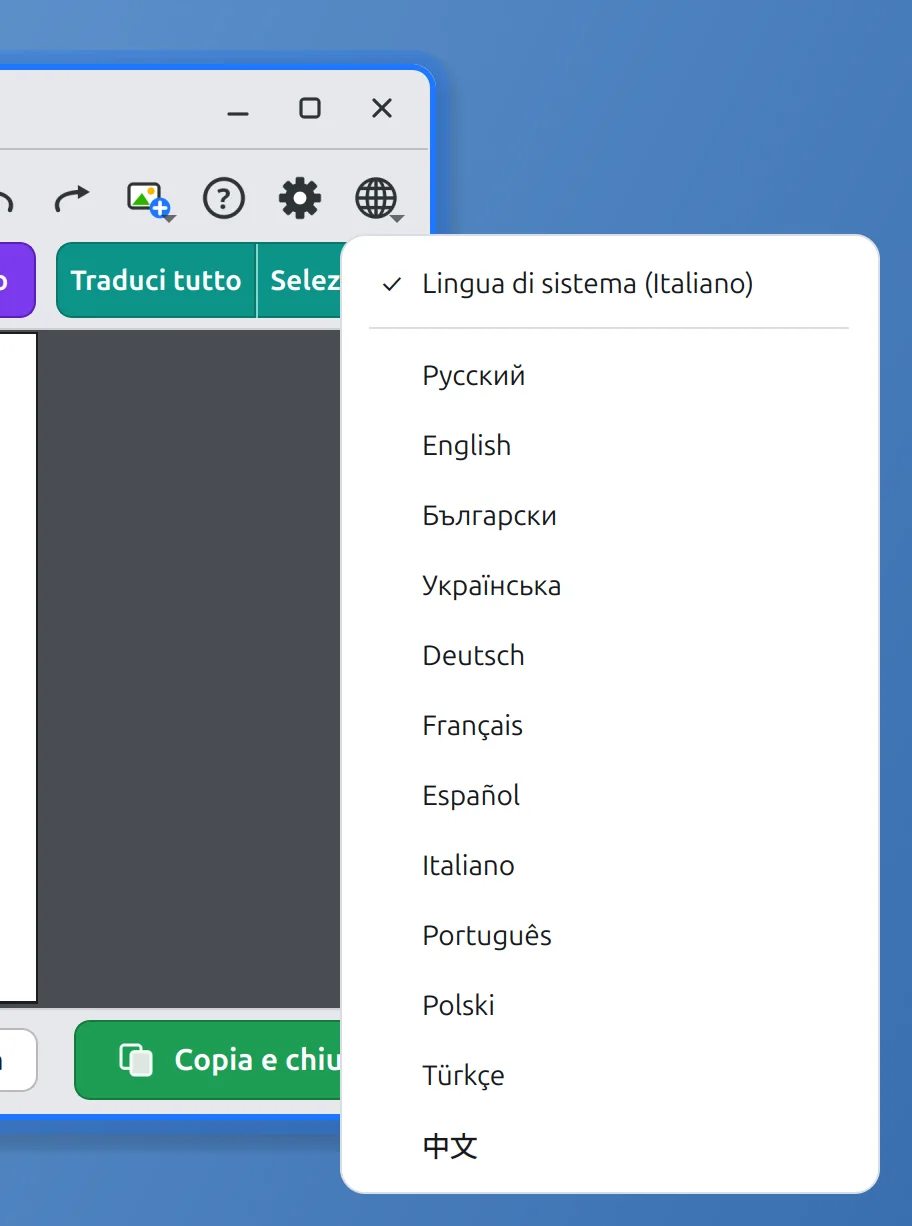
- L'icona del globo è azzurra ovunque e si trova più facilmente.
- Linux: corretta la prima installazione, che prima poteva fermarsi in silenzio a metà.
Versione 1.31.0
uscita il
- ClipSD ha 12 lingue di interfaccia: russo, inglese, bulgaro, ucraino, tedesco, francese, spagnolo, italiano, portoghese, polacco, turco e cinese. La lingua cambia subito, senza riavvio: menu dell’icona vicino all’orologio, globo nell’editor, primo passo della presentazione o impostazioni.
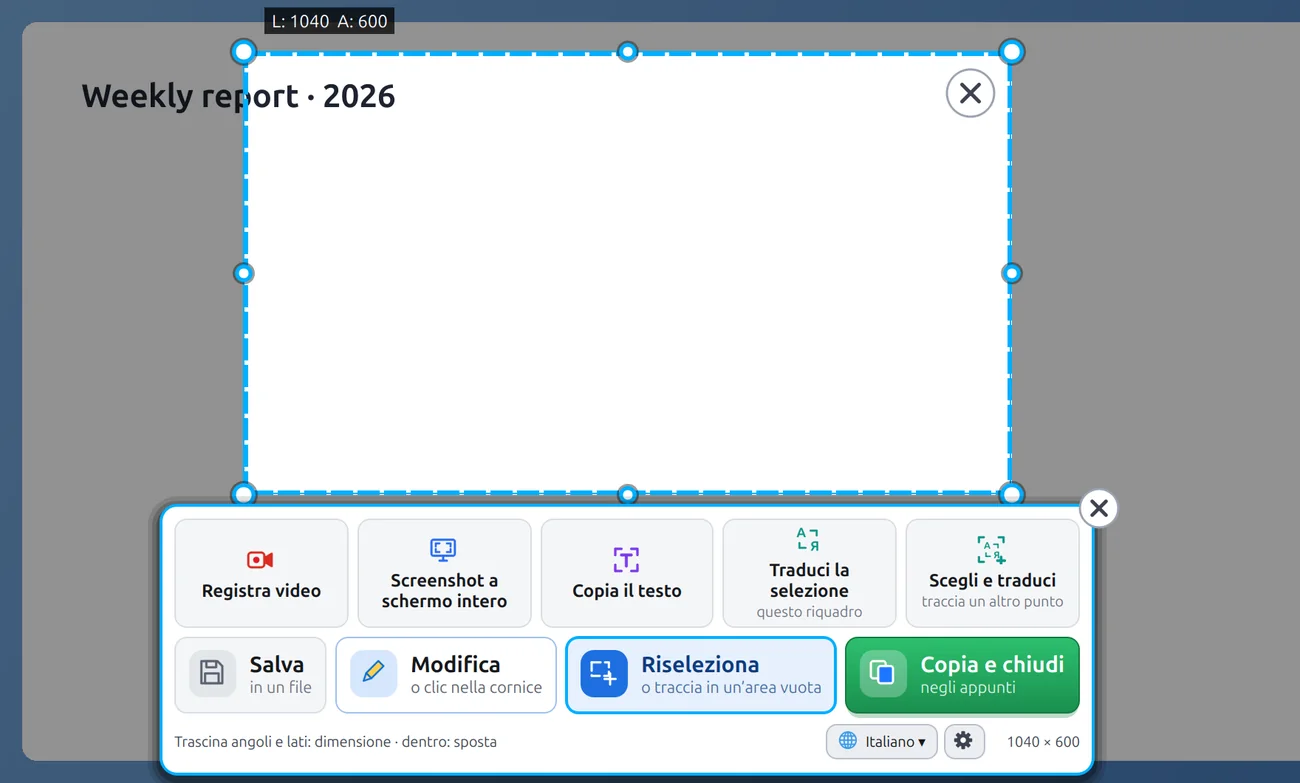
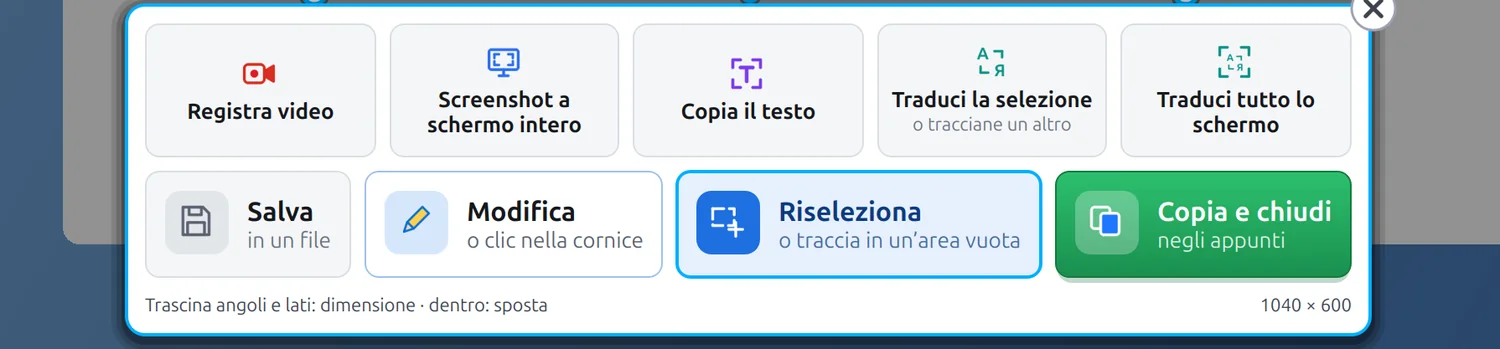
- Nuovo pannello nella finestra di selezione: in alto, screenshot dello schermo intero, registrazione video, copia del testo e traduzione; in basso, «Modifica», «Salva» e «Copia e chiudi».
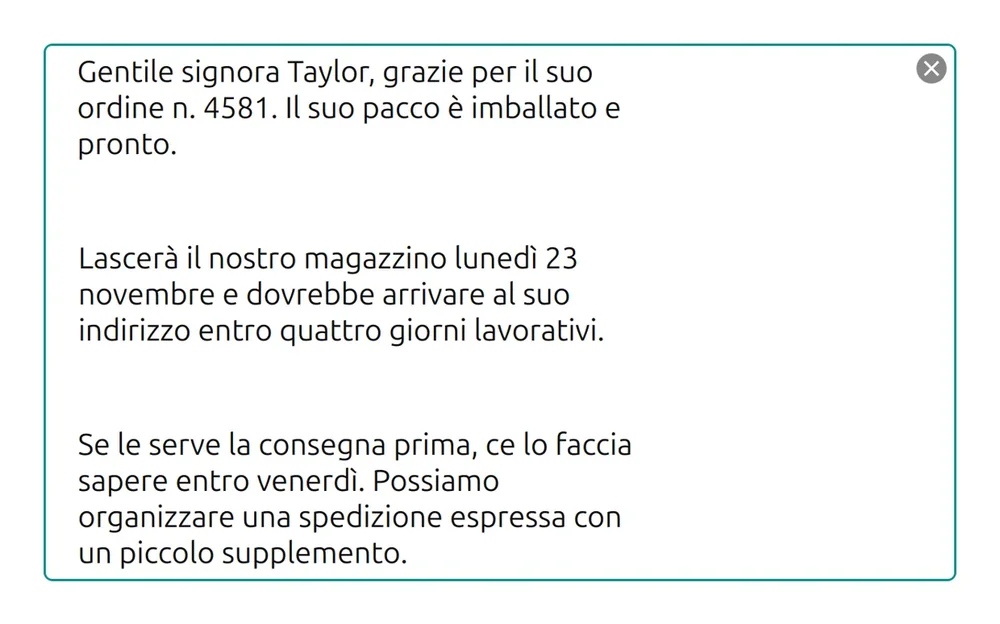
- Traduzione pezzo per pezzo: delimita un’area e la traduzione si sovrappone al testo; delimita quella successiva e verrà tradotta a sua volta. Esc chiude la modalità.
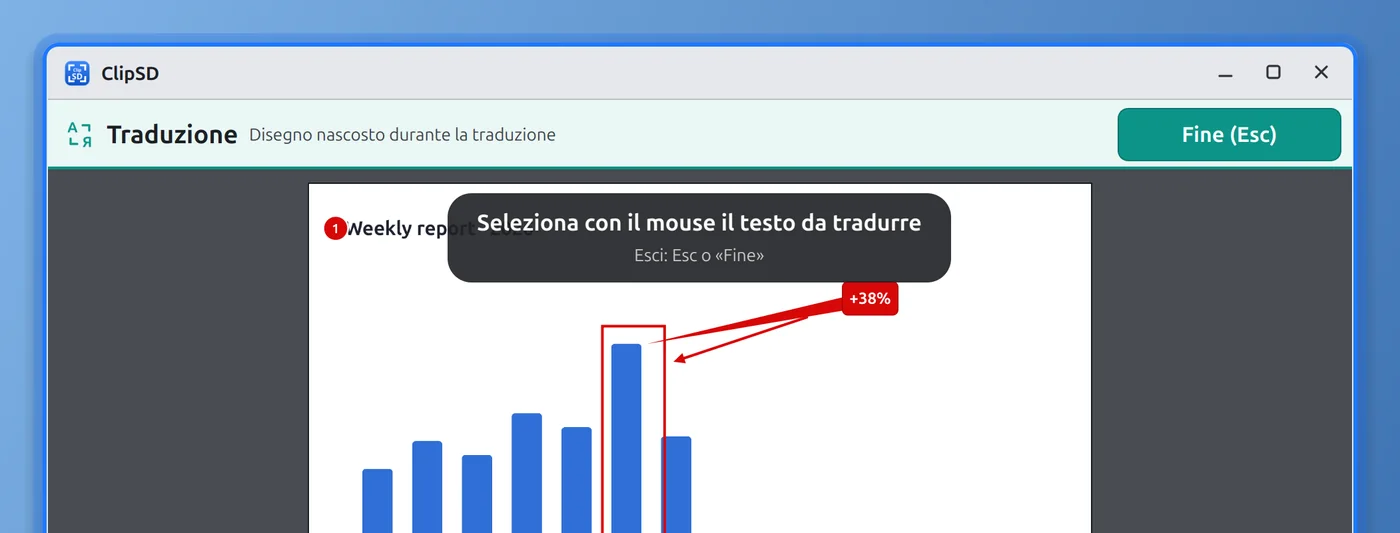
- Le modalità dell’editor «Copia testo», «Ritaglio» e «Traduzione» vengono visualizzate in una barra in alto, con un grande pulsante di uscita; Esc ripristina lo strumento precedente.
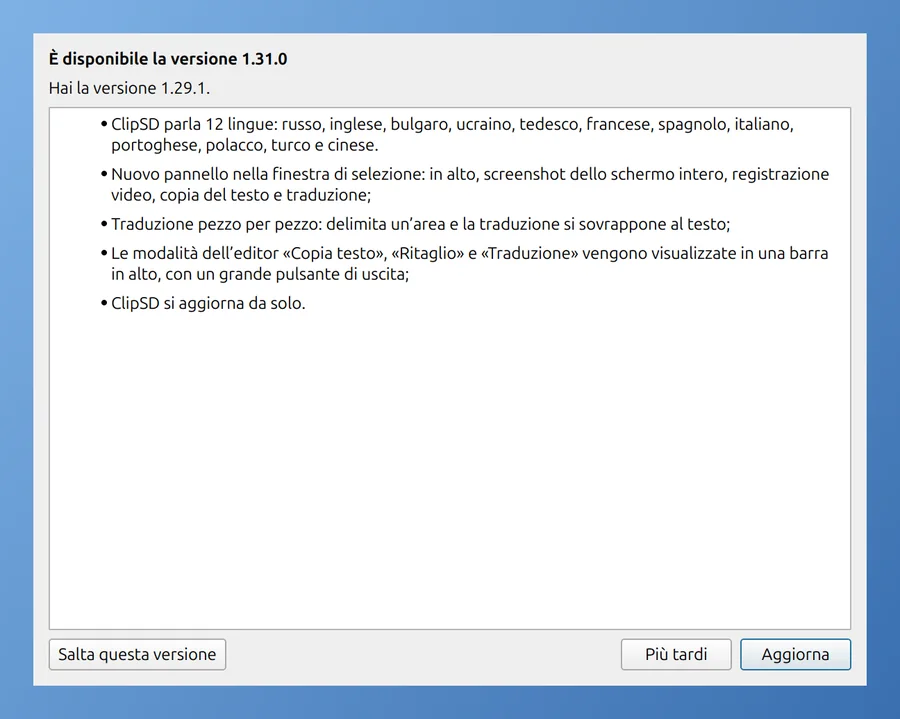
- ClipSD si aggiorna da solo. Una volta al giorno controlla se è disponibile una nuova versione e propone «Aggiorna», «Più tardi» o «Salta questa versione». Per controllare subito: menu dell’icona, «Controlla aggiornamenti». L’aggiornamento viene verificato mediante una firma digitale; se la nuova versione non si avvia, viene ripristinata quella precedente.