ClipSDPobierz

Program do zrzutów ekranu z edytorem Jeden zrzut ekranu powie więcej niż trzy akapity

Naciśnij Alt+W, zaznacz fragment ekranu, dodaj strzałkę lub numer i wklej do czatu. Potrzebujesz tekstu z obrazu albo tłumaczenia? Jedno i drugie jest w tym samym oknie. Za darmo dla Windows i Linuksa.

Pobierz dla: WindowsLinux

ClipSD działa w Windows i Linuksie. Otwórz tę stronę na komputerze.

Wideo: jak to działa, 1 minuta

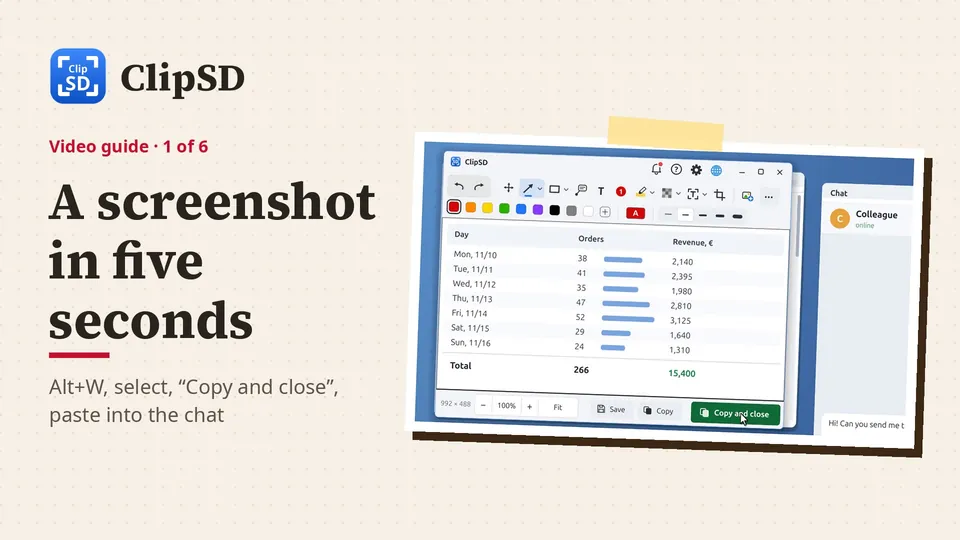
A screenshot in 5 seconds

Video guide · 0:56

A screenshot in 5 seconds

Alt+W, select part of the screen, paste into a chat

  • Bez rejestracji
  • Bez reklam
  • Instalacja w Windows bez uprawnień administratora
  • Otwarty kod, GPL-3.0-or-later
  • 12 języków interfejsu
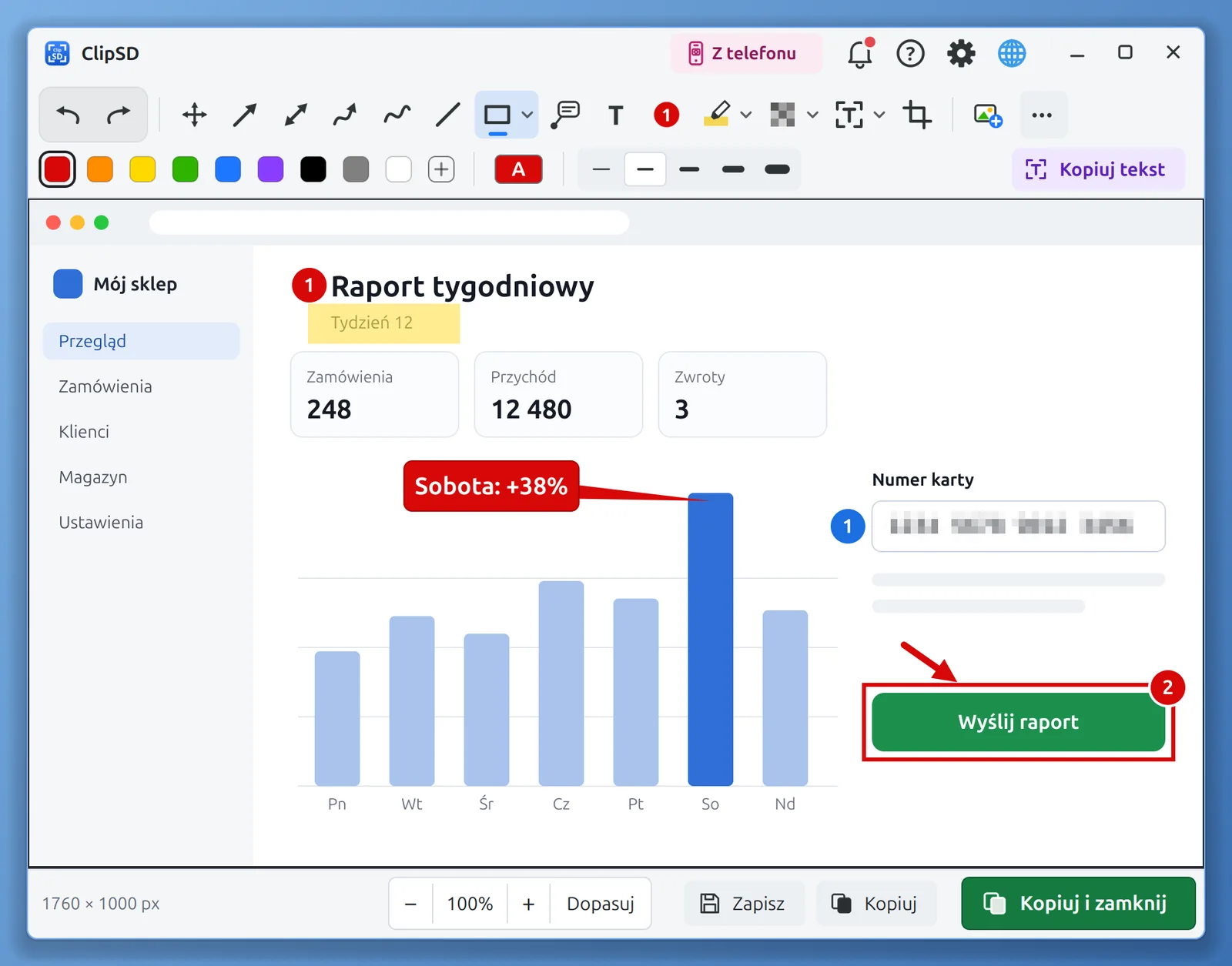
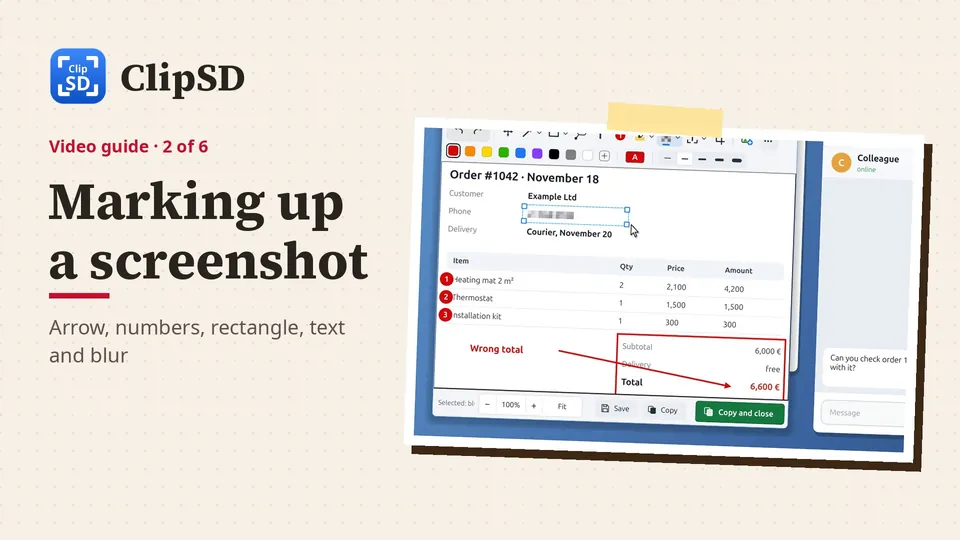
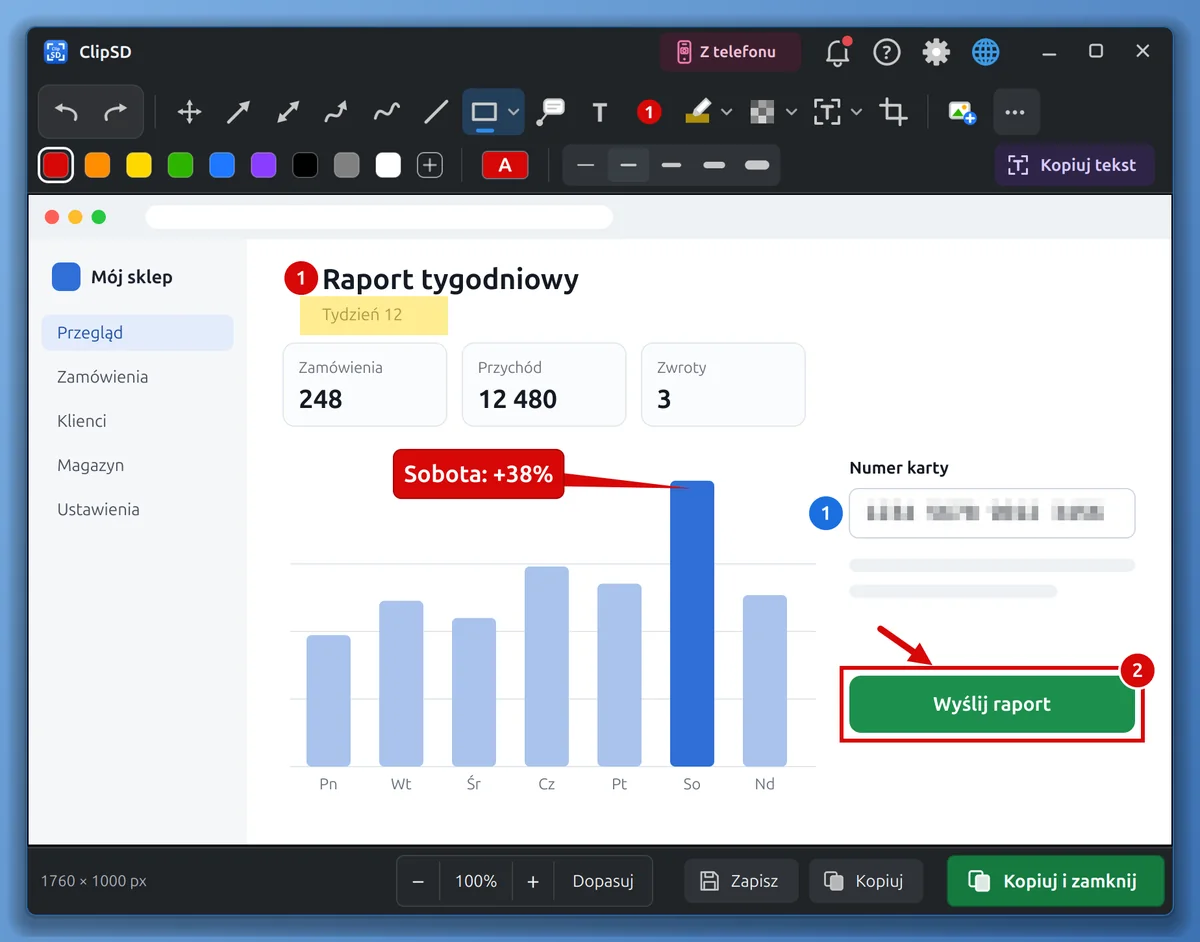
Edytor ClipSD: na zrzucie raportu stoją numery 1, 2, 3, objaśnienie „Sobota: +38%”, zakreślacz, rozmyty numer karty i strzałka do przycisku

Strzałka, numery, objaśnienie, zakreślacz i rozmycie. Każde z nich dodajesz myszą.

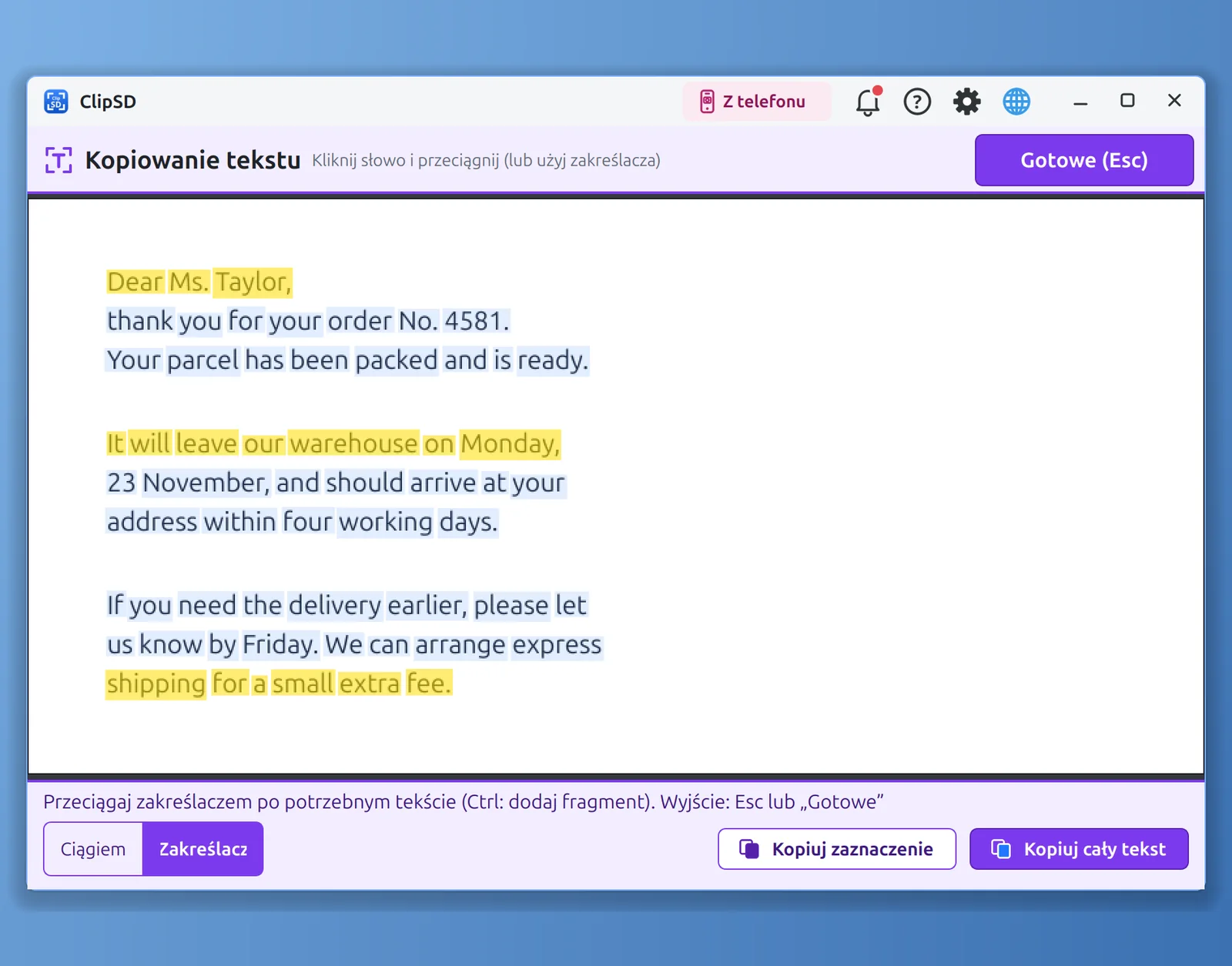
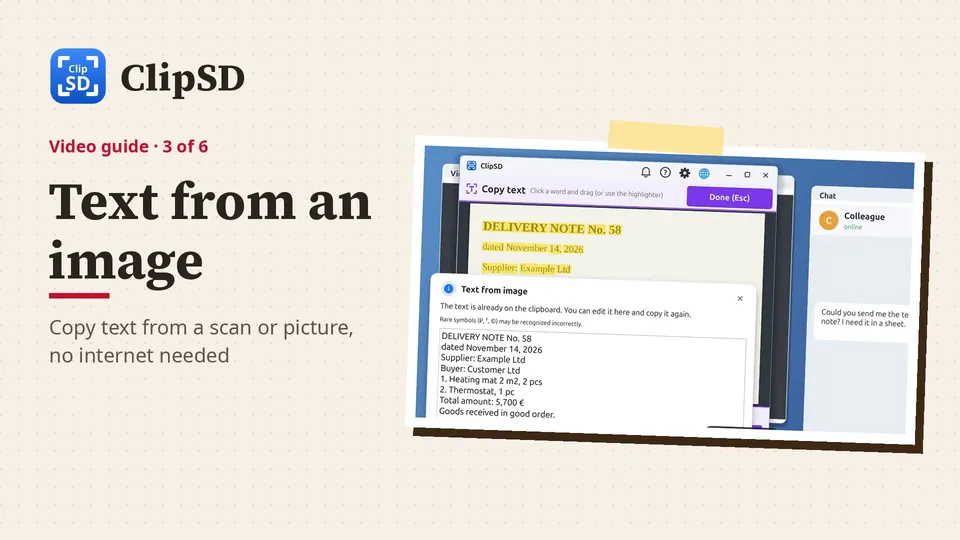
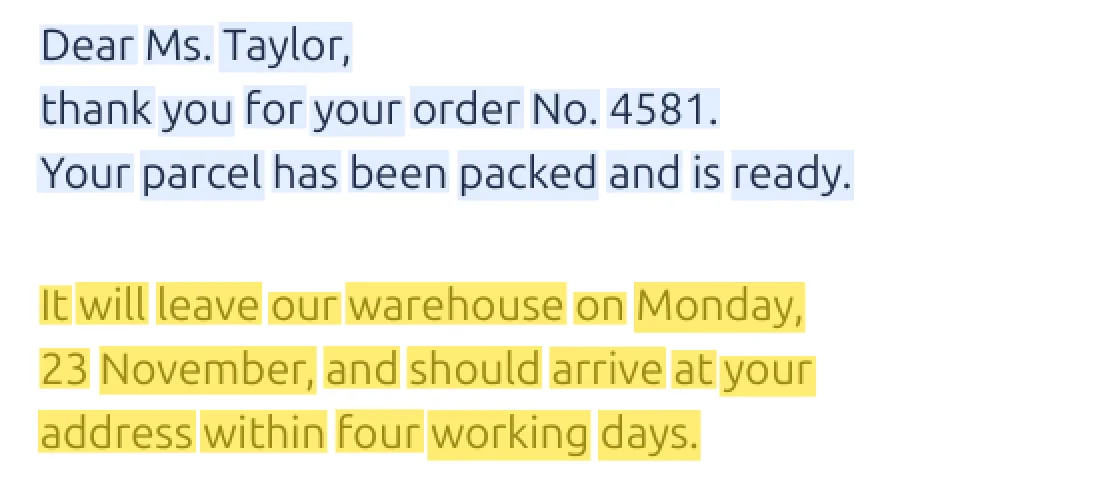
Edytor ClipSD w trybie tekstu: słowa angielskiego listu są podświetlone, kilka zdań zaznaczono na żółto

Tryb „Zakreślacz”: słowa na zrzucie są podświetlone, tekst zaznaczony na żółto jest już w schowku.

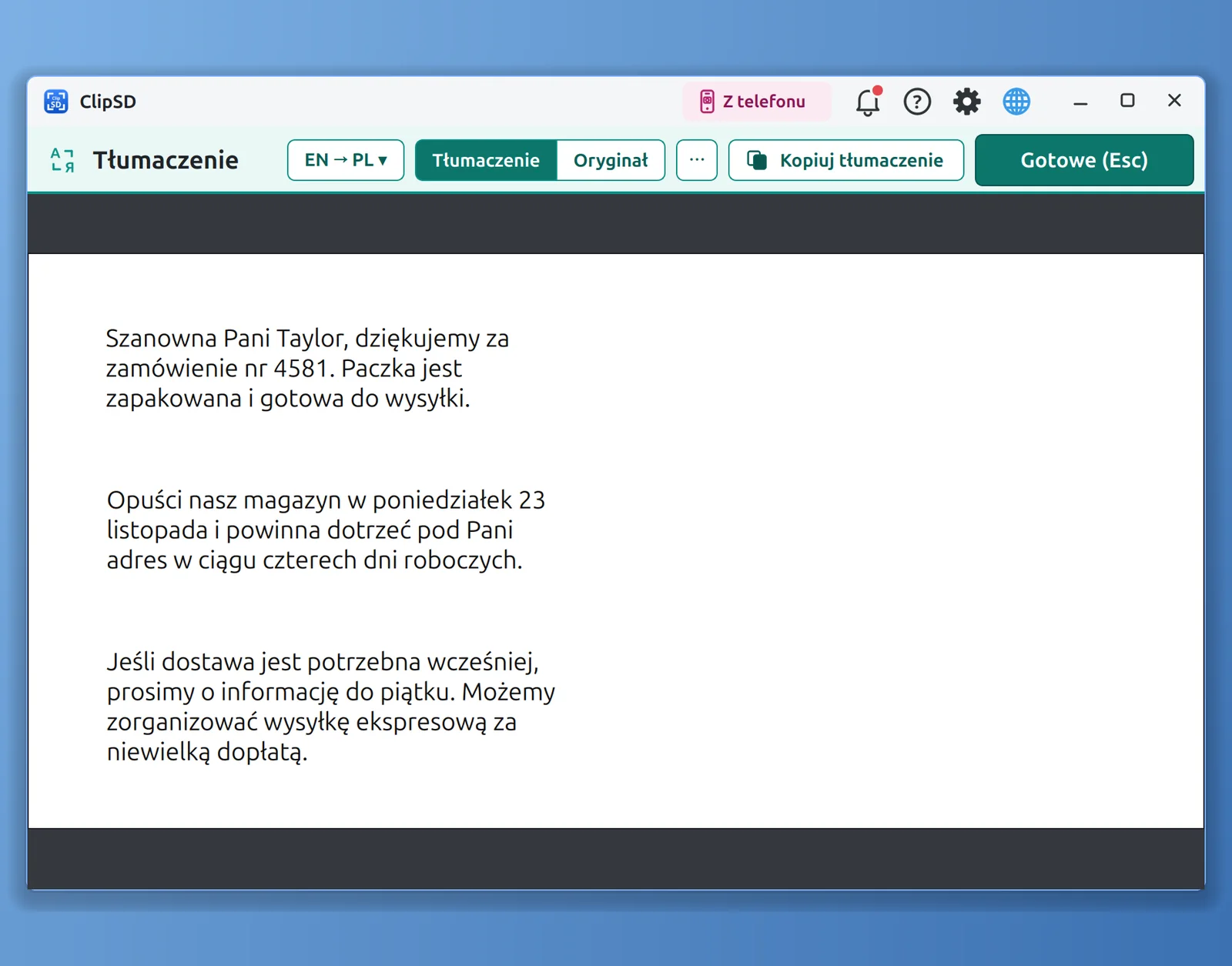
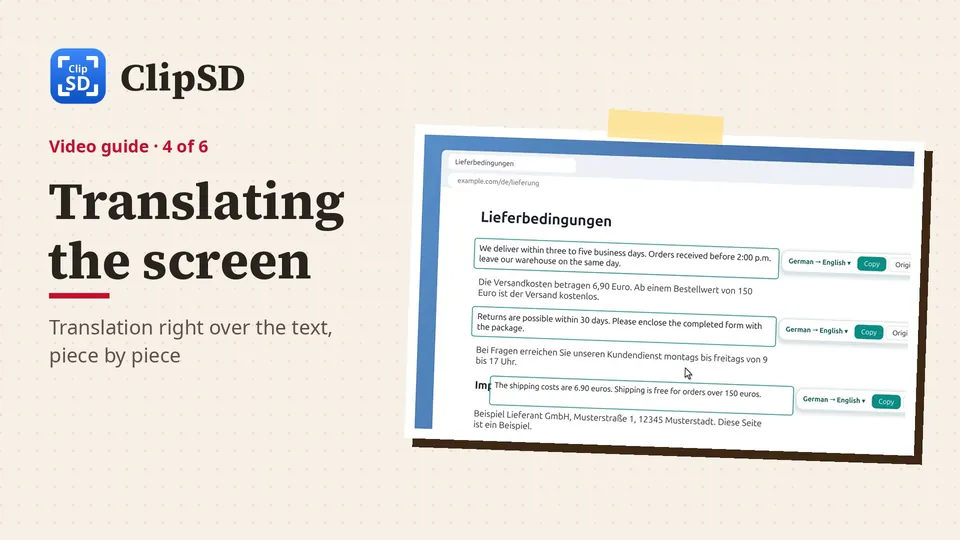
Edytor ClipSD: cały zrzut angielskiego listu przetłumaczony na polski, tłumaczenie leży nad tekstem, na dole przyciski „Oryginał” i „Kopiuj tłumaczenie”

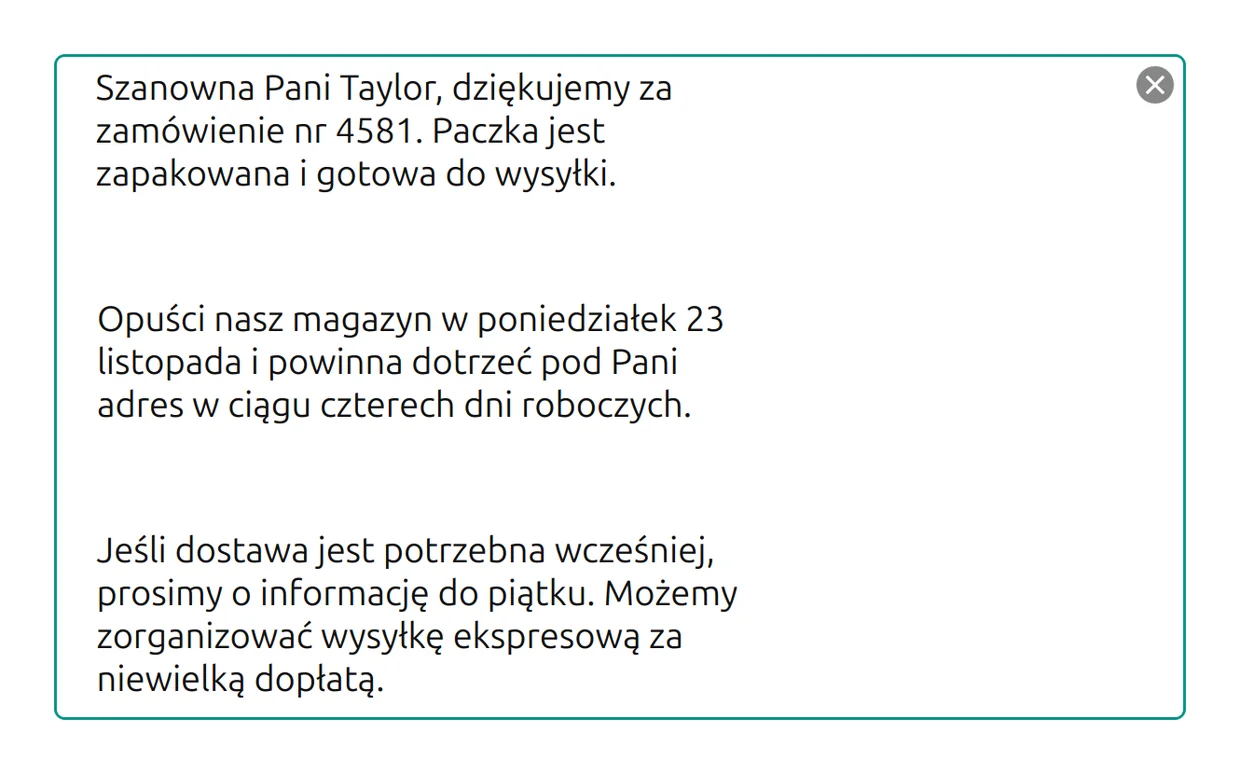
Angielski list na zrzucie, przetłumaczony w całości przyciskiem „Przetłumacz wszystko”.

Jak zrobić zrzut: trzy kroki

Bez rejestracji i bez wysyłania na stronę. Każdy zrzut sam zapisuje się w folderze Screenshots wewnątrz „Pobranych”, Enter w edytorze kopiuje go do schowka.

  1. Naciśnij Alt+W i zaznacz

    Ekran zastyga. Zaznacz myszą potrzebny fragment: lupa obok kursora pomaga trafić dokładnie w krawędź. Enter otwiera edytor.

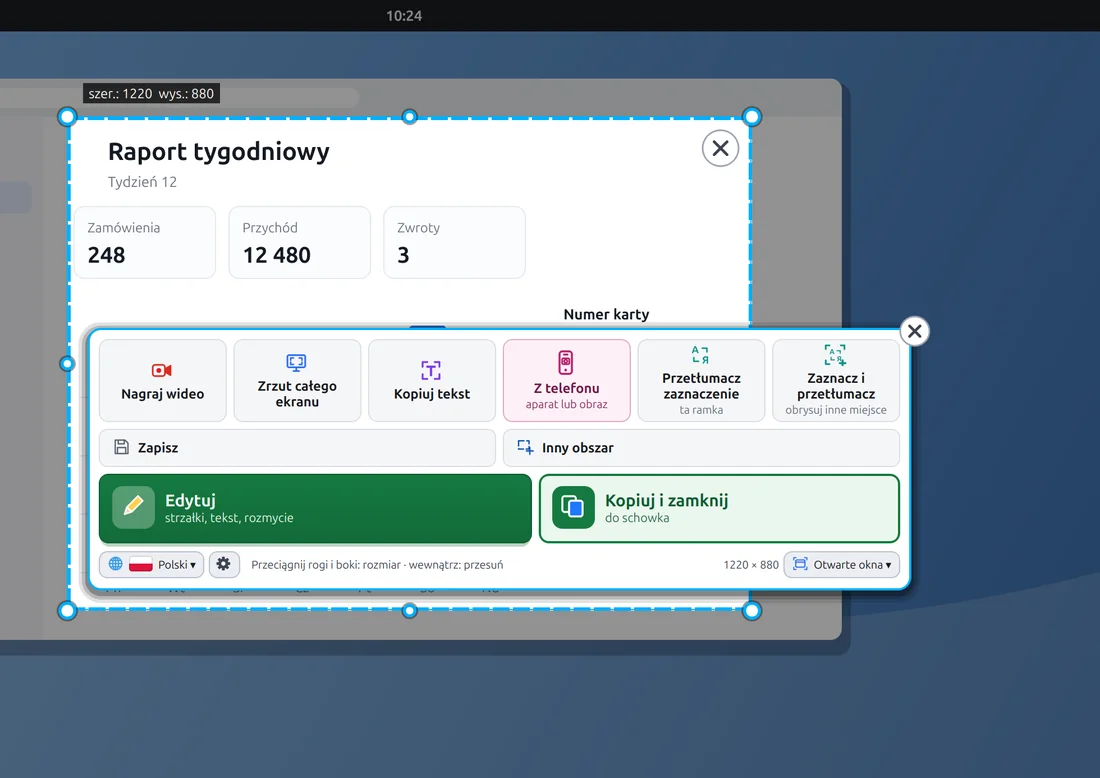
    Zaznaczanie obszaru w ClipSD: ramka wokół raportu, rozmiar obszaru i przyciski pod ramką, wśród nich „Przetłumacz zaznaczenie” i „Zaznacz i przetłumacz”
  2. Oznacz to, co ważne

    Strzałka, numer, ramka, podpis albo zakreślacz. Twarze i adresy ukryje rozmycie.

    Edytor ClipSD z adnotacjami na zrzucie
  3. Wklej do czatu

    Enter kopiuje zrzut. Wklej go do komunikatora, maila lub dokumentu zwykłym Ctrl+V.

Wypróbuj na własnym komputerze: Alt+W i zaznacz obszar.

Pobierz za darmo
Tekst z obrazów

Tekst z obrazu można skopiować jak zwykły tekst

Zeskanowana umowa, okno z błędem, kadr z filmu, zdjęcie szyldu. Zaznacz miejsce, naciśnij „Kopiuj tekst” lub Ctrl+T, a słowa na obrazie da się zaznaczać jak w zwykłym dokumencie. To rozpoznawanie tekstu (OCR): działa na Twoim komputerze, bez internetu.

  • Tryb „Ciągiem”: klikasz słowo i przeciągasz, tekst zaznacza się w kolejności czytania. Tryb „Zakreślacz”: przesuwasz kursor po słowach, zaznaczają się tylko słowa, po których przeciągniesz.
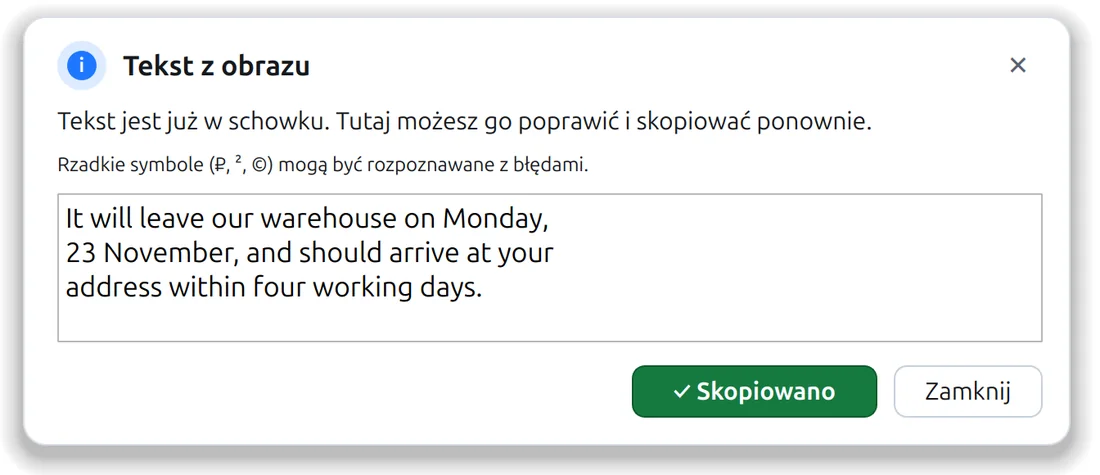
  • Zaznaczony tekst od razu trafia do schowka. W oknie obok możesz go poprawić przed wklejeniem.
  • Strona w dwóch kolumnach jest czytana kolumnami, wiersze się nie mieszają.
  • Działa bez internetu. W Windows tekst czyta rozpoznawanie wbudowane w system: język tekstu musi być zainstalowany w Windows. W Linuksie raz instalujesz darmowy program do rozpoznawania Tesseract: ClipSD pokaże gotowe polecenie.
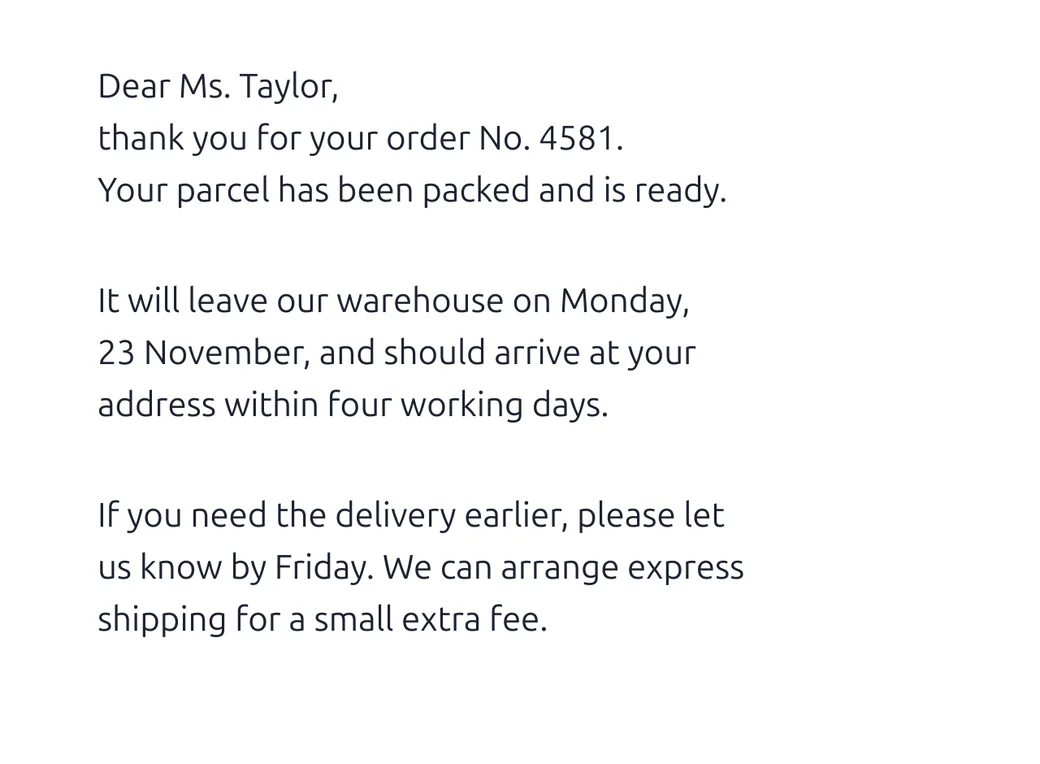
Angielski list na zrzucie: słowa są podświetlone, zdanie o terminie wysyłki zaznaczono na żółto
Okno ClipSD „Tekst z obrazu” z rozpoznanym tekstem i przyciskiem „Skopiowano”
List o dostawie paczki po angielsku na ekranie
Okienko ClipSD z polskim tłumaczeniem listu nad tekstem
Tłumaczenie nad listem
Tłumaczenie na ekranie

Tłumaczenie tekstu na ekranie

Naciśnij Alt+W, zaznacz obcy tekst i naciśnij „Przetłumacz zaznaczenie” lub Ctrl+L. Cały monitor naraz: przycisk „Cały ekran” w pasku trybu tłumaczenia lub Ctrl+Shift+L, tłumaczony jest monitor, na którym stoi ramka lub kursor. Tłumaczenie pojawia się w okienku dokładnie nad tekstem, jak w tłumaczu z aparatu w telefonie.

  • Domyślnie tłumaczenie jest na język programu. Inny z 20 języków wybierzesz przyciskiem na samym okienku.
  • „Kopiuj” zabiera tłumaczenie do schowka, „Oryginał” pokazuje tekst źródłowy. Okienko można odsunąć na bok i pracować dalej.
  • W edytorze jest przycisk dwuczęściowy: „Przetłumacz wszystko” tłumaczy cały zrzut (Shift+Y), „Zaznaczenie” tylko fragment, który zaznaczysz (Y). Tłumaczenie leży nad zrzutem i nie trafia do zapisanego obrazu.

Ile można tłumaczyć za darmo

  • 5 000

    znaków dziennie

    Zaraz po instalacji, bez rejestracji.

  • 50 000

    znaków dziennie

    Jeśli podasz swój adres e-mail w oknie tłumaczenia. Potwierdzać go nie trzeba.

  • 500 000

    znaków miesięcznie

    Z własnym kluczem Google Cloud. Google poprosi o podpięcie karty bankowej. Program prowadzi krok po kroku.

Co trafia do internetu. Tylko tekst, który wysłałeś do tłumaczenia: trafia do usługi tłumaczeniowej MyMemory lub Google. Jeśli podałeś adres e-mail, jest przekazywany do MyMemory razem z zapytaniem. Sam zrzut zostaje na komputerze. Tekst z obrazów jest rozpoznawany na Twoim komputerze i nigdzie nie jest wysyłany. Poza tłumaczeniem program raz dziennie pyta GitHub, czy jest nowa wersja; można to wyłączyć w ustawieniach.

Tekst z obrazów i tłumaczenie ekranu w jednym oknie. Wypróbuj na dowolnym zrzucie.

Pobierz za darmo

Kiedy się przydaje

  • Instrukcja krok po kroku

    Numery 1, 2, 3 prosto na zrzucie. Gotowa ściągawka dla współpracownika, klienta albo dla siebie za pół roku.

  • Pokazać błąd

    Koledze lub do wsparcia: zakreśliłeś miejsce i podpisałeś, co jest nie tak.

  • Pomoc rodzinie

    Gdzie na stronie jest przycisk i w co kliknąć dalej. Strzałka na zrzucie zastępuje wyjaśnienie przez telefon.

  • Ukryć prywatne dane

    Twarze i adresy ukryje rozmycie. Numer karty i hasło zakryje wypełniony prostokąt.

  • Wydobyć tekst

    Numer zamówienia ze skanu, adres ze zdjęcia, tekst błędu z okna. Kopiuje się bez przepisywania.

  • Zrozumieć obcy język

    List dostawcy, przyciski w programie, instrukcja w PDF. Tłumaczenie pojawia się nad oryginałem.

Możliwości edytora

Narzędzia na każdą okazję, każde ma swoją literę. Można pracować myszą albo z klawiatury.

Wprowadzenie do narzędzi: F1 w edytorze

  • Strzałki i linie

    Proste, dwustronne, odręczne, gładkie. Z Shift dokładnie pod kątem 45°.

  • Numery i objaśnienia

    Kółka 1, 2, 3 ze wskaźnikiem i dymki z tekstem.

  • Zakreślacz i tekst

    Zaznacz wiersz na żółto, dodaj podpis w dowolnej barwie.

  • Rozmycie

    Twarze i adresy zamieniają się w kwadraty. Numer karty i hasło bezpieczniej zakryć wypełnionym prostokątem: R z Ctrl.

  • Kadrowanie w dwóch krokach

    Pociągnij ramkę, popraw krawędzie, naciśnij Enter. Do chwili naciśnięcia Enter zrzut pozostaje nietknięty.

  • Powiększenie

    Ctrl z kółkiem myszy pozwalają przybliżyć drobne szczegóły. „Dopasuj” znów pokazuje cały zrzut.

  • Wybór monitora

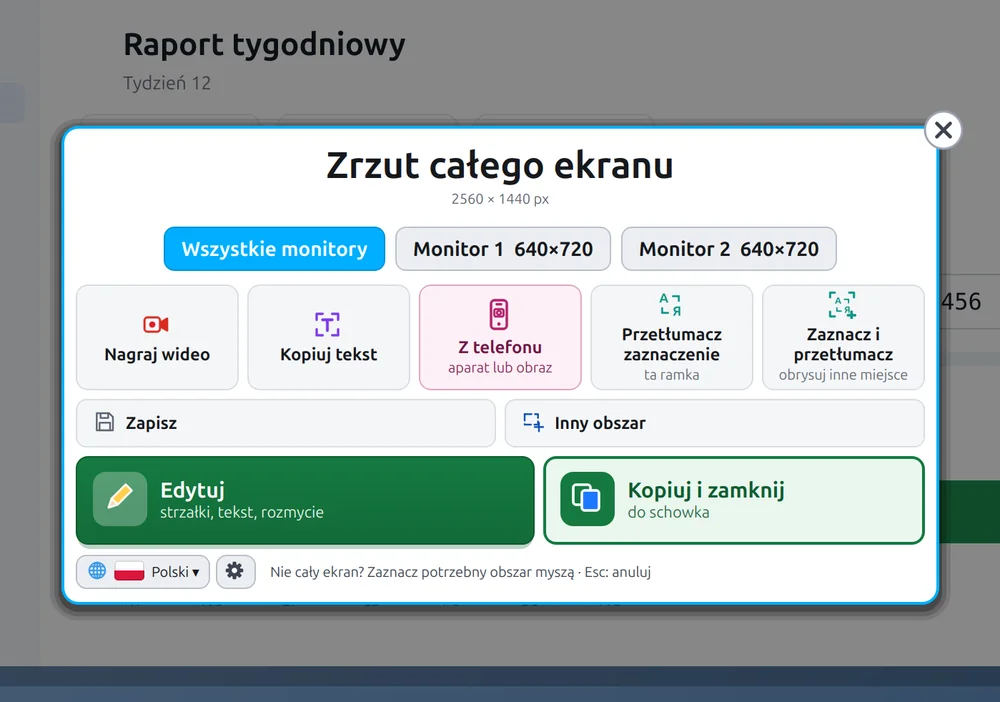
    Zrzut całego ekranu: wszystkie monitory naraz albo jeden z nich.

  • Przenoszenie adnotacji

    Przytrzymaj prawy przycisk myszy i przeciągnij dowolną adnotację. Zmieniać narzędzia nie trzeba.

  • Ten sam obszar

    Następne Alt+W podświetla poprzednią ramkę: nie trzeba zaznaczać od nowa.

  • Schowek i plik

    Enter w edytorze kopiuje zrzut. Każdy zrzut sam zapisuje się jako PNG lub JPEG.

  • Obraz na zrzucie

    Wstaw drugi obraz ze schowka, z pliku albo jako nowy zrzut.

  • Jasny i ciemny

    Dwa motywy i własne kolory ramki i paneli.

  • Kształt zrzutu

    Zaokrąglone rogi, owal lub koło. W PNG poza kształtem jest przezroczyście, w JPG biało.

  • Otwarte okna

    Przycisk na dole panelu zaznaczania lub klawisz W: wybierz okno, a ramka ustawi się dokładnie na nim.

  • Z telefonu

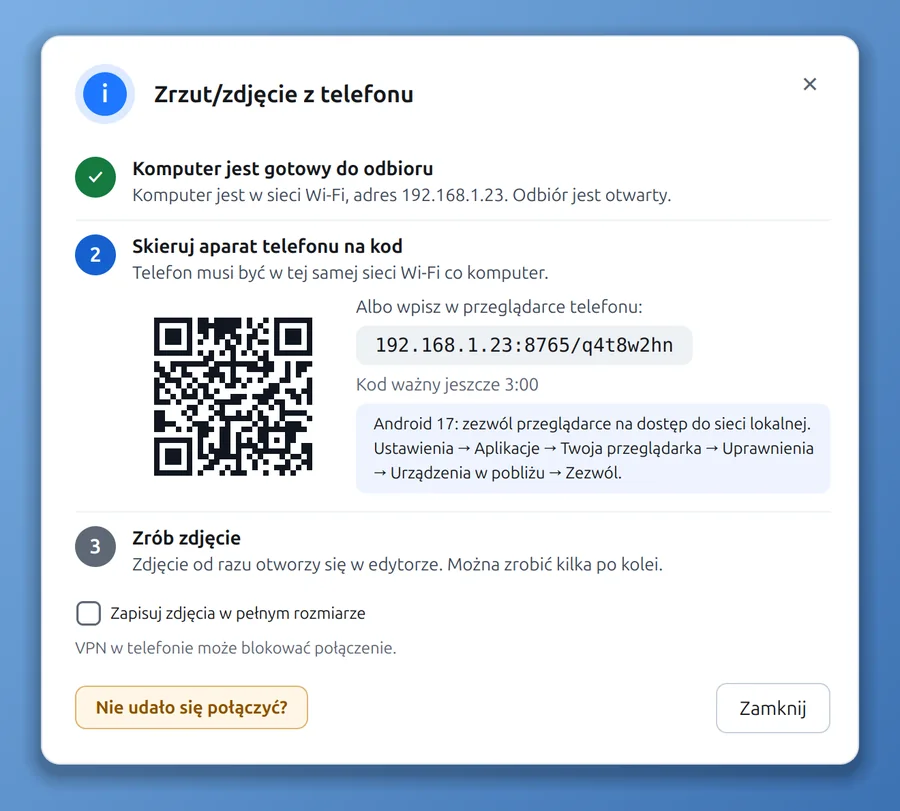
    Kafelek na panelu zaznaczania i przycisk w edytorze: zrób zdjęcie aparatem telefonu, a trafi do zrzutu jako osobny obraz.

  • Twój język

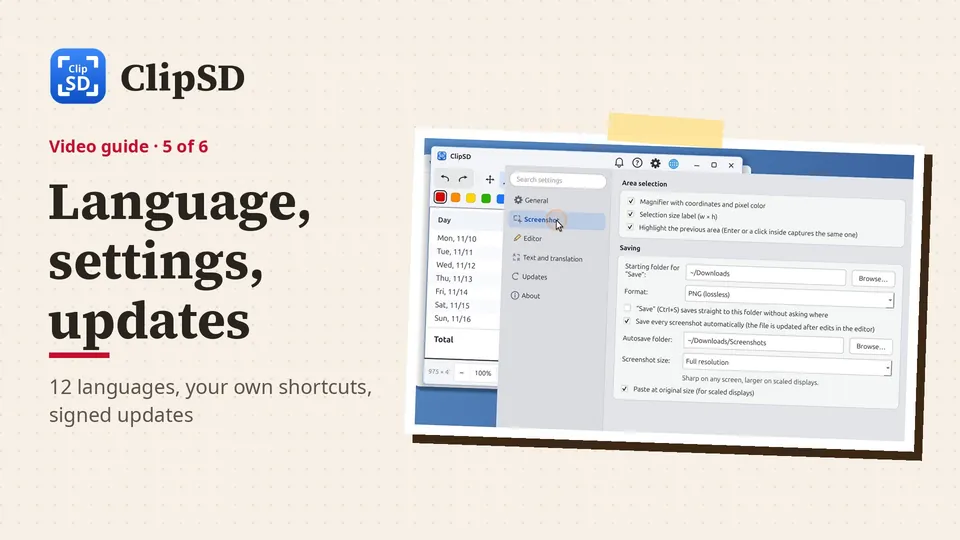
    12 języków interfejsu. Język wybierasz przy pierwszym uruchomieniu, a zmienisz go w ustawieniach lub w menu ikony przy zegarze.

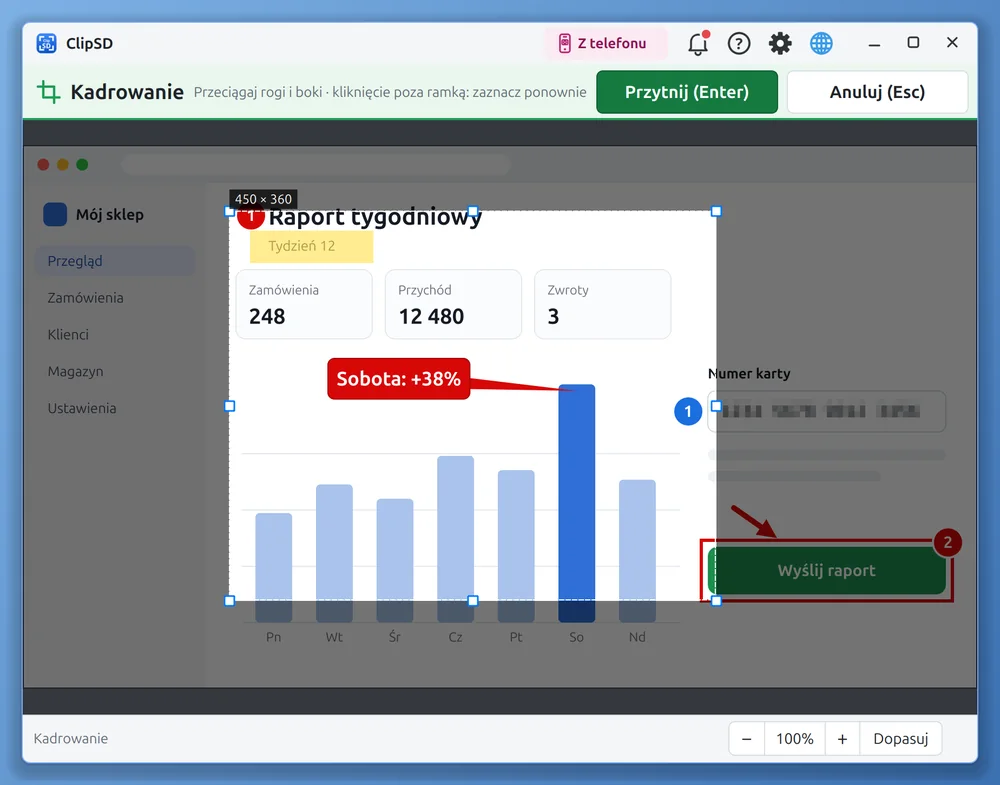
Kadrowanie w edytorze ClipSD: ramka z rozmiarem i przyciski „Przytnij” i „Anuluj”
Kadrowanie: ramka, potem Enter
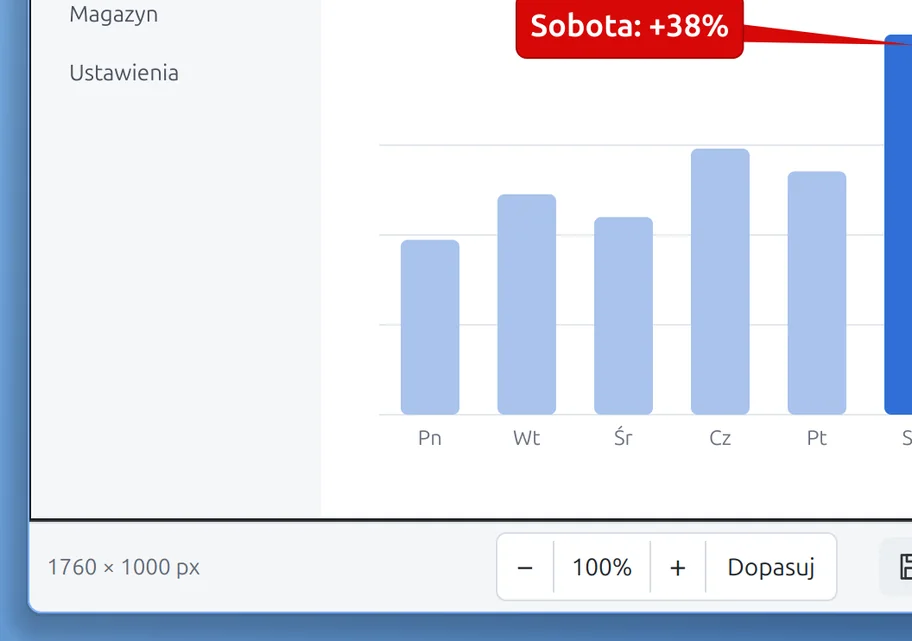
Dolny panel edytora ClipSD: rozmiar zrzutu, przyciski powiększenia i „Dopasuj”
Powiększenie i „Dopasuj” na dole okna
Okno „Zrzut całego ekranu” z przyciskami „Wszystkie monitory”, „Monitor 1”, „Monitor 2”
Cały ekran: który monitor uchwycić
Okno ClipSD „Zrzut ekranu i zdjęcie z telefonu”: kod QR, adres dla przeglądarki telefonu i trzy kroki

Zrzut ekranu i zdjęcie z telefonu

Pokaż kod na komputerze, skieruj na niego aparat telefonu i zrób zdjęcie: od razu otworzy się w edytorze. Nie trzeba instalować aplikacji, wszystko idzie przez domową sieć Wi-Fi.

Edytor jest darmowy, bez rejestracji i bez reklam.

Pobierz za darmo

Jasny lub ciemny

Wybierz przy pierwszym uruchomieniu, zmienisz w ustawieniach, kiedy zechcesz.

Edytor ClipSD w jasnym motywie
Standardowy, jasny
Edytor ClipSD w ciemnym motywie
Profesjonalny, ciemny

Pobierz ClipSD 1.36.3 za darmo dla Windows i Linuksa

Wygląda na to, że używasz Windows lub Linuksa. Odpowiedni plik jest zaznaczony.

Najnowsza wersja1.36.3Co nowego

Jak sprawdzić swoją wersję

Ikona ClipSD przy zegarze, pozycja „O programie”: numer wersji jest w tytule okna. Albo pozycja „Ustawienia”, sekcja „Aktualizacje”, wiersz „Wersja ClipSD”.

Jeśli masz starszą wersję: ClipSD raz na dobę sam proponuje aktualizację. Można też od razu kliknąć „Sprawdź aktualizacje” w tym samym menu ikony.

Twój system

Windows

Windows 10 i 11 w wersji 64-bitowej. Są dwa sposoby instalacji, każdy się nadaje.
Pobierz z Microsoft Store
Microsoft Store · wersja 1.32.0
Pobierz instalatorPlik .exe · 33 MB · wersja 1.36.3

W Microsoft Store jest teraz wersja 1.32.0, a instalator z tej strony to już 1.36.3. Nowa wersja pojawi się w Store po weryfikacji przez Microsoft.

  • Microsoft Store: instalacja bez ostrzeżeń Windows, aktualizacje docierają później (weryfikacja Microsoft trwa kilka dni).
  • Instalator ze strony: nowe wersje od razu. Przy pierwszym uruchomieniu Windows pokaże niebieskie okno, które można przejść: „Więcej informacji”, potem „Uruchom mimo to”.

Suma kontrolna SHA-256: 8121edcafc72b20d42f58400db41345b6f6515b1bfb53d4d225c4bbda9e28524

Polityka podpisywania kodu (Code signing policy)

  • Ikona pojawi się przy zegarze. ClipSD uruchamia się razem z Windows, opcję można odznaczyć w instalatorze
  • Tekst z obrazów czyta rozpoznawanie wbudowane w Windows
  • Tekst w danym języku jest rozpoznawany, jeśli ten język jest zainstalowany w Windows

Windows pokazał niebieskie okno?

Program nie ma jeszcze płatnego podpisu cyfrowego, dlatego Windows pyta. To dwa kliknięcia:

  1. Kliknij „Więcej informacji”
  2. Kliknij „Uruchom mimo to”

Przeglądarka może ostrzec, że plik jest rzadko pobierany. Oznacza to tylko, że program jest nowy. Porównaj sumę kontrolną SHA-256 z cyframi obok przycisku.

Jak sprawdzić autentyczność pliku: podpis i sumy kontrolne

Twój system

Linux

Ubuntu 22.04 i nowsze, Debian 12, Fedora, Mint i podobne, 64-bitowe. X11 i Wayland.

Pobierz za darmo dla Linuksa

ClipSD-1.36.3-linux-x86_64.tar.gz · 77 MB · wersja 1.36.3

Suma kontrolna SHA-256: b71279244b1a14def07703b05ca7a0a5868502e80daa53f9c623dcb432b69fe1

Instalacja jednym poleceniem (bez sudo):

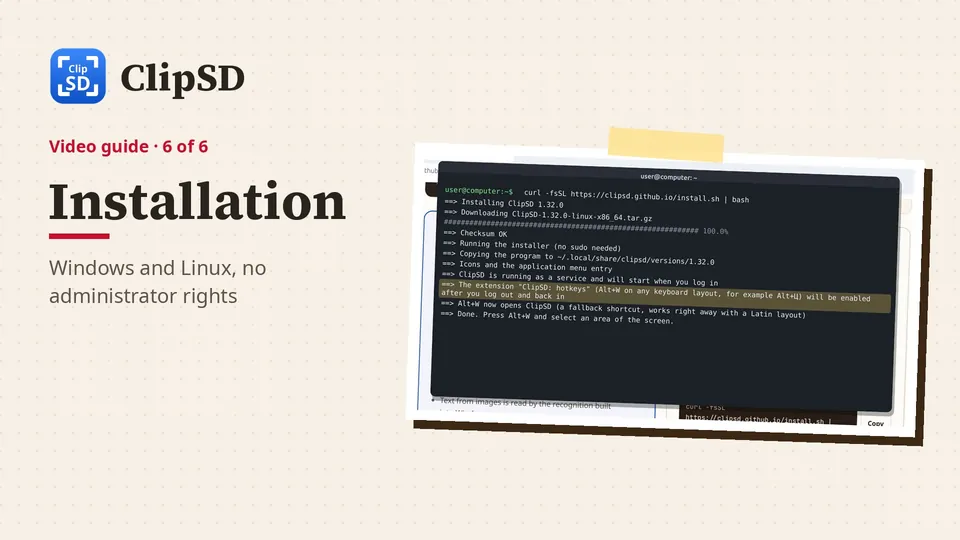
curl -fsSL https://clipsd.github.io/install.sh | bash
Albo ręcznie: pobierz, sprawdź sumę, rozpakuj, zainstaluj:
curl -fLO https://github.com/clipsd/clipsd/releases/download/v1.36.3/ClipSD-1.36.3-linux-x86_64.tar.gz
curl -fLO https://clipsd.github.io/downloads/SHA256SUMS
sha256sum -c --ignore-missing SHA256SUMS
tar -xzf ClipSD-1.36.3-linux-x86_64.tar.gz
cd clipsd-1.36.3
bash install.sh
Jaki Linux pasuje

Każdy 64-bitowy (x86-64) Linux z glibc 2.35 lub nowszą: Ubuntu 22.04+, Linux Mint 21+, Debian 12+, Fedora 36+, openSUSE Tumbleweed, Arch i pochodne, Zorin OS 17+, Pop!_OS 22.04+, elementary OS 7+ i podobne.

Nie pasują: ARM (Raspberry Pi i inne), Ubuntu 20.04 i starsze, Debian 11, CentOS 7.

Jest jedna wersja na wszystkie te systemy: wszystko, co potrzebne, jest w archiwum, osobne pakiety dla każdej wersji nie są potrzebne. Alt+W: GNOME i sesje X11 przypisują skrót same, w KDE i innych środowiskach Wayland przypisz go w ustawieniach klawiatury.

  • Instalacja nie wymaga hasła administratora ani internetu: Python i biblioteki okien są już w archiwum
  • Program instaluje się w ~/.local/share/clipsd, uruchamia się poleceniem clipsd i startuje po zalogowaniu
  • W GNOME Alt+W jest przypisywany automatycznie i po ponownym zalogowaniu działa na obu układach klawiatury. W sesji X11 ClipSD sam przechwytuje Alt+W. W pozostałych przypadkach przypisz w ustawieniach klawiatury skrót do polecenia clipsd --region
  • Do tekstu z obrazów jednorazowo instaluje się Tesseract. To jedno polecenie z hasłem administratora, ClipSD je pokaże

Instalacja z pomocą asystenta AI

Daj asystentowi AI krótką instrukcję: czym jest program, skąd brać pliki, polecenia instalacji i sprawdzania sumy dla Linuksa i Windows. Ten sam tekst jest w pliku install.txt.

Pokaż tekst instrukcji
ClipSD 1.36.3: a free screenshot tool with an editor for Windows 10/11 (x64) and Linux (x86-64). License GPL-3.0-or-later.
Alt+W selects an area; arrows, numbers, blur and text marks; copy text from an image (OCR); translate text on screen.
Site: https://clipsd.github.io/   Source: https://github.com/clipsd/clipsd   Checksums of the release files: https://clipsd.github.io/downloads/SHA256SUMS

LINUX (x86-64 only, glibc 2.35 or newer; installs for the current user, no sudo)
Fits: Ubuntu 22.04+, Linux Mint 21+, Debian 12+, Fedora 36+, openSUSE Tumbleweed, Arch and derivatives, Zorin OS 17+, Pop!_OS 22.04+, elementary OS 7+.
Does not fit: ARM (Raspberry Pi), Ubuntu 20.04 and older, Debian 11, CentOS 7. One build serves all of them.
One command:
  curl -fsSL https://clipsd.github.io/install.sh | bash
(It reads the version from https://clipsd.github.io/channel/stable/latest.json, downloads the archive from GitHub Releases, checks SHA-256 against https://clipsd.github.io/downloads/SHA256SUMS and stops on a mismatch, then runs the install.sh of the archive. Extra arguments: ... | bash -s -- --force-replace-dev)
By hand, with the check:
  curl -fLO https://github.com/clipsd/clipsd/releases/download/v1.36.3/ClipSD-1.36.3-linux-x86_64.tar.gz
  curl -fLO https://clipsd.github.io/downloads/SHA256SUMS
  sha256sum -c --ignore-missing SHA256SUMS
  tar -xzf ClipSD-1.36.3-linux-x86_64.tar.gz
  cd clipsd-1.36.3 && bash install.sh
Installed into ~/.local/share/clipsd, the command is ~/.local/bin/clipsd (also in the application menu).
Alt+W: GNOME and X11 sessions set it themselves; in KDE and other Wayland desktops assign the command `clipsd --region` in the keyboard settings.
Uninstall: bash ~/.local/share/clipsd/current/uninstall.sh   (add --purge to delete settings and screenshots too)

WINDOWS 10/11 x64 (current user, no administrator rights)
Installer: https://github.com/clipsd/clipsd/releases/download/v1.36.3/ClipSD-1.36.3-Setup.exe   SHA-256 8121edcafc72b20d42f58400db41345b6f6515b1bfb53d4d225c4bbda9e28524
Check (PowerShell): (Get-FileHash .\ClipSD-1.36.3-Setup.exe).Hash
Silent install: .\ClipSD-1.36.3-Setup.exe /VERYSILENT /SUPPRESSMSGBOXES /NORESTART
A silent install goes into %LOCALAPPDATA%\Programs\ClipSD and does not start the program: start it from the Start menu (ClipSD) or run %LOCALAPPDATA%\Programs\ClipSD\ClipSD.exe. The installer has no signing certificate yet, so SmartScreen may show a blue window: More info, Run anyway.
Uninstall: Settings > Apps > ClipSD, or "%LOCALAPPDATA%\Programs\ClipSD\unins000.exe" /VERYSILENT /SUPPRESSMSGBOXES /NORESTART (settings and screenshots stay unless you delete them).

Updates: the program checks once a day and offers to update itself. Screenshots never leave the computer; only text sent for translation goes online. More facts for assistants: https://clipsd.github.io/llms-full.txt

Nowe wersje

  1. Raz dziennie ClipSD sam sprawdza, czy jest nowa wersja, i proponuje ją zainstalować: „Aktualizuj”, „Później” albo „Pomiń tę wersję”. Żeby sprawdzić od razu: menu ikony przy zegarze, „Sprawdź aktualizacje”.

  2. Plik aktualizacji jest weryfikowany za pomocą podpisu cyfrowego i sumy kontrolnej. Jeśli nowa wersja się nie uruchomi, program sam przywróci poprzednią. Dopóki w edytorze są niezapisane adnotacje, aktualizacja czeka.

  3. Jeśli używasz ClipSD 1.29 lub starszej wersji, raz przejdź na nową wersję ręcznie: pobierz plik na tej stronie i zainstaluj go bez odinstalowywania poprzedniej wersji. Ustawienia, klucz tłumaczenia i zrzuty zostają. Automatyczne sprawdzanie można wyłączyć w ustawieniach, sekcja „Uruchamianie”.

Kod źródłowy

ClipSD jest rozpowszechniany na licencji GNU GPL v3 lub nowszej. Kod źródłowy każdej wersji jest na GitHubie obok plików wydania.

Kod źródłowy tej wersji na GitHubie (otworzy się w nowej karcie)

GitHub (otworzy się w nowej karcie)

Czego potrzebuje komputer

  • 64-bitowy Windows 10 lub Windows 11
  • Linux x86-64: Ubuntu 22.04, Debian 12, Fedora 36 i nowsze (glibc 2.35 lub nowsza)
  • Internet jest potrzebny tylko do tłumaczenia i aktualizacji

Co nowego w 1.36.3

Data wydania:

  • Interfejs w 12 językach: język wybierasz przy pierwszym uruchomieniu i zmieniasz w ustawieniach lub w menu ikony
  • ClipSD aktualizuje się sam: raz dziennie sprawdza, czy jest dostępna nowa wersja, i instaluje ją po naciśnięciu „Aktualizuj”
  • Aktualizacja jest sprawdzana podpisem cyfrowym, a w razie błędu wraca poprzednia wersja
  • Linux: gotowa kompilacja, instalacja bez hasła administratora i bez internetu

Wszystkie wersje

Jak odinstalować

  • Windows: „Ustawienia”, sekcja „Aplikacje”, ClipSD, „Odinstaluj”. Albo skrót „Odinstaluj ClipSD” w menu Start. Deinstalator zapyta, czy usunąć też ustawienia i zrzuty ClipSD; bez zaznaczenia ustawienia w %APPDATA%\ClipSD i zrzuty zostają.
  • Linux: w terminalu uruchom bash ~/.local/share/clipsd/current/uninstall.sh. Usuwa program, skrót w menu, autostart, skrót Alt+W i rozszerzenie GNOME „ClipSD: hotkeys”. Ustawienia w ~/.config/clipsd i zrzuty zostają; żeby usunąć i je, uruchom ten sam plik z --purge.

Poznaj program w trzy minuty

Program sam pokazuje, co gdzie jest. Poniżej odpowiedzi na częste pytania.

  1. Przy pierwszym uruchomieniu ClipSD proponuje wybór motywu i oprowadza po edytorze.

  2. Przycisk „?” lub F1 w edytorze powtarza wprowadzenie do narzędzi.

  3. Najedź myszą na przycisk: podpowiedź pokaże, co robi i jaki ma klawisz.

Najczęstsze pytania

Pobieranie i instalacja

Gdzie pobrać ClipSD za darmo i czy naprawdę jest darmowy?

Tak. ClipSD pobierzesz na tej stronie, w sekcji pobierania: instalator dla Windows i archiwum dla Linuksa. Bez reklam, okresu próbnego i płatnych funkcji. Kod źródłowy jest otwarty na licencji GNU GPL v3 lub nowszej: można go przeczytać i sprawdzić.

Jak zainstalować nową wersję?

ClipSD sam instaluje nowe wersje: raz dziennie sprawdza i proponuje „Aktualizuj”. Żeby sprawdzić od razu: menu ikony, „Sprawdź aktualizacje”. Jeśli masz wersję 1.29 lub starszą, raz pobierz nową wersję na tej stronie i zainstaluj ją bez odinstalowywania poprzedniej. Ustawienia i zrzuty zostają.

Dlaczego Windows pokazuje niebieskie okno przy instalacji?

ClipSD nie ma jeszcze płatnego podpisu cyfrowego. Kliknij „Więcej informacji”, potem „Uruchom mimo to”. Prawdziwość pliku można sprawdzić po sumie kontrolnej SHA-256 obok przycisku pobierania.

Zrzuty ekranu

Jak zrobić zrzut fragmentu ekranu?

Naciśnij Alt+W w dowolnym programie i zaznacz obszar myszą. Enter otworzy zrzut w edytorze, Ctrl+C skopiuje go i zamknie okno. To samo robi kliknięcie ikony ClipSD przy zegarze.

Jak zrobić zrzut całego ekranu?

Po Alt+W kliknij bez zaznaczania albo naciśnij przycisk „Cały ekran” (Ctrl+A). Jeśli monitorów jest kilka, wybierz wszystkie naraz albo jeden.

Jak ukryć na zrzucie numer karty lub twarz?

Numer karty, hasło i inne ważne dane zakryj wypełnionym prostokątem: wybierz „Prostokąt” (klawisz R) i rysuj z wciśniętym Ctrl. Twarze i adresy można ukryć „Rozmyciem” (klawisz B): miejsce zamienia się w kwadraty i nie da się go odczytać na pierwszy rzut oka, ale duży tekst pod kwadratami czasem można rozszyfrować.

Gdzie zapisują się zrzuty ekranu?

Każdy zrzut od razu zapisuje się w folderze wewnątrz „Pobranych”, po zmianach plik jest aktualizowany. W Windows to Downloads\Screenshots. W Linuksie to Downloads/Screenshots albo «Загрузки/Скриншоты», jeśli w folderze domowym jest rosyjski folder «Загрузки». Folder i format zmienisz w ustawieniach. Ctrl+S zapisuje do pliku i zamyka edytor; domyślnie pyta, gdzie zapisać, w ustawieniach to pytanie można wyłączyć. Enter kopiuje zrzut do schowka.

Czym ClipSD różni się od narzędzia Wycinanie w Windows?

ClipSD działa w Windows i w Linuksie, a Wycinanie istnieje tylko w Windows. W edytorze są numery ze wskaźnikiem i objaśnienia, a tekst na ekranie można przetłumaczyć. ClipSD pamięta poprzedni obszar, więc aby zrobić kolejny zrzut tego samego miejsca, wystarczy raz nacisnąć Enter.

Tekst i tłumaczenie

Jak skopiować tekst z obrazu?

Naciśnij Alt+W, zaznacz miejsce z tekstem i naciśnij „Kopiuj tekst” (Ctrl+T). Słowa się podświetlą: przesuń myszą po potrzebnych, a będą już w schowku. W edytorze to samo robi przycisk „Kopiuj tekst” albo klawisz I.

Jak przetłumaczyć tekst na ekranie?

Naciśnij Alt+W, zaznacz tekst i naciśnij „Przetłumacz zaznaczenie” (Ctrl+L). „Zaznacz i przetłumacz” (Ctrl+P) pozwala obrysować inne miejsce. Przycisk „Cały ekran” w pasku trybu tłumaczenia (Ctrl+Shift+L) od razu tłumaczy monitor, na którym stoi ramka lub kursor. W edytorze jest przycisk dwuczęściowy: „Przetłumacz wszystko” (Shift+Y) tłumaczy cały zrzut, „Zaznaczenie” (Y) fragment, który zaznaczysz.

Ile można tłumaczyć za darmo?

5 000 znaków dziennie od razu, bez rejestracji. Po podaniu adresu e-mail 50 000 znaków dziennie. Z własnym kluczem Google Cloud 500 000 znaków miesięcznie, przy zakładaniu klucza Google poprosi o podpięcie karty bankowej. Jeśli podłączone są obie usługi i limit jednej się wyczerpie, ClipSD sam przechodzi na drugą.

Prywatność i internet

Co ClipSD wysyła do internetu?

Tylko tekst, który wysłałeś do tłumaczenia, i adres e-mail dla MyMemory, jeśli go podałeś. Zrzuty ekranu, schowek i nazwy plików nie opuszczają komputera. Sam z siebie program tylko raz dziennie sprawdza na GitHubie, czy jest nowa wersja; można to wyłączyć w ustawieniach, sekcja „Uruchamianie”.

Czy potrzebny jest internet?

Do zrzutu, edytora, zapisywania i tekstu z obrazów internet nie jest potrzebny. Potrzebny jest do tłumaczenia i aktualizacji.

Skróty i Linux

Czy ClipSD działa na Linuksie z Waylandem?

Tak, w sesjach X11 i Wayland. W GNOME ClipSD instaluje własne rozszerzenie, żeby Alt+W działał na obu układach klawiatury. W innych środowiskach na Waylandzie przypisz w ustawieniach klawiatury skrót do polecenia clipsd --region.

Co zrobić, jeśli Alt+W nie działa?

Sprawdź, czy ikona ClipSD jest przy zegarze: program musi być uruchomiony. W Linuksie z GNOME po instalacji wyloguj się i zaloguj ponownie, wcześniej Alt+W działa tylko na układzie łacińskim. W innych środowiskach na Waylandzie przypisz w ustawieniach klawiatury skrót do polecenia clipsd --region. Jeśli skrótu Alt+W używa inny program, wybierz własny skrót w ustawieniach ClipSD, sekcja „Skróty klawiszowe”. Zrzut obszaru można zrobić też kliknięciem ikony przy zegarze.

Czy mogę zmienić Alt+W na inny skrót?

Tak. W ustawieniach, w sekcji „Skróty klawiszowe”, włącz potrzebne Ctrl, Shift, Alt lub Win i wybierz klawisz. Albo naciśnij „Zarejestruj…”, a następnie wybraną kombinację klawiszy.

Na jakim Linuksie działa ClipSD?

Każdy 64-bitowy (x86-64) Linux z glibc 2.35 lub nowszą: Ubuntu 22.04+, Linux Mint 21+, Debian 12+, Fedora 36+, openSUSE Tumbleweed, Arch i pochodne, Zorin OS 17+, Pop!_OS 22.04+, elementary OS 7+ i podobne. Nie pasują: ARM (Raspberry Pi i inne), Ubuntu 20.04 i starsze, Debian 11, CentOS 7. Jest jedna wersja na wszystkie te systemy: wszystko, co potrzebne, jest w archiwum, osobne pakiety dla każdej wersji nie są potrzebne. Alt+W: GNOME i sesje X11 przypisują skrót same, w KDE i innych środowiskach Wayland przypisz go w ustawieniach klawiatury.

W Windows instalacja nie wymaga uprawnień administratora, w Linuksie hasła administratora.

Pobierz za darmo

O programie

ClipSD tworzy Sergey Dayneko.

ClipSD jest darmowy, bez rejestracji i reklam, a jego kod źródłowy jest otwarty.

Ten program zrobiłem przede wszystkim dla siebie, z własnych potrzeb. Wszystkie funkcje stworzyłem na własny użytek i używam ClipSD wiele razy dziennie. Chcę, żeby inni też mogli z niego korzystać i przekonać się, jak jest wygodny.

Autor: Sergey DaynekoLicencja: GNU GPL v3 lub nowsza

Oceny

5,0

Ocen: 1

  • 51
  • 40
  • 30
  • 20
  • 10

    Oceny wysyłają sami użytkownicy z programu. Tekst opinii pojawia się tutaj po sprawdzeniu przez autora. Co jest wysyłane przy ocenie

    Napisz do autora

    Pytanie, błąd albo pomysł. Opisz, co robiłeś i co się stało, i dołącz zrzut ekranu: tak szybciej uda się to wyjaśnić.

    E-mail: clipsd.app@gmail.com

    Nowości i aktualizacje na Telegramie (otworzy się w nowej karcie)Pod wpisami możesz zostawić komentarz lub zadać pytanie.