ClipSDBaixar

Programa de captura de tela com editor Uma captura de tela explica mais do que três parágrafos

Aperte Alt+W, selecione uma parte da tela, ponha uma seta ou um número e cole no chat. Precisa do texto da imagem ou de uma tradução? As duas coisas estão na mesma janela. Grátis para Windows e Linux.

Baixar para: WindowsLinux

O ClipSD funciona no Windows e no Linux. Abra esta página no seu computador.

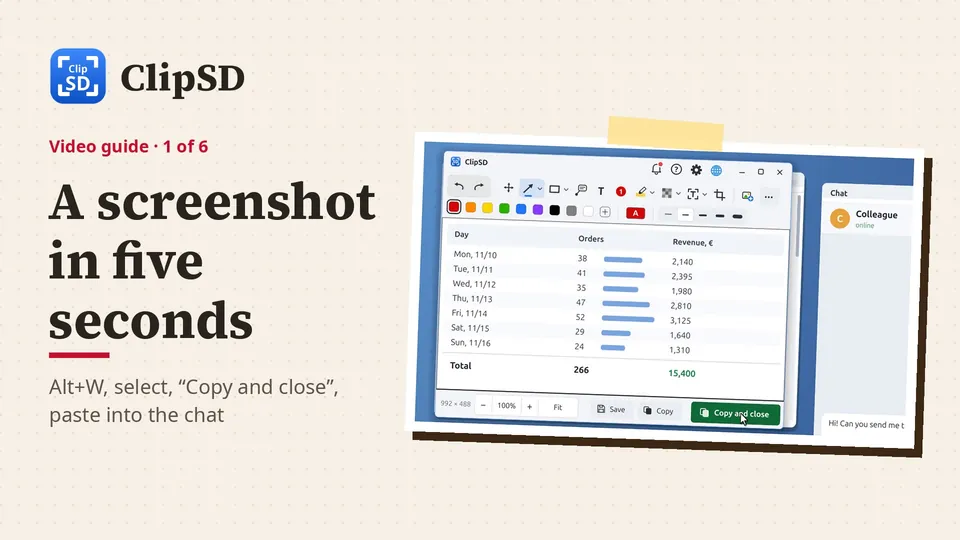
Vídeo: como funciona, 1 minuto

A screenshot in 5 seconds

Video guide · 0:56

A screenshot in 5 seconds

Alt+W, select part of the screen, paste into a chat

  • Sem cadastro
  • Sem anúncios
  • Instalação no Windows sem direitos de administrador
  • Código aberto, GPL-3.0-or-later
  • 12 idiomas de interface
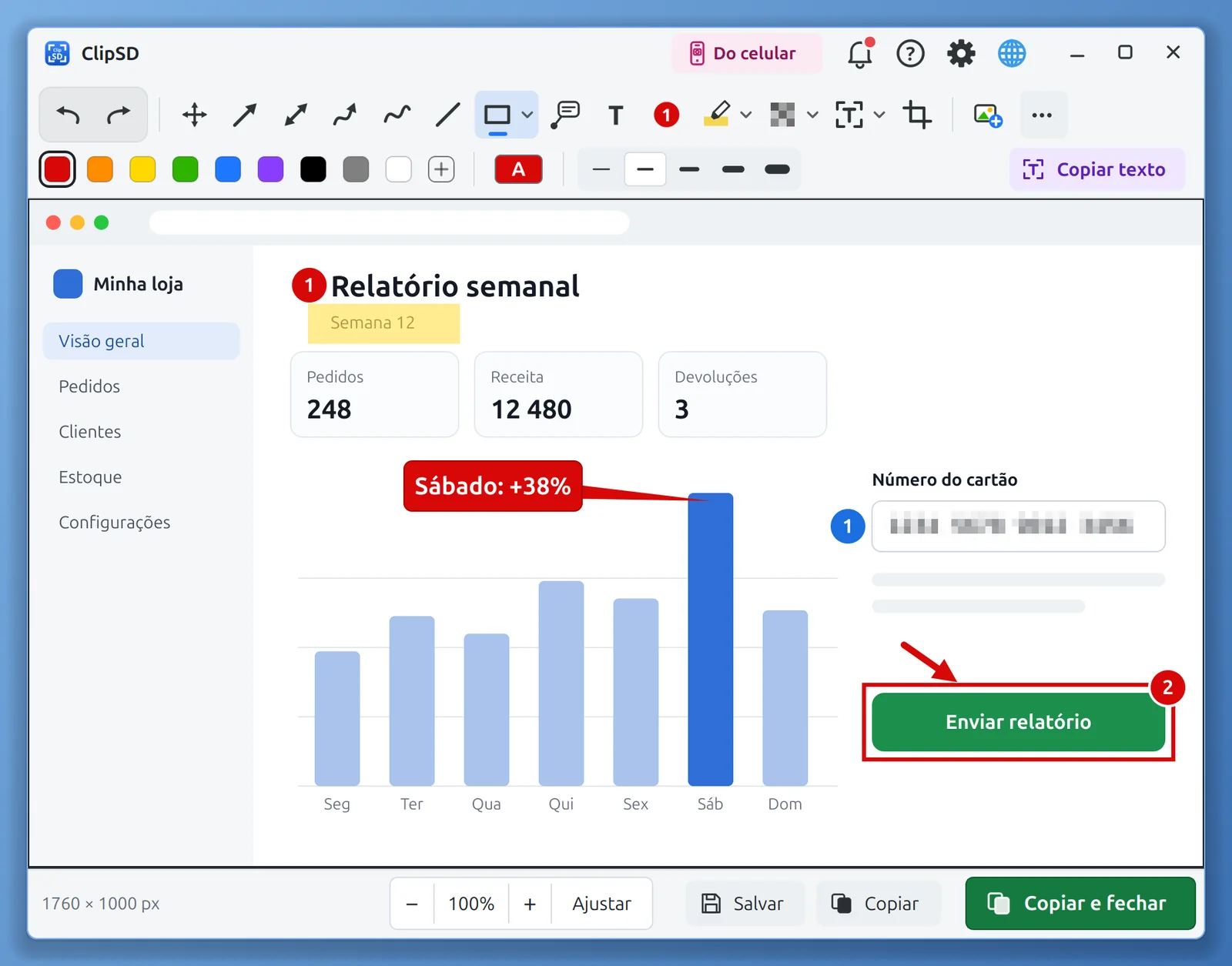
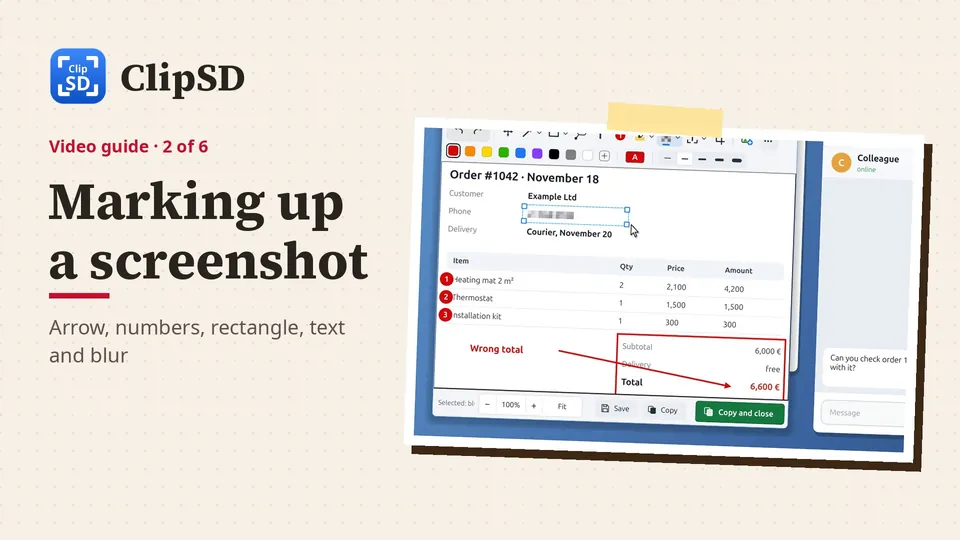
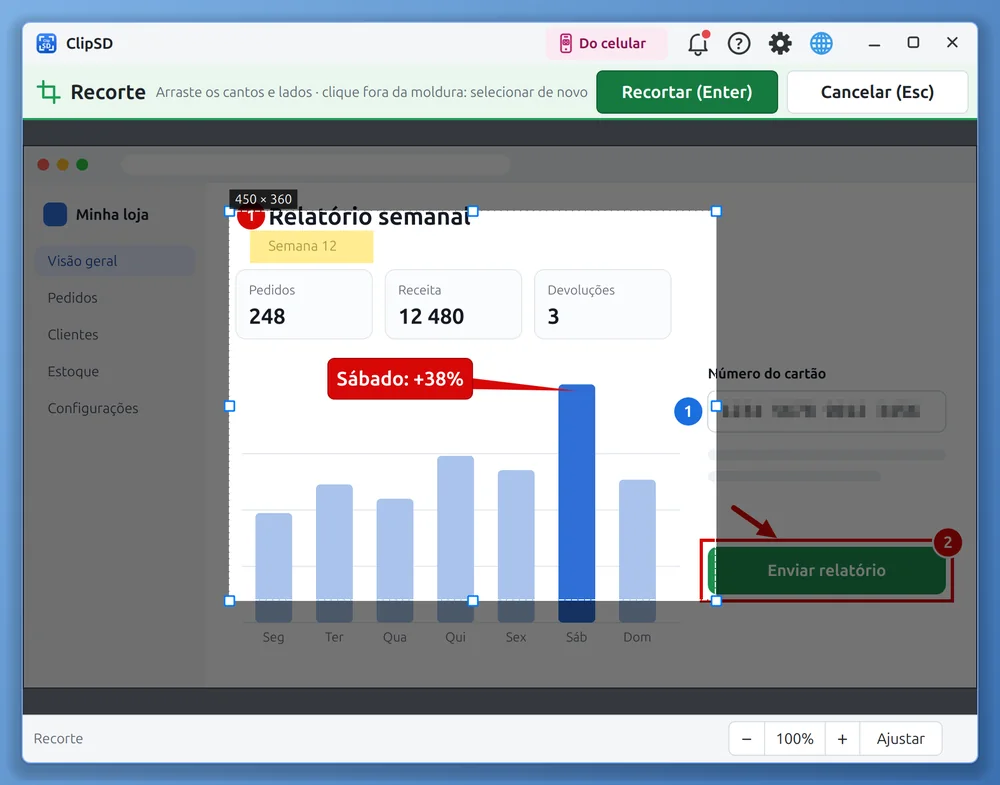
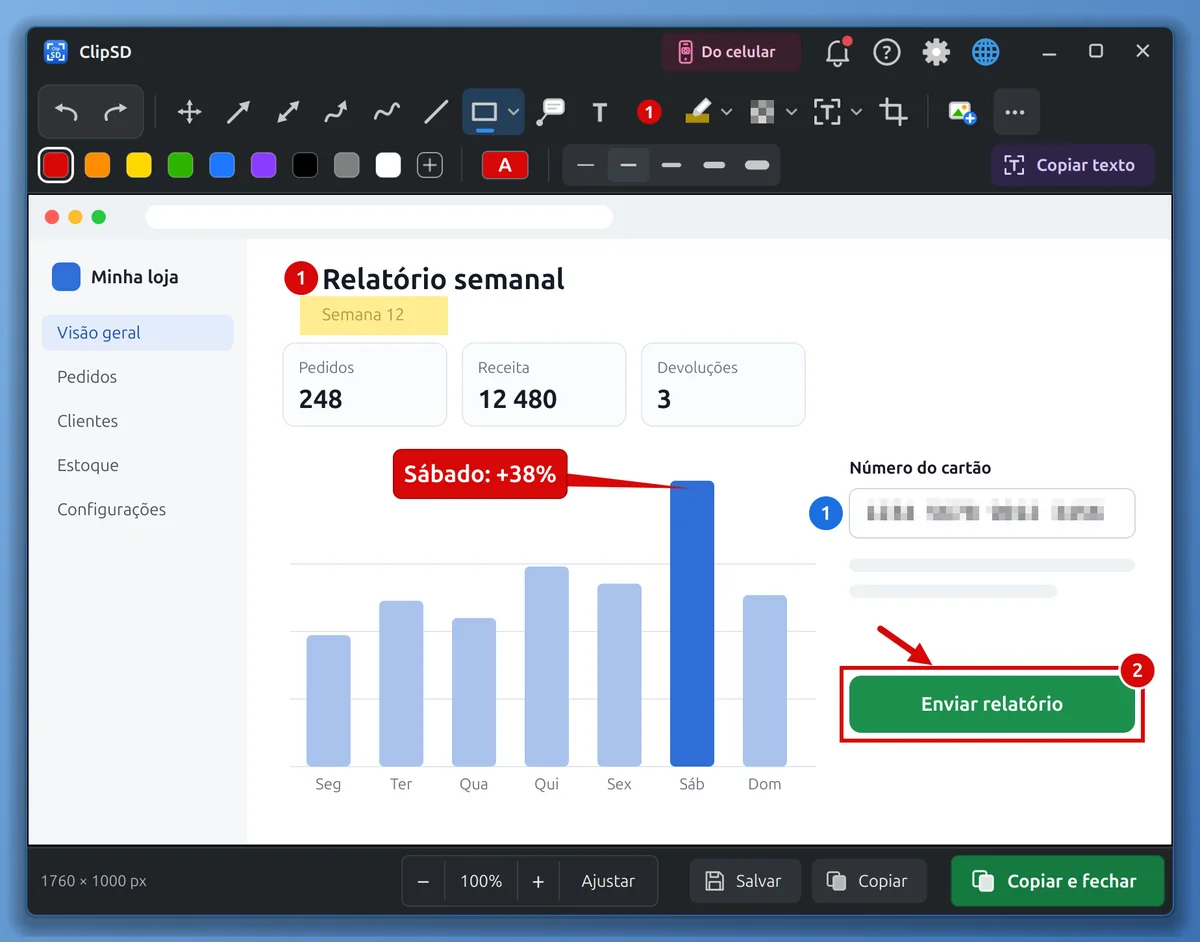
Editor do ClipSD: uma captura de um relatório com os números 1, 2, 3, o balão “Sábado: +38%”, um marca-texto, o número de um cartão desfocado e uma seta para um botão

Seta, números, um balão, marca-texto e desfoque. Cada um se coloca com o mouse.

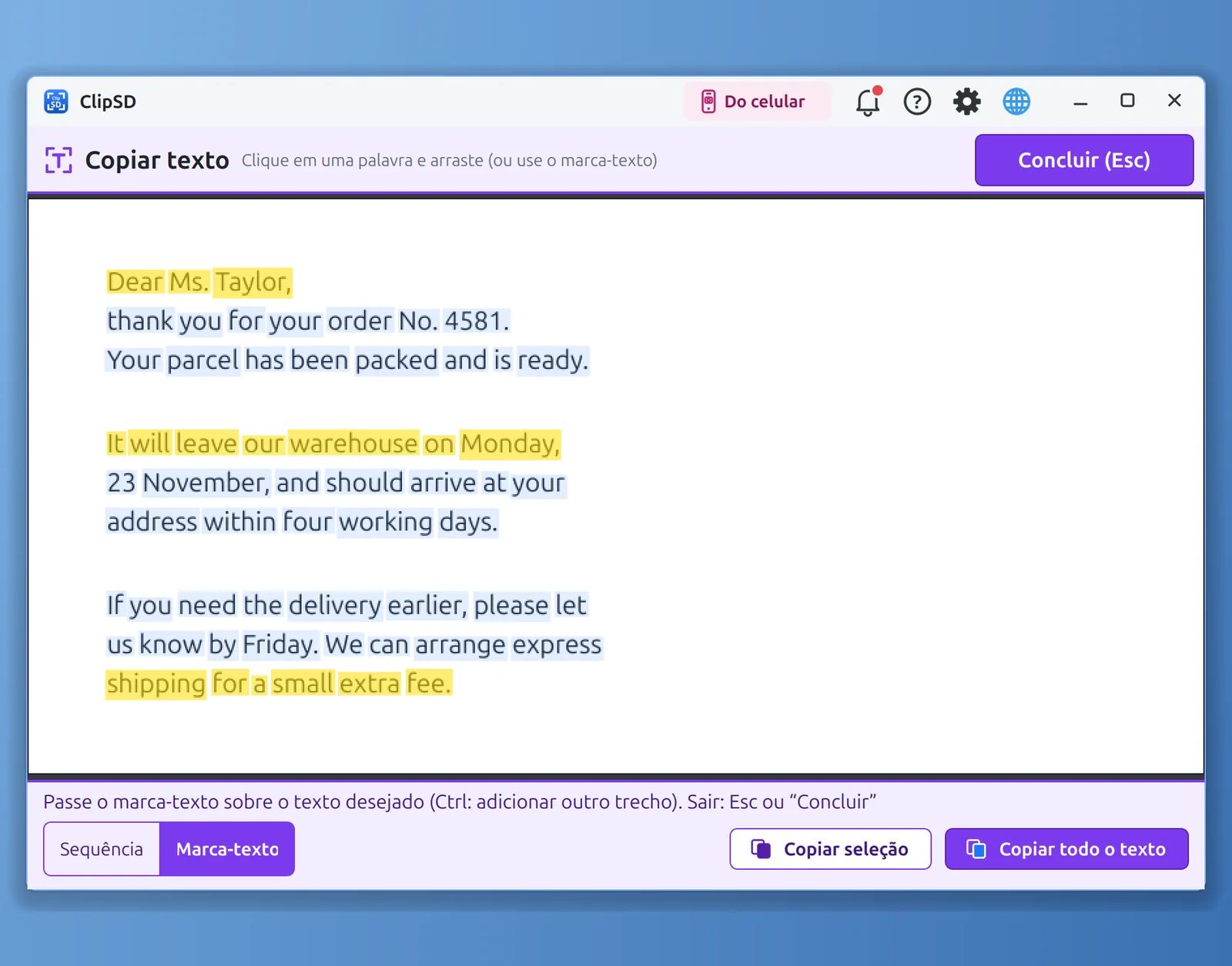
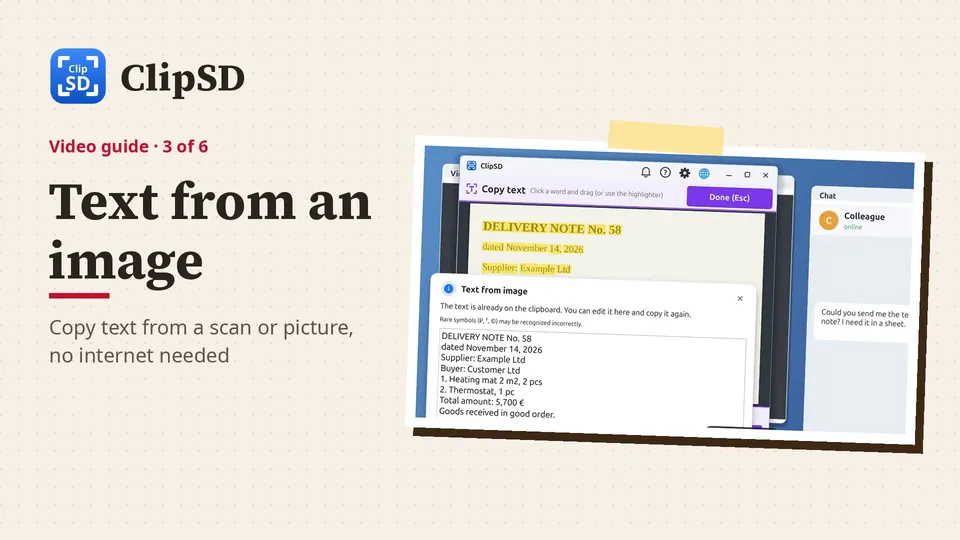
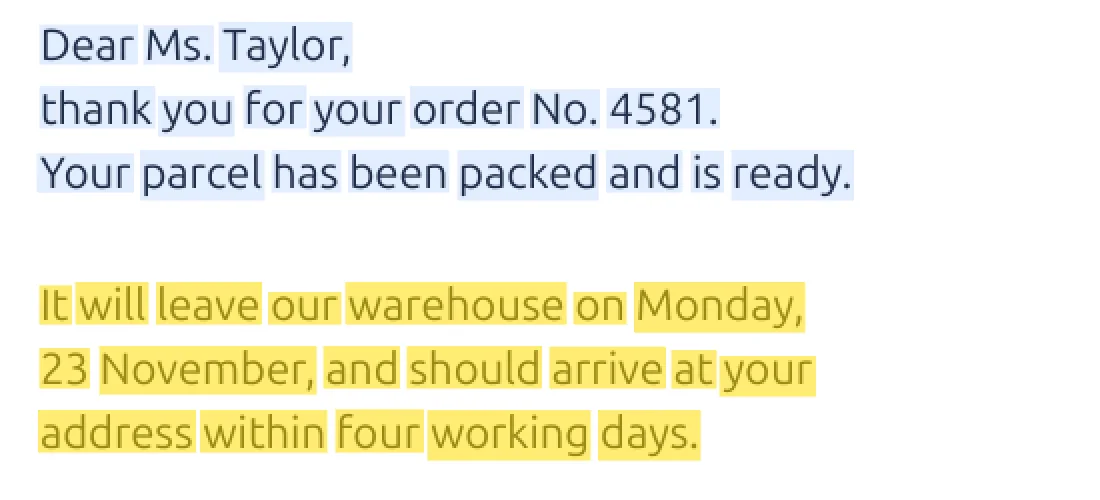
Editor do ClipSD no modo texto: as palavras de uma carta em inglês estão destacadas e várias frases estão marcadas em amarelo

Modo “Marca-texto”: as palavras da captura ficam destacadas e o que foi marcado em amarelo já está na área de transferência.

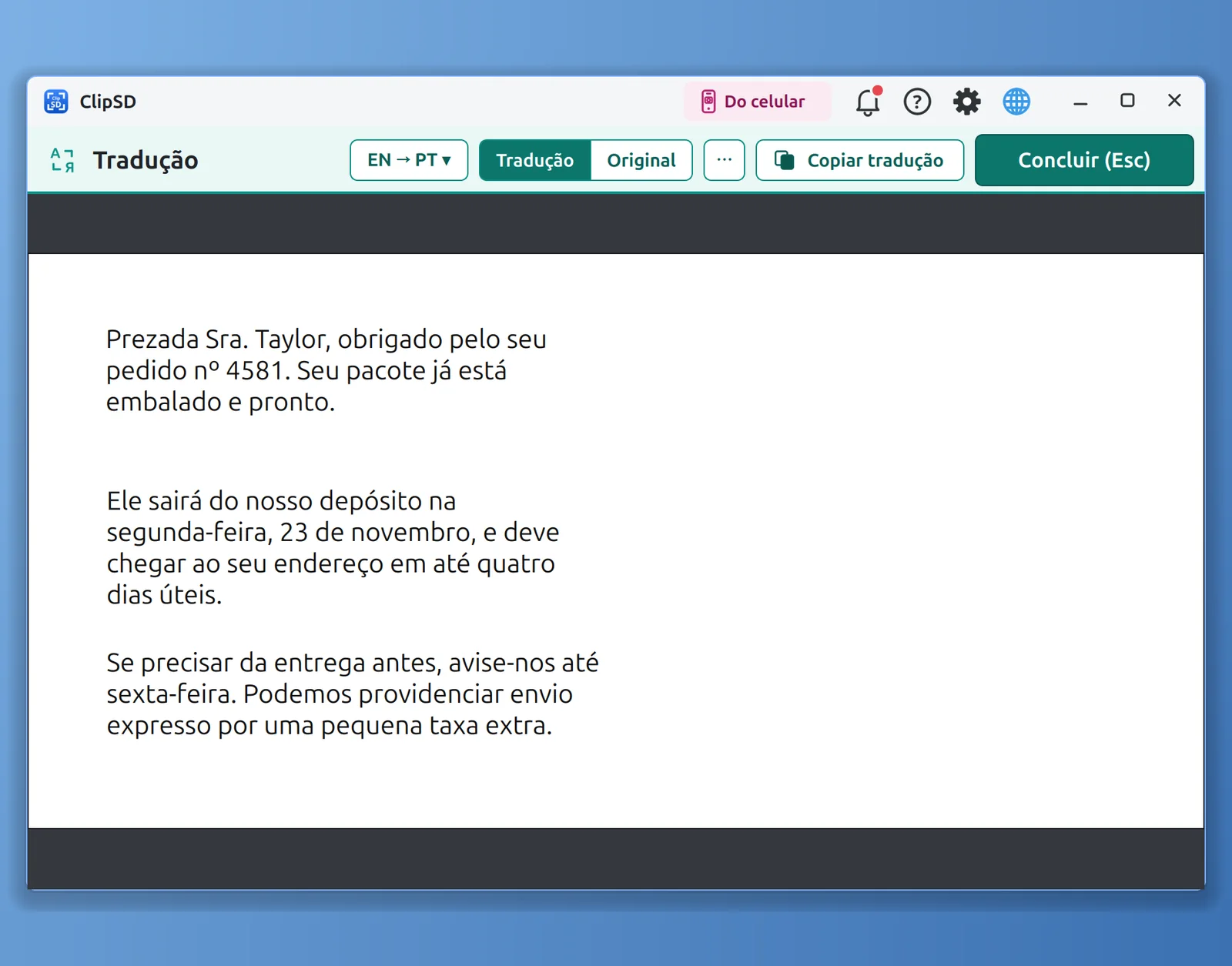
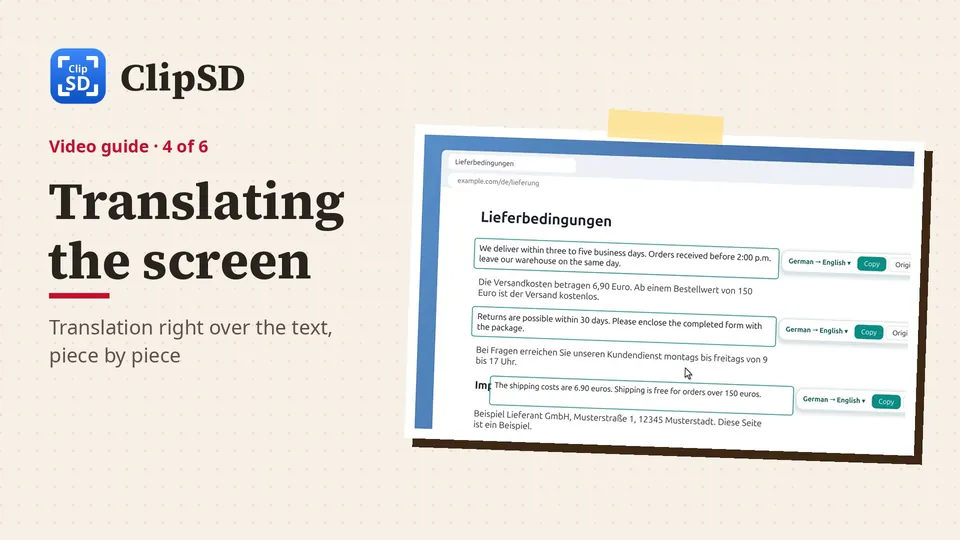
Editor do ClipSD: toda a captura de uma carta em inglês traduzida para o português, a tradução fica sobre o texto e embaixo ficam os botões “Original” e “Copiar tradução”

Uma carta em inglês na captura, traduzida inteira com “Traduzir tudo”.

Como fazer uma captura: três passos

Sem cadastro e sem enviar as capturas para a internet. Cada captura é salva sozinha em uma pasta dentro de Downloads; Enter no editor copia para a área de transferência.

  1. Pressione Alt+W e selecione

    A tela congela. Selecione a parte de que precisa: a lupa ao lado do cursor ajuda a acertar a borda exatamente. Enter abre o editor.

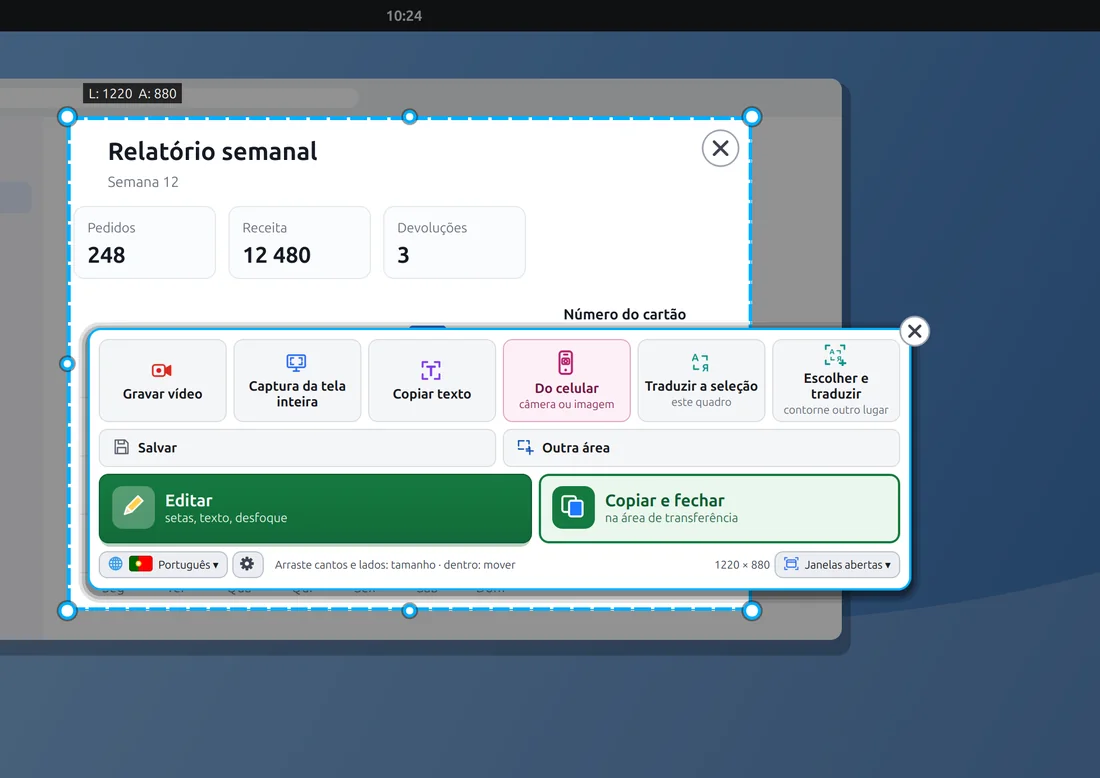
    Seleção de uma área no ClipSD: uma moldura em volta de um relatório, o tamanho da área e, abaixo da moldura, os botões, entre eles “Traduzir a seleção” e “Escolher e traduzir”
  2. Marque o que importa

    Uma seta, um número, uma moldura, um rótulo ou um marca-texto. O desfoque esconde rostos e endereços.

    Editor do ClipSD com marcas na captura
  3. Cole no chat

    Enter copia a captura. Cole no mensageiro, no e-mail ou em um documento com o Ctrl+V de sempre.

Experimente no seu computador: Alt+W e selecione uma área.

Baixar grátis
Texto de imagens

O texto de uma imagem pode ser copiado como texto comum

Um contrato escaneado, uma janela de erro, um quadro de vídeo, a foto de uma placa. Selecione o lugar, aperte “Copiar texto” ou Ctrl+T, e as palavras da imagem podem ser selecionadas como em um documento comum. É reconhecimento de texto (OCR): acontece no seu computador, sem internet.

  • Modo “Sequência”: clique em uma palavra e arraste, o texto é selecionado na ordem de leitura. Modo “Marca-texto”: passe sobre as palavras; somente as palavras pelas quais você passar são selecionadas.
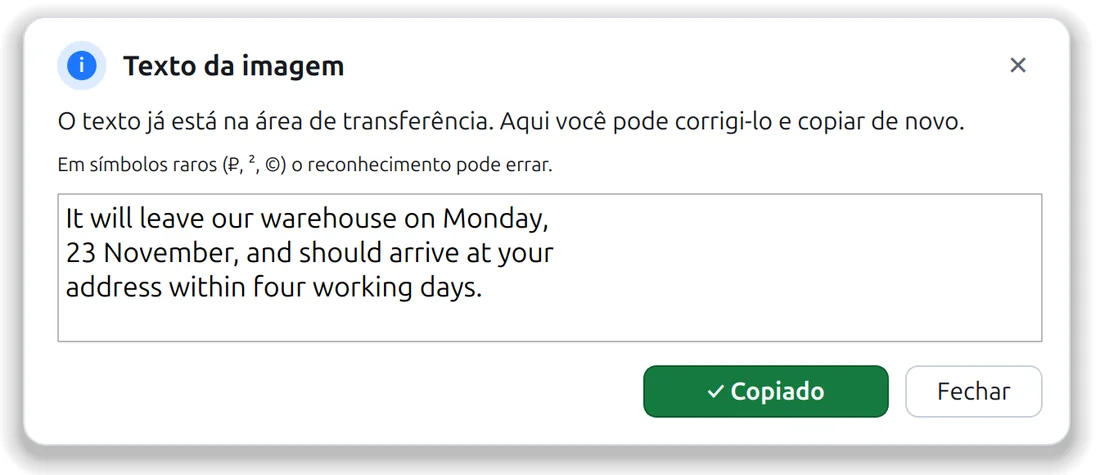
  • O que foi selecionado já está na área de transferência. Em uma janela ao lado dá para corrigir o texto antes de colar.
  • Uma página em duas colunas é lida coluna por coluna, as linhas não se misturam.
  • Funciona sem internet. No Windows o texto é lido pelo reconhecimento embutido no próprio Windows: o idioma do texto precisa estar instalado no Windows. No Linux instala-se uma vez o programa grátis de reconhecimento Tesseract: o ClipSD mostra o comando pronto.
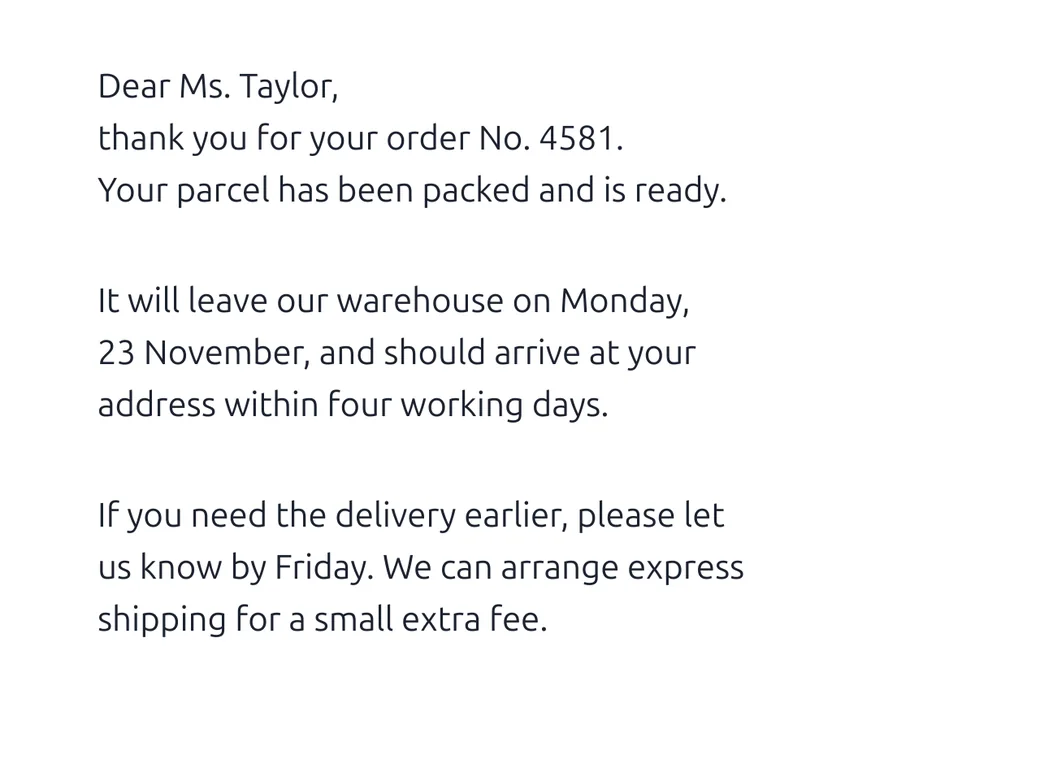
Uma carta em inglês em uma captura: as palavras estão destacadas e a frase sobre a data de envio está marcada em amarelo
Janela “Texto da imagem” do ClipSD com o texto reconhecido e o botão “Copiado”
Uma carta sobre a entrega de um pacote, em inglês, na tela
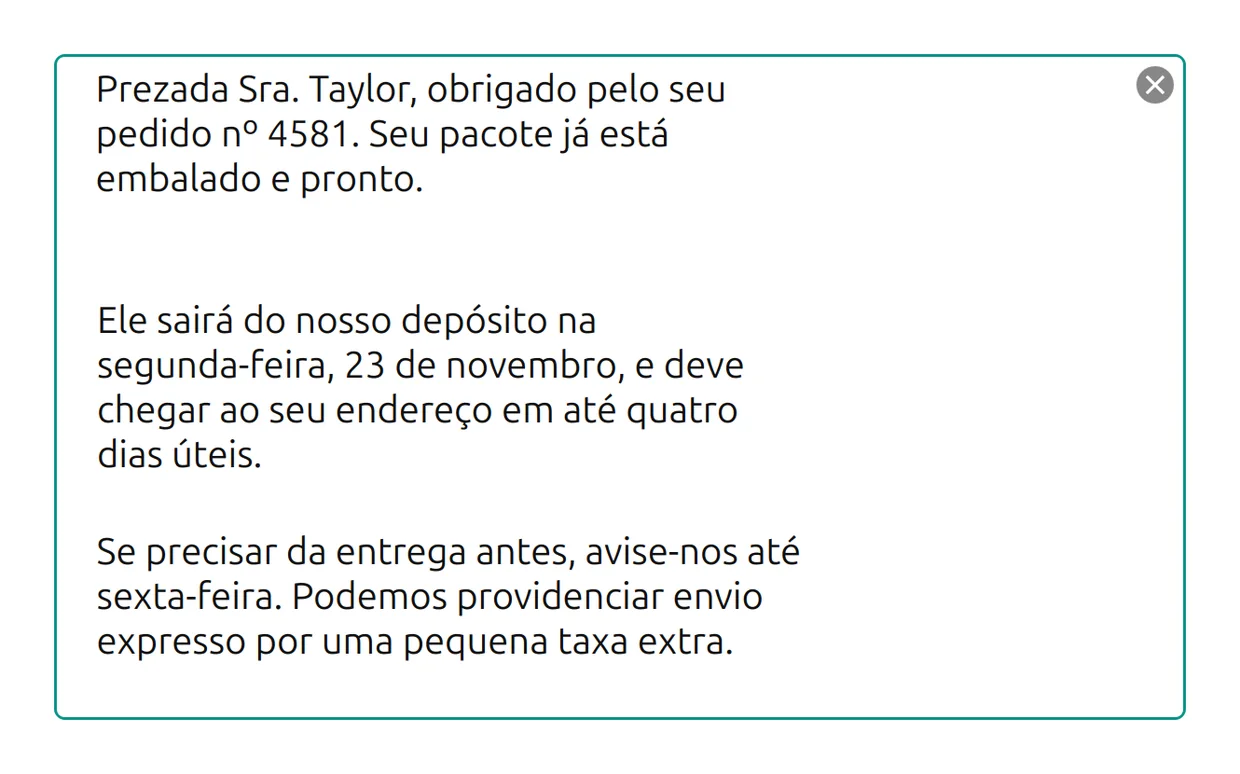
Janela do ClipSD com a tradução da carta para o português sobre o texto
A tradução sobre a carta
Tradução na tela

Traduzir o texto na tela

Aperte Alt+W, selecione o texto em outro idioma e aperte “Traduzir a seleção” ou Ctrl+L. Um monitor inteiro de uma vez: o botão “Tela inteira” na barra do modo de tradução ou Ctrl+Shift+L; é traduzido o monitor onde está a moldura ou o cursor. A tradução aparece em uma janela bem em cima do texto, como um tradutor com câmera no celular.

  • Por padrão, a tradução é para o idioma do programa. Qualquer outro dos 20 idiomas pode ser escolhido com um botão na própria janela.
  • “Copiar” põe a tradução na área de transferência e “Original” mostra o texto de origem. A janela pode ser arrastada para o lado para você continuar trabalhando.
  • No editor há um botão duplo: “Traduzir tudo” traduz a captura inteira (Shift+Y) e “Seleção” só a parte que você selecionar (Y). A tradução fica sobre a captura e não entra na imagem salva.

Quanto dá para traduzir de graça

  • 5.000

    caracteres por dia

    Logo depois de instalar, sem cadastro.

  • 50.000

    caracteres por dia

    Se você informar seu e-mail na janela de tradução. Não precisa confirmar.

  • 500.000

    caracteres por mês

    Com sua própria chave do Google Cloud. O Google pede para vincular um cartão bancário. O programa guia você passo a passo.

O que vai para a internet. Só o texto que você envia para tradução: ele vai para o serviço de tradução MyMemory ou Google. Se você informou um e-mail, ele é enviado ao MyMemory junto com o pedido. A captura em si fica no seu computador. O texto das imagens é reconhecido no seu computador e não é enviado a lugar nenhum. Além da tradução, uma vez por dia o programa pergunta ao GitHub se há uma nova versão; isso pode ser desligado nas configurações.

Texto de imagens e tradução da tela em uma só janela. Experimente em qualquer captura.

Baixar grátis

Quando ajuda

  • Um passo a passo

    Os números 1, 2, 3 na própria captura. Uma instrução pronta para um colega, um cliente ou para você mesmo daqui a seis meses.

  • Mostrar um erro

    Para um colega ou para o suporte: circule o lugar e escreva o que está errado.

  • Ajudar a família

    Onde fica o botão em um site e em que clicar depois. Uma seta na captura substitui a explicação por telefone.

  • Esconder dados pessoais

    O desfoque esconde rostos e endereços. Um retângulo preenchido cobre o número de um cartão ou uma senha.

  • Tirar o texto

    O número de um pedido em um documento digitalizado, um endereço de uma foto, uma mensagem de erro de uma janela. Copiado sem digitar de novo.

  • Entender outro idioma

    A carta de um fornecedor, os botões de um programa, um manual em PDF. A tradução aparece sobre o original.

Recursos do editor

Ferramentas para cada caso, cada uma com sua letra. Trabalhe com o mouse ou com o teclado.

Tour pelas ferramentas: F1 no editor

  • Setas e linhas

    Retas, com duas pontas, à mão livre e suaves. Com Shift apertado, ângulos exatos de 45°.

  • Números e balões

    Círculos 1, 2, 3 com um ponteiro e balões de fala com texto.

  • Marca-texto e texto

    Marque uma linha de amarelo e adicione um rótulo de qualquer cor.

  • Desfoque

    Rostos e endereços viram quadrados. O número de um cartão ou uma senha ficam mais seguros sob um retângulo preenchido: R com Ctrl.

  • Recorte em duas etapas

    Arraste uma moldura, ajuste as bordas e aperte Enter. Até o Enter, a captura não é alterada.

  • Zoom

    Ctrl e a roda do mouse aproximam os detalhes pequenos. “Ajustar” mostra de novo a captura inteira.

  • Escolher o monitor

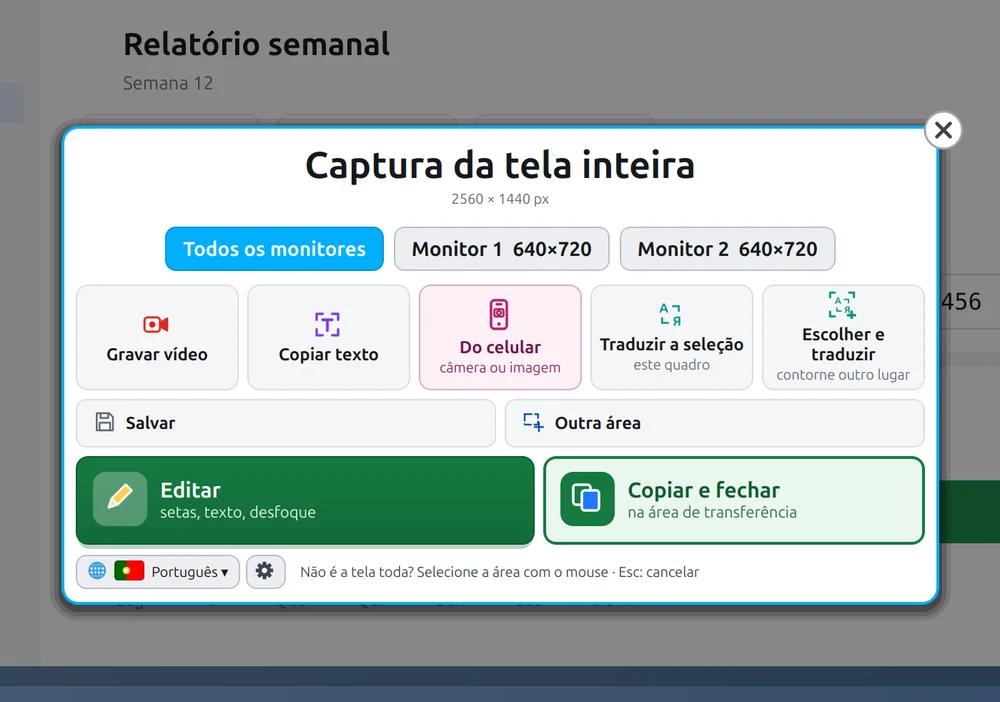
    Captura da tela inteira: todos os monitores de uma vez ou só um.

  • Mover as marcas

    Segure o botão direito do mouse e arraste qualquer marca. Não precisa trocar de ferramenta.

  • A mesma área de novo

    O próximo Alt+W destaca a moldura anterior: não precisa selecionar de novo.

  • Área de transferência e arquivo

    Enter no editor copia a captura. Cada captura é salva sozinha em PNG ou JPEG.

  • Imagem sobre uma captura

    Insira uma segunda imagem da área de transferência, de um arquivo ou como uma nova captura.

  • Claro e escuro

    Dois temas, mais suas próprias cores para a moldura e os painéis.

  • Forma da captura

    Cantos arredondados, oval ou círculo. Em PNG, fora da forma fica transparente; em JPG, branco.

  • Janelas abertas

    O botão na parte de baixo do painel de seleção ou a tecla W: escolha uma janela e a moldura se ajusta exatamente a ela.

  • Do celular

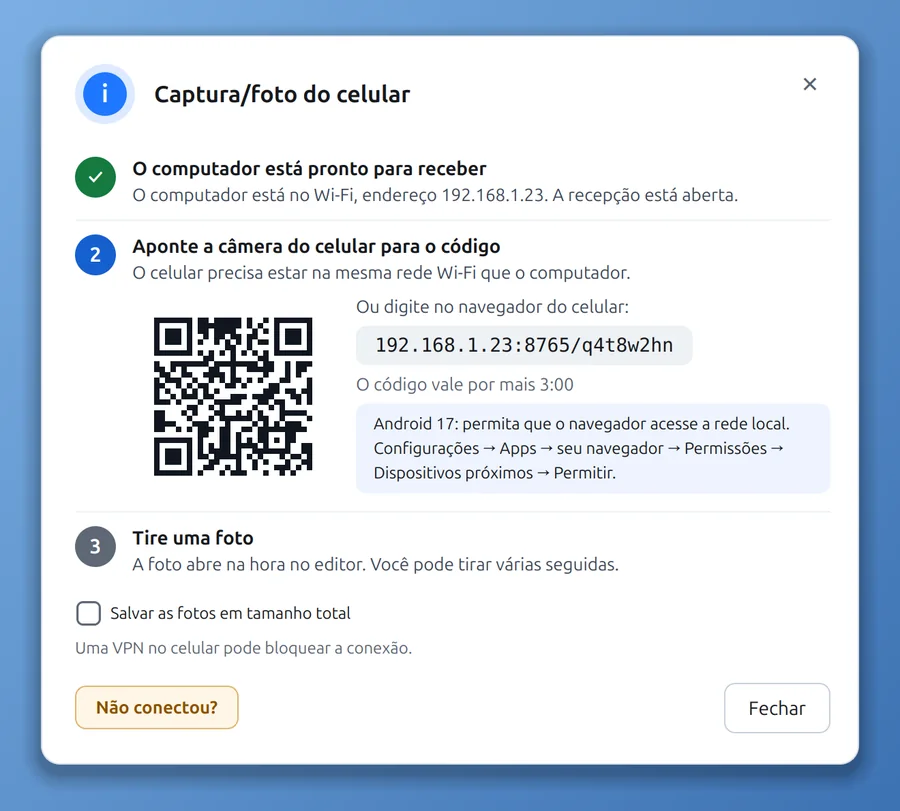
    Um bloco no painel de seleção e um botão no editor: tire uma foto com a câmera do celular e ela entra na captura como imagem separada.

  • No seu idioma

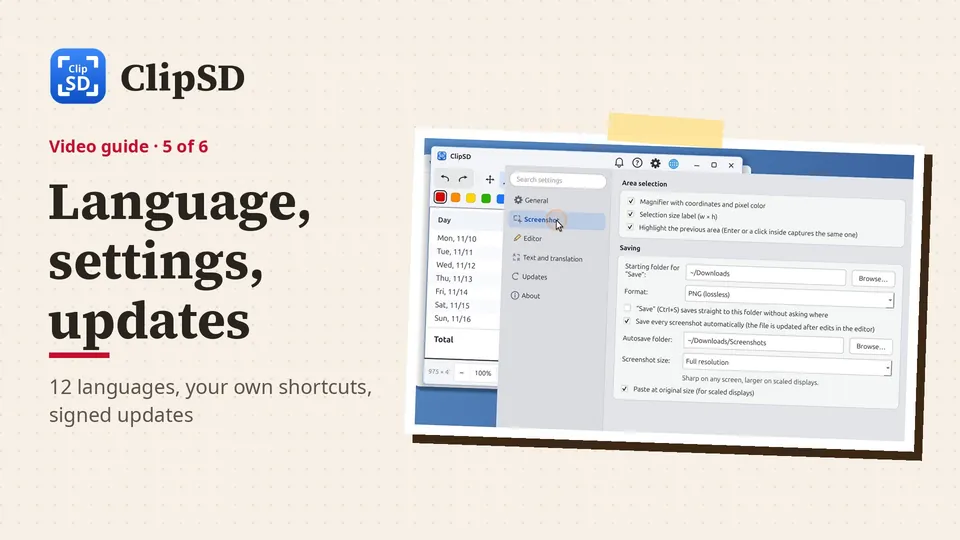
    12 idiomas de interface. O idioma é escolhido na primeira execução e pode ser trocado nas configurações ou no menu do ícone ao lado do relógio.

Recorte no editor do ClipSD: uma moldura com seu tamanho e os botões “Recortar” e “Cancelar”
Recorte: uma moldura e depois Enter
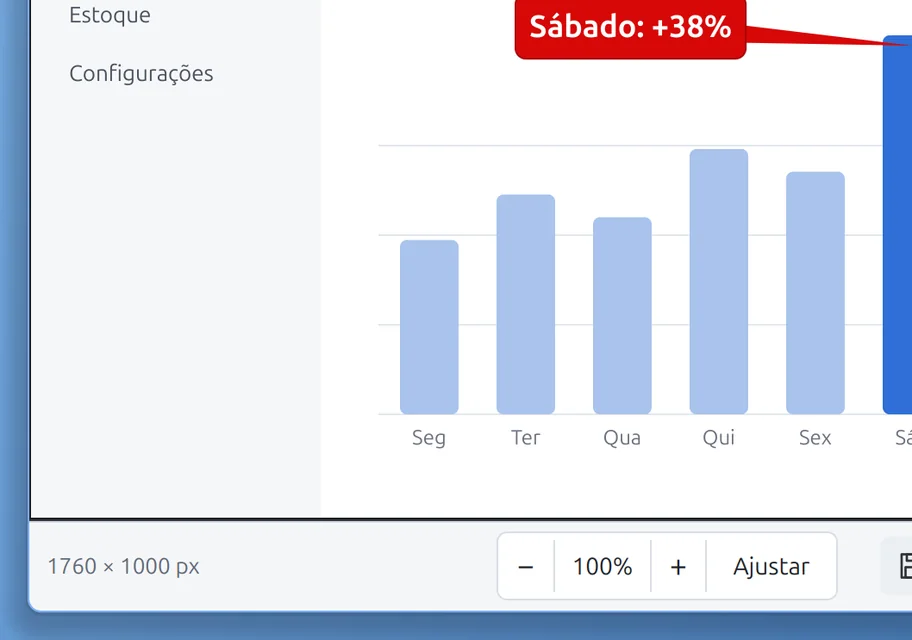
Painel inferior do editor do ClipSD: tamanho da captura, botões de zoom e “Ajustar”
Zoom e “Ajustar” na parte de baixo da janela
A janela “Captura da tela inteira” com os botões “Todos os monitores”, “Monitor 1” e “Monitor 2”
Tela inteira: qual monitor capturar
Janela do ClipSD “Captura de tela e foto do telefone”: código QR, endereço para o navegador do telefone e três passos

Captura de tela e foto do telefone

Mostre o código no computador, aponte a câmera do telefone para ele e fotografe: a foto abre na hora no editor. Não é preciso instalar aplicativo, tudo passa pelo Wi-Fi de casa.

O editor é grátis, sem cadastro e sem anúncios.

Baixar grátis

Claro ou escuro

Escolha na primeira execução e mude nas configurações quando quiser.

Editor do ClipSD no tema claro
Padrão, claro
Editor do ClipSD no tema escuro
Profissional, escuro

Baixe o ClipSD 1.36.3 grátis para Windows e Linux

Parece que você usa Windows ou Linux. O arquivo certo está destacado.

Última versão1.36.3Novidades

Como saber a sua versão

O ícone do ClipSD junto ao relógio, opção «Sobre»: o número da versão está no título da janela. Ou a opção «Configurações», secção «Atualizações», linha «Versão do ClipSD».

Se a sua versão for mais antiga: o ClipSD propõe atualizar-se sozinho uma vez por dia. Também pode clicar logo em «Verificar atualizações» no mesmo menu do ícone.

Seu sistema

Windows

Windows 10 e 11, 64 bits. Há duas formas de instalar, qualquer uma serve.
Baixar na Microsoft Store
Microsoft Store · versão 1.32.0
Baixar o instaladorArquivo .exe · 33 MB · versão 1.36.3

No momento, a Microsoft Store tem a versão 1.32.0, e o instalador deste site já é a 1.36.3. A nova versão chegará à Store depois da revisão da Microsoft.

  • Microsoft Store: instala sem avisos do Windows, as atualizações chegam depois (a verificação da Microsoft leva alguns dias).
  • Instalador do site: as versões novas na hora. Na primeira execução o Windows mostra uma janela azul, que dá para passar: “Mais informações” e depois “Executar assim mesmo”.

Soma de verificação SHA-256: 8121edcafc72b20d42f58400db41345b6f6515b1bfb53d4d225c4bbda9e28524

Política de assinatura de código (Code signing policy)

  • O ícone aparece ao lado do relógio. O ClipSD inicia com o Windows; dá para desmarcar isso no instalador
  • O texto das imagens é lido pelo reconhecimento embutido no Windows
  • O texto em um idioma é reconhecido se esse idioma estiver instalado no Windows

O Windows mostrou uma janela azul?

O programa ainda não tem uma assinatura digital paga, por isso o Windows pergunta. Dois cliques:

  1. Clique em “Mais informações”
  2. Clique em “Executar assim mesmo”

Seu navegador pode avisar que o arquivo é pouco baixado. Isso só significa que o programa é novo. Compare a soma de verificação SHA-256 com os dígitos ao lado do botão.

Como verificar se o arquivo é autêntico: assinatura e somas de verificação

Seu sistema

Linux

Ubuntu 22.04 e mais recentes, Debian 12, Fedora, Mint e similares, de 64 bits. X11 e Wayland.

Baixar grátis para Linux

ClipSD-1.36.3-linux-x86_64.tar.gz · 77 MB · versão 1.36.3

Soma de verificação SHA-256: b71279244b1a14def07703b05ca7a0a5868502e80daa53f9c623dcb432b69fe1

Instalar com um só comando (sem sudo):

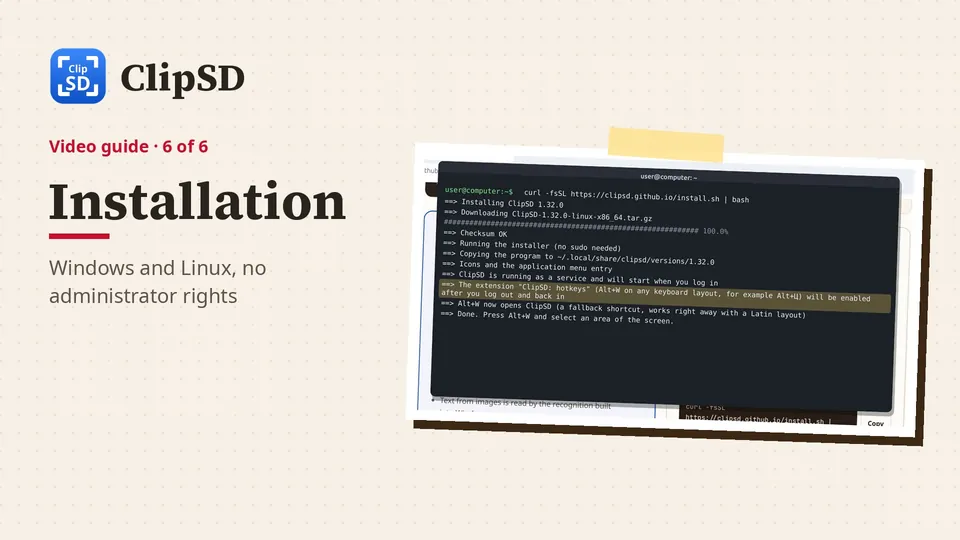
curl -fsSL https://clipsd.github.io/install.sh | bash
Ou à mão: baixar, conferir a soma, descompactar, instalar:
curl -fLO https://github.com/clipsd/clipsd/releases/download/v1.36.3/ClipSD-1.36.3-linux-x86_64.tar.gz
curl -fLO https://clipsd.github.io/downloads/SHA256SUMS
sha256sum -c --ignore-missing SHA256SUMS
tar -xzf ClipSD-1.36.3-linux-x86_64.tar.gz
cd clipsd-1.36.3
bash install.sh
Qual Linux serve

Qualquer Linux de 64 bits (x86-64) com glibc 2.35 ou mais nova: Ubuntu 22.04+, Linux Mint 21+, Debian 12+, Fedora 36+, openSUSE Tumbleweed, Arch e derivadas, Zorin OS 17+, Pop!_OS 22.04+, elementary OS 7+ e semelhantes.

Não servem: ARM (Raspberry Pi e outros), Ubuntu 20.04 e mais antigo, Debian 11, CentOS 7.

Há uma só versão para todos esses sistemas: tudo o que é preciso está dentro do arquivo, não são necessários pacotes separados por versão. Alt+W: o GNOME e as sessões X11 definem sozinhos; no KDE e em outros desktops Wayland, defina nas configurações do teclado.

  • A instalação não precisa de senha de administrador nem de internet: o Python e as bibliotecas gráficas já estão dentro do arquivo
  • O programa é instalado em ~/.local/share/clipsd, abre com o comando clipsd e inicia quando você entra no sistema
  • No GNOME, o Alt+W é atribuído automaticamente e funciona com os dois layouts de teclado depois de você entrar de novo na sessão. Em uma sessão X11 o ClipSD captura o Alt+W por conta própria. Nos outros casos, atribua nas configurações do teclado um atalho ao comando clipsd --region
  • Para o texto das imagens, o Tesseract é instalado uma vez. É um comando com a senha de administrador, o ClipSD o mostra

Instalar com um assistente de IA

Dê ao seu assistente de IA uma instrução curta: o que é o programa, onde estão os arquivos, os comandos de instalação e de conferência da soma para Linux e Windows. O mesmo texto está no arquivo install.txt.

Abrir install.txt (abre em uma nova guia)
Mostrar o texto das instruções
ClipSD 1.36.3: a free screenshot tool with an editor for Windows 10/11 (x64) and Linux (x86-64). License GPL-3.0-or-later.
Alt+W selects an area; arrows, numbers, blur and text marks; copy text from an image (OCR); translate text on screen.
Site: https://clipsd.github.io/   Source: https://github.com/clipsd/clipsd   Checksums of the release files: https://clipsd.github.io/downloads/SHA256SUMS

LINUX (x86-64 only, glibc 2.35 or newer; installs for the current user, no sudo)
Fits: Ubuntu 22.04+, Linux Mint 21+, Debian 12+, Fedora 36+, openSUSE Tumbleweed, Arch and derivatives, Zorin OS 17+, Pop!_OS 22.04+, elementary OS 7+.
Does not fit: ARM (Raspberry Pi), Ubuntu 20.04 and older, Debian 11, CentOS 7. One build serves all of them.
One command:
  curl -fsSL https://clipsd.github.io/install.sh | bash
(It reads the version from https://clipsd.github.io/channel/stable/latest.json, downloads the archive from GitHub Releases, checks SHA-256 against https://clipsd.github.io/downloads/SHA256SUMS and stops on a mismatch, then runs the install.sh of the archive. Extra arguments: ... | bash -s -- --force-replace-dev)
By hand, with the check:
  curl -fLO https://github.com/clipsd/clipsd/releases/download/v1.36.3/ClipSD-1.36.3-linux-x86_64.tar.gz
  curl -fLO https://clipsd.github.io/downloads/SHA256SUMS
  sha256sum -c --ignore-missing SHA256SUMS
  tar -xzf ClipSD-1.36.3-linux-x86_64.tar.gz
  cd clipsd-1.36.3 && bash install.sh
Installed into ~/.local/share/clipsd, the command is ~/.local/bin/clipsd (also in the application menu).
Alt+W: GNOME and X11 sessions set it themselves; in KDE and other Wayland desktops assign the command `clipsd --region` in the keyboard settings.
Uninstall: bash ~/.local/share/clipsd/current/uninstall.sh   (add --purge to delete settings and screenshots too)

WINDOWS 10/11 x64 (current user, no administrator rights)
Installer: https://github.com/clipsd/clipsd/releases/download/v1.36.3/ClipSD-1.36.3-Setup.exe   SHA-256 8121edcafc72b20d42f58400db41345b6f6515b1bfb53d4d225c4bbda9e28524
Check (PowerShell): (Get-FileHash .\ClipSD-1.36.3-Setup.exe).Hash
Silent install: .\ClipSD-1.36.3-Setup.exe /VERYSILENT /SUPPRESSMSGBOXES /NORESTART
A silent install goes into %LOCALAPPDATA%\Programs\ClipSD and does not start the program: start it from the Start menu (ClipSD) or run %LOCALAPPDATA%\Programs\ClipSD\ClipSD.exe. The installer has no signing certificate yet, so SmartScreen may show a blue window: More info, Run anyway.
Uninstall: Settings > Apps > ClipSD, or "%LOCALAPPDATA%\Programs\ClipSD\unins000.exe" /VERYSILENT /SUPPRESSMSGBOXES /NORESTART (settings and screenshots stay unless you delete them).

Updates: the program checks once a day and offers to update itself. Screenshots never leave the computer; only text sent for translation goes online. More facts for assistants: https://clipsd.github.io/llms-full.txt

Novas versões

  1. Uma vez por dia o ClipSD verifica se há uma nova versão e oferece instalá-la: “Atualizar”, “Mais tarde” ou “Ignorar esta versão”. Para verificar na hora: menu do ícone ao lado do relógio, “Verificar atualizações”.

  2. O arquivo de atualização é verificado com uma assinatura digital e uma soma de verificação. Se a nova versão não abrir, a anterior volta sozinha. Enquanto houver anotações não salvas no editor, a atualização espera.

  3. Se você usa o ClipSD 1.29 ou uma versão anterior, a mudança para a nova versão é feita uma vez à mão: baixe o arquivo nesta página e instale por cima. As configurações, a chave de tradução e as capturas são mantidas. A verificação automática pode ser desligada nas configurações, seção “Inicialização”.

Código-fonte

O ClipSD é distribuído sob a GNU GPL v3 ou posterior. O código-fonte de cada versão fica no GitHub, ao lado dos arquivos da versão.

Código-fonte desta versão no GitHub (abre em uma nova guia)

GitHub (abre em uma nova guia)

O que o seu computador precisa ter

  • Windows 10 ou Windows 11, 64 bits
  • Linux x86-64: Ubuntu 22.04, Debian 12, Fedora 36 e mais recentes (glibc 2.35 ou mais recente)
  • A internet só é necessária para a tradução e as atualizações

Novidades da versão 1.36.3

Data de lançamento:

  • A interface em 12 idiomas: o idioma é escolhido na primeira execução e trocado nas configurações ou no menu do ícone
  • O ClipSD se atualiza sozinho: uma vez por dia verifica se há uma nova versão e a instala quando você aperta “Atualizar”
  • A atualização é verificada com uma assinatura digital; se algo der errado, a versão anterior volta
  • Linux: uma versão já compilada, instalada sem senha de administrador e sem internet

Todas as versões

Como desinstalar

  • Windows: Configurações, seção Aplicativos, ClipSD, Desinstalar. Ou o atalho “Desinstalar o ClipSD” no menu Iniciar. O desinstalador pergunta se deve apagar também as configurações e as capturas do ClipSD; sem essa marcação, as configurações em %APPDATA%\ClipSD e as capturas ficam.
  • Linux: no terminal, execute bash ~/.local/share/clipsd/current/uninstall.sh. Ele remove o programa, o atalho do menu, a inicialização automática, o atalho Alt+W e a extensão do GNOME “ClipSD: hotkeys”. As configurações em ~/.config/clipsd e as capturas ficam; para apagá-las também, execute o mesmo arquivo com --purge.

Aprenda em três minutos

O programa mostra onde fica cada coisa. Abaixo estão as respostas para as perguntas mais comuns.

  1. Na primeira execução o ClipSD oferece a escolha de um tema e faz um tour pelo editor.

  2. O botão “?” ou F1 no editor repete o tour pelas ferramentas.

  3. Aponte para um botão: a dica diz o que ele faz e qual tecla ele tem.

Perguntas frequentes

Download e instalação

Onde baixar o ClipSD grátis e ele é mesmo grátis?

Sim. Você pode baixar o ClipSD nesta página, na seção de download: um instalador para Windows e um arquivo para Linux. Sem anúncios, sem período de teste, sem recursos pagos. O código-fonte é aberto sob a GNU GPL v3 ou posterior: você pode ler e verificar.

Como instalo uma nova versão?

O ClipSD instala as novas versões sozinho: uma vez por dia verifica e oferece “Atualizar”. Para verificar na hora: menu do ícone, “Verificar atualizações”. Se você usa a versão 1.29 ou uma anterior, baixe uma vez a nova versão nesta página e instale por cima. As configurações e as capturas são mantidas.

Por que o Windows mostra uma janela azul ao instalar?

O ClipSD ainda não tem uma assinatura digital paga. Clique em “Mais informações” e depois em “Executar assim mesmo”. Dá para verificar se o arquivo é autêntico pela soma de verificação SHA-256 ao lado do botão de download.

Capturas de ecrã

Como fazer o print de parte da tela?

Aperte Alt+W em qualquer programa e selecione uma área com o mouse. Enter abre no editor e Ctrl+C copia e fecha a janela. Um clique no ícone do ClipSD ao lado do relógio faz o mesmo.

Como capturar a tela inteira?

Depois do Alt+W, clique sem selecionar ou aperte “Tela inteira” (Ctrl+A). Com vários monitores, escolha todos de uma vez ou um deles.

Como esconder o número de um cartão ou um rosto?

Cubra o número de um cartão, uma senha e outros dados importantes com um retângulo preenchido: escolha Retângulo (tecla R) e desenhe com o Ctrl apertado. Rostos e endereços podem ser escondidos com Desfoque (tecla B): o lugar vira quadrados e não dá para ler à primeira vista, mas um texto grande sob os quadrados às vezes pode ser decifrado.

Onde as capturas de tela são salvas?

Cada captura é salva logo em uma pasta dentro de Downloads; depois das edições o arquivo é atualizado. No Windows é Downloads\Screenshots. No Linux é Downloads/Screenshots, ou «Загрузки/Скриншоты» se na sua pasta pessoal houver uma pasta «Загрузки» em russo. A pasta e o formato podem ser mudados nas configurações. Ctrl+S salva em um arquivo e fecha o editor; por padrão ele pergunta onde salvar, e essa pergunta pode ser desativada nas configurações. Enter copia a captura para a área de transferência.

Em que o ClipSD é diferente da Ferramenta de Captura do Windows?

O ClipSD funciona no Windows e no Linux; a Ferramenta de Captura existe só no Windows. O editor tem números com ponteiro e balões, e o texto da tela pode ser traduzido. O ClipSD lembra a área anterior, e a próxima captura do mesmo lugar é feita com um só Enter.

Texto e tradução

Como copiar o texto de uma imagem?

Aperte Alt+W, selecione o lugar com texto e aperte “Copiar texto” (Ctrl+T). As palavras ficam destacadas: passe sobre as que precisar e elas vão para a área de transferência. No editor o botão “Copiar texto” ou a tecla I fazem o mesmo.

Como traduzir o texto da tela?

Aperte Alt+W, selecione o texto e aperte “Traduzir a seleção” (Ctrl+L). “Escolher e traduzir” (Ctrl+P) permite contornar outro lugar. O botão “Tela inteira” na barra do modo de tradução (Ctrl+Shift+L) traduz de uma vez o monitor onde está a moldura ou o cursor. No editor há um botão duplo: “Traduzir tudo” (Shift+Y) traduz a captura inteira e “Seleção” (Y) a parte que você selecionar.

Quanto posso traduzir de graça?

5.000 caracteres por dia logo de início, sem cadastro. Com um e-mail, 50.000 caracteres por dia. Com sua própria chave do Google Cloud, 500.000 caracteres por mês; para a chave o Google pede um cartão bancário. Se os dois serviços estiverem conectados e um acabar, o ClipSD muda para o outro sozinho.

Privacidade e internet

O que o ClipSD envia para a internet?

Só o texto que você envia para tradução e o e-mail para o MyMemory, se você informou um. As capturas, a área de transferência e os nomes de arquivos nunca saem do seu computador. Por conta própria, o programa só consulta o GitHub uma vez por dia para ver se há uma nova versão; isso pode ser desligado nas configurações, seção “Inicialização”.

Preciso de internet?

Não é preciso ter internet para fazer capturas, usar o editor, salvar arquivos nem pegar texto de imagens. Ela é necessária para a tradução e as atualizações.

Atalhos e Linux

O ClipSD funciona no Linux com Wayland?

Sim, em sessões X11 e Wayland. No GNOME, o ClipSD instala sua própria extensão para o Alt+W funcionar com os dois layouts de teclado. Em outros ambientes de desktop com Wayland, atribua nas configurações do teclado um atalho ao comando clipsd --region.

O que fazer se o Alt+W não funciona?

Verifique se o ícone do ClipSD está ao lado do relógio: o programa precisa estar em execução. No Linux com GNOME, saia da sessão e entre de novo depois de instalar; até lá o Alt+W funciona só com o layout de teclado latino. Em outros ambientes de desktop com Wayland, atribua nas configurações do teclado um atalho ao comando clipsd --region. Se outro programa usa o Alt+W, escolha seu próprio atalho nas configurações do ClipSD, seção Atalhos de teclado. Também dá para capturar uma área com um clique no ícone ao lado do relógio.

Posso trocar o Alt+W por outro atalho?

Sim. Nas configurações, seção Atalhos de teclado, ligue Ctrl, Shift, Alt ou Win e escolha uma tecla. Ou aperte “Gravar…” e depois o próprio atalho.

Em qual Linux o ClipSD funciona?

Qualquer Linux de 64 bits (x86-64) com glibc 2.35 ou mais nova: Ubuntu 22.04+, Linux Mint 21+, Debian 12+, Fedora 36+, openSUSE Tumbleweed, Arch e derivadas, Zorin OS 17+, Pop!_OS 22.04+, elementary OS 7+ e semelhantes. Não servem: ARM (Raspberry Pi e outros), Ubuntu 20.04 e mais antigo, Debian 11, CentOS 7. Há uma só versão para todos esses sistemas: tudo o que é preciso está dentro do arquivo, não são necessários pacotes separados por versão. Alt+W: o GNOME e as sessões X11 definem sozinhos; no KDE e em outros desktops Wayland, defina nas configurações do teclado.

No Windows a instalação não exige direitos de administrador, no Linux não precisa de senha de administrador.

Baixar grátis

Sobre

O ClipSD é feito por Sergey Dayneko.

O ClipSD é grátis, sem cadastro e sem anúncios, e seu código-fonte é aberto.

Fiz este programa antes de tudo para mim, a partir das minhas próprias tarefas. Criei cada função para o meu trabalho e uso o ClipSD muitas vezes por dia. Quero que outras pessoas também possam usá-lo e ver como é prático.

Autor: Sergey DaynekoLicença: GNU GPL v3 ou posterior

Avaliações

5,0

Avaliações: 1

  • 51
  • 40
  • 30
  • 20
  • 10

    As avaliações são enviadas pelos próprios usuários a partir do programa. O texto de um comentário aparece aqui depois que o autor o verifica. O que é enviado ao avaliar

    Escreva ao autor

    Uma pergunta, um erro ou uma ideia. Descreva o que você fez e o que aconteceu, e anexe uma captura de tela: assim fica mais rápido de resolver.

    E-mail: clipsd.app@gmail.com

    Novidades e atualizações no Telegram (abre em uma nova guia)Abaixo das publicações você pode deixar um comentário ou fazer uma pergunta.