Histórico de versões
As novas versões aparecem primeiro no canal do ClipSD no Telegram (abre em uma nova guia).
Versão 1.36.3
lançada em
- Atualização: a partir da próxima atualização, após o reinício o programa volta a abrir todas as capturas que estavam abertas, incluindo as novas sem anotações, com a mesma forma de captura. Uma janela que fechou antes do reinício não volta.
- Ocultar dados pessoais: uma foto inserida com «Do celular» sobre uma captura também é verificada, na sua resolução completa. O número do cartão e o nome são encontrados mesmo que na captura já tenha sido encontrado um IBAN.
- O botão «Abrir separadamente» de uma imagem inserida agora é azul e maior, bem visível sobre uma foto.
- Forma da captura: cantos arredondados, oval e círculo agora podem ficar menores ou maiores. Arraste as alças nos cantos e lados da moldura da forma (com Shift em proporção, o círculo sempre continua círculo) e arraste a área em volta da forma para movê-la. A imagem final é cortada na moldura da forma, e a sombra, a moldura e as margens ficam em volta dela.
- A forma da captura agora pode ser escolhida já na janela de seleção: o bloco “Forma da captura” no painel (um clique ativa a última forma, a seta abre todas as formas) ou a tecla F. A moldura mostra o contorno da forma, “Copiar e fechar” e “Salvar” geram uma imagem com a forma, e o editor já abre com ela. Cada nova seleção começa como retângulo.
- «Do celular»: se o computador se ligar a outra rede, a janela mostra sozinha um novo código com o novo endereço. Se a rede desaparecer, a janela espera e abre a receção assim que a rede voltar.
Versão 1.36.2
lançada em
- Ocultar dados pessoais: numa foto de um cartão tirada com o telemóvel, o número do cartão e o nome por baixo agora são encontrados e ocultados. Para fotos, o programa faz uma passagem de reconhecimento separada a preto e branco.
- Ocultar dados pessoais: um IBAN na página do banco é ocultado por inteiro. Antes, valores de linhas vizinhas («0.00 EUR») podiam juntar-se ao início do número numa conta falsa: os valores eram ocultados e o fim do IBAN ficava visível. Um número com forma de IBAN (código do país, dígitos de controlo, comprimento certo) agora é ocultado de imediato, mesmo sem indicação de conta ao lado.
- «Copiar texto» com «Ocultar um trecho» ou «Revelar um trecho» premido: o contorno é desligado e selecionar com o rato copia o texto em vez de o ocultar.
Versão 1.36.1
lançada em
- Apresentação: corrigido o erro «Algo correu mal» que aparecia quando o mouse passava sobre uma linha da lista. Imprimir, salvar em PDF, ler código QR e adesivos agora funcionam na captura de treino, e os botões que ali não podem fazer nada explicam isso com uma dica curta em vez de ficarem mudos.
- Apresentação: a lista contém só funções que realmente fazem algo. Foram retiradas as melhorias internas e a aparência do resultado. Só a próxima ação é verde, as outras são discretas.
- Impressão: o botão «Imprimir» e Ctrl+P (no editor e na janela de seleção) abrem a janela de impressão do próprio programa: a página com a imagem e a escolha de impressora, cópias, orientação, tamanho e cor. O botão verde «Imprimir» imprime direto na impressora escolhida, e a janela do sistema do Windows 11 que diz que o aplicativo não oferece visualização não aparece mais. «Salvar como PDF» está na seta ao lado do botão.
- Atualização: quando você mesmo pressiona «Atualizar» ou «Reiniciar agora», o programa fecha sozinho as janelas sem trabalho, aplica as configurações, conclui o texto em digitação, cancela a seleção e salva as capturas não salvas. Após o reinício elas abrem de novo com as mesmas marcas, ainda editáveis. Se uma janela não puder ser fechada, o programa a nomeia e a traz para a frente.
- Adesivo: o botão «Adesivo» agora tem uma seta ▾, e a dica e a apresentação explicam como escolher outro emoji: pressionar o botão ou a tecla S novamente. Na apresentação a paleta agora abre.
- Captura fixada: o tamanho muda arrastando as bordas e os cantos, mantendo as proporções. A cruz no canto é maior e mais contrastante, o item do menu chama-se «Desafixar» e nas primeiras vezes o programa explica como redimensionar e desafixar.
- Ocultar dados pessoais: um IBAN é encontrado mesmo quando o reconhecimento confundiu caracteres parecidos (O e 0, I e 1, S e 5, B e 8), os grupos estão separados por espaços, hífens ou quebra de linha, ou há «IBAN:» antes. Se um número parece um IBAN mas não passa na verificação, é ocultado de imediato quando está junto a uma indicação de conta («IBAN», «Conta», «Account»); o resto que apenas se parece aparece na lista como «Parece um IBAN, verifique» e não é ocultado automaticamente.
- O painel «Ocultar dados pessoais» agora aparece ao lado: a janela do editor cresce na largura do painel e a captura não diminui. Ao fechar o painel, a janela volta ao tamanho anterior.
- «Revelar um trecho» e «Ocultar um trecho»: contornar uma área na captura agora funciona mesmo que antes estivesse escolhido o conta-gotas ou se estivesse a escrever texto. Enquanto o modo está ativo, aparece uma dica em baixo, e depois do contorno surge por um instante «Mostrado» ou «Ocultado».
- Windows. As capturas de tela já não saem desbotadas com o HDR ligado: as cores da captura são as mesmas da tela.
Versão 1.36.0
lançada em
- Ocultar dados pessoais: o botão escudo (tecla H) encontra sozinho na captura telefones, e-mails, números de cartão, IBAN e links com chaves e os cobre com preenchimento sólido numa só ação. À direita fica a lista do que foi encontrado, com os valores mascarados; cada linha tem a sua escolha: ocultar tudo, mostrar os últimos 4, o início e o fim, no e-mail só o domínio ou o nome. «Revelar um trecho» e «Ocultar um trecho» atuam sobre a área contornada. Tudo acontece no seu computador, sem internet.
- Impressão e PDF: novo botão «Imprimir ▾» na parte de baixo do editor com «Imprimir…» (Ctrl+P), «Visualizar impressão…» e «Salvar como PDF…» (Ctrl+Shift+P). O PDF mantém toda a qualidade, e a página segue a captura ou é A4, conforme as configurações. Se não houver impressora, o programa oferece um PDF.
- Adesivos: nova ferramenta «Adesivo» (tecla S, grupo «Textos») com 71 emojis coloridos, plaquinhas «Clique aqui», «Importante», «Novo», «Erro», «Pronto» e números em círculos. Há busca por nome, os recentes ficam no alto e a aparência é a mesma no Windows e no Linux.
- Sombra, moldura e margens: o menu «Forma da captura» tem o novo item «Sombra, moldura e margens…». Funciona junto com a forma da captura e vai tanto para a impressão quanto para o PDF.
- Fixar sobre as janelas: o botão «Fixar» no editor e na janela de seleção (F3) mantém a captura sobre todas as janelas. Dá para arrastar com o mouse, a roda muda o tamanho e Ctrl+roda a transparência.
- Leitura de código QR: se a captura tiver um código QR ou de barras, o editor mostra o botão «QR» com «Abrir ligação» (com confirmação) e «Copiar o texto do código». Não precisa de internet.
- Conta-gotas e moldura precisa: a ferramenta «Conta-gotas» (J) mostra e copia uma cor e oferece desenhar com ela. Na janela de seleção, as setas movem a moldura 1 ponto, com Shift 10, e Alt muda o tamanho.
- Menu do ícone junto ao relógio: os itens ganharam ícones, o menu foi dividido em «Captura» e «Ferramentas», há novos submenus «Aprender» e «Ajuda», e em «Área da tela» aparece o seu atalho de teclado.
- Ícone junto ao relógio: o novo ícone azul-turquesa aparece melhor na barra azul do Windows. O logotipo do programa continua o mesmo.
- Atualizações: o ponto do sino sobre uma versão nova acende mais rápido, porque o programa verifica a cada 6 horas, ao sair da suspensão e ao abrir o sino. A janela de atualização agora mostra o essencial de cada mudança.
- Adiar e «Não mostrar»: no menu «Adiar ▾» das janelas de ajuda, o último item é «Não mostrar» (novidades da versão, pergunta sobre funções, introdução). Os botões dessas janelas não são mais cortados.
- Registro de erros: um erro inesperado não fecha mais o programa em silêncio, mas abre a janela «Algo correu mal» com «Copiar relatório» e «Enviar relatório» (envio só quando você clica). O registro não tem os seus textos nem caminhos pessoais e abre em «Sobre».
- Linux GNOME: se for encontrada uma extensão antiga do ClipSD instalada à mão, a janela oferece «Substituir». Depois de sair e entrar de novo na sessão, a lista «Janelas abertas» passa a funcionar.
Versão 1.35.0
lançada em
- Conhecer o programa. Nova janela «Conhecer o programa» (menu do ícone junto ao relógio): à esquerda todas as funções, as novidades da versão no alto com a etiqueta «Novo», à direita uma captura de treino no editor de verdade. Escolheu uma função: tudo escurece, menos o botão certo; «Mostrar»: o cursor mostra sozinho como se faz; «Agora você»: repita, o programa vê que deu certo. O que foi aprendido ganha um visto e a etiqueta «Novo» fica cinza. Na sua pasta de capturas nada é salvo.
- Imagem como captura separada. Uma imagem do celular, de um arquivo ou da área de transferência pode ser aberta como captura separada, e não só inserida na aberta: o botão «Do celular» e o menu «Inserir imagem» têm a escolha «Inserir nesta captura» ou «Abrir como captura separada», e ela fica lembrada. Depois de inserir, aparece por alguns segundos «Abrir separadamente», e numa imagem inserida e selecionada esse botão está sempre lá.
- Do celular. O código QR da janela «Captura/foto do celular» ficou maior, e abaixo dele o botão «Ampliar» abre o código grande sobre fundo branco.
- Configurações. Botões «OK», «Cancelar» e «Aplicar»: «Aplicar» liga as mudanças na hora e a janela continua aberta. Aparência e idioma mudam já na escolha, «Cancelar» devolve os anteriores.
- Adiar. Nas janelas «Novidades da versão» e «Conhecer o programa», e na janela de boas-vindas, no lugar de «Mais tarde» há o botão «Adiar ▾»: um clique adia por uma hora, a seta abre a escolha: 15 minutos, 1 hora, 3 horas, até amanhã, uma semana. A janela volta sozinha num momento tranquilo e lembra o prazo depois de reiniciar.
- Cor na dica. No botão «Continuar com esta cor» aparece um quadradinho da cor com que você vai continuar desenhando.
- Novidades da versão. A janela «Novidades da versão» não aparece mais por cima da janela de texto, de tradução ou de uma captura não salva, e «Novidades» no sininho é marcado como lido quando você viu o que há de novo.
- Texto de uma imagem. O reconhecimento é instalado com um só botão «Instalar reconhecimento» dentro do programa: no Windows, o Windows pede permissão; no Linux, o sistema pede a senha, e tudo o que é preciso se instala sozinho. Se falta o reconhecimento do seu idioma, o programa avisa de antemão, antes de reconhecer, e depois da instalação reconhece a captura de novo. Se o texto ainda assim sair com letras latinas, a janela mostra com qual idioma foi reconhecido. As configurações mostram os idiomas instalados (linha «Reconhecimento:») e têm o botão «Instalar outro idioma».
- Atualização. «Reiniciar agora» não pisca mais em círculo: a janela «Do celular» escondida depois de uma foto não atrapalha o reinício, e se a atualização espera por algo, a janela diz o quê.
Versão 1.34.2
lançada em
- Do celular. O painel de seleção tem um novo bloco «Do celular», e o editor um botão «Do celular» no alto da janela: tire uma foto com a câmera do celular ou envie uma imagem dele. Do editor a foto entra direto na captura aberta como imagem separada: dá para mover e puxar pelos cantos, e «Desfazer» a remove.
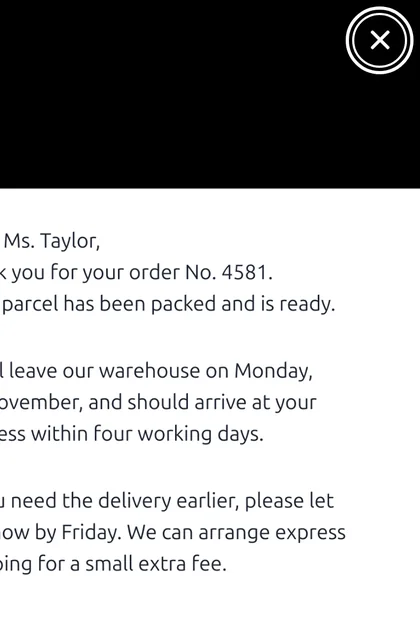
- Do celular. A foto tirada pode ser vista no celular antes do envio: toque nela e ela abre em tela cheia. Amplie com dois dedos ou toque duplo, feche com o X ou com o botão «Voltar».
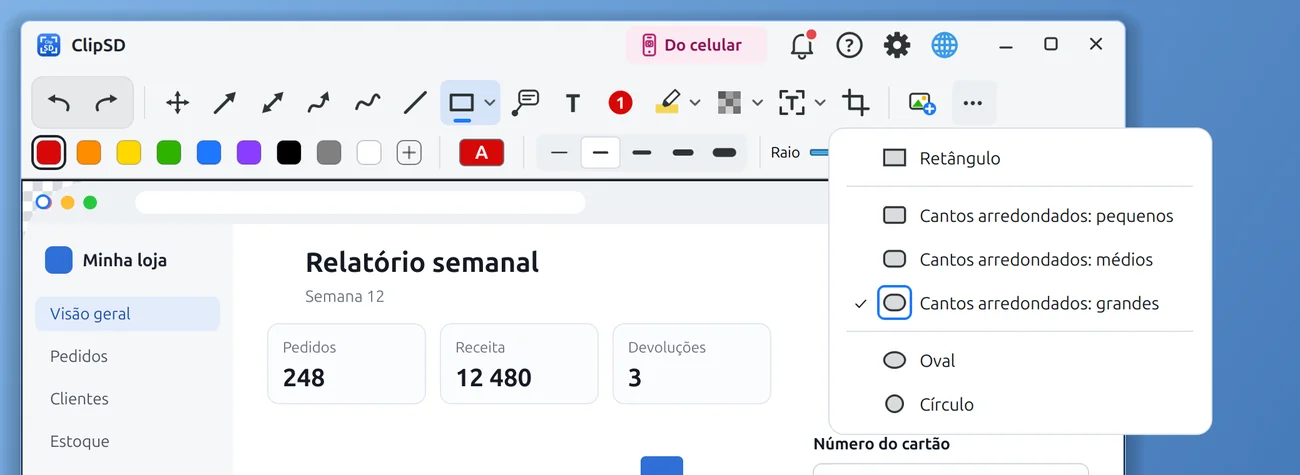
- Forma da captura. O editor tem um novo botão «Forma da captura» ao lado de «Inserir imagem»: cantos arredondados (pequenos, médios, grandes ou com raio próprio), oval ou círculo. O círculo pode ser movido com o mouse. Em PNG e na área de transferência, fora da forma fica transparente; em JPG, branco. Numa janela estreita as formas ficam no menu «Todas as ferramentas».
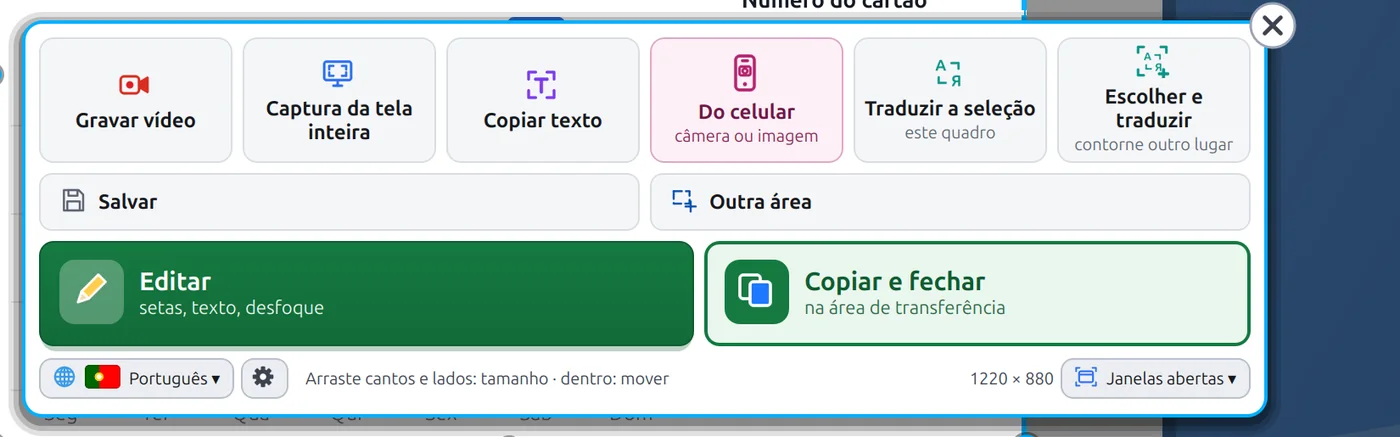
- Janelas abertas. «Janelas abertas ▾»: captura de uma janela. Na lista cada janela mostra o ícone e o nome do programa: dá para ver na hora qual é o navegador e qual é o documento.
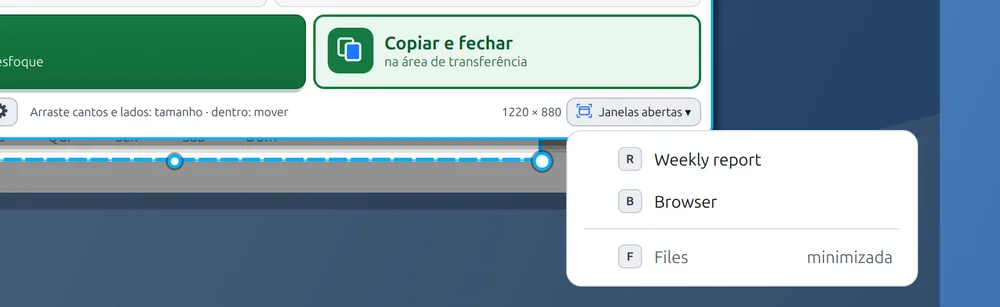
- Painel de seleção. Nova parte de baixo: o botão verde principal «Editar» (setas, texto, desfoque), ao lado o verde-claro «Copiar e fechar». Acima deles, «Salvar» e «Outra área», o novo nome de «Refazer seleção». O idioma e as configurações foram para o canto inferior esquerdo.
- Painel de seleção. «Salvar» não fecha mais a janela de seleção: a captura é gravada, o quadro fica no lugar e embaixo aparece o nome do arquivo. Depois ainda dá para copiar a captura ou abri-la no editor.
- Editor. A janela «Captura não salva» ficou mais fácil de ler: texto grande e escuro e botões claros «Copiar e fechar», «Salvar» e «Fechar sem salvar». Esc volta para a edição.
- Números. Ao escolher outra cor para um número, aparece junto à paleta uma dica como «Esta cor: numeração a partir de 1»: cada cor tem sua própria contagem.
- Novidades da versão. Depois de uma atualização, uma janela curta «Novidades da versão» mostra o principal, e os botões novos levam a etiqueta «Novo» até você clicar neles. Para abrir a janela de novo: «Novidades» no menu do ícone. Desliga nas configurações, seção «Atualizações».
- Tradução no editor. Todos os botões da tradução ficam agora em uma só linha no alto: o idioma, «Tradução» e «Original», «⋯» com a escolha da vista («Em cartão» ou «Sobre o texto»), «Copiar tradução» e «Concluir». A barra de baixo não existe mais e, numa janela estreita, nada é cortado.

- Tradução no editor. Se o quadro cortou uma linha ao meio, ele agora se estende sozinho até a linha inteira: sem lixo e sem lacunas na tradução. O texto traduzido não é mais cortado na largura.
- Tradução no editor. Se você mudar o idioma enquanto a tradução está em andamento, o texto é traduzido de novo para o idioma escolhido. «Copiar tradução» não copia mais uma tradução desatualizada.
- Tradução no editor. Um erro de tradução aparece em um único cartão com o botão «Tentar novamente», e na linha do alto surge um ícone amarelo. A linha também funciona pelo teclado: Tab passa de um botão para outro, Enter aperta o botão, Esc fecha o menu «⋯».
- Números. Cada cor tem agora a sua própria numeração: os vermelhos são contados à parte dos azuis. O quadradinho de um número novo não cobre mais o algarismo.
- Captura de janela. Embaixo no painel de seleção há o botão «Janelas abertas ▾», e no teclado a tecla W. Escolha uma janela e o quadro se ajusta exatamente a ela. No GNOME e no Windows, uma janela coberta por outras é capturada inteira. Janelas minimizadas não podem ser escolhidas.
- Captura de janela. No GNOME, a lista de janelas precisa da extensão ClipSD atualizada: clique em «Atualizar», depois saia da sessão e entre de novo.
- Captura/foto do celular. No menu do ícone e em «Inserir imagem» do editor há um item novo, «Captura/foto do celular». Mostre o código no computador, aponte para ele a câmera de um celular na mesma rede Wi-Fi e tire as fotos: não precisa instalar aplicativos. A foto é enviada na hora e os botões no celular são grandes. A foto abre no editor e vem para a frente.
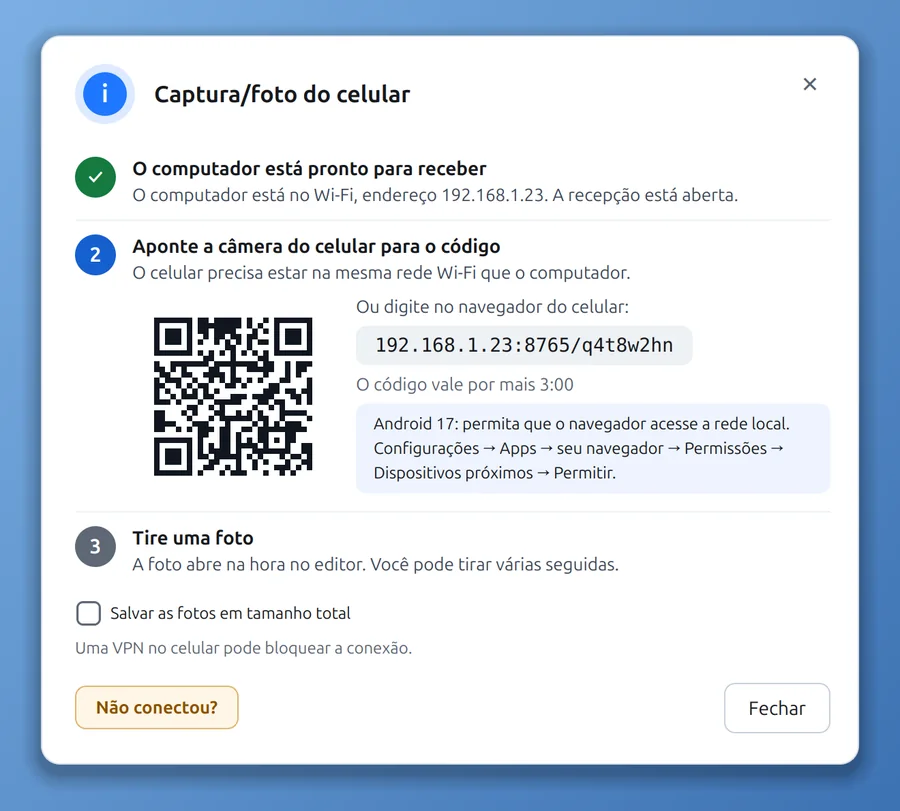
- Captura/foto do celular. Por padrão, a foto é reduzida ao tamanho da tela do computador. Para guardá-la em tamanho total, marque «Salvar as fotos em tamanho total». Funciona só em uma rede doméstica (privada).
- Captura/foto do celular. Se o celular não conectar, a janela sugere em ordem o que verificar: a VPN do celular, a mesma rede Wi-Fi, a permissão «Dispositivos próximos» do navegador no Android 17 e o firewall do computador (botão «Permitir»).
- Windows. O texto russo de uma imagem não vira mais letras latinas. Se o Windows não tiver reconhecimento de texto em russo, o programa oferece instalá-lo com o botão «Instalar reconhecimento».
- Windows. Segurança: o reconhecimento de texto agora é instalado diretamente pelo programa do Windows DISM, sem PowerShell, e antes de o Windows pedir permissão o programa diz para qual programa da Microsoft o pedido aparecerá (DISM ou Windows PowerShell): é normal, clique em “Sim”.
Versão 1.32.3
lançada em
- O programa não fecha mais sozinho se você fechar o editor logo depois de «Copiar texto» ou fechar a primeiríssima captura logo depois que ela abrir.
- Atualizações. Esc ou a cruz da janela de download só escondem a janela, o download continua; antes o programa fechava. «Tentar novamente» na janela de falha não começa mais um segundo download enquanto um está em andamento.
- Atualizações. Uma captura copiada logo antes da reinicialização para atualizar não some mais da área de transferência: depois de «Copiar e fechar» ou de copiar durante o download, o programa espera até 2 minutos para você conseguir colá-la e só depois reinicia.
- Atualizações. A janela de falha e «Novidades» não aparecem mais por cima da janela de seleção ou do editor: elas aparecem um minuto depois que você terminar. Se o programa fechar antes disso, a janela de falha aparece na próxima vez que ele iniciar.
- Atualizações. «Verificar atualizações» responde com uma janela também quando o programa está justamente verificando atualizações sozinho naquele momento. Se a janela de falha da atualização estiver aberta, o botão a traz para a frente.
- Linux. Alt+W durante a instalação de uma atualização não faz mais a atualização falhar.
- Dois inícios quase ao mesmo tempo, por exemplo um clique duplo no ícone, não dão mais duas cópias do programa com dois ícones.
- Um clique no ícone sempre abre a seleção: a janela de avaliação ou uma oferta de atualização não aparece mais no lugar dela.
- Se a combinação de teclas para a captura estiver ocupada por outro programa, o aviso não se perde mais (Windows e Linux fora do GNOME): antes a combinação simplesmente não funcionava, sem nenhuma mensagem.
- Duas capturas salvas no mesmo segundo não se sobrescrevem mais: o segundo arquivo recebe _2 no nome.
- Tradução por trechos. O contador de caracteres restantes não se desajusta mais quando vários trechos são traduzidos ao mesmo tempo. Uma mensagem de erro em um trecho pequeno aparece inteira. Se você trocar o idioma bem no fim de uma tradução, o aviso de que nenhum texto foi encontrado não aparece mais como erro.
Versão 1.32.2
lançada em
- Tradução por trechos. Os botões da janela de tradução vão para um lugar livre e não cobrem o texto traduzido nem as janelas vizinhas. Um trecho novo não cai sobre uma janela já aberta. Se não houver espaço para os botões, a janela fica com uma cruz no canto e os botões aparecem ao passar o mouse por cima.
- Tradução da tela inteira. As linhas curtas, por exemplo o título de uma aba e o endereço, ficam em uma só linha.
- Botão «Copiar texto». Em capturas de tamanho médio, o botão grande fica visível por mais tempo: primeiro some «Traduzir tudo».
Versão 1.32.1
lançada em
- Refazer no editor. Ctrl+Y volta a refazer a ação desfeita: no Windows o atalho não fazia nada. Ctrl+Shift+Z também funciona.
- Avaliar o ClipSD. A janela após o envio não fica mais em «Enviando a avaliação…» quando a avaliação já chegou. Se você pressionar Alt+W durante a avaliação, o comentário digitado não se perde: ele volta na próxima vez que você abrir a janela de avaliação.
- Atualização urgente. Se a janela «Atualização urgente do ClipSD» foi fechada por uma captura (Alt+W), ela aparece de novo quando você terminar a captura, e não no dia seguinte.
- Cor do objeto selecionado. A cor e a espessura do objeto selecionado mudam só nesse objeto. Abaixo da paleta aparece uma dica: o botão «Continuar com esta cor» mantém a nova cor também para os próximos traços.
- Cores próprias. As cores escolhidas com «+» ficam guardadas como amostras antes do botão «+». São até três amostras, e o clique direito remove uma.
- Marca-texto e lápis. Se você começar um traço bem na borda do anterior, um novo traço é desenhado e o anterior não se move.
Versão 1.32.0
lançada em
- Novo editor. As ferramentas estão agrupadas (setas e linhas, formas, textos, desenho e outras). O botão «Todas as ferramentas» mostra todas de uma vez, junto com as teclas. Para uma captura estreita, a janela do editor também fica estreita: os grupos se recolhem e todas as ferramentas continuam à mão.

- Menu do botão direito. O menu de um objeto selecionado não cobre mais a moldura e as alças: ele abre ao lado do objeto.
- Sino de notificações. O editor ganhou um sino, «Notificações»: uma nova versão com o botão «Atualizar», as novidades da versão instalada e mensagens curtas do programa. A nova versão é avisada primeiro pelo sino; a janela que oferece a atualização aparece depois, se até lá você não tiver atualizado.
- Tour pela janela de seleção. Na primeira captura, a janela mostra passo a passo o que fazem os botões do painel. Para ver de novo, abra o menu do ícone ao lado do relógio: «Tour pela janela de seleção».
- Os nomes dos idiomas agora têm bandeiras. O idioma escolhido nas configurações muda na hora, sem fechar a janela.
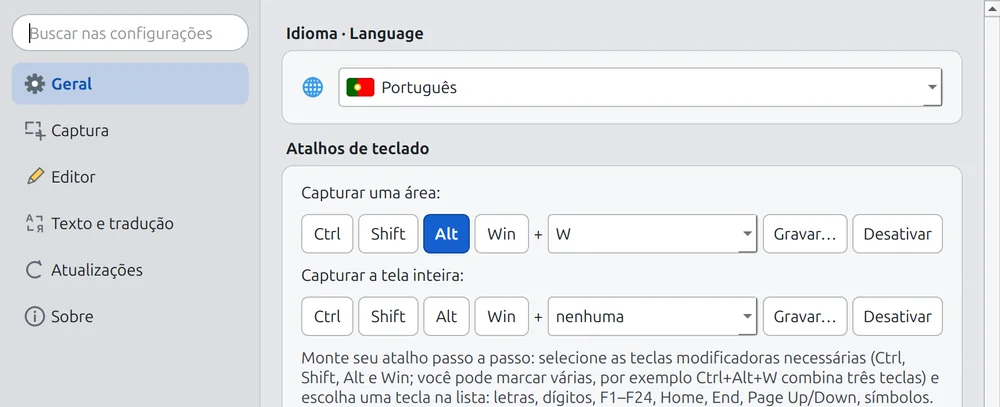
- As configurações foram divididas em seções. Uma lista à esquerda (Geral, Captura, Editor, Texto e tradução, Atualizações, Sobre) com a busca acima dela. A janela lembra qual seção estava aberta.
- Avaliar o ClipSD. Você pode avaliar o ClipSD de 1 a 5 estrelas e deixar um comentário: menu do ícone ou «?» no editor, «Avaliar o ClipSD». De vez em quando o próprio programa sugere a avaliação, mas só quando você não está fazendo uma captura nem trabalhando no editor.
- Capturas mais nítidas em telas com escala. Em telas com escala (125%, 150%, 200%) as capturas ficaram mais nítidas: o editor as mostra sem desfoque. No Linux, navegadores e documentos as colam no tamanho original, sem esticar. Nas configurações, seção «Captura», você pode escolher o «Tamanho da captura»: resolução total ou como na tela.
- Janelas com visual mais calmo. Um visual mais calmo e texto mais legível: textos e botões com mais contraste, o botão verde principal mais escuro e, por padrão, uma moldura fina na janela do editor.
- A janela «Sobre». A janela «Sobre» agora traz as condições de uso do nome e do ícone do ClipSD e um link para as novidades no Telegram.
Versão 1.31.2
lançada em
- Linux: a atualização volta a ser instalada sozinha nos sistemas mais recentes (por exemplo, Ubuntu 26.04). Antes ela era baixada, mas não instalada.
- Linux: nos sistemas mais recentes voltam a funcionar o reconhecimento de texto, os links e a inicialização automática.
- Se uma atualização não for instalada, aparece uma janela com os botões «Tentar novamente» e «Relatório de erro». O relatório não contém nome de usuário nem caminhos para pastas pessoais.
- Depois da atualização, a janela «Novidades da versão» começa com a linha «Atualização instalada».
Versão 1.31.1
lançada em
- Na janela de seleção de área já é possível mudar o idioma e abrir as configurações na hora: embaixo na barra, à esquerda do tamanho, há um globo com o nome do idioma e uma engrenagem.

- A tradução foi dividida em dois botões: «Traduzir a seleção» traduz o quadro que já está posto e «Escolher e traduzir» deixa contornar outro lugar. Traduzir a tela inteira passou para a linha do modo de tradução, com o botão «Tela inteira».

- A barra da janela de seleção ficou cerca de 15% mais compacta e fica ao lado do quadro, e não por cima: abaixo, acima, à direita ou à esquerda. Ela entra no quadro só se não houver espaço fora.
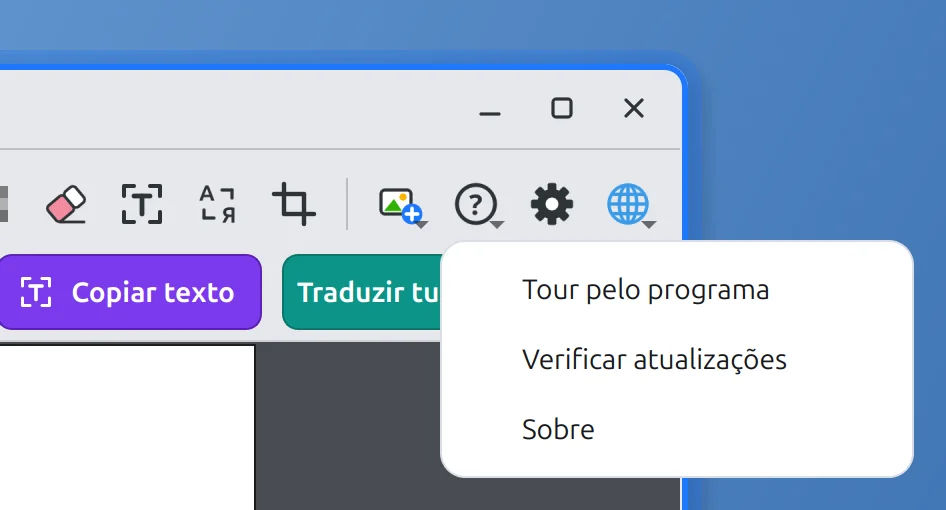
- As configurações têm uma nova seção «Atualizações»: versão, botão «Verificar atualizações» e caixa de verificação automática. O botão «?» do editor agora abre um menu: «Tour pelo programa», «Verificar atualizações» e «Sobre».

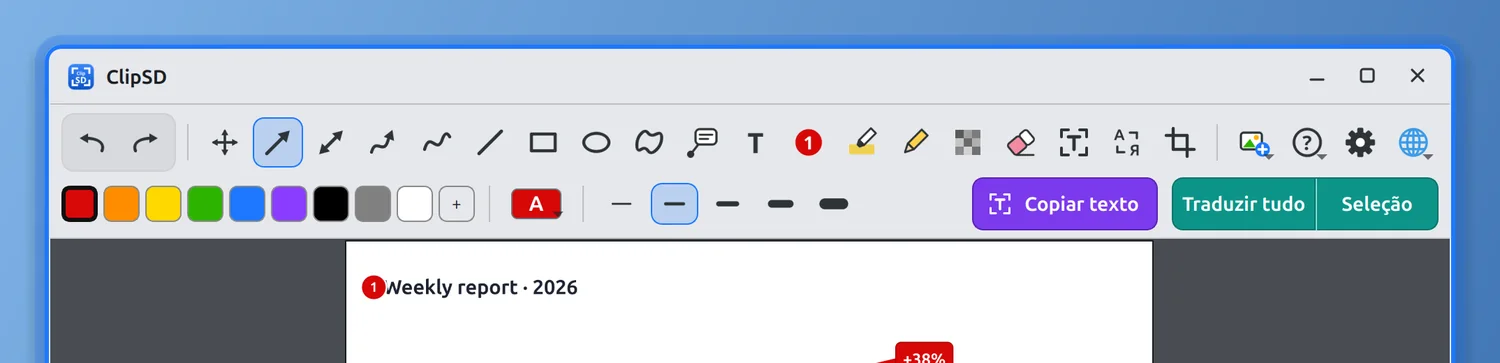
- No editor, «Desfazer» e «Refazer» ficam no começo da fileira, sobre um fundo próprio. Por padrão as ferramentas ficam assim: mover, setas juntas, depois formas, depois o resto. A ordem que você mesmo definiu não muda.
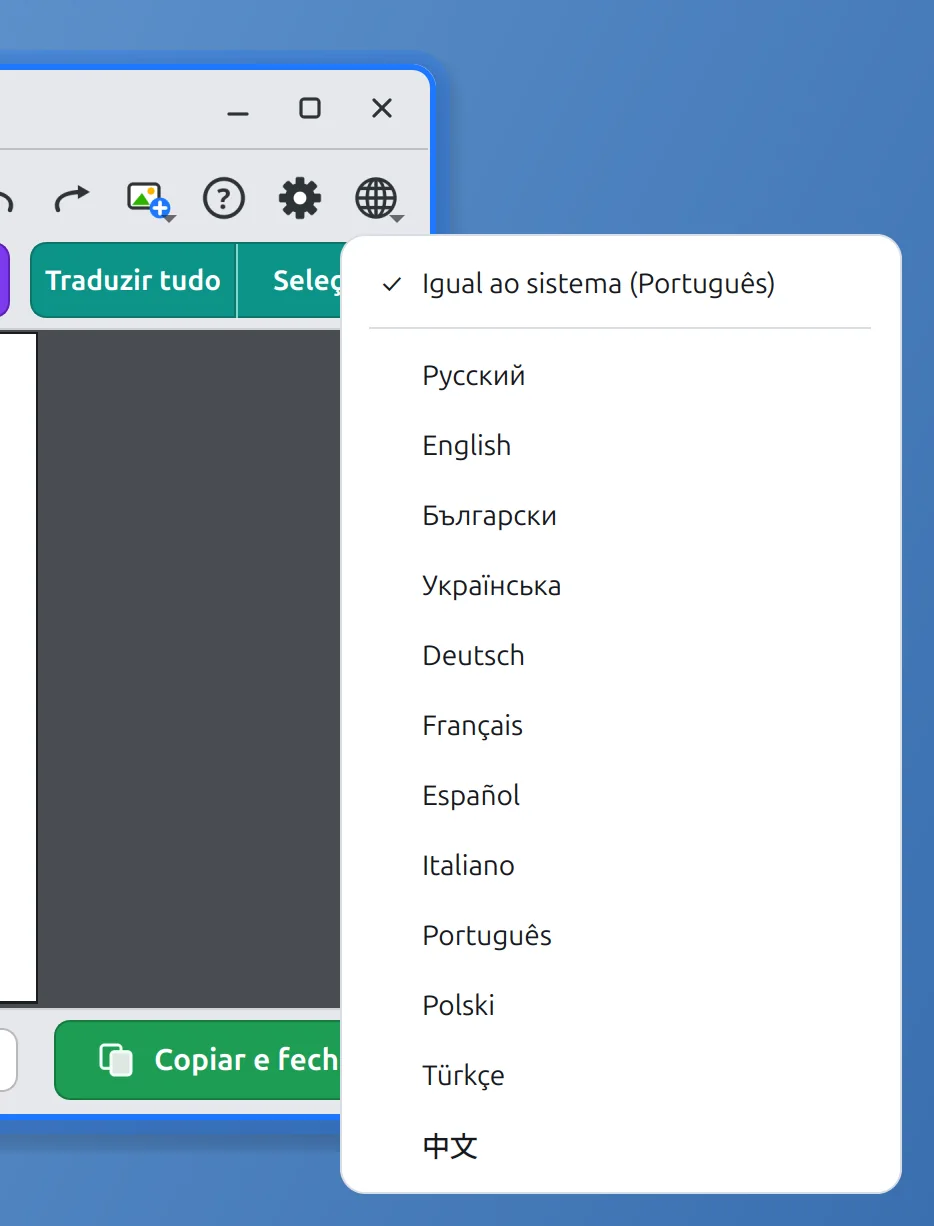
- O ícone do globo é azul-claro em todo lugar e fica mais fácil de achar.
- Linux: corrigida a primeira instalação, que antes podia parar em silêncio no meio do caminho.
Versão 1.31.0
lançada em
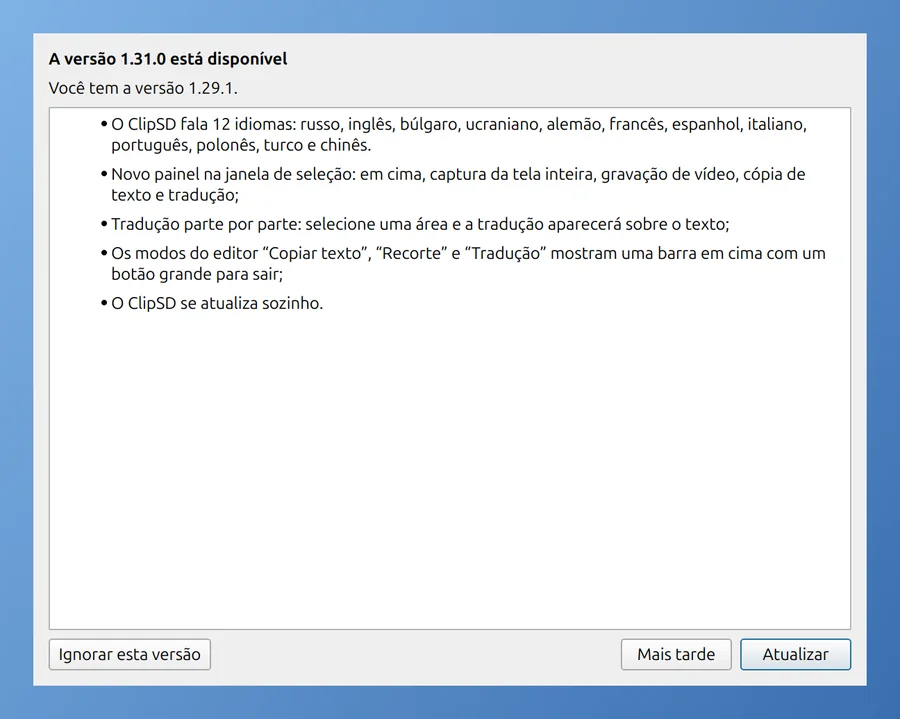
- O ClipSD tem 12 idiomas de interface: russo, inglês, búlgaro, ucraniano, alemão, francês, espanhol, italiano, português, polonês, turco e chinês. O idioma muda na hora, sem reiniciar: menu do ícone perto do relógio, globo no editor, primeiro passo do tour ou configurações.
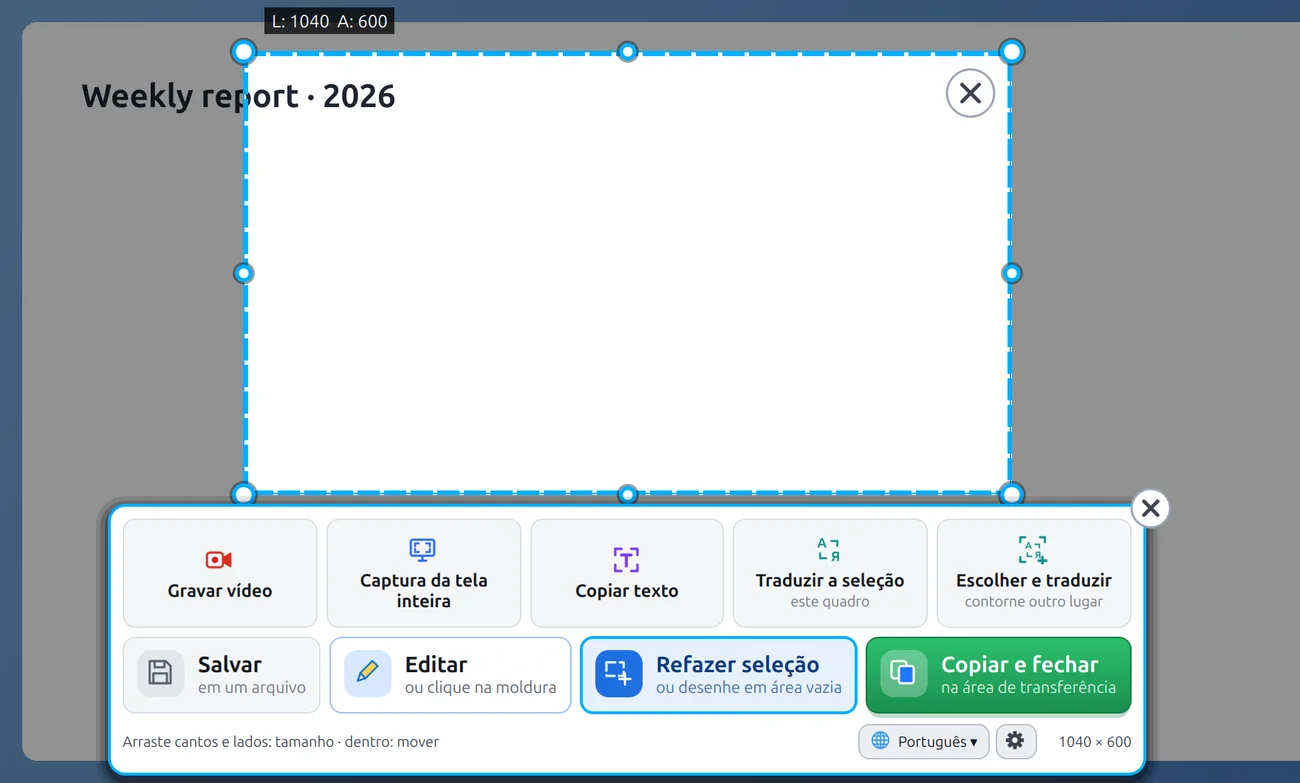
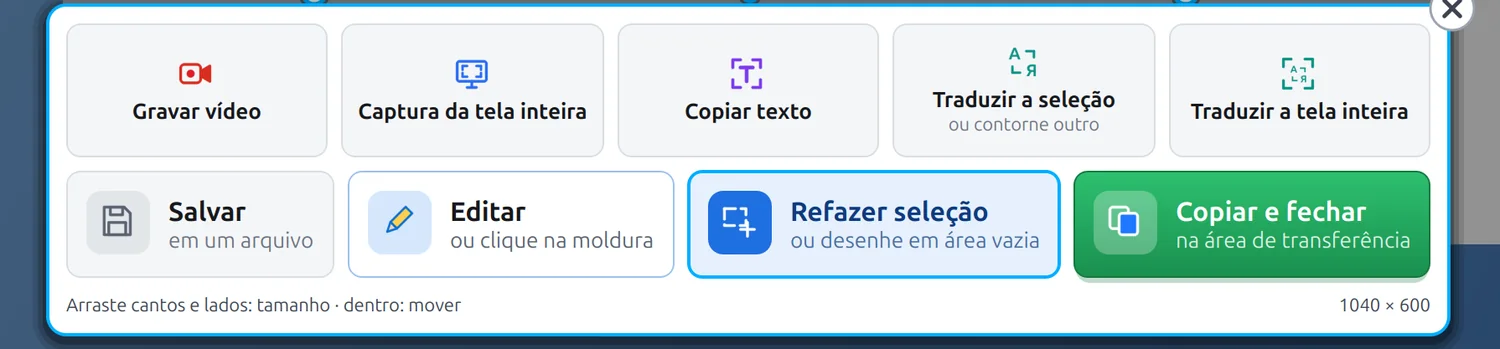
- Novo painel na janela de seleção: em cima, captura da tela inteira, gravação de vídeo, cópia de texto e tradução; embaixo, “Editar”, “Salvar” e “Copiar e fechar”.
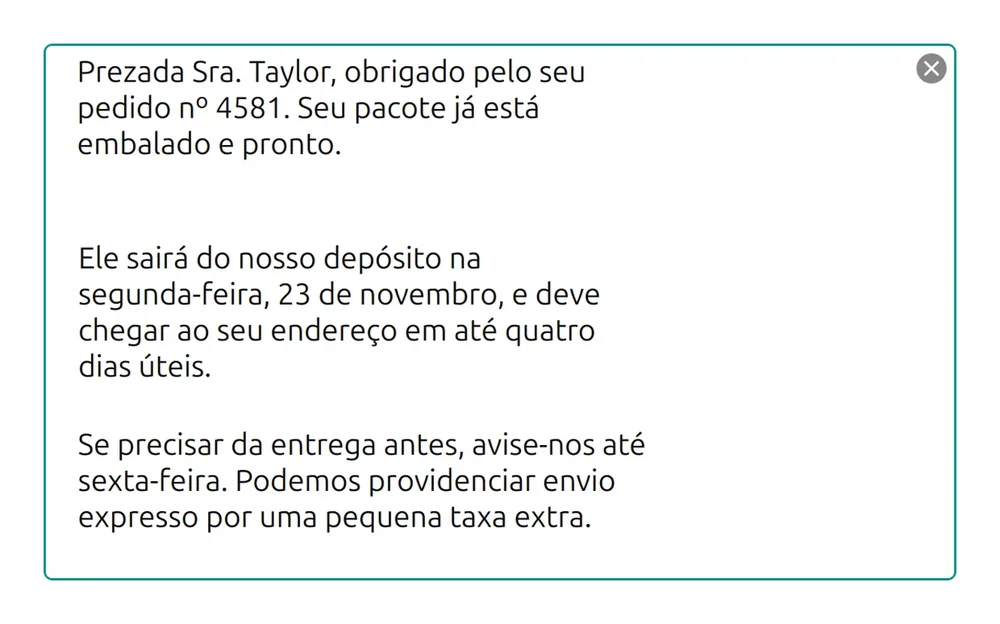
- Tradução parte por parte: selecione uma área e a tradução aparecerá sobre o texto; selecione a próxima e ela também será traduzida. Esc encerra o modo.
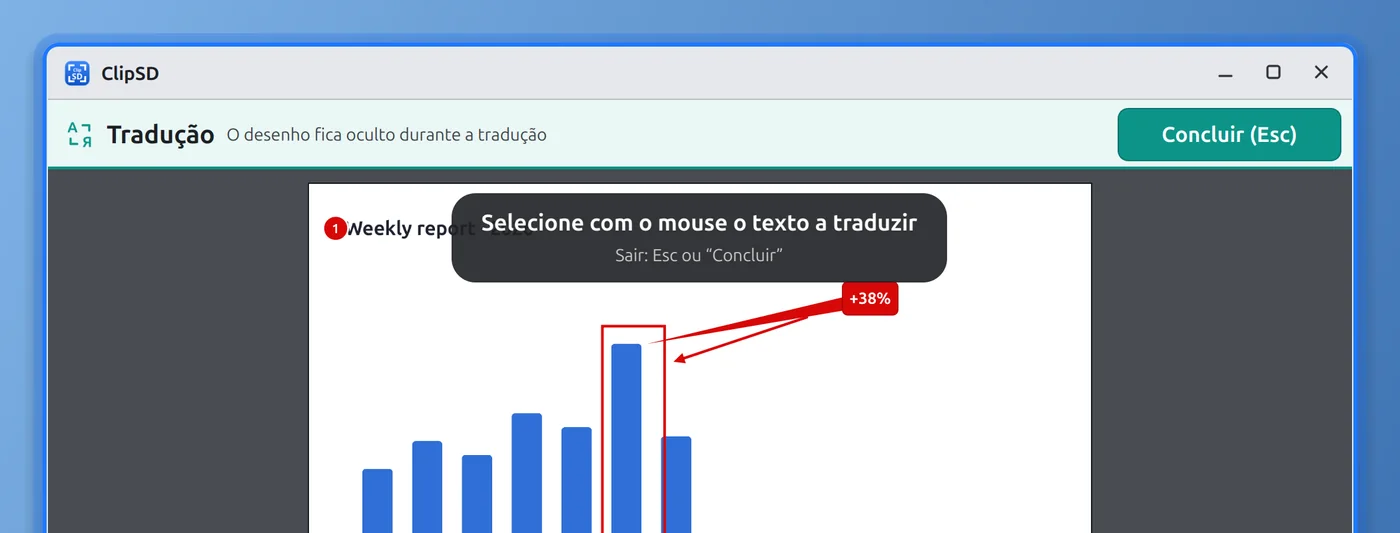
- Os modos do editor “Copiar texto”, “Recorte” e “Tradução” mostram uma barra em cima com um botão grande para sair; Esc traz de volta a ferramenta anterior.
- O ClipSD se atualiza sozinho. Uma vez por dia, verifica se há uma versão nova e oferece “Atualizar”, “Mais tarde” ou “Ignorar esta versão”. Para verificar agora: menu do ícone, “Verificar atualizações”. A atualização é verificada por meio de uma assinatura digital; se a versão nova não iniciar, a anterior volta.