ClipSDСкачать

Программа для скриншотов с редактором Один снимок понятнее трёх абзацев

Нажмите Alt+W, обведите кусок экрана, поставьте стрелку или номер и вставьте в чат. Нужен текст с картинки или перевод? Они в том же окне. Бесплатно для Windows и Linux.

Скачать для: WindowsLinux

ClipSD работает в Windows и Linux. Откройте эту страницу на компьютере.

Видео: как это работает, 1 минута

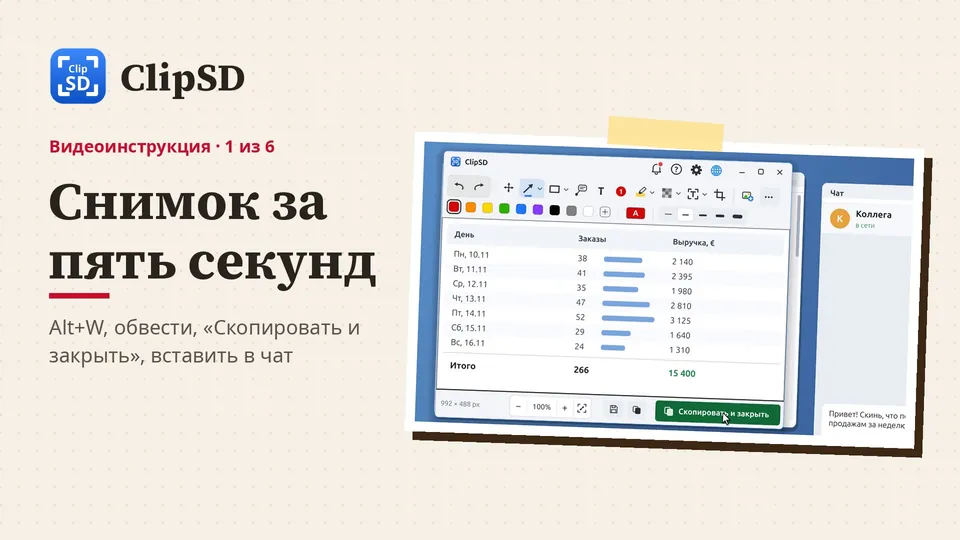
Снимок за 5 секунд

Видеоинструкция · 0:58

Снимок за 5 секунд

Alt+W, выделить кусок экрана, вставить в чат

  • Без регистрации
  • Без рекламы
  • Установка в Windows без прав администратора
  • Открытый код, GPL-3.0-or-later
  • 12 языков интерфейса
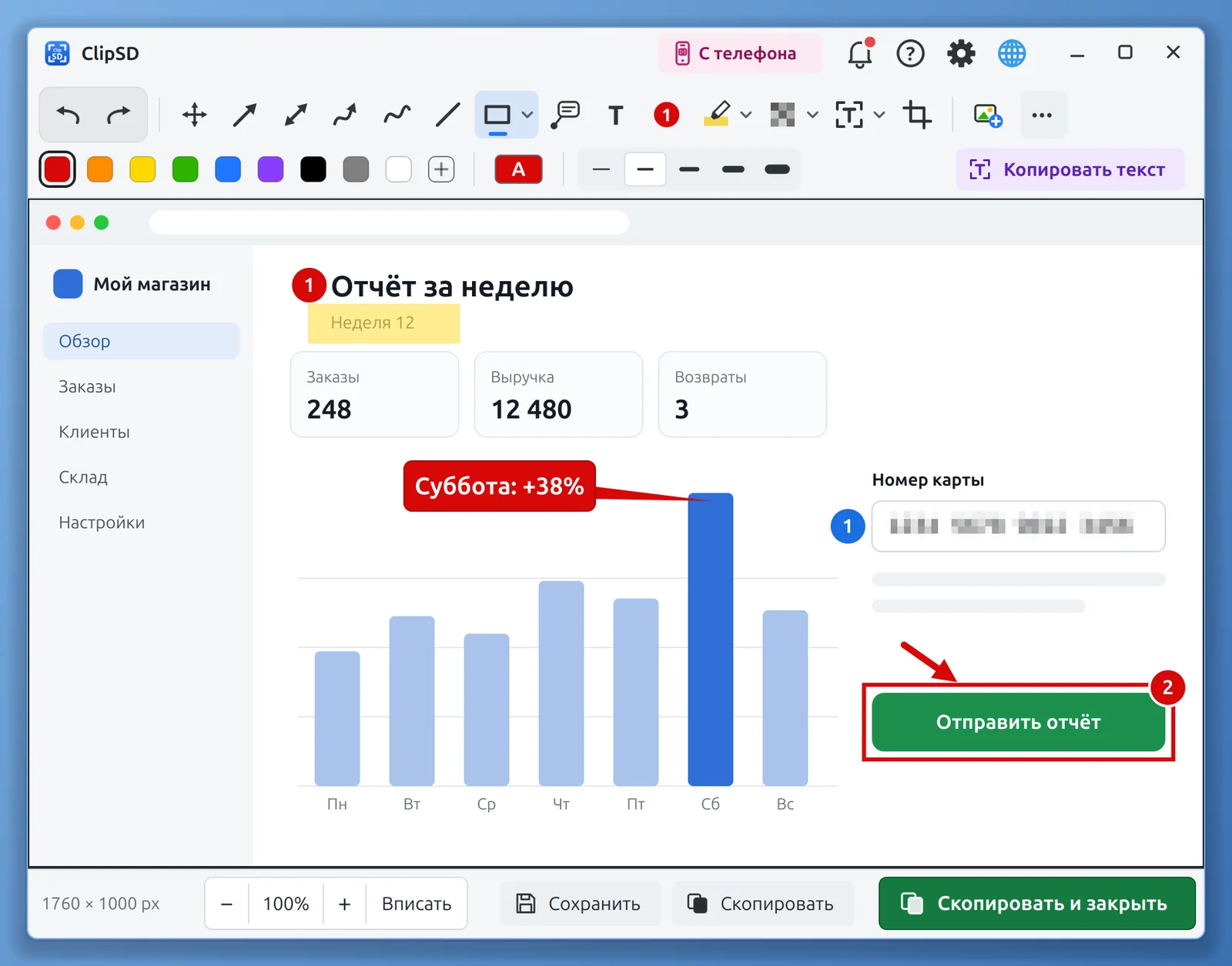
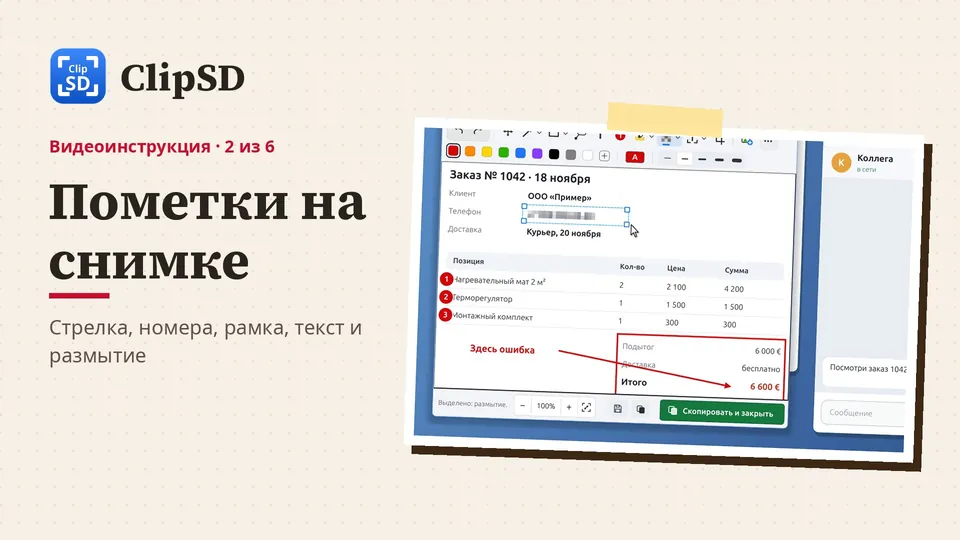
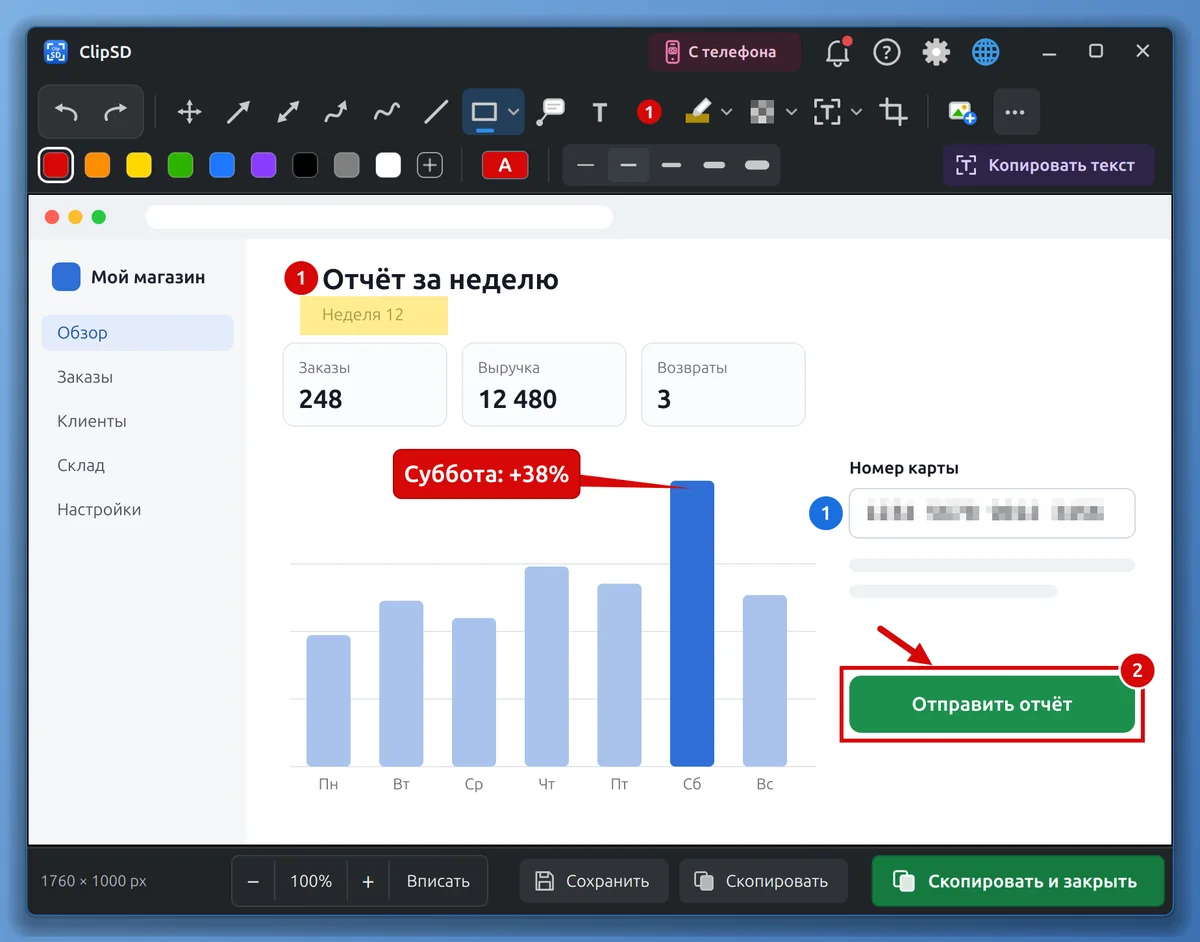
Редактор ClipSD: на снимке отчёта стоят номера 1, 2, 3, сноска «Суббота: +38%», маркер, размытый номер карты и стрелка к кнопке

Стрелка, номера, сноска, маркер и размытие. Каждая пометка ставится мышью.

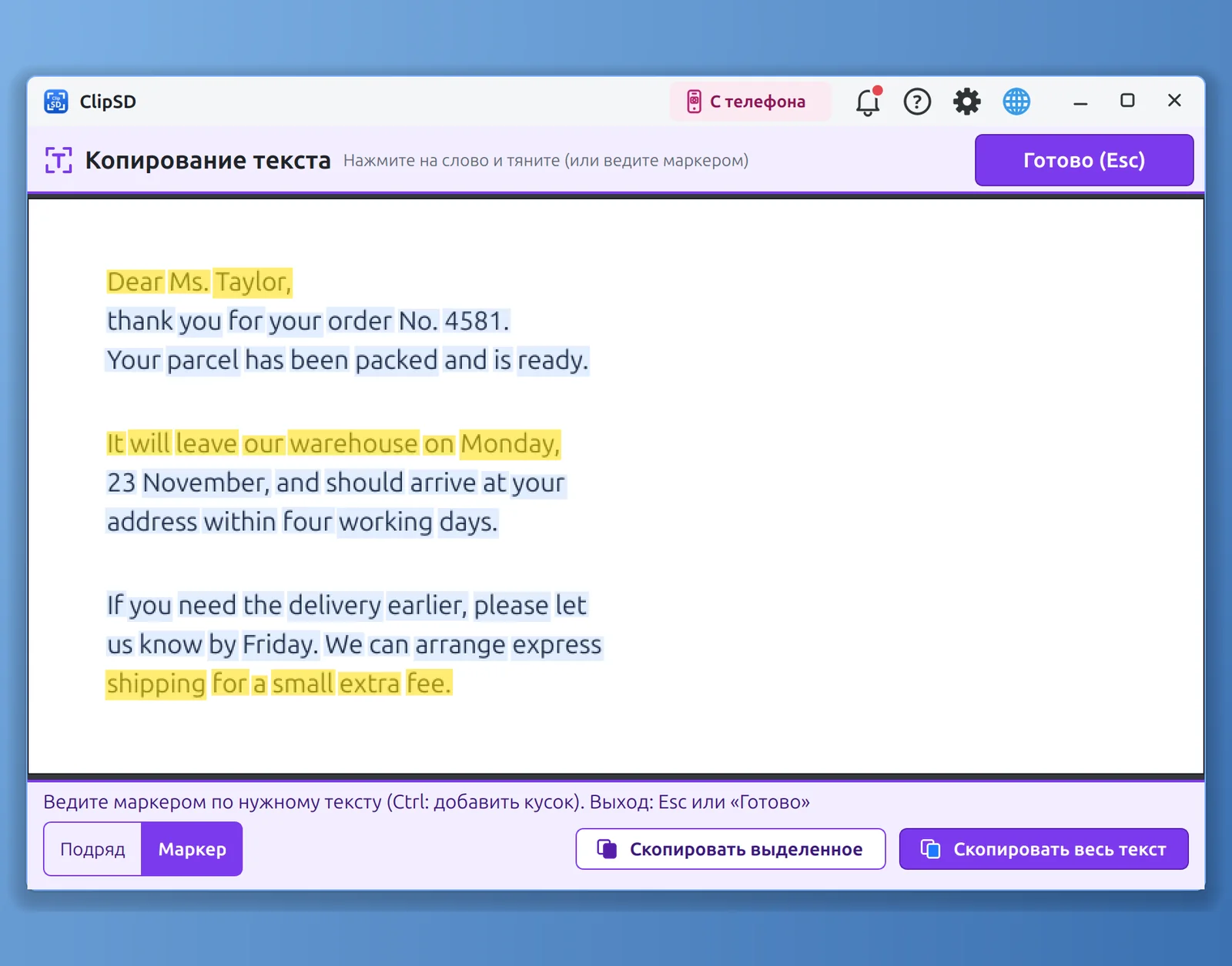
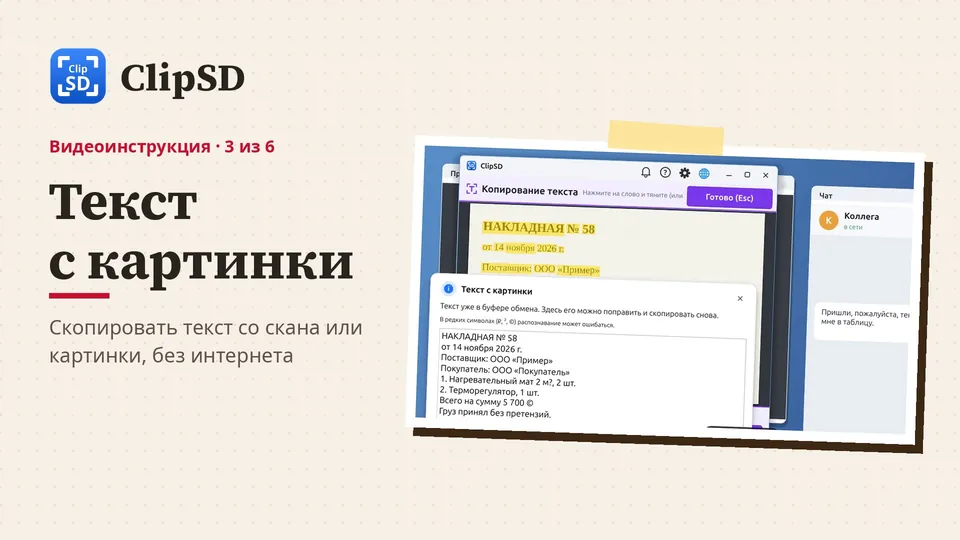
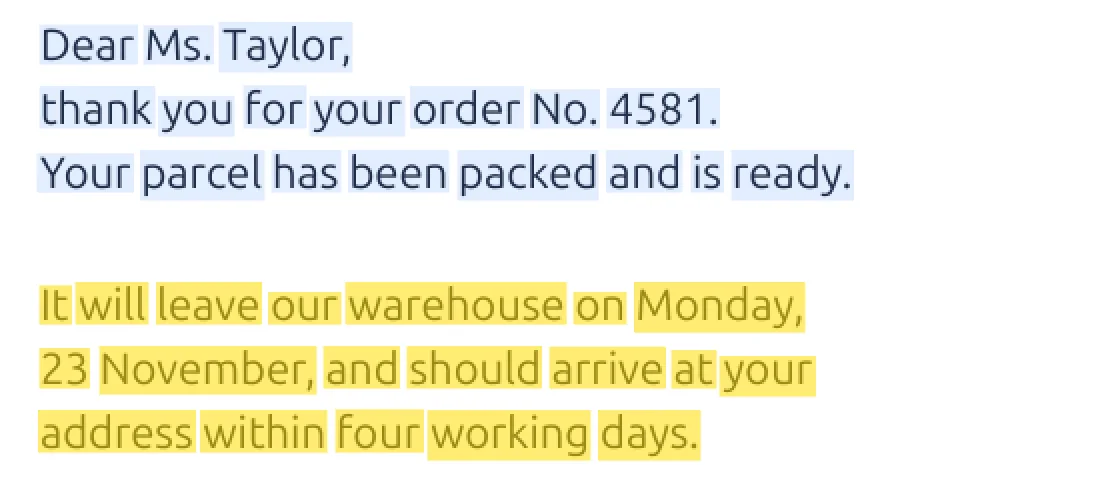
Редактор ClipSD в режиме текста: слова английского письма подсвечены, несколько фраз выделены маркером жёлтым

Режим «Маркер»: слова на снимке подсвечены, выделенное жёлтым уже в буфере обмена.

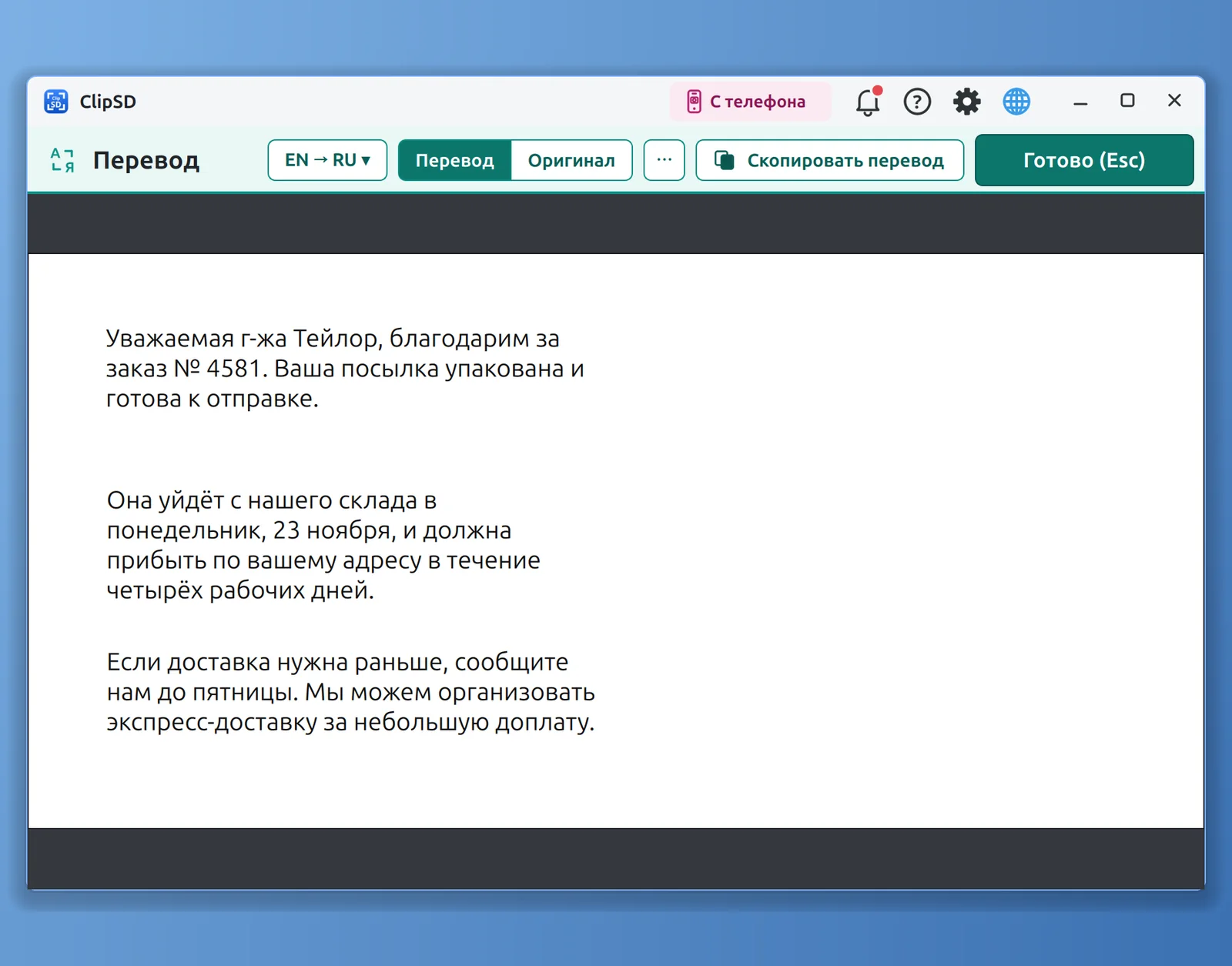
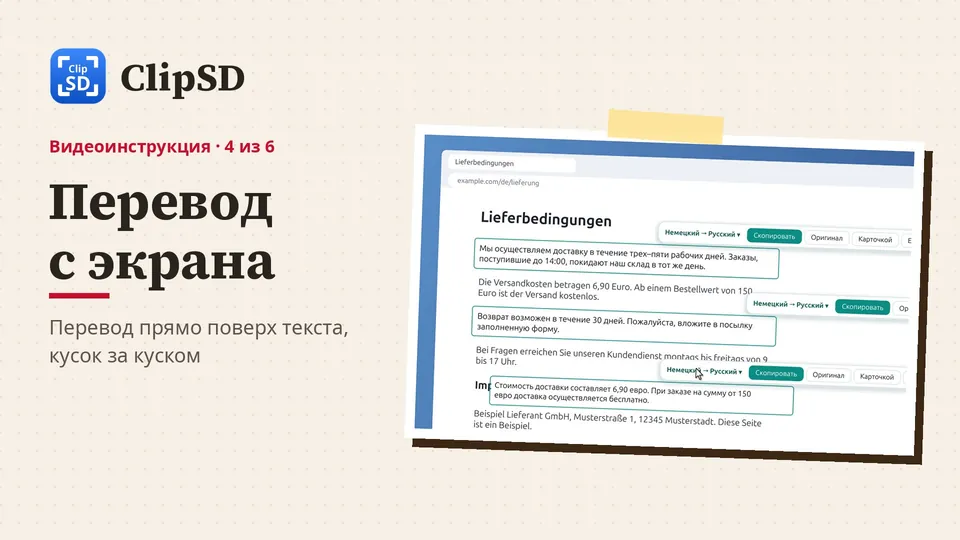
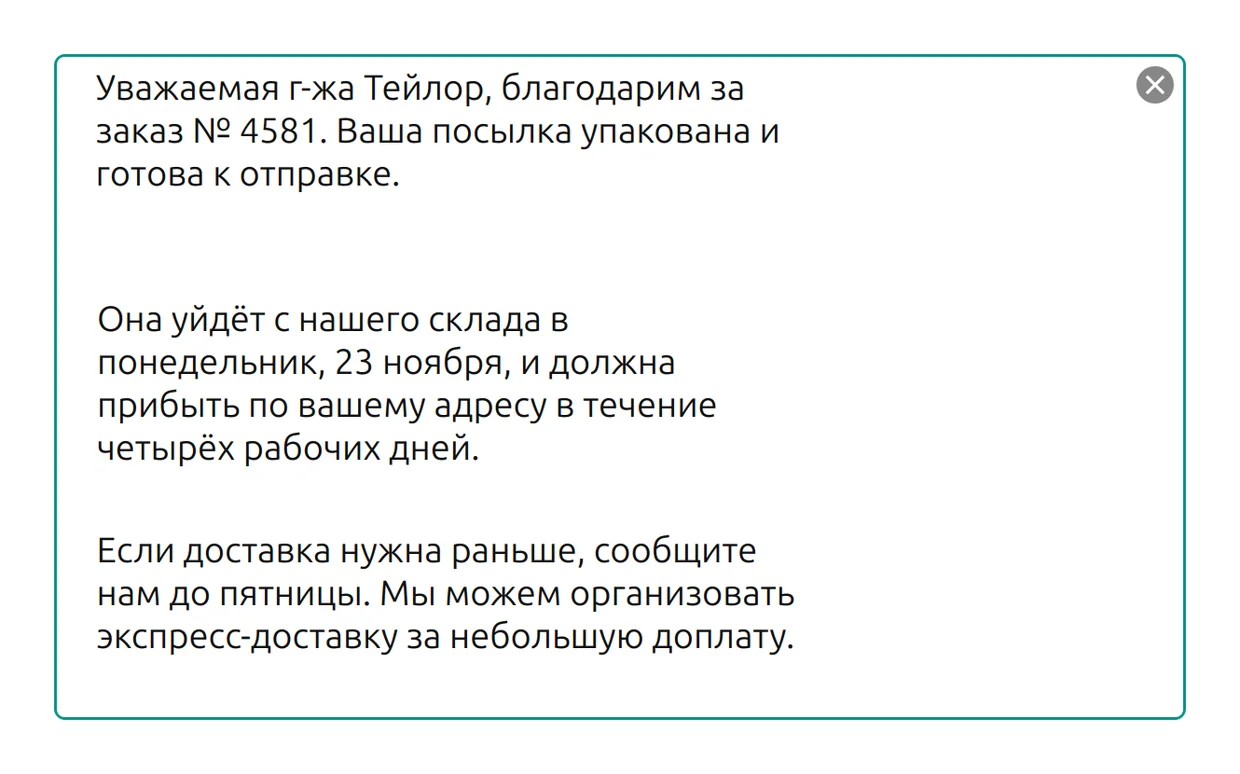
Редактор ClipSD: весь снимок английского письма переведён на русский, перевод лежит поверх текста, внизу кнопки «Оригинал» и «Скопировать перевод»

Английское письмо на снимке, переведённое целиком кнопкой «Перевести всё».

Как сделать снимок: три шага

Без регистрации и без загрузки на сайт. Каждый снимок сам сохраняется в папку Screenshots или «Скриншоты» внутри «Загрузок», Enter в редакторе кладёт его в буфер обмена.

  1. Нажмите Alt+W и обведите

    Экран замирает. Выделите мышью нужный кусок: лупа рядом с курсором помогает попасть точно в край. Enter открывает редактор.

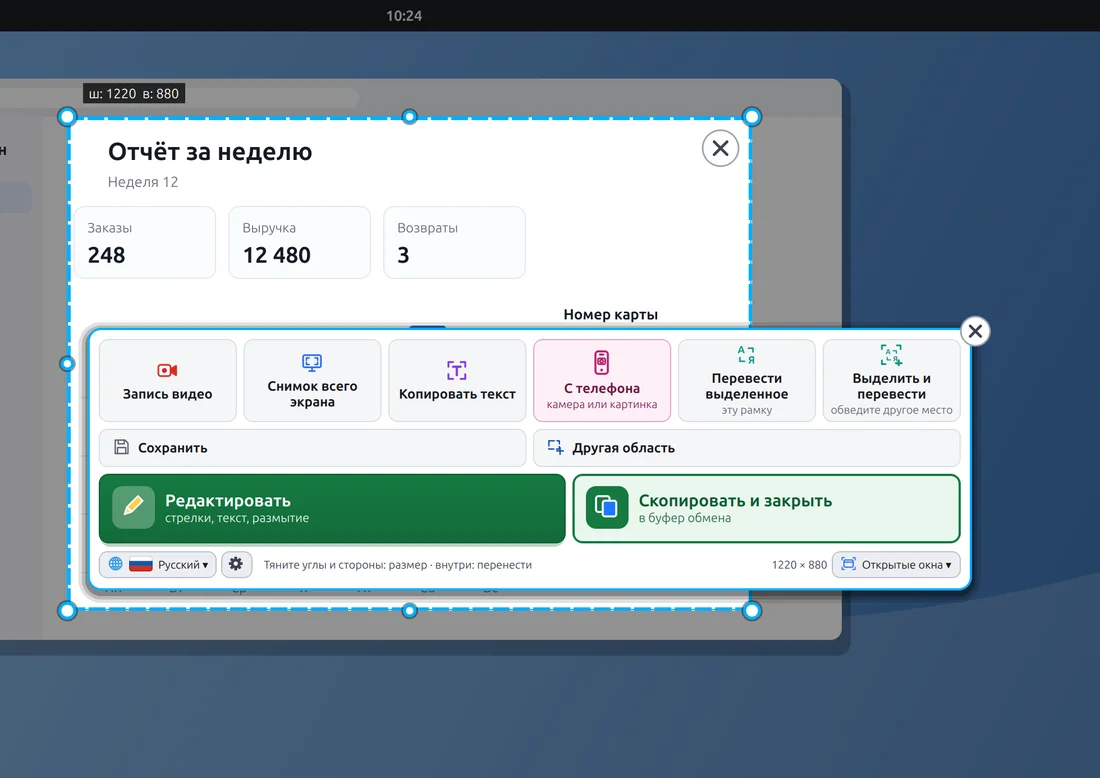
    Выделение области в ClipSD: рамка вокруг отчёта, размер области и кнопки под рамкой, среди них «Перевести выделенное» и «Выделить и перевести»
  2. Отметьте главное

    Стрелка, номер, рамка, подпись или маркер. Лица и адреса скрывает размытие.

    Редактор ClipSD с пометками на снимке
  3. Вставьте в чат

    Enter копирует снимок. Вставьте его в мессенджер, письмо или документ обычным Ctrl+V.

Попробуйте на своём компьютере: Alt+W, и можно выделять.

Скачать бесплатно
Текст с картинки

Текст с картинки копируется как обычный

Скан договора, окно с ошибкой, кадр из видео, фотография вывески. Обведите место, нажмите «Копировать текст» или Ctrl+T, и слова на картинке выделяются, как в обычном документе. Это распознавание текста (OCR): оно идёт на вашем компьютере, без интернета.

  • Режим «Подряд»: нажали на слово и тянете, текст выделяется по порядку чтения. Режим «Маркер»: проводите по словам, берётся только задетое.
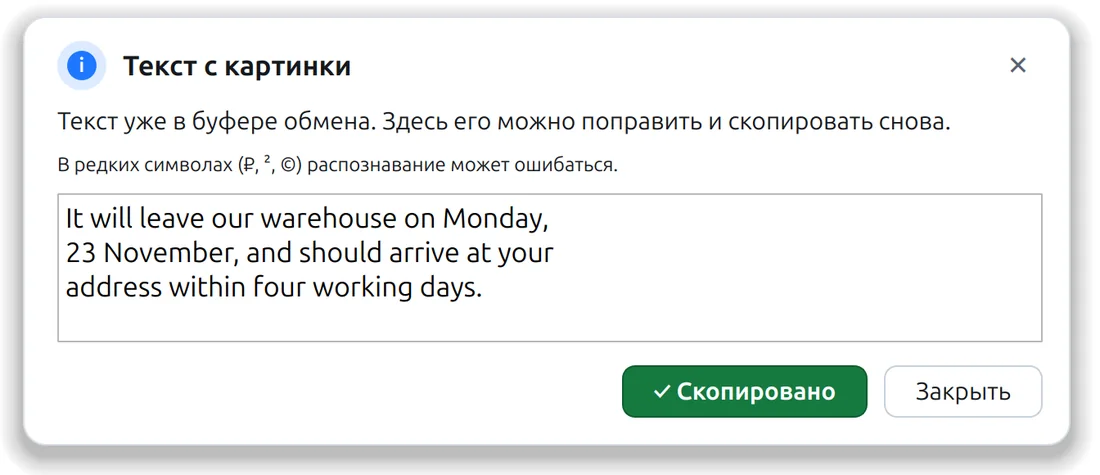
  • Выделенное сразу в буфере обмена. В окне рядом текст можно поправить перед вставкой.
  • Страница в два столбца читается по столбцам, строки не перемешиваются.
  • Работает без интернета. В Windows текст читает распознавание самой системы: для русского текста в Windows должен стоять русский язык. В Linux один раз ставится бесплатная программа распознавания Tesseract: ClipSD покажет готовую команду.
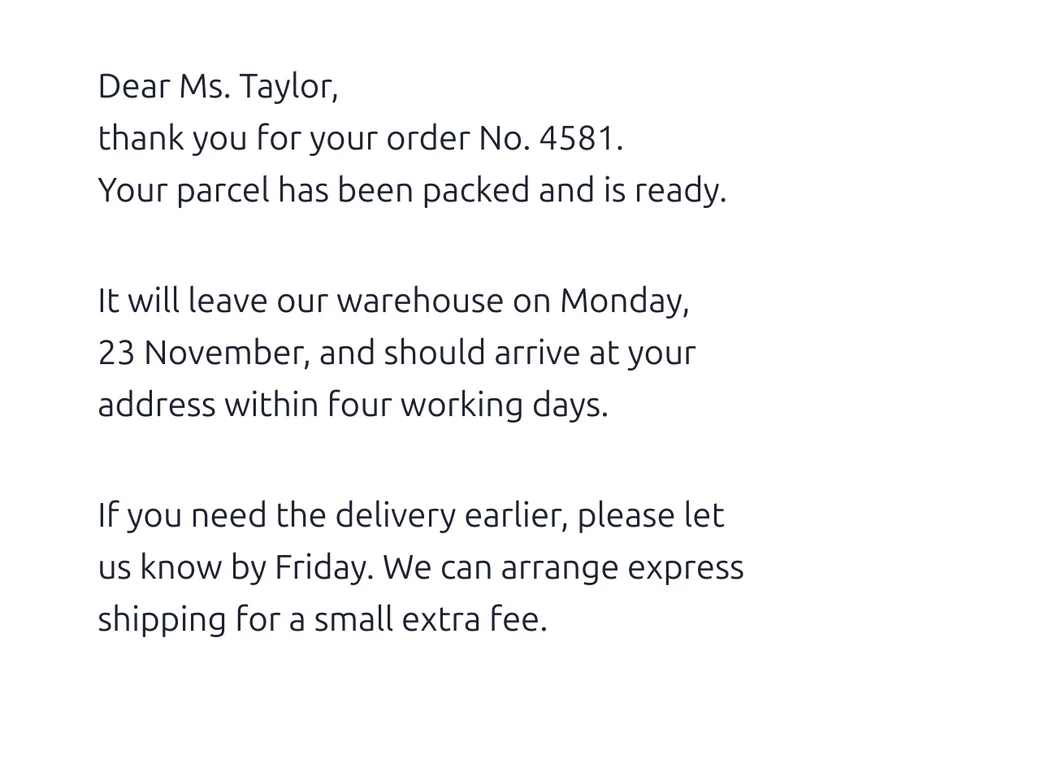
Английское письмо на снимке: слова подсвечены, фраза о дате отгрузки выделена жёлтым
Окно ClipSD «Текст с картинки» с распознанным текстом и кнопкой «Скопировано»
Письмо о доставке посылки на английском языке на экране
Окошко ClipSD с русским переводом письма поверх текста
Перевод поверх письма
Перевод на экране

Перевод текста на экране

Нажмите Alt+W, обведите иностранный текст и нажмите «Перевести выделенное» или Ctrl+L. Весь монитор сразу: кнопка «Весь экран» в строке режима перевода или Ctrl+Shift+L, переводится монитор, где стоит рамка или курсор. Перевод ложится окошком на место текста, как в переводчике с камеры телефона.

  • Перевод по умолчанию на язык программы. Другой из 20 языков выбирается кнопкой на самом окошке.
  • Кнопка «Скопировать» забирает перевод в буфер, «Оригинал» показывает исходный текст. Окошко можно оттащить в сторону и работать дальше.
  • В редакторе сдвоенная кнопка: «Перевести всё» переводит весь снимок (Shift+Y), «Выделенное» только кусок, который вы выделите (Y). Перевод лежит поверх снимка и в сохранённый снимок не попадает.

Сколько можно переводить бесплатно

  • 5 000

    знаков в день

    Сразу после установки, без регистрации.

  • 50 000

    знаков в день

    Если указать свою почту в окне перевода. Подтверждать её не нужно.

  • 500 000

    знаков в месяц

    Со своим ключом Google Cloud. Google попросит привязать банковскую карту. Программа ведёт по шагам.

Что уходит в интернет. Только текст, который вы отправили на перевод: он уходит в сервис перевода MyMemory или Google. Если вы указали почту, она передаётся в MyMemory вместе с запросом. Сам снимок остаётся на компьютере. Текст с картинки распознаётся на вашем компьютере и никуда не отправляется. Кроме перевода, программа раз в сутки спрашивает у GitHub, нет ли новой версии; это выключается в настройках.

Текст с картинки и перевод с экрана в одном окне. Попробуйте на любом снимке.

Скачать бесплатно

Когда пригодится

  • Инструкция по шагам

    Номера 1, 2, 3 прямо на снимке. Готовая памятка для сотрудника, клиента или для себя через полгода.

  • Показать ошибку

    Коллеге или в поддержку: обвели место, подписали, что не так.

  • Подсказать родным

    Где на сайте кнопка и куда нажать дальше. Стрелка на снимке заменяет объяснение по телефону.

  • Скрыть личное

    Лица и адрес скрывает размытие. Номер карты и пароль закрывает закрашенный прямоугольник.

  • Достать текст

    Номер заказа из скана, адрес с фотографии, текст ошибки из окна. Копируется без перепечатывания.

  • Понять чужой язык

    Письмо поставщика, кнопки в программе, инструкция в PDF. Перевод появляется поверх оригинала.

Возможности редактора

Инструменты на любой случай, у каждого своя буква. Можно работать мышью, можно с клавиатуры.

Знакомство с инструментами: F1 в редакторе

  • Стрелки и линии

    Прямые, двойные, от руки, плавные. С Shift ровно под 45°.

  • Номера и сноски

    Кружки 1, 2, 3 с указателем и облачка с текстом.

  • Маркер и текст

    Выделите строку жёлтым, подпишите любым цветом.

  • Размытие

    Лица и адреса превращаются в квадраты. Номер карты и пароль надёжнее закрыть закрашенным прямоугольником: R с Ctrl.

  • Обрезка в два шага

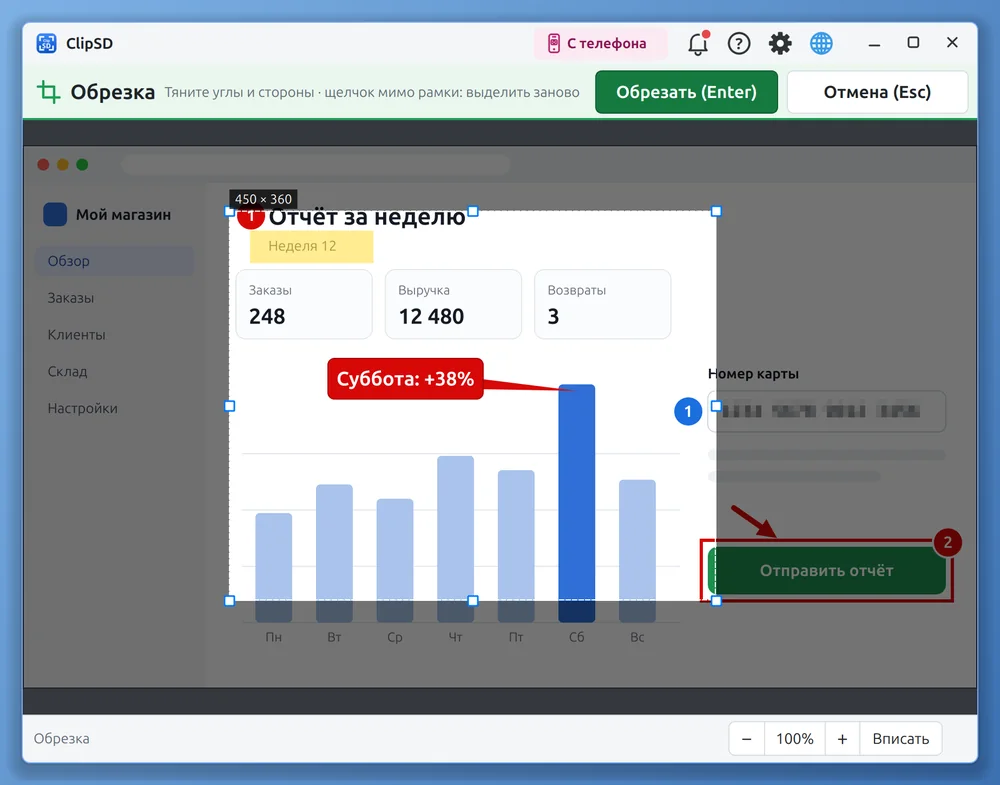
    Потяните рамку, поправьте края, нажмите Enter. До Enter снимок цел.

  • Масштаб

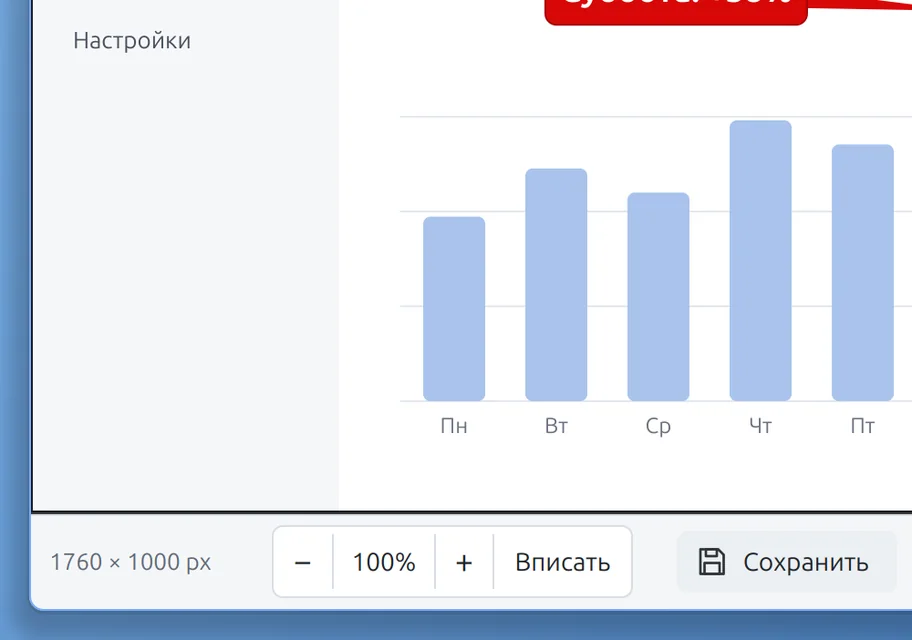
    Ctrl и колесо мыши приближают мелкие детали. «Вписать» возвращает снимок целиком.

  • Выбор монитора

    Снимок всего экрана: все мониторы сразу или один из них.

  • Перенос пометок

    Зажмите правую кнопку мыши и перетащите любую пометку. Инструмент менять не нужно.

  • Та же область

    Следующий Alt+W подсвечивает прошлую рамку: выделять заново не нужно.

  • Буфер и файл

    В редакторе Enter копирует снимок. Каждый снимок сам сохраняется в PNG или JPEG.

  • Картинка поверх снимка

    Вставьте вторую картинку из буфера, из файла или новым снимком.

  • Светлое и тёмное

    Два оформления и свои цвета рамки и панелей.

  • Форма снимка

    Скруглённые углы, овал или круг. В PNG за формой прозрачно, в JPG белый фон.

  • Открытые окна

    Кнопка внизу панели выделения или клавиша W: выберите окно, и рамка встанет точно по нему.

  • С телефона

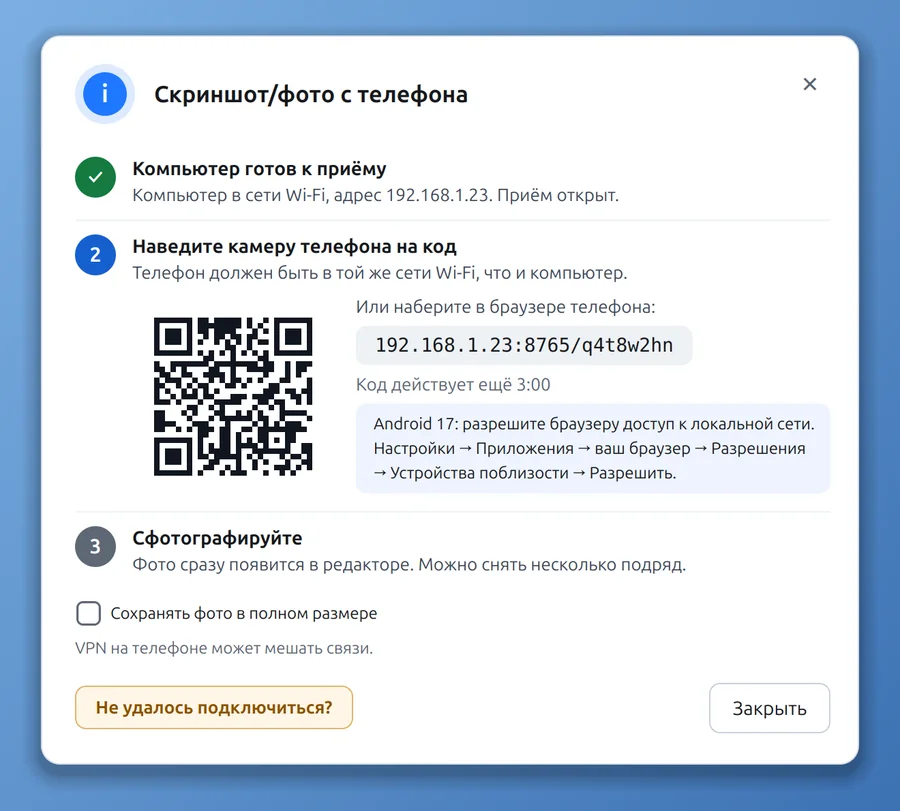
    Плитка на панели выделения и кнопка в редакторе: снимите камерой телефона, фото ляжет в снимок отдельной картинкой.

  • Ваш язык

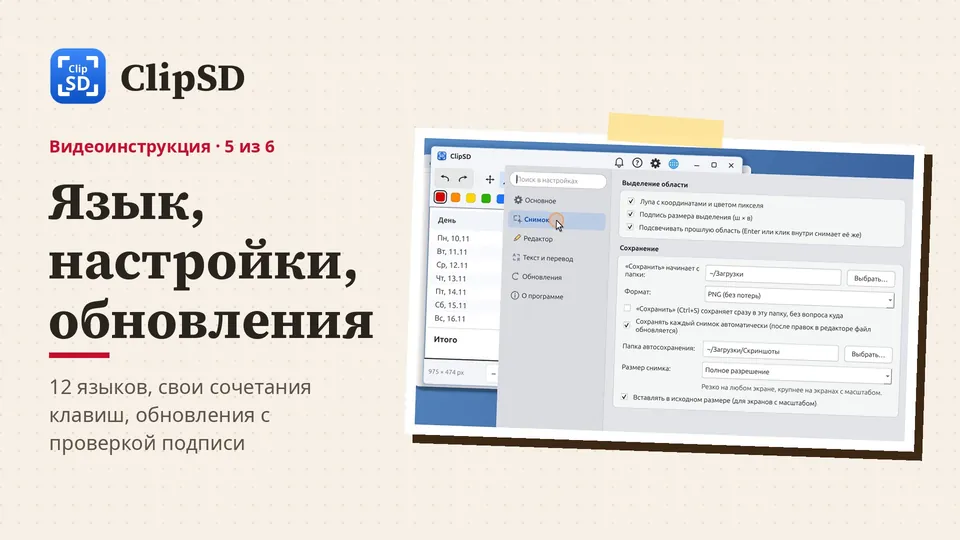
    12 языков интерфейса. Язык выбирается при первом запуске, сменить его можно в настройках или в меню значка у часов.

Обрезка в редакторе ClipSD: рамка с размером и кнопки «Обрезать» и «Отмена»
Обрезка: рамка, потом Enter
Нижняя панель редактора ClipSD: размер снимка, кнопки масштаба и «Вписать»
Масштаб и «Вписать» внизу окна
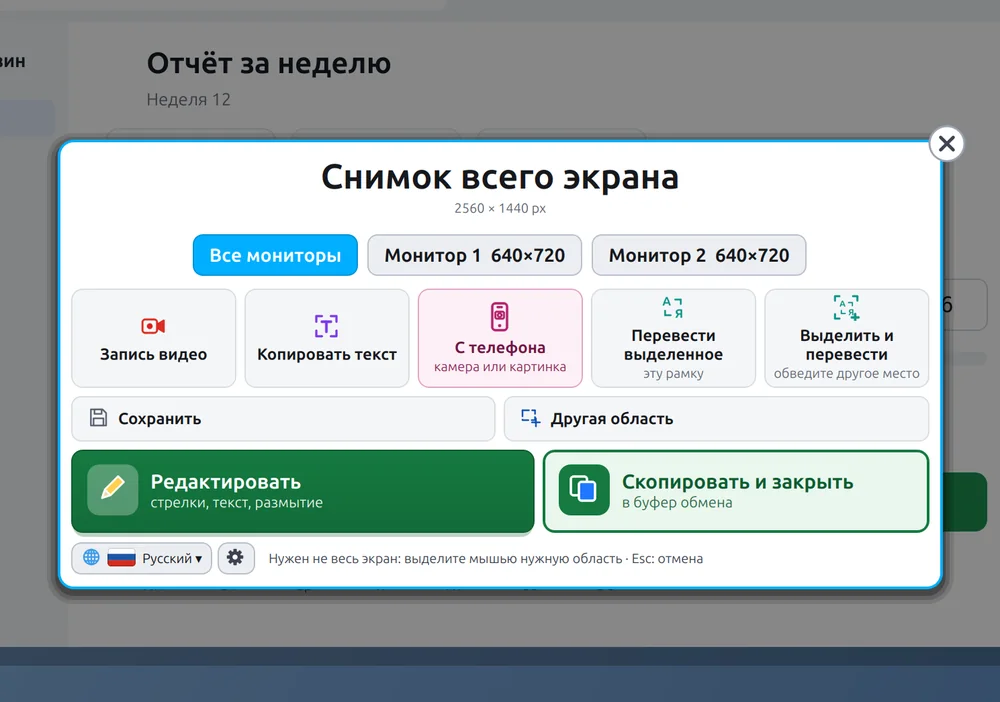
Окно «Снимок всего экрана» с кнопками «Все мониторы», «Монитор 1», «Монитор 2»
Весь экран: какой монитор снять
Окно ClipSD «Скриншот/фото с телефона»: QR-код, адрес для браузера телефона и три шага

Скриншот и фото с телефона

Покажите код на компьютере, наведите на него камеру телефона и снимайте: фото сразу откроется в редакторе. Приложения ставить не нужно, всё идёт по домашней сети Wi-Fi.

Редактор бесплатный, регистрации и рекламы нет.

Скачать бесплатно

Светлое или тёмное

Выберите при первом запуске, поменяйте в настройках когда угодно.

Редактор ClipSD в светлом оформлении
Стандартное, светлое
Редактор ClipSD в тёмном оформлении
Профессиональное, тёмное

Скачать ClipSD 1.36.3 бесплатно для Windows и Linux

Похоже, у вас Windows или Linux. Нужный файл отмечен.

Последняя версия1.36.3Что нового

Как узнать свою версию

Значок ClipSD у часов, пункт «О программе»: номер версии стоит в заголовке окна. Или пункт «Настройки», раздел «Обновления», строка «Версия ClipSD».

Если у вас версия старее: ClipSD раз в сутки сам предложит обновиться. Можно сразу нажать «Проверить обновления» в том же меню значка.

Ваша система

Windows

Windows 10 и 11, 64-разрядная. Есть два способа установки, подойдёт любой.

Получить в Microsoft Store
Microsoft Store · версия 1.32.0
Скачать установщикФайл .exe · 33 МБ · версия 1.36.3

Сейчас в Microsoft Store версия 1.32.0, а установщик с сайта уже 1.36.3. Новая версия появится в Store после проверки Microsoft.

  • Microsoft Store: ставится без предупреждений Windows, обновления приходят позже (проверка Microsoft занимает несколько дней).
  • Установщик с сайта: новые версии сразу. При первом запуске Windows покажет синее окно, его можно пройти: «Подробнее», затем «Выполнить в любом случае».

Контрольная сумма SHA-256: 8121edcafc72b20d42f58400db41345b6f6515b1bfb53d4d225c4bbda9e28524

Политика подписи кода (Code signing policy)

  • Значок появится у часов. ClipSD запускается вместе с Windows, галочку можно снять в установщике
  • Текст с картинки читает распознавание, встроенное в Windows
  • Русский текст с картинки распознаётся, если в Windows установлен русский язык

Windows показала синее окно?

У программы пока нет платной цифровой подписи, поэтому Windows спрашивает. Это две кнопки:

  1. Нажмите «Подробнее»
  2. Нажмите «Выполнить в любом случае»

Браузер может предупредить, что файл скачивают редко. Это значит только, что программа новая. Сверьте контрольную сумму SHA-256 с цифрами рядом с кнопкой.

Как проверить, что файл настоящий: подпись и контрольные суммы

Ваша система

Linux

Ubuntu 22.04 и новее, Debian 12, Fedora, Mint и похожие, 64-разрядные. X11 и Wayland.

Скачать бесплатно для Linux

ClipSD-1.36.3-linux-x86_64.tar.gz · 77 МБ · версия 1.36.3

Контрольная сумма SHA-256: b71279244b1a14def07703b05ca7a0a5868502e80daa53f9c623dcb432b69fe1

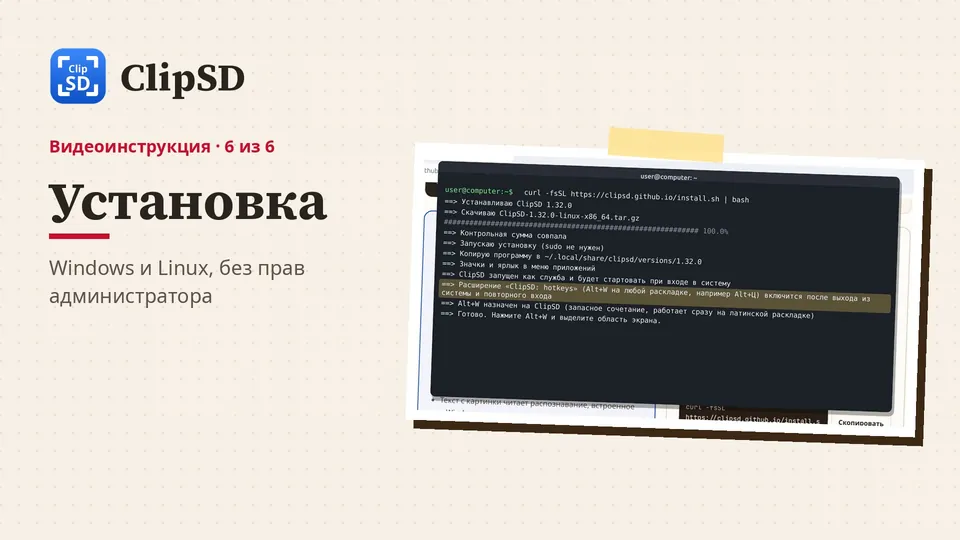
Установка одной командой (без sudo):

curl -fsSL https://clipsd.github.io/install.sh | bash
Или вручную: скачать, проверить сумму, распаковать, установить:
curl -fLO https://github.com/clipsd/clipsd/releases/download/v1.36.3/ClipSD-1.36.3-linux-x86_64.tar.gz
curl -fLO https://clipsd.github.io/downloads/SHA256SUMS
sha256sum -c --ignore-missing SHA256SUMS
tar -xzf ClipSD-1.36.3-linux-x86_64.tar.gz
cd clipsd-1.36.3
bash install.sh
Какой Linux подходит

Любой 64-разрядный (x86-64) Linux с glibc 2.35 и новее: Ubuntu 22.04+, Linux Mint 21+, Debian 12+, Fedora 36+, openSUSE Tumbleweed, Arch и производные, Zorin OS 17+, Pop!_OS 22.04+, elementary OS 7+ и похожие.

Не подходят: ARM (Raspberry Pi и другие), Ubuntu 20.04 и старше, Debian 11, CentOS 7.

Сборка одна на все эти системы: всё нужное лежит внутри архива, отдельных пакетов под каждую версию не нужно. Alt+W: в GNOME и в сеансе X11 сочетание назначается само, в KDE и других Wayland назначьте его в настройках клавиатуры.

  • Пароль администратора и интернет установке не нужны: Python и библиотеки окон уже внутри архива
  • Программа ставится в ~/.local/share/clipsd, запускается командой clipsd и стартует при входе в систему
  • В GNOME Alt+W назначается сам и после повторного входа работает на обеих раскладках. В сеансе X11 ClipSD ловит Alt+W сам. В остальных случаях назначьте сочетание в настройках клавиатуры на команду clipsd --region
  • Для текста с картинки один раз ставится Tesseract. Это одна команда с паролем администратора, ClipSD её покажет

Установка с помощью ИИ-помощника

Дайте ИИ-помощнику короткую инструкцию: что это за программа, откуда брать файлы, команды установки и проверки суммы для Linux и Windows. Тот же текст лежит в файле install.txt.

Открыть install.txt (откроется в новой вкладке)
Показать текст инструкции
ClipSD 1.36.3: a free screenshot tool with an editor for Windows 10/11 (x64) and Linux (x86-64). License GPL-3.0-or-later.
Alt+W selects an area; arrows, numbers, blur and text marks; copy text from an image (OCR); translate text on screen.
Site: https://clipsd.github.io/   Source: https://github.com/clipsd/clipsd   Checksums of the release files: https://clipsd.github.io/downloads/SHA256SUMS

LINUX (x86-64 only, glibc 2.35 or newer; installs for the current user, no sudo)
Fits: Ubuntu 22.04+, Linux Mint 21+, Debian 12+, Fedora 36+, openSUSE Tumbleweed, Arch and derivatives, Zorin OS 17+, Pop!_OS 22.04+, elementary OS 7+.
Does not fit: ARM (Raspberry Pi), Ubuntu 20.04 and older, Debian 11, CentOS 7. One build serves all of them.
One command:
  curl -fsSL https://clipsd.github.io/install.sh | bash
(It reads the version from https://clipsd.github.io/channel/stable/latest.json, downloads the archive from GitHub Releases, checks SHA-256 against https://clipsd.github.io/downloads/SHA256SUMS and stops on a mismatch, then runs the install.sh of the archive. Extra arguments: ... | bash -s -- --force-replace-dev)
By hand, with the check:
  curl -fLO https://github.com/clipsd/clipsd/releases/download/v1.36.3/ClipSD-1.36.3-linux-x86_64.tar.gz
  curl -fLO https://clipsd.github.io/downloads/SHA256SUMS
  sha256sum -c --ignore-missing SHA256SUMS
  tar -xzf ClipSD-1.36.3-linux-x86_64.tar.gz
  cd clipsd-1.36.3 && bash install.sh
Installed into ~/.local/share/clipsd, the command is ~/.local/bin/clipsd (also in the application menu).
Alt+W: GNOME and X11 sessions set it themselves; in KDE and other Wayland desktops assign the command `clipsd --region` in the keyboard settings.
Uninstall: bash ~/.local/share/clipsd/current/uninstall.sh   (add --purge to delete settings and screenshots too)

WINDOWS 10/11 x64 (current user, no administrator rights)
Installer: https://github.com/clipsd/clipsd/releases/download/v1.36.3/ClipSD-1.36.3-Setup.exe   SHA-256 8121edcafc72b20d42f58400db41345b6f6515b1bfb53d4d225c4bbda9e28524
Check (PowerShell): (Get-FileHash .\ClipSD-1.36.3-Setup.exe).Hash
Silent install: .\ClipSD-1.36.3-Setup.exe /VERYSILENT /SUPPRESSMSGBOXES /NORESTART
A silent install goes into %LOCALAPPDATA%\Programs\ClipSD and does not start the program: start it from the Start menu (ClipSD) or run %LOCALAPPDATA%\Programs\ClipSD\ClipSD.exe. The installer has no signing certificate yet, so SmartScreen may show a blue window: More info, Run anyway.
Uninstall: Settings > Apps > ClipSD, or "%LOCALAPPDATA%\Programs\ClipSD\unins000.exe" /VERYSILENT /SUPPRESSMSGBOXES /NORESTART (settings and screenshots stay unless you delete them).

Updates: the program checks once a day and offers to update itself. Screenshots never leave the computer; only text sent for translation goes online. More facts for assistants: https://clipsd.github.io/llms-full.txt

Новые версии

  1. ClipSD раз в сутки сам проверяет, есть ли новая версия, и предлагает её поставить: «Обновить», «Позже» или «Пропустить эту версию». Проверить сразу: меню значка у часов, «Проверить обновления».

  2. Файл обновления проверяется цифровой подписью и контрольной суммой. Если новая версия не запустится, сама вернётся прежняя. Пока в редакторе есть несохранённые пометки, обновление ждёт.

  3. С ClipSD 1.29 и раньше на новую версию переходят один раз вручную: скачайте файл на этой странице и установите поверх. Настройки, ключ перевода и снимки сохраняются. Автоматическую проверку можно выключить в настройках, раздел «Запуск».

Исходный код

ClipSD распространяется по лицензии GNU GPL v3 или более поздней версии. Исходный код каждой версии лежит на GitHub рядом с файлами выпуска.

Исходный код этой версии на GitHub (откроется в новой вкладке)

GitHub (откроется в новой вкладке)

Что нужно компьютеру

  • Windows 10 или Windows 11, 64-разрядная
  • Linux x86-64: Ubuntu 22.04, Debian 12, Fedora 36 и новее (glibc 2.35 и новее)
  • Интернет нужен только переводу и обновлениям

Что нового в 1.36.3

Дата выпуска:

  • Интерфейс на 12 языках: язык выбирается при первом запуске и меняется в настройках или в меню значка
  • ClipSD обновляется сам: раз в сутки проверяет новую версию и ставит её по кнопке «Обновить»
  • Обновление проверяется цифровой подписью, при сбое возвращается прежняя версия
  • Linux: готовая сборка, установка без пароля администратора и без интернета

Все версии

Как удалить

  • Windows: «Параметры», раздел «Приложения», ClipSD, «Удалить». Или ярлык «Удалить ClipSD» в меню «Пуск». Программа удаления спросит, удалить ли и настройки со снимками ClipSD; без галочки настройки в %APPDATA%\ClipSD и снимки остаются.
  • Linux: в терминале выполните bash ~/.local/share/clipsd/current/uninstall.sh. Он убирает программу, ярлык в меню, автозапуск, сочетание Alt+W и расширение GNOME «ClipSD: hotkeys». Настройки в ~/.config/clipsd и снимки остаются; удалить и их: тот же файл с ключом --purge.

Научиться за три минуты

Программа сама показывает, где что. Ниже ответы на частые вопросы.

  1. При первом запуске ClipSD предложит выбрать оформление и проведёт по редактору.

  2. Кнопка «?» или F1 в редакторе повторяет знакомство с инструментами.

  3. Наведите мышь на кнопку: подсказка покажет, что она делает и какая у неё клавиша.

Частые вопросы

Скачать и установить

Где скачать ClipSD бесплатно и правда ли он бесплатный?

Да. Скачать ClipSD можно на этой странице, в разделе «Скачать»: установщик для Windows и архив для Linux. Без рекламы, пробного периода и платных функций. Исходный код открыт по лицензии GNU GPL v3 или более поздней версии: его можно прочитать и проверить.

Как поставить новую версию?

ClipSD ставит новые версии сам: раз в сутки проверяет и предлагает «Обновить». Проверить сразу: меню значка, «Проверить обновления». С версии 1.29 и раньше один раз скачайте новую версию на этой странице и установите поверх. Настройки и снимки сохраняются.

Почему Windows показывает синее окно при установке?

У ClipSD пока нет платной цифровой подписи. Нажмите «Подробнее», затем «Выполнить в любом случае». Подлинность файла можно проверить по контрольной сумме SHA-256 рядом с кнопкой скачивания.

Снимки экрана

Как сделать скриншот части экрана?

Нажмите Alt+W в любой программе и выделите область мышью. Enter откроет снимок в редакторе, Ctrl+C скопирует его и закроет окно. То же делает клик по значку ClipSD у часов.

Как сделать скриншот всего экрана?

После Alt+W кликните, не выделяя, или нажмите кнопку «Весь экран» (Ctrl+A). Если мониторов несколько, выберите все сразу или один.

Как скрыть на скриншоте номер карты или лицо?

Номер карты, пароль и другие важные данные закройте закрашенным прямоугольником: выберите «Прямоугольник» (клавиша R) и рисуйте с зажатым Ctrl. Лица и адреса можно скрыть «Размытием» (клавиша B): место превращается в квадраты и не читается с первого взгляда, но крупный текст под квадратами иногда можно разобрать.

Где сохраняются скриншоты?

Каждый снимок сразу сохраняется в папку внутри «Загрузок», после правок файл обновляется. В Windows это Downloads\Screenshots (в Проводнике «Загрузки», папка Screenshots). В Linux это «Загрузки/Скриншоты», если в домашней папке есть «Загрузки», иначе Downloads/Screenshots. Папка и формат меняются в настройках. Ctrl+S сохраняет в файл и закрывает редактор; по умолчанию спрашивает, куда сохранить, в настройках этот вопрос отключается. Enter копирует снимок в буфер обмена.

Чем ClipSD отличается от встроенных «Ножниц» Windows?

ClipSD работает и в Windows, и в Linux, «Ножницы» только в Windows. В редакторе есть номера с указателем и сноски, текст на экране можно перевести. ClipSD помнит прошлую область, и следующий снимок того же места делается одним Enter.

Текст и перевод

Как скопировать текст с картинки?

Нажмите Alt+W, обведите место с текстом и нажмите «Копировать текст» (Ctrl+T). Слова подсветятся: проведите по нужным мышью, и они уже в буфере обмена. В редакторе то же делает кнопка «Копировать текст» или клавиша I.

Как перевести текст на экране?

Нажмите Alt+W, обведите текст и нажмите «Перевести выделенное» (Ctrl+L). «Выделить и перевести» (Ctrl+P) даёт обвести другое место. Кнопка «Весь экран» в строке режима перевода (Ctrl+Shift+L) сразу переводит монитор, где стоит рамка или курсор. В редакторе сдвоенная кнопка: «Перевести всё» (Shift+Y) переводит весь снимок, «Выделенное» (Y) кусок, который вы выделите.

Сколько можно переводить бесплатно?

5 000 знаков в день сразу, без регистрации. Если указать почту, 50 000 знаков в день. Со своим ключом Google Cloud 500 000 знаков в месяц, для ключа Google попросит банковскую карту. Если подключены оба сервиса, при исчерпании лимита одного ClipSD сам переходит на второй.

Приватность и интернет

Что ClipSD отправляет в интернет?

Только текст, который вы отправили на перевод, и почту для MyMemory, если вы её указали. Скриншоты, буфер обмена и имена файлов не покидают компьютер. Сама программа только раз в сутки проверяет на GitHub, есть ли новая версия; это выключается в настройках, раздел «Запуск».

Нужен ли интернет?

Для снимка, редактора, сохранения и текста с картинки интернет не нужен. Он нужен переводу и обновлениям.

Клавиши и Linux

ClipSD работает в Linux на Wayland?

Да, в режимах X11 и Wayland. В GNOME ClipSD ставит своё расширение, чтобы Alt+W работал на обеих раскладках. В других оболочках на Wayland сочетание назначается в настройках клавиатуры на команду clipsd --region.

Что делать, если Alt+W не срабатывает?

Проверьте, что значок ClipSD есть у часов: программа должна быть запущена. В Linux с GNOME после установки выйдите из системы и войдите снова, до этого Alt+W работает только на латинской раскладке. В других оболочках на Wayland назначьте сочетание в настройках клавиатуры на команду clipsd --region. Если Alt+W занято другой программой, выберите своё сочетание в настройках ClipSD, раздел «Горячие клавиши». Снимок области можно сделать и кликом по значку у часов.

Можно ли поменять Alt+W на другое сочетание?

Да. В настройках, раздел «Горячие клавиши», включите нужные Ctrl, Shift, Alt или Win и выберите клавишу. Или нажмите «Записать…» и само сочетание.

Какой Linux подходит для ClipSD?

Любой 64-разрядный (x86-64) Linux с glibc 2.35 и новее: Ubuntu 22.04+, Linux Mint 21+, Debian 12+, Fedora 36+, openSUSE Tumbleweed, Arch и производные, Zorin OS 17+, Pop!_OS 22.04+, elementary OS 7+ и похожие. Не подходят: ARM (Raspberry Pi и другие), Ubuntu 20.04 и старше, Debian 11, CentOS 7. Сборка одна на все эти системы: всё нужное лежит внутри архива, отдельных пакетов под каждую версию не нужно. Alt+W: в GNOME и в сеансе X11 сочетание назначается само, в KDE и других Wayland назначьте его в настройках клавиатуры.

В Windows установка идёт без прав администратора, в Linux без пароля администратора.

Скачать бесплатно

О программе

ClipSD делает Сергей Дайнеко.

ClipSD бесплатный, без регистрации и рекламы, с открытым исходным кодом.

Эту программу я делал прежде всего для себя, из своих задач. Все функции в ней я создавал под себя и пользуюсь ClipSD много раз в день. Хочу, чтобы и другие люди могли ею пользоваться и оценить, насколько это удобно.

Автор: Сергей ДайнекоЛицензия: GNU GPL v3 или более поздняя

Оценки

5,0

Оценок: 1

  • 51
  • 40
  • 30
  • 20
  • 10

    Оценки отправляют сами пользователи из программы. Текст отзыва появляется здесь после проверки автором. Что уходит при отправке оценки

    Напишите автору

    Вопрос, ошибка или идея. Опишите, что делали и что случилось, и приложите снимок: так разобраться быстрее.

    Почта: clipsd.app@gmail.com

    Новости и обновления в Telegram (откроется в новой вкладке)Под постами можно оставить комментарий или задать вопрос.