История версий
Новые версии первыми появляются в Telegram-канале ClipSD (откроется в новой вкладке).
Версия 1.36.3
вышла
- Обновление: со следующего обновления программа после перезапуска снова открывает все снимки, которые были открыты, в том числе свежие без пометок, с той же формой снимка. Окно, которое вы сами закрыли до перезапуска, не возвращается.
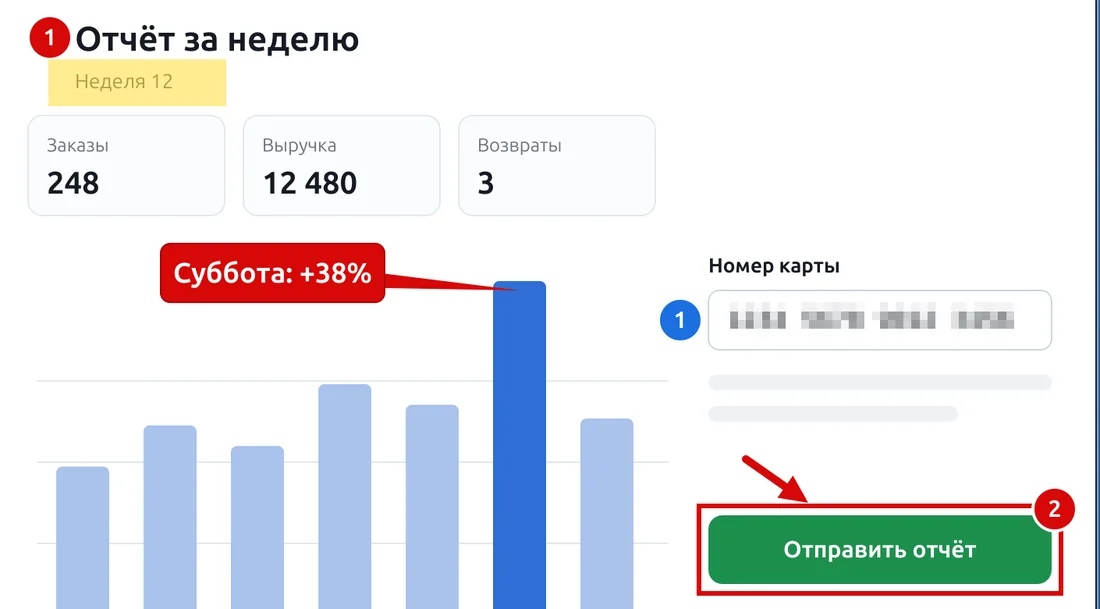
- Скрыть личные данные: фото, вставленное «С телефона» поверх снимка, тоже проверяется, в своём полном разрешении. Номер карты и имя на нём находятся, даже если на самом снимке уже найден IBAN.
- Кнопка «Открыть отдельно» у вставленной картинки стала синей и крупнее, её хорошо видно поверх фото.
- Форма снимка: скруглённые углы, овал и круг теперь можно уменьшать и увеличивать. Тяните маркеры по углам и сторонам рамки формы (с Shift пропорционально, круг всегда остаётся кругом), а за поле вокруг формы её можно сдвинуть. Готовая картинка обрезается по рамке формы, тень, рамка и поля идут вокруг неё.
- Форму снимка можно выбрать уже в окне выделения: плитка «Форма снимка» на панели (щелчок включает последнюю форму, стрелка открывает все формы) или клавиша F. В рамке виден контур формы, «Скопировать и закрыть» и «Сохранить» дают картинку с формой, редактор открывается уже с ней. Каждое новое выделение начинается с прямоугольника.
- «С телефона»: если компьютер переподключился к другой сети, окно само показывает новый код с новым адресом. Пропала сеть: окно ждёт её и открывает приём, как только сеть появится.
Версия 1.36.2
вышла
- Скрыть личные данные: на фото карты с телефона номер карты и имя под ним теперь находятся и закрываются. Для фото программа делает отдельный чёрно-белый проход распознавания.
- Скрыть личные данные: IBAN на странице банка закрывается целиком. Раньше суммы из соседних строк («0.00 EUR») могли склеиться с началом номера в ложный счёт: закрывались суммы, а конец IBAN оставался открытым. Номер, похожий на IBAN по виду (код страны, контрольные цифры, нужная длина), теперь закрывается сразу, даже без подписи счёта рядом.
- «Копировать текст» при нажатой «Скрыть кусок» или «Открыть кусок»: обводка выключается, и выделение мышью копирует текст, а не закрывает его.
Версия 1.36.1
вышла
- Ознакомление: исправлена ошибка «Что-то пошло не так», которая выскакивала, когда мышь стояла над строкой списка. Печать, сохранение в PDF, чтение QR-кода и стикеры теперь работают на учебном снимке, а кнопки, которым там нечего делать, объясняют это короткой подсказкой, а не молчат.
- Ознакомление: в списке остались только функции, которые что-то делают. Внутренние доработки и оформление результата убраны. Зелёной кнопкой теперь выделено только следующее действие, остальные спокойного цвета.
- Печать: кнопка «Печать» и Ctrl+P (в редакторе и в окне выделения) открывают окно «Печать» самой программы: страница с картинкой, выбор принтера, копий, ориентации, размера и цвета. Зелёная кнопка «Печать» печатает сразу на выбранный принтер, системное окно Windows 11 с надписью «приложение не поддерживает предварительный просмотр» больше не появляется. «Сохранить в PDF» лежит в стрелке рядом с кнопкой.
- Обновление: если вы сами нажали «Обновить» или «Перезапустить сейчас», программа закрывает окна без работы сама, применяет настройки, фиксирует вводимый текст, отменяет выделение и сохраняет несохранённые снимки. После перезапуска эти снимки открываются заново, с теми же пометками, которые можно править. Если какое-то окно закрыть не удалось, программа называет его и выводит вперёд.
- Стикер: на кнопке «Стикер» появилась стрелка ▾, а в подсказке и в «Ознакомлении» написано, как выбрать другой эмодзи: нажать кнопку или клавишу S ещё раз. В «Ознакомлении» палитра теперь открывается.
- Закреплённый снимок: размер меняется за края и углы окошка, пропорции сохраняются. Крестик в углу крупнее и контрастнее, пункт меню называется «Открепить», а при первых закреплениях программа подсказывает, как менять размер и как открепить.
- Скрыть личные данные: IBAN находится, даже если распознавание перепутало похожие знаки (O и 0, I и 1, S и 5, B и 8), группы разделены пробелами, дефисами или переносом строки, или перед номером стоит подпись «IBAN:». Если номер похож на IBAN, но не проходит проверку, рядом с подписью счёта («IBAN», «Сметка», «Account») он закрывается сразу, а прочее похожее показывается в списке строкой «Похоже на IBAN, проверьте» и само не закрывается.
- Панель «Скрыть личные данные» теперь появляется сбоку: окно редактора растёт вбок на ширину панели, а снимок не уменьшается. При закрытии панели окно возвращается к прежнему размеру.
- «Открыть кусок» и «Скрыть кусок»: обводка по снимку срабатывает, даже если перед этим была выбрана пипетка или набирался текст. Пока режим включён, внизу видна подсказка, а после обводки на снимке на миг появляется надпись «Открыто» или «Закрыто».
- Windows. Снимки экрана при включённом HDR больше не выходят блёклыми: цвета на снимке такие же, как на экране.
Версия 1.36.0
вышла
- Скрыть личные данные: кнопка-щит (клавиша H) сама находит на снимке телефоны, почту, номера карт, IBAN и ссылки с ключами и закрашивает их одним действием. Справа список найденного, значения в нём замаскированы; у каждой строки свой выбор: скрыть полностью, показать последние 4, начало и конец, у почты только домен или имя. «Открыть кусок» и «Скрыть кусок» работают по обведённому месту. Всё считается на вашем компьютере, без интернета.
- Печать и PDF: внизу редактора новая кнопка «Печать ▾» с пунктами «Печать…» (Ctrl+P), «Предпросмотр…» и «Сохранить в PDF…» (Ctrl+Shift+P). PDF получается без потери качества, страница подбирается по снимку или берётся A4, как выбрано в настройках. Если принтера нет, программа предложит сохранить в PDF.
- Стикеры: новый инструмент «Стикер» (клавиша S, группа «Надписи») с 71 цветным эмодзи, плашками «Нажмите сюда», «Важно», «Новое», «Ошибка», «Готово» и номерами в кружках. Есть поиск по названию, недавние стоят сверху, а выглядят они одинаково в Windows и Linux.
- Тень, рамка и поля: в меню «Форма снимка» появился пункт «Тень, рамка и поля…». Всё это работает вместе с формой снимка и попадает и в печать, и в PDF.
- Закрепить поверх окон: кнопка «Закрепить» в редакторе и в окне выделения (F3) оставляет снимок поверх всех окон. Его можно тянуть мышью, колесо меняет размер, Ctrl+колесо меняет прозрачность.
- Чтение QR-кода: если на снимке есть QR-код или штрихкод, в редакторе появляется кнопка «QR» с пунктами «Открыть ссылку» (с подтверждением) и «Скопировать текст кода». Интернет не нужен.
- Пипетка и точная рамка: инструмент «Пипетка» (J) показывает и копирует цвет и предлагает рисовать им дальше. В окне выделения стрелки двигают рамку на 1 точку, с Shift на 10, а с Alt меняется размер.
- Меню значка у часов: у пунктов появились значки, меню разбито на разделы «Снимок» и «Инструменты», добавлены подменю «Обучение» и «Справка», а у «Области экрана» видно ваше сочетание клавиш.
- Значок у часов: новый сине-бирюзовый значок лучше виден на синей панели Windows. Логотип программы прежний.
- Обновления: точка на колокольчике о новой версии загорается быстрее, потому что программа проверяет обновления каждые 6 часов, после выхода из сна и при открытии колокольчика. Окно обновления теперь показывает суть каждого изменения.
- Отложить и «Не показывать»: в меню «Отложить ▾» окон-помощников последний пункт «Не показывать» (новинки этой версии, вопрос о функциях, знакомство). Кнопки этих окон больше не обрезаются.
- Журнал ошибок: непредвиденная ошибка больше не закрывает программу молча, а открывает окно «Что-то пошло не так» с кнопками «Скопировать отчёт» и «Отправить отчёт» (отправка только по вашему нажатию). В журнале нет ваших текстов и личных путей, открыть его можно из «О программе».
- Linux GNOME: если найдено старое дополнение ClipSD, поставленное вручную, окно предлагает «Заменить». После выхода из системы и входа заработает список «Открытые окна».
Версия 1.35.0
вышла
- Ознакомление. Новое окно «Ознакомление» (меню значка у часов): слева все функции программы, новое в версии сверху с меткой «Новое», справа учебный снимок в настоящем редакторе. Выбрали функцию: всё притемняется, кроме нужной кнопки; «Показать»: курсор сам показывает, как это делается; «Теперь вы»: повторите, программа увидит, что получилось. Изученное отмечается галочкой, метка «Новое» становится серой. В вашу папку снимков ничего не сохраняется.
- Картинка отдельным снимком. Картинку с телефона, из файла или из буфера теперь можно открыть отдельным снимком или вставить в открытый: у кнопки «С телефона» и в меню «Вставить картинку» появился выбор «Вставить в этот снимок» или «Открыть отдельным снимком», он запоминается. После вставки на несколько секунд появляется «Открыть отдельно», а у выделенной вставленной картинки эта кнопка есть всегда.
- С телефона. QR-код в окне «Скриншот/фото с телефона» стал крупнее, а под ним кнопка «Увеличить» открывает код крупно на белом фоне.
- Настройки. Кнопки «ОК», «Отмена» и «Применить»: «Применить» включает изменения сразу, окно остаётся открытым. Вид и язык меняются уже при выборе, «Отмена» возвращает прежние.
- Отложить. В окнах «Новое в версии» и «Ознакомление», а также в окне знакомства вместо «Позже» кнопка «Отложить ▾»: нажатие откладывает на час, стрелка открывает выбор: 15 минут, 1 час, 3 часа, до завтра, неделя. Окно вернётся само в спокойную минуту и запомнит срок после перезапуска.
- Цвет у подсказки. На кнопке «Рисовать дальше этим цветом» виден квадратик цвета, которым вы будете рисовать дальше.
- Новое в версии. Окно «Новое в версии» больше не появляется поверх окна текста, перевода или несохранённого снимка, а «Что нового» в колокольчике отмечается прочитанным, когда вы посмотрели новое.
- Текст с картинки. Распознавание ставится одной кнопкой «Установить распознавание» прямо в программе: на Windows система спросит разрешение, на Linux система спросит пароль, и всё нужное поставится само. Если распознавания вашего языка нет, программа предупредит заранее, ещё до распознавания, а после установки распознает снимок заново. Если текст всё же вышел латинскими буквами, в окне видно, каким языком он распознан. В настройках видны установленные языки (строка «Распознавание:») и есть кнопка «Установить ещё язык».
- Обновление. «Перезапустить сейчас» больше не мигает по кругу: спрятанное после фото окно «С телефона» не мешает перезапуску, а если обновление что-то ждёт, окно говорит, что именно.
Версия 1.34.2
вышла
- С телефона. На панели выделения появилась плитка «С телефона», а в шапке редактора кнопка «С телефона»: снимите камерой телефона или отправьте с него картинку. Из редактора фото сразу ложится в открытый снимок отдельной картинкой: её можно двигать и тянуть за углы, «Отменить» её убирает.
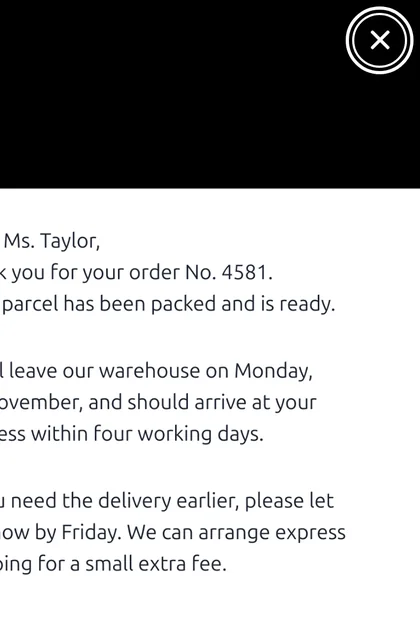
- С телефона. Снятое фото можно рассмотреть на телефоне до отправки: нажмите на него, и оно откроется на весь экран. Увеличение двумя пальцами или двойным касанием, закрыть крестиком или кнопкой «Назад».
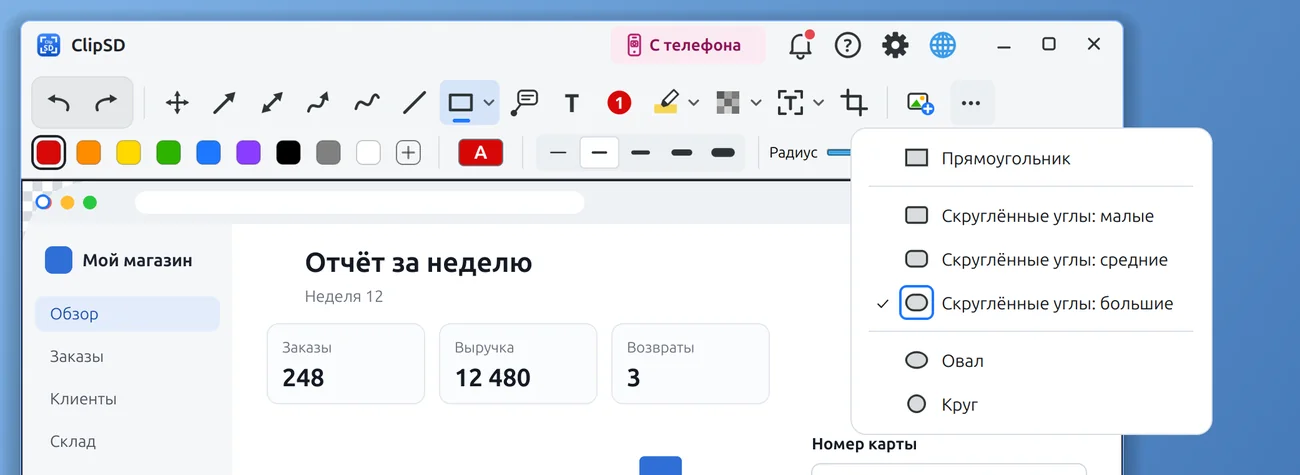
- Форма снимка. В редакторе рядом со «Вставить картинку» появилась кнопка «Форма снимка»: скруглённые углы (малые, средние, большие или свой радиус), овал или круг. Круг можно сдвинуть мышью. В PNG и в буфере обмена за формой прозрачно, в JPG белый фон. В узком окне формы в меню «Все инструменты».
- Открытые окна. «Открытые окна ▾»: снимок окна. В списке у каждого окна значок и имя программы: сразу видно, где браузер, а где документ.
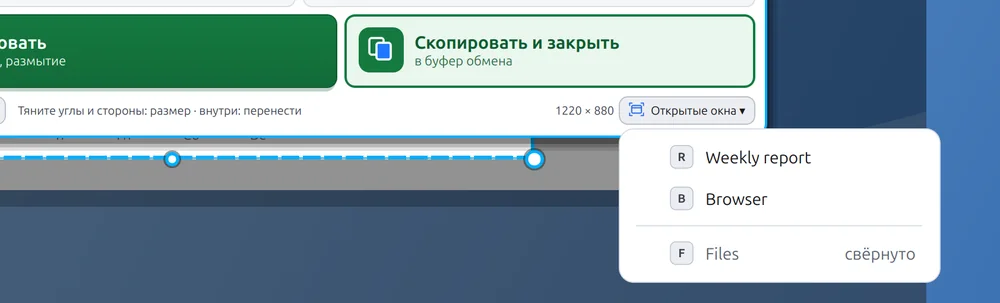
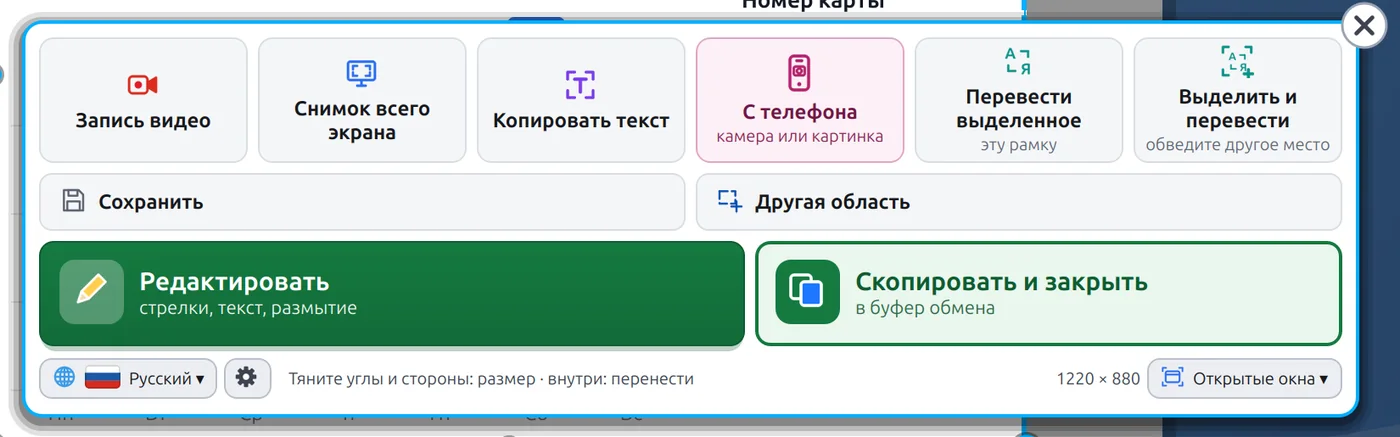
- Панель выделения. Новая нижняя часть: главная зелёная кнопка «Редактировать» (стрелки, текст, размытие), рядом светло-зелёная «Скопировать и закрыть». Над ними «Сохранить» и «Другая область»: так теперь называется «Выделить заново». Язык и настройки перенесены в левый нижний угол.
- Панель выделения. «Сохранить» больше не закрывает окно выделения: снимок записан, рамка остаётся на месте, внизу видно имя файла. Потом снимок можно скопировать или открыть в редакторе.
- Редактор. Окно «Снимок не сохранён» читается легче: крупный тёмный текст и понятные кнопки «Скопировать и закрыть», «Сохранить» и «Закрыть без сохранения». Esc возвращает к редактированию.
- Номера. Если для номера выбрать другой цвет, у палитры видно подсказку вида «Этот цвет: нумерация с 1»: у каждого цвета свой счёт.
- Новое в версии. После обновления короткое окно «Новое в версии» показывает главное, а новые кнопки отмечены меткой «Новое», пока вы их не нажмёте. Открыть окно снова можно пунктом «Что нового» в меню значка. Выключается в настройках, раздел «Обновления».
- Перевод в редакторе. Все кнопки перевода теперь в одной строке сверху: язык, «Перевод» и «Оригинал», «⋯» с выбором вида («Карточкой» или «Поверх текста»), «Скопировать перевод» и «Готово». Нижней полосы больше нет, на узком окне ничего не обрезается.

- Перевод в редакторе. Если рамка разрезала строку, она сама дотягивается до целой строки: в переводе нет мусора и пропусков. Переведённый текст больше не обрезается по ширине.
- Перевод в редакторе. Если сменить язык, пока идёт перевод, текст переводится заново на выбранный язык. «Скопировать перевод» не копирует устаревший перевод.
- Перевод в редакторе. Ошибка перевода показывается одной карточкой с кнопкой «Повторить», а в строке сверху появляется жёлтый значок. Строка работает и с клавиатуры: Tab переходит между кнопками, Enter нажимает кнопку, Esc закрывает меню «⋯».
- Номера. У каждого цвета теперь своя нумерация: красные считаются отдельно от синих. Квадратик у нового номера больше не закрывает цифру.
- Снимок окна. Внизу панели выделения появилась кнопка «Открытые окна ▾», на клавиатуре клавиша W. Выберите окно, и рамка встанет точно по нему. На GNOME и в Windows окно, закрытое другими окнами, снимается целиком. Свёрнутые окна не выбираются.
- Снимок окна. На GNOME для списка окон нужно обновлённое дополнение ClipSD: нажмите «Обновить», затем выйдите из системы и войдите снова.
- Скриншот/фото с телефона. В меню значка и в «Вставить картинку» редактора появился пункт «Скриншот/фото с телефона». Покажите код на компьютере, наведите на него камеру телефона, который в той же сети Wi-Fi, и снимайте: приложения ставить не нужно. Фото уходит сразу, кнопки на телефоне крупные. Фото открывается в редакторе и выходит на передний план.
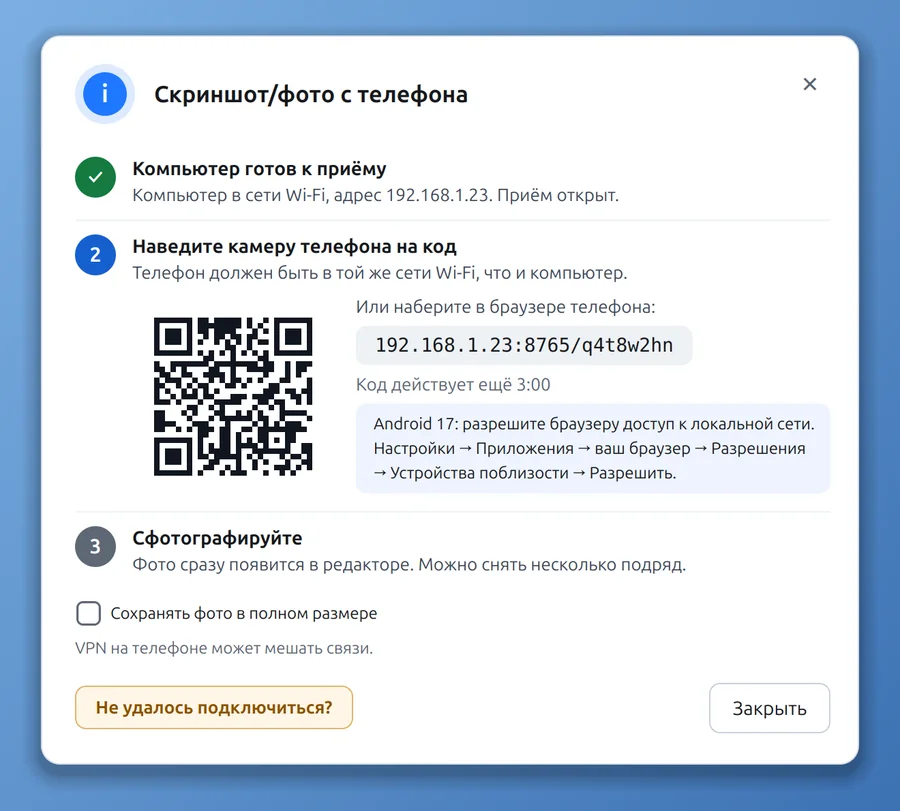
- Скриншот/фото с телефона. По умолчанию фото уменьшается под экран компьютера. Чтобы оно сохранялось в полном размере, отметьте «Сохранять фото в полном размере». Работает только в домашней (частной) сети.
- Скриншот/фото с телефона. Если телефон не подключается, окно подсказывает по порядку, что проверить: VPN на телефоне, одну и ту же сеть Wi-Fi, разрешение браузеру «Устройства поблизости» на Android 17 и сетевой экран компьютера (кнопка «Разрешить»).
- Windows. Русский текст с картинки больше не превращается в латинские буквы. Если в Windows нет распознавания русского текста, программа предлагает установить его кнопкой «Установить распознавание».
- Windows. Безопасность: распознавание текста ставится программой Windows DISM напрямую, без PowerShell, а перед запросом разрешения Windows программа говорит, для какой программы Microsoft он появится (DISM или Windows PowerShell): это нормально, нажмите «Да».
Версия 1.32.3
вышла
- Программа больше не закрывается сама, если сразу после «Копировать текст» закрыть редактор или самый первый снимок закрыть сразу после открытия.
- Обновление. Esc или крестик в окне загрузки только убирают окно, загрузка идёт дальше; раньше программа закрывалась. «Повторить» в окне сбоя во время загрузки больше не начинает вторую загрузку.
- Обновление. Снимок, скопированный перед перезапуском для обновления, больше не пропадает из буфера обмена: после «Скопировать и закрыть» или копирования во время загрузки программа ждёт до 2 минут, чтобы его успели вставить, и только потом перезапускается.
- Обновление. Окно сбоя и «Что нового» больше не встают поверх окна выделения или редактора: они появляются через минуту после того, как вы закончите. Если программа к тому времени закроется, окно сбоя появится при следующем запуске.
- Обновление. «Проверить обновления» отвечает окном и тогда, когда программа как раз сама проверяет обновления. Если открыто окно сбоя обновления, кнопка поднимает его.
- Linux. Alt+W в момент установки обновления больше не срывает обновление.
- Два запуска почти одновременно, например двойной щелчок по значку, больше не дают две копии программы с двумя значками.
- Щелчок по значку всегда открывает выделение: окно оценки или предложение обновления больше не встают вместо него.
- Если сочетание клавиш для снимка занято другой программой, сообщение об этом больше не пропадает (Windows и Linux вне GNOME): раньше сочетание просто молча не работало.
- Два снимка, сохранённые в одну секунду, больше не затирают друг друга: второй файл получает в имени _2.
- Перевод кусками. Счётчик оставшихся знаков больше не сбивается, когда переводится несколько кусков сразу. Сообщение об ошибке на маленьком куске видно целиком. Если сменить язык ровно в конце перевода, сообщение, что текст не найден, больше не показывается ошибкой.
Версия 1.32.2
вышла
- Перевод кусками. Кнопки окошка перевода встают на свободное место и не закрывают переведённый текст и соседние окошки. Новый кусок не ложится на уже открытое окошко. Если места для кнопок нет, у окошка остаётся крестик в углу, а кнопки появляются при наведении мыши.
- Перевод всего экрана. Короткие строки, например заголовок вкладки и адрес, остаются в одну строку.
- Кнопка «Копировать текст». На средних снимках большая кнопка остаётся видна дольше: первой уходит «Перевести всё».
Версия 1.32.1
вышла
- Повтор в редакторе. Ctrl+Y снова повторяет отменённое действие: в Windows это сочетание не срабатывало. Повторить можно и через Ctrl+Shift+Z.
- Оценка ClipSD. Окно после отправки больше не остаётся на «Отправляем оценку…», когда оценка уже дошла. Если во время оценки нажать Alt+W, набранный отзыв не пропадёт: он вернётся, когда вы снова откроете окно оценки.
- Срочное обновление. Если окно «Срочное обновление ClipSD» закрылось из-за снимка (Alt+W), оно появится снова, когда вы закончите со снимком, а не через сутки.
- Цвет выделенного объекта. Цвет и толщина выбранного объекта меняются только у него. Под палитрой появляется подсказка: кнопка «Рисовать дальше этим цветом» оставляет новый цвет и для следующих линий.
- Свои цвета. Цвета, выбранные через «+», запоминаются образцами перед кнопкой «+». Образцов до трёх, правая кнопка мыши убирает образец.
- Маркер и карандаш. Если начать линию вплотную к краю прошлой, рисуется новая линия, а прошлая не сдвигается.
Версия 1.32.0
вышла
- Новый редактор. Инструменты собраны в группы (стрелки и линии, фигуры, надписи, рисование и другие). Кнопка «Все инструменты» показывает их все сразу вместе с клавишами. Для узкого снимка окно редактора тоже узкое: группы сворачиваются, а все инструменты остаются под рукой.

- Меню правой кнопки. Меню по выделенному объекту больше не закрывает его рамку и ручки: оно открывается рядом с объектом.
- Колокольчик уведомлений. В редакторе появился колокольчик «Уведомления»: новая версия с кнопкой «Обновить», что нового в установленной версии и короткие сообщения программы. О новой версии сначала сообщает колокольчик, а окно с предложением обновиться появится позже, если вы не обновились сами.
- Знакомство с окном выделения. При первом снимке окно по шагам показывает, что делают кнопки панели. Повторить можно из меню значка у часов: «Знакомство с окном выделения».
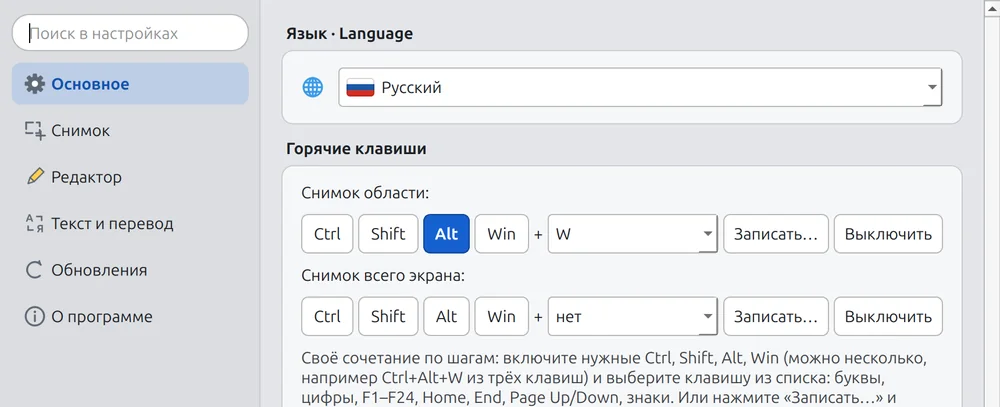
- Рядом с названиями языков теперь флаги. Язык, выбранный в настройках, меняется сразу, окно не нужно закрывать.
- Настройки разбиты на разделы. Слева список (Основное, Снимок, Редактор, Текст и перевод, Обновления, О программе), над ним поиск. Окно помнит, какой раздел был открыт.
- Оценка ClipSD. ClipSD можно оценить от 1 до 5 звёзд и оставить отзыв: меню значка или «?» в редакторе, пункт «Оценить ClipSD». Иногда программа сама предложит оценить, но только когда вы не делаете снимок и не работаете в редакторе.
- Чёткие снимки на экранах с масштабом. На экранах с масштабом (125%, 150%, 200%) снимки стали чётче: редактор показывает их без размытия. В Linux браузеры и документы вставляют их в исходном размере, без растягивания. В настройках, раздел «Снимок», можно выбрать «Размер снимка»: полное разрешение или как на экране.
- Спокойный вид окон. Новый спокойный вид окон и более читаемый текст: надписи и кнопки контрастнее, главная зелёная кнопка темнее, рамка окна редактора по умолчанию тонкая.
- Окно «О программе». В окне «О программе» появились условия использования названия и значка ClipSD и ссылка на новости в Telegram.
Версия 1.31.2
вышла
- Linux: обновление снова ставится само на новых системах (например, Ubuntu 26.04). Раньше оно скачивалось, но не устанавливалось.
- Linux: на новых системах снова работают распознавание текста, ссылки и автозапуск.
- Если обновление не установилось, появится окно с кнопками «Повторить» и «Отчёт об ошибке». В отчёте нет имени пользователя и путей к личным папкам.
- После обновления окно «Что нового» начинается со строки «Обновление установлено».
Версия 1.31.1
вышла
- В окне выделения области можно сразу сменить язык и открыть настройки: внизу панели, слева от размера, значок глобуса с названием языка и шестерёнка.

- Перевод разделён на две кнопки: «Перевести выделенное» переводит рамку, которая уже стоит, а «Выделить и перевести» даёт обвести другое место. Перевод всего экрана переехал в строку режима перевода, кнопка «Весь экран».

- Панель в окне выделения стала примерно на 15% компактнее и встаёт рядом с рамкой, а не поверх неё: под рамкой, над ней, справа или слева. Внутрь рамки панель уходит, только если снаружи нет места.
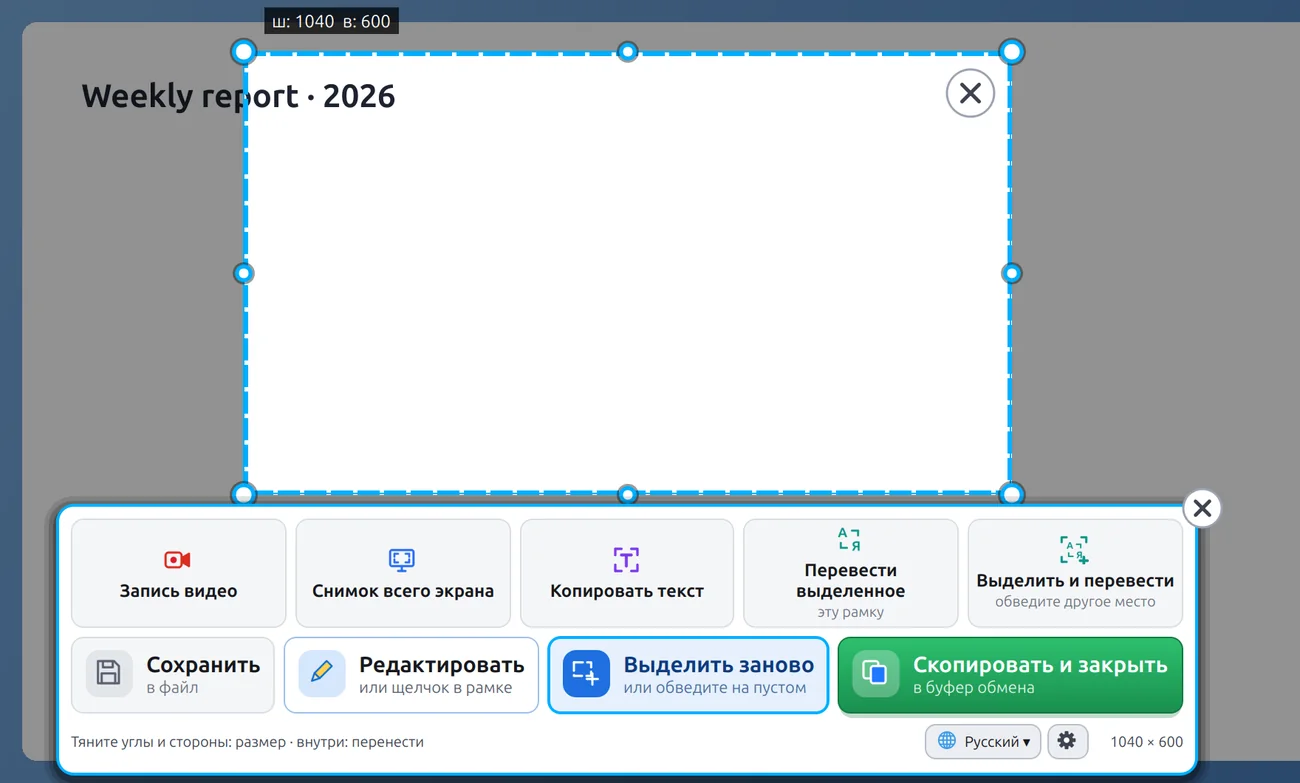
- В настройках появился раздел «Обновления»: версия, кнопка «Проверить обновления» и галочка автоматической проверки. Кнопка «?» в редакторе теперь открывает меню: «Знакомство с программой», «Проверить обновления», «О программе».

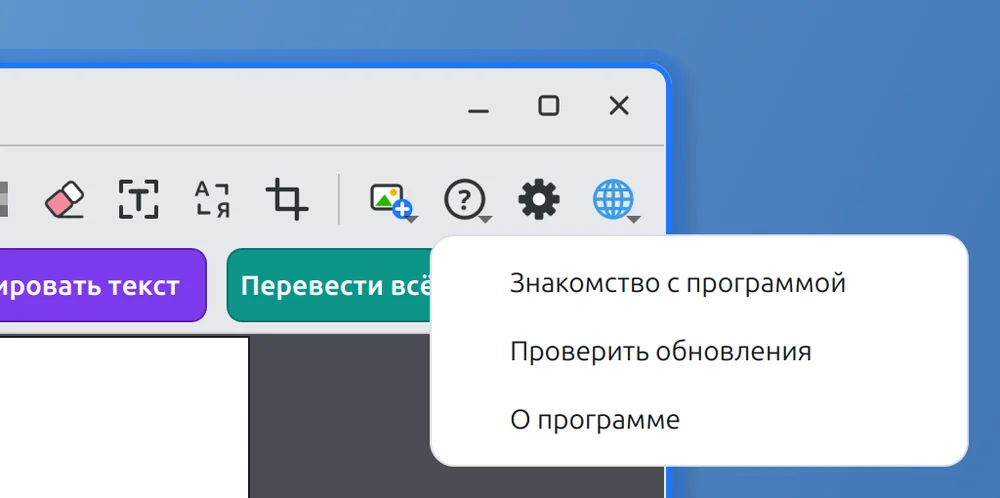
- В редакторе «Отменить» и «Повторить» стоят в начале ряда на отдельной подложке. Инструменты по умолчанию расположены так: перемещение, стрелки рядом, затем фигуры, затем остальное. Порядок, который вы выставили сами, не меняется; вернуть новый можно в меню «Вернуть стандартный порядок инструментов».
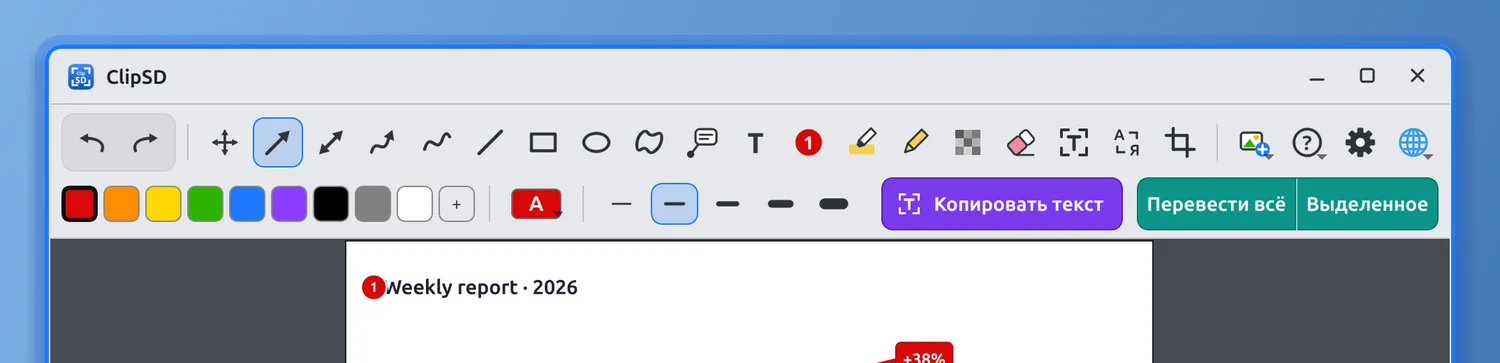
- Значок глобуса везде голубой, его легче найти.
- Linux: исправлена первая установка, раньше она могла молча остановиться на середине.
Версия 1.31.0
вышла
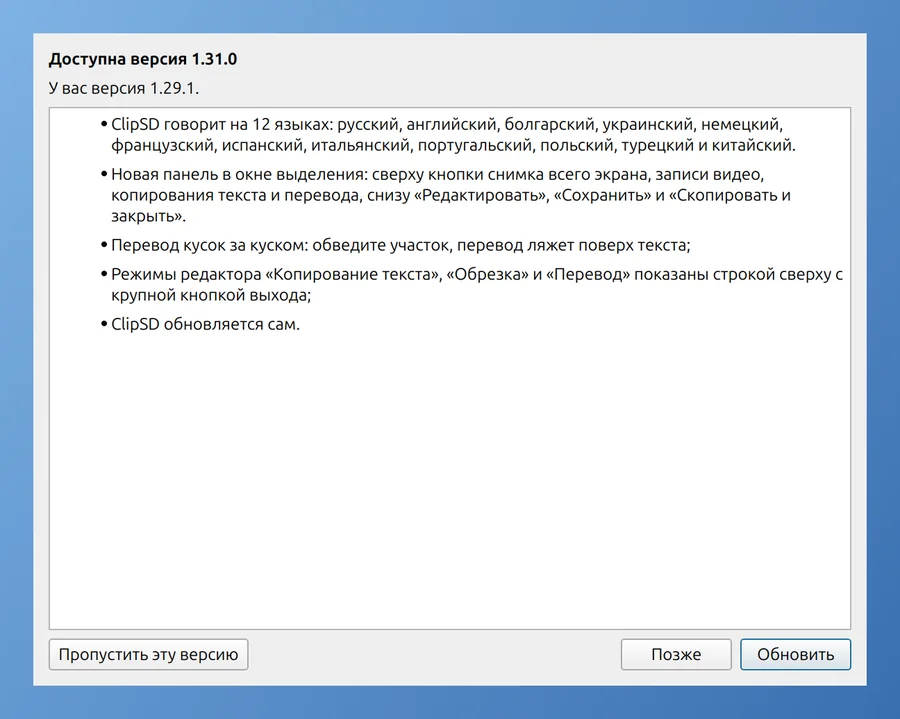
- В ClipSD 12 языков интерфейса: русский, английский, болгарский, украинский, немецкий, французский, испанский, итальянский, португальский, польский, турецкий и китайский. Язык меняется сразу, без перезапуска: меню значка у часов, глобус в редакторе, первый шаг знакомства или настройки.
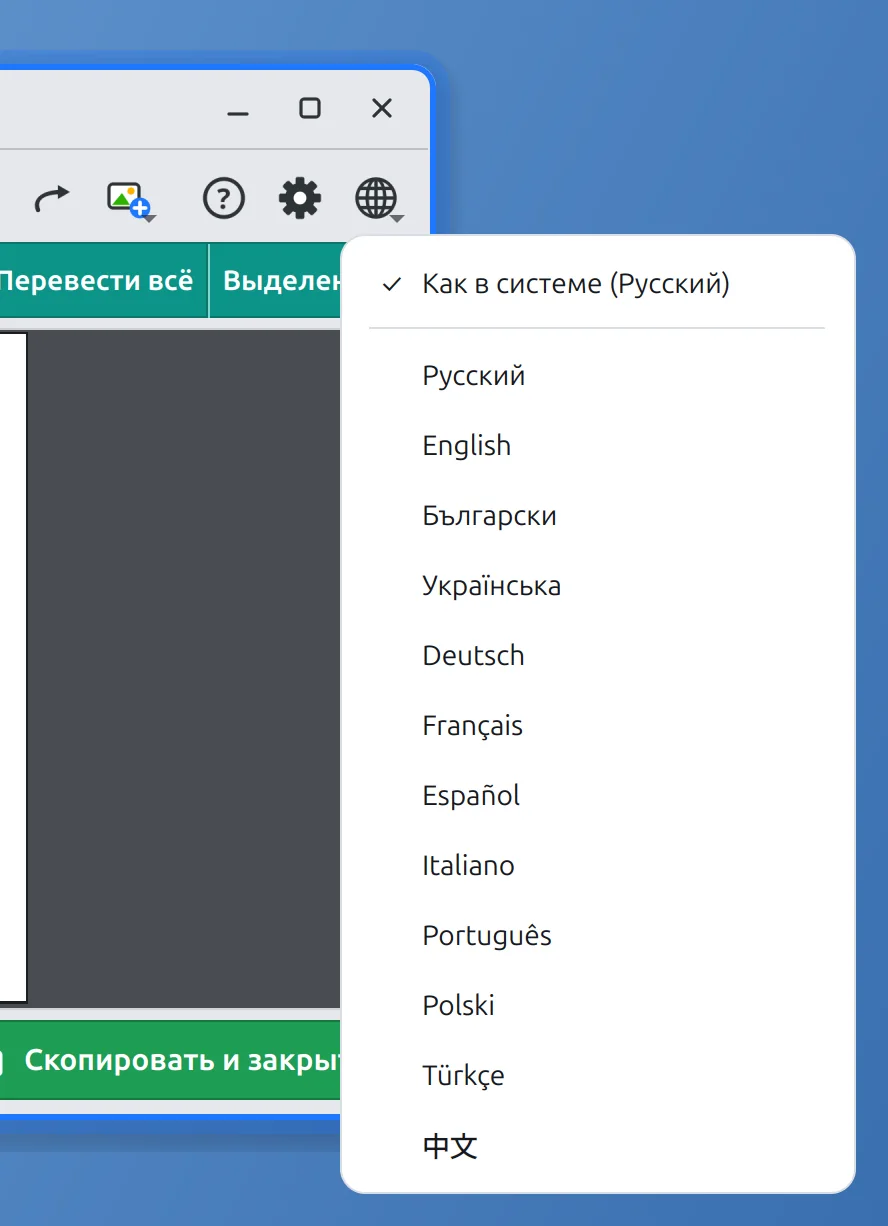
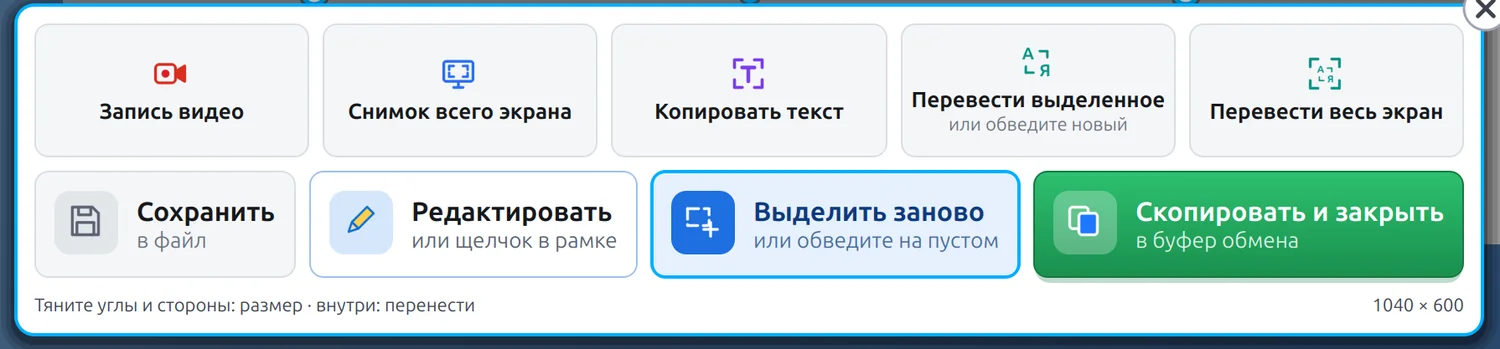
- Новая панель в окне выделения: сверху кнопки снимка всего экрана, записи видео, копирования текста и перевода, снизу «Редактировать», «Сохранить» и «Скопировать и закрыть».
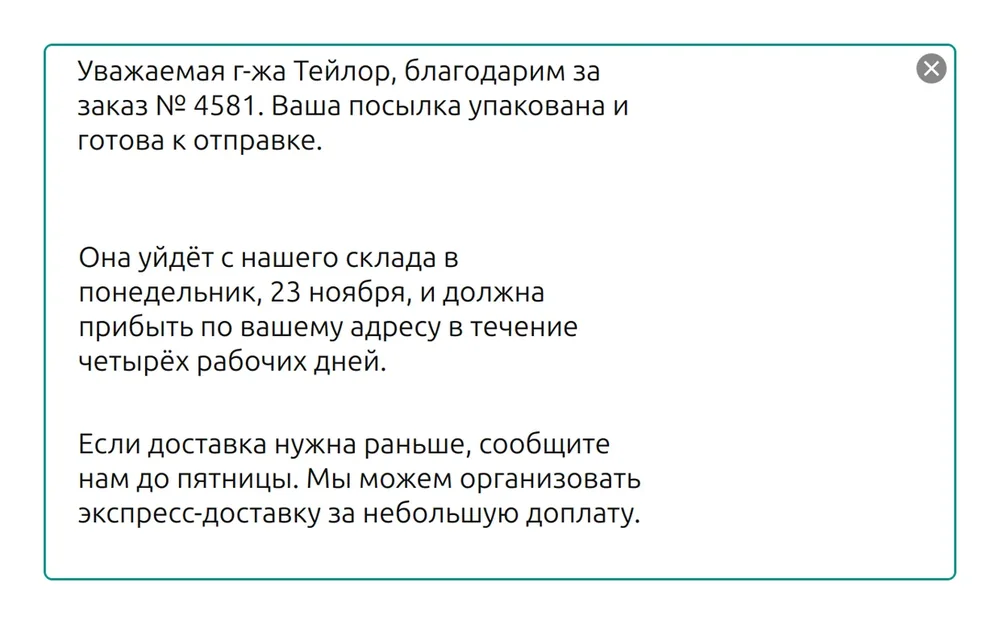
- Перевод кусок за куском: обведите участок, перевод ляжет поверх текста; обведите следующий, он тоже переведётся. Esc завершает режим.
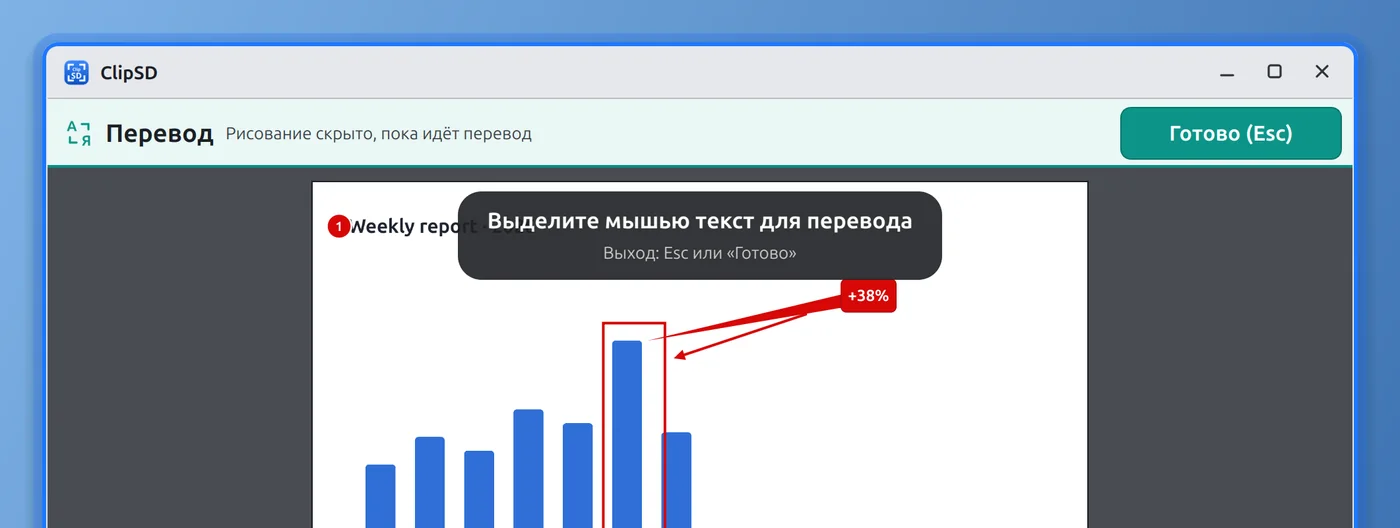
- Режимы редактора «Копирование текста», «Обрезка» и «Перевод» показаны строкой сверху с крупной кнопкой выхода; Esc возвращает прежний инструмент.
- ClipSD обновляется сам. Раз в сутки проверяет, есть ли новая версия, и предлагает «Обновить», «Позже» или «Пропустить эту версию». Проверить сразу: меню значка, «Проверить обновления». Обновление проверяется цифровой подписью; если новая версия не запустилась, возвращается прежняя.