ClipSDİndir

Ekran görüntüsü alma programı, düzenleyicili Bir ekran görüntüsü üç paragraftan fazlasını anlatır

Alt+W'ye basın, ekranın bir bölümünü seçin, bir ok ya da numara ekleyin ve sohbete yapıştırın. Görüntüdeki metne ya da çeviriye mi ihtiyacınız var? İkisi de aynı pencerede. Windows ve Linux için ücretsiz.

Şunun için indir: WindowsLinux

ClipSD, Windows ve Linux'ta çalışır. Bu sayfayı bilgisayarınızda açın.

Video: nasıl çalışır, 1 dakika

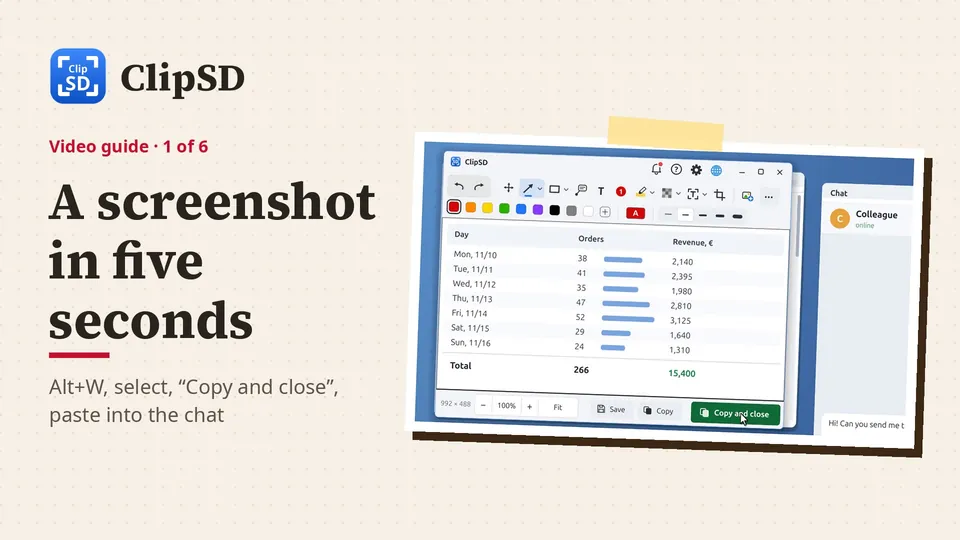
A screenshot in 5 seconds

Video guide · 0:56

A screenshot in 5 seconds

Alt+W, select part of the screen, paste into a chat

  • Hesap gerekmez
  • Reklam yok
  • Windows'ta kurulum için yönetici hakkı gerekmez
  • Açık kaynak, GPL-3.0-or-later
  • 12 arayüz dili
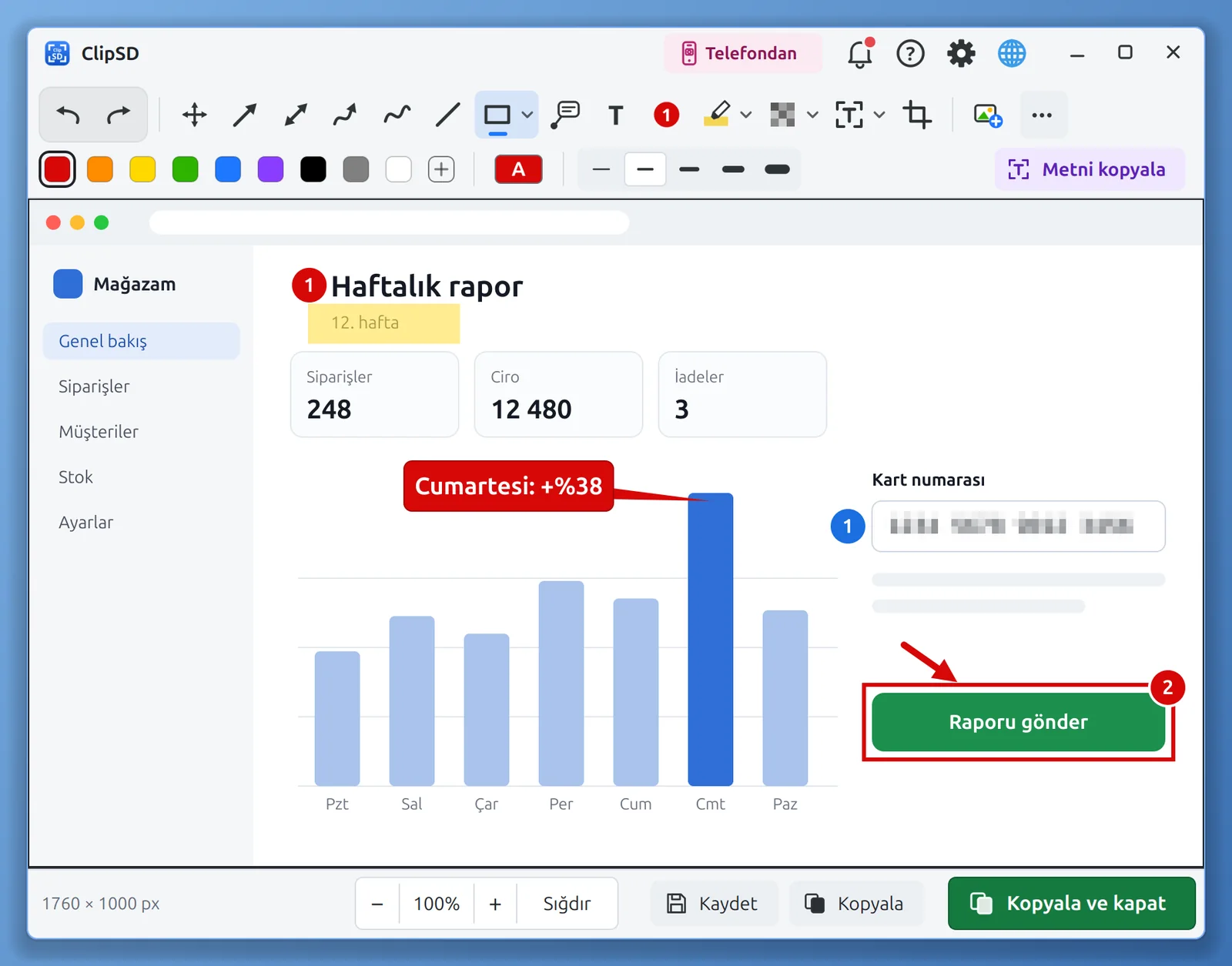
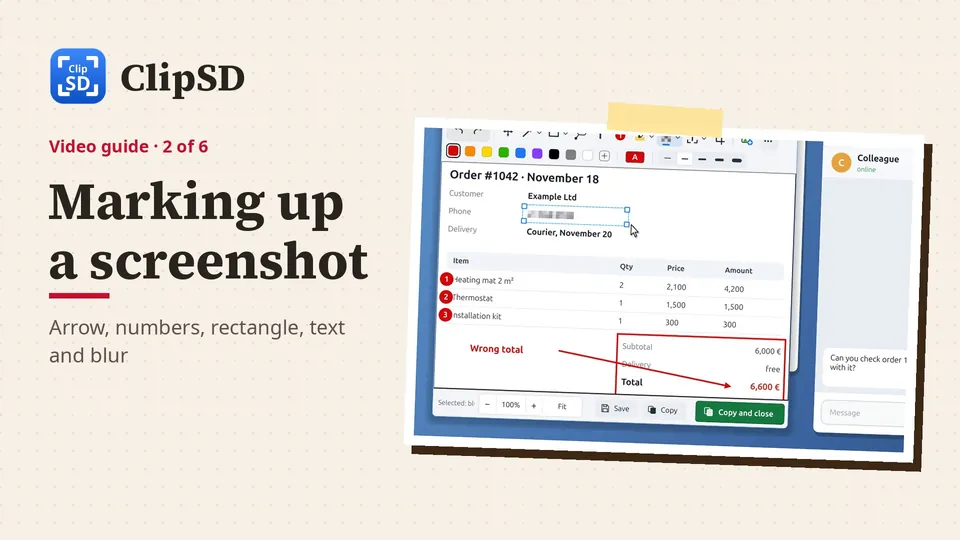
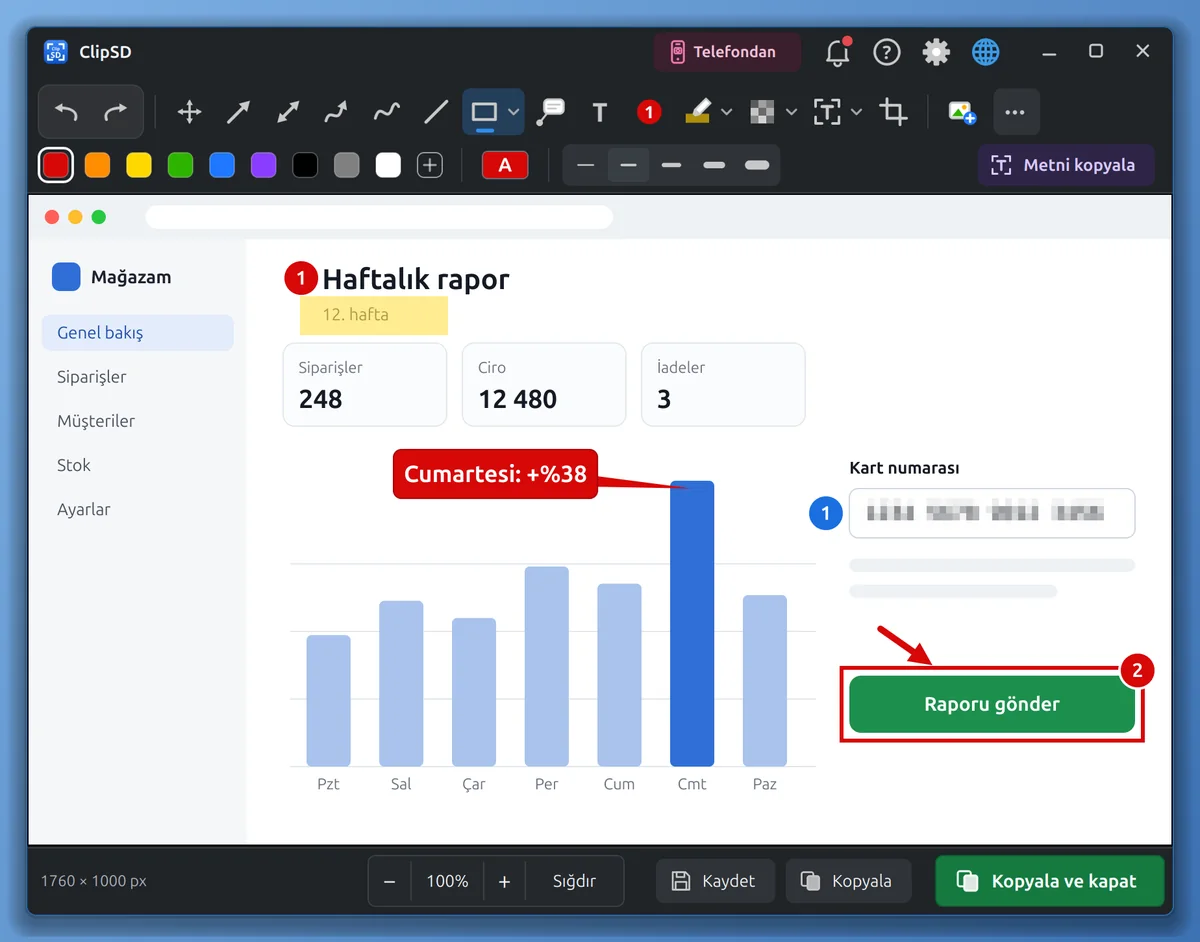
ClipSD düzenleyicisi: bir rapor görüntüsünde 1, 2, 3 numaraları, “Cumartesi: +38%” yazılı açıklama balonu, vurgulayıcı, bulanıklaştırılmış bir kart numarası ve bir düğmeyi gösteren ok

Ok, numaralar, açıklama balonu, vurgulayıcı ve bulanıklaştırma. Her biri fareyle eklenir.

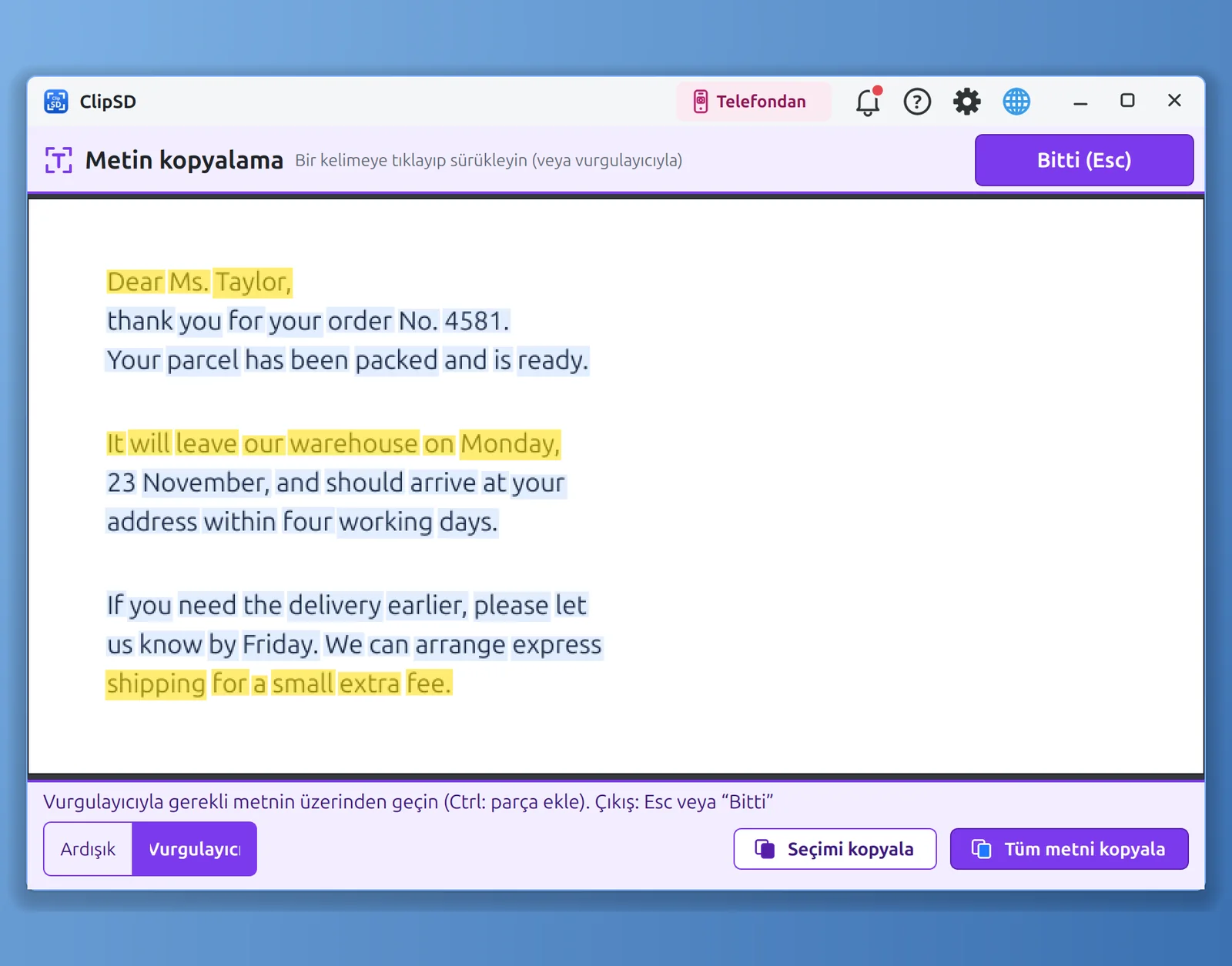
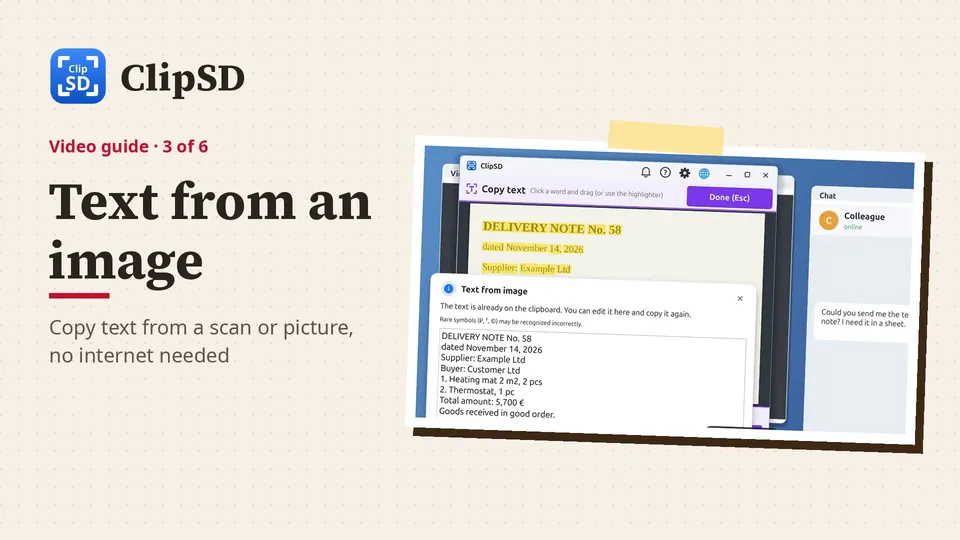
Metin modundaki ClipSD düzenleyicisi: İngilizce bir mektubun sözcükleri vurgulanmış, birkaç ifade sarıyla işaretlenmiş

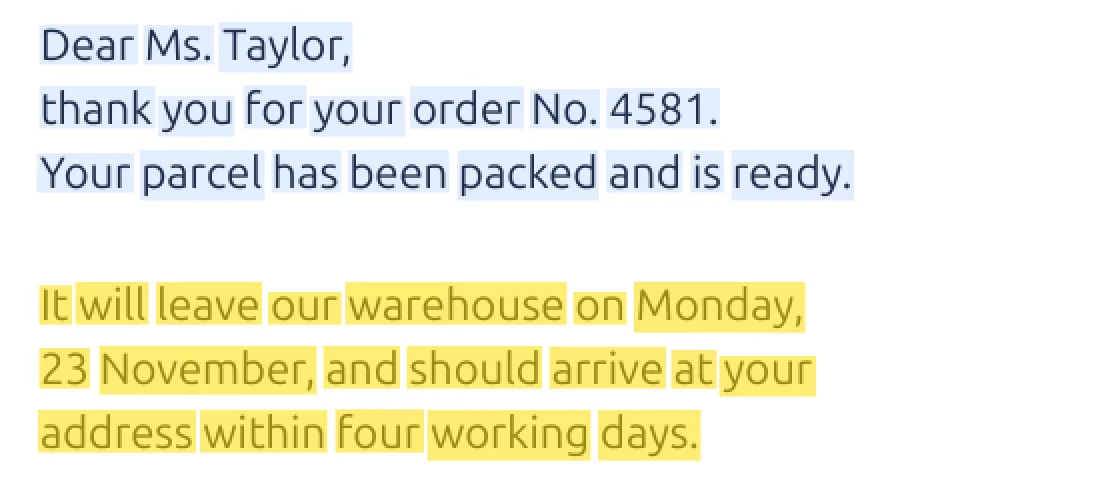
Vurgu modu: görüntüdeki sözcükler vurgulanır, sarıyla seçilen kısım zaten panoda.

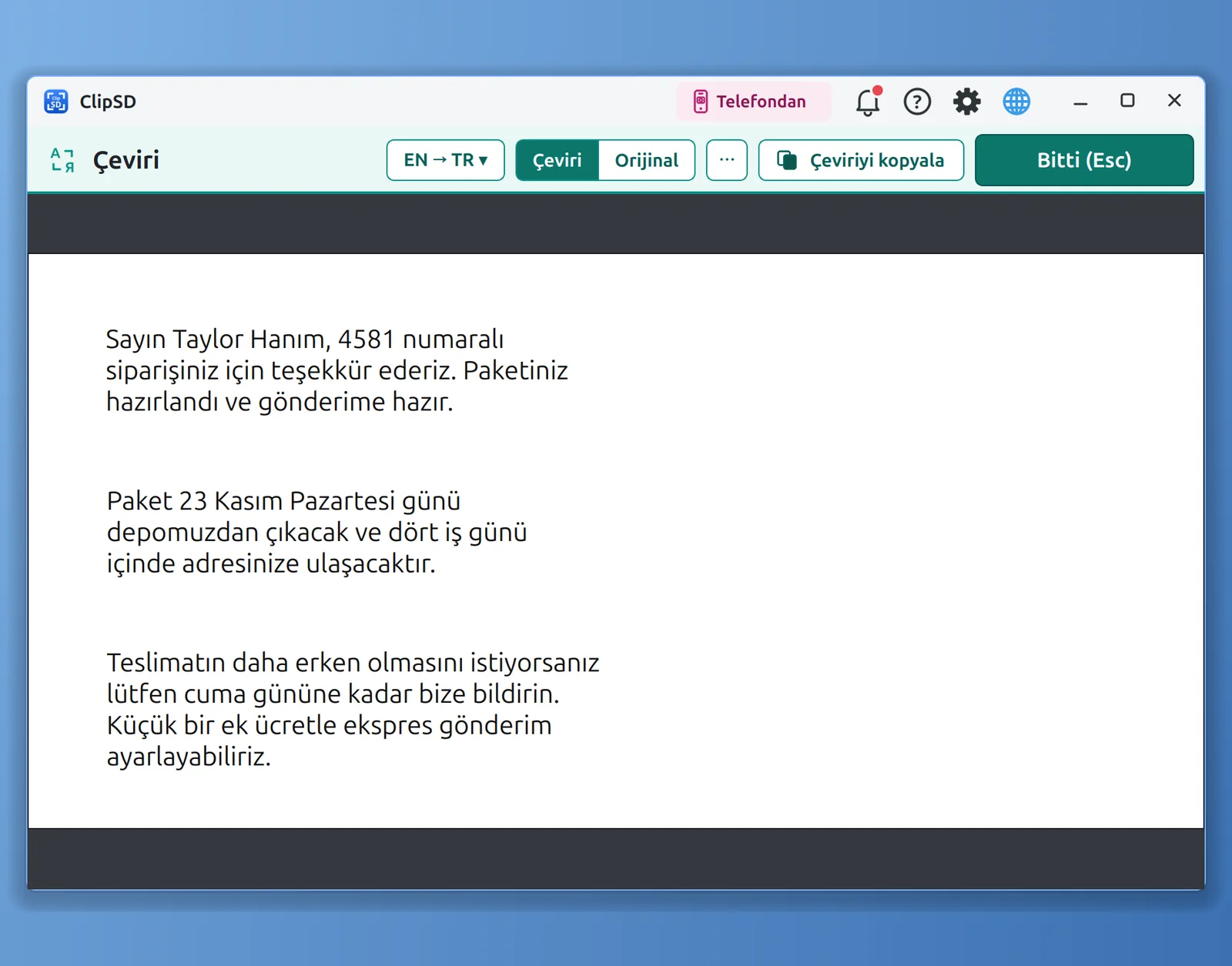
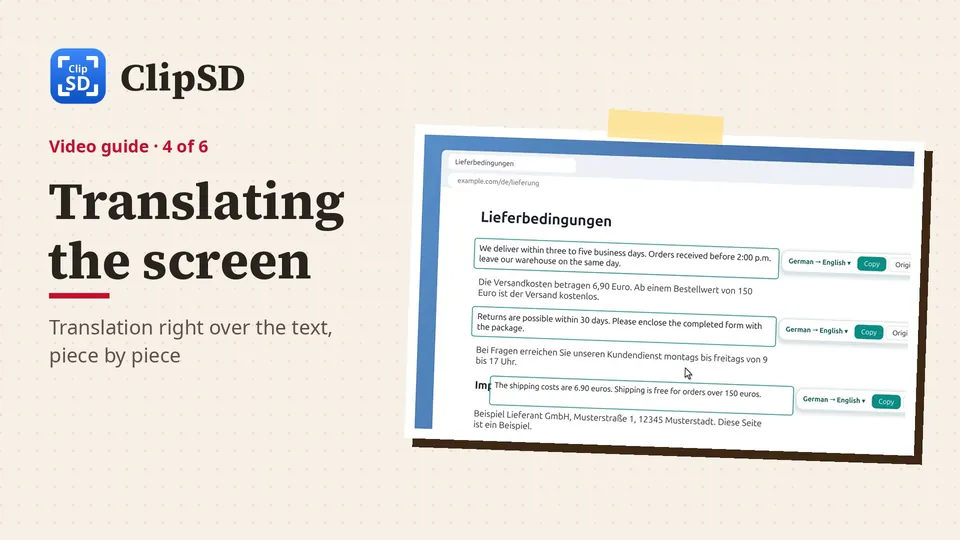
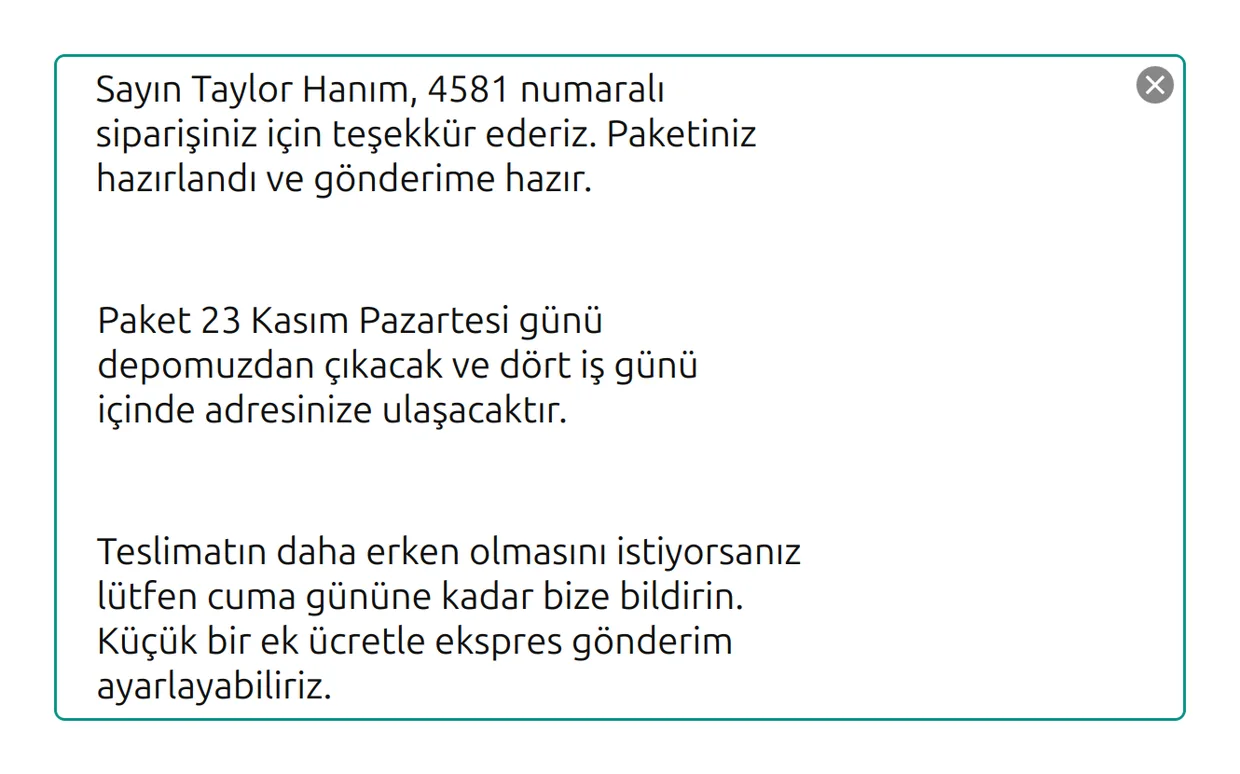
ClipSD düzenleyicisi: İngilizce bir mektubun tüm görüntüsü Türkçeye çevrilmiş, çeviri metnin üzerinde duruyor, altta Orijinal ve Çeviriyi kopyala düğmeleri var

Görüntüdeki İngilizce bir mektup, “Tümünü çevir” ile bütünüyle çevrildi.

Ekran görüntüsü nasıl alınır: üç adım

Hesap gerekmez, ekran görüntüleri bir yere yüklenmez. Her ekran görüntüsü kendiliğinden İndirilenler içindeki bir klasöre kaydedilir; düzenleyicide Enter onu panoya koyar.

  1. Alt+W'ye basıp seçin

    Ekran donar. İhtiyacınız olan bölümü seçin: imlecin yanındaki büyüteç kenarı tam yakalamanıza yardım eder. Enter düzenleyiciyi açar.

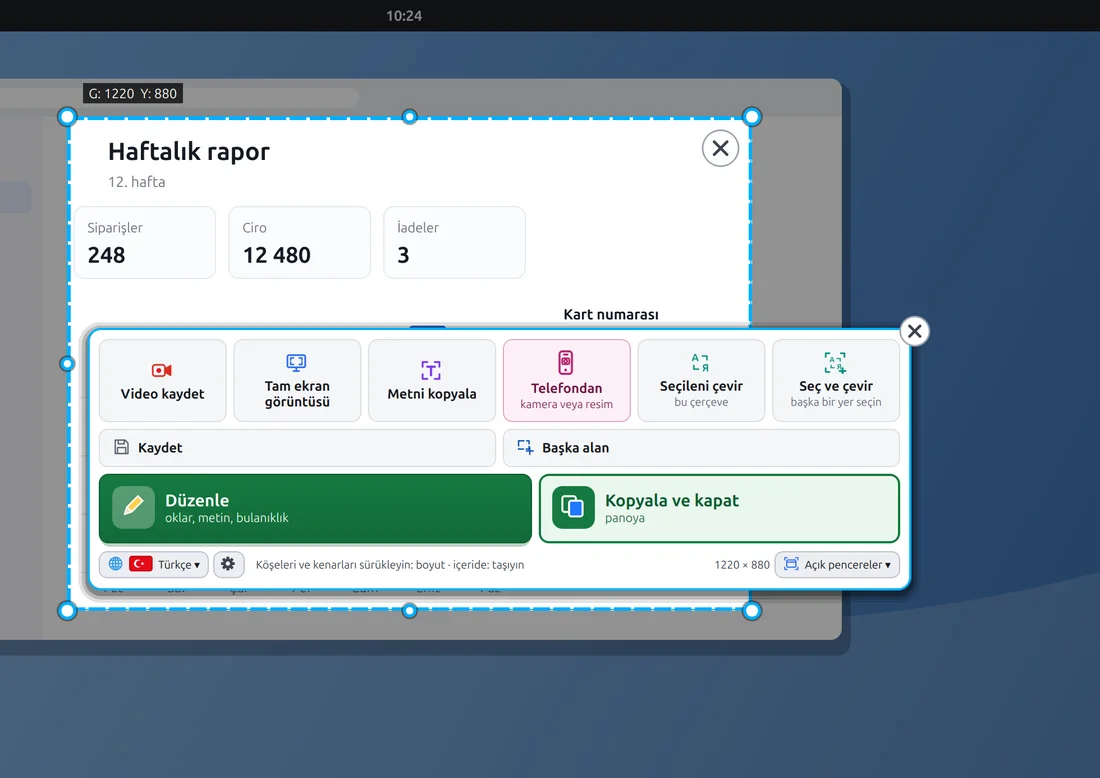
    ClipSD'de alan seçimi: bir raporun çevresinde çerçeve, çerçevenin altında alanın boyutu ve düğmeler, aralarında Seçileni çevir ve Seç ve çevir
  2. Önemli yeri işaretleyin

    Bir ok, numara, çerçeve, etiket ya da vurgulayıcı. Bulanıklaştırma yüzleri ve adresleri gizler.

    Ekran görüntüsü üzerinde işaretler bulunan ClipSD düzenleyicisi
  3. Sohbete yapıştırın

    Enter ekran görüntüsünü kopyalar. Her zamanki Ctrl+V ile mesajlaşma uygulamasına, e-postaya ya da belgeye yapıştırın.

Kendi bilgisayarınızda deneyin: Alt+W, sonra bir alan seçin.

Ücretsiz indir
Görüntüden metin

Görüntüdeki metin, sıradan metin gibi kopyalanabilir

Taranmış bir sözleşme, bir hata penceresi, bir video karesi, bir tabela fotoğrafı. Yeri seçin, “Metni kopyala”ya ya da Ctrl+T'ye basın; resimdeki sözcükler sıradan bir belgedeki gibi seçilebilir olur. Bu bir metin tanıma (OCR) işlemidir: bilgisayarınızda çalışır, internet gerekmez.

  • “Ardışık” modu: bir sözcüğe basıp sürükleyin, metin okuma sırasıyla seçilir. “Vurgu” modu: sözcüklerin üzerinden geçin, yalnızca dokunduklarınız alınır.
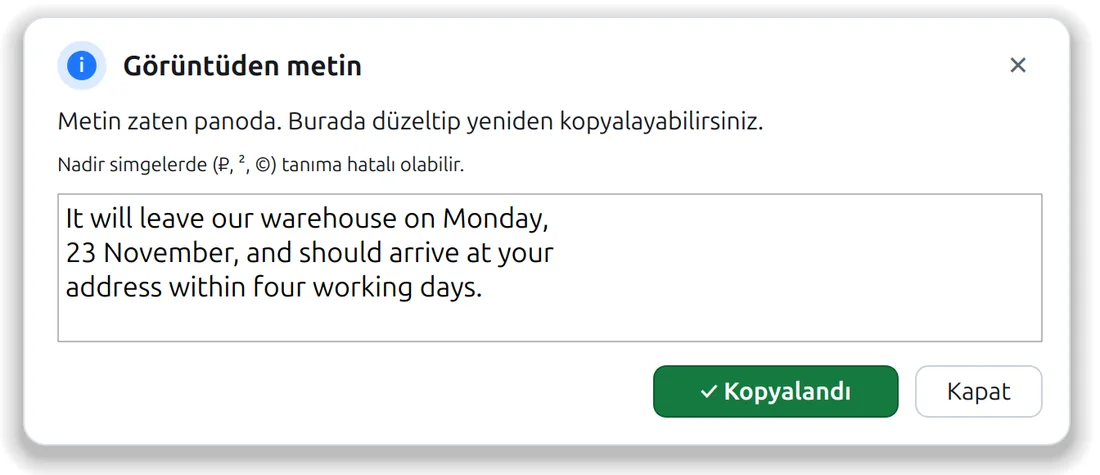
  • Seçilen metin hemen panoya girer. Yanındaki pencerede metni yapıştırmadan önce düzeltebilirsiniz.
  • İki sütunlu bir sayfa sütun sütun okunur, satırlar karışmaz.
  • İnternetsiz çalışır. Windows'ta metni Windows'un kendi yerleşik tanıma özelliği okur: metnin dilinin Windows'ta kurulu olması gerekir. Linux'ta ücretsiz tanıma programı Tesseract bir kez kurulur: ClipSD hazır komutu gösterir.
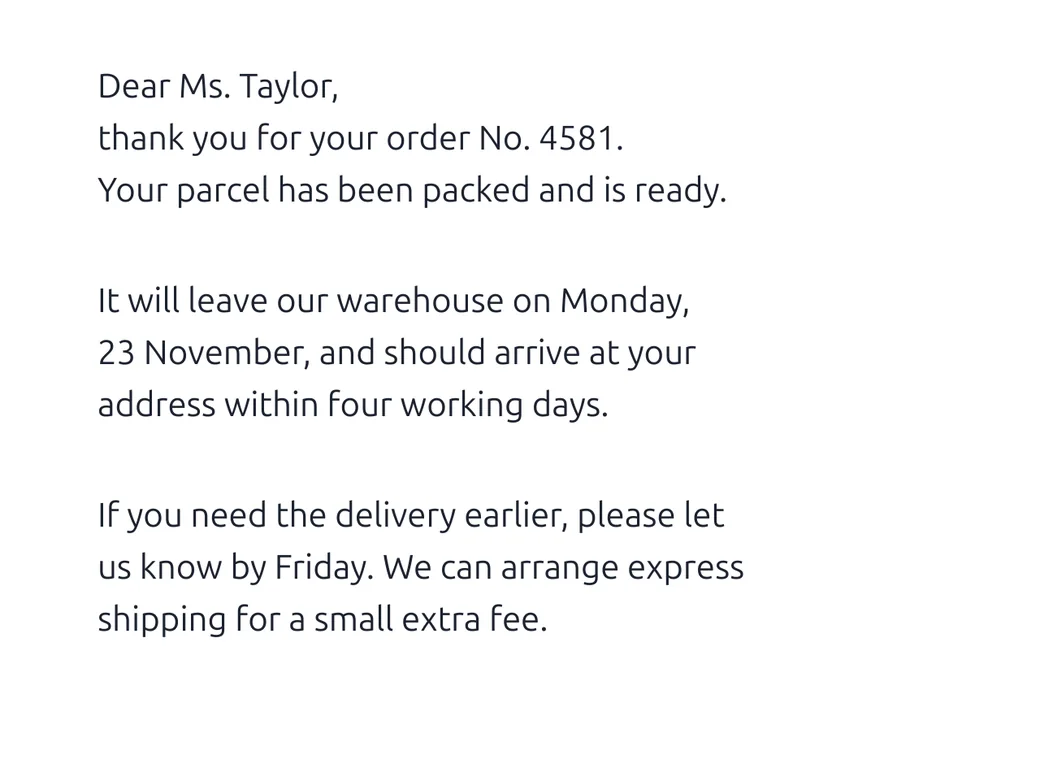
Ekran görüntüsünde İngilizce bir mektup: sözcükler vurgulanmış, sevkiyat tarihiyle ilgili ifade sarıyla seçilmiş
Tanınan metnin ve “Kopyalandı” düğmesinin göründüğü ClipSD “Görüntüden metin” penceresi
Ekranda bir paket teslimatıyla ilgili İngilizce mektup
Mektubun Türkçe çevirisini metnin üzerinde gösteren ClipSD penceresi
Çeviri mektubun üzerinde
Ekranda çeviri

Ekrandaki metni çevirme

Alt+W'ye basın, yabancı metni seçin ve “Seçileni çevir”e ya da Ctrl+L'ye basın. Bir monitörün tamamı için: çeviri modu çubuğundaki “Tüm ekran” düğmesi ya da Ctrl+Shift+L; çerçevenin ya da imlecin bulunduğu monitör çevrilir. Çeviri, telefondaki kamera çevirmeni gibi, doğrudan metnin üzerinde bir pencerede görünür.

  • Varsayılan olarak çeviri programın diline yapılır. 20 dilden herhangi biri pencerenin üzerindeki bir düğmeyle seçilebilir.
  • “Kopyala” çeviriyi panoya koyar, “Orijinal” kaynak metni gösterir. Pencereyi kenara sürükleyip çalışmaya devam edebilirsiniz.
  • Düzenleyicide bölünmüş bir düğme vardır: “Tümünü çevir” tüm ekran görüntüsünü (Shift+Y), “Seçilen” yalnızca seçtiğiniz kısmı (Y) çevirir. Çeviri ekran görüntüsünün üzerinde durur, kaydedilen görüntüye dahil olmaz.

Ücretsiz ne kadar çevirebilirsiniz

  • 5.000

    karakter/gün

    Kurulumdan hemen sonra, kayıt olmadan.

  • 50.000

    karakter/gün

    Çeviri penceresine e-posta adresinizi yazarsanız. E-posta adresini doğrulamanız gerekmez.

  • 500.000

    karakter/ay

    Kendi Google Cloud anahtarınızla. Google banka kartı eklemenizi ister. Program sizi adım adım yönlendirir.

İnternete neler gönderilir. Yalnızca çeviri için gönderdiğiniz metin: çeviri hizmeti MyMemory'ye ya da Google'a gider. E-posta adresi girdiyseniz, istekle birlikte MyMemory'ye gönderilir. Ekran görüntüsünün kendisi bilgisayarınızda kalır. Görüntüdeki metin bilgisayarınızda tanınır ve hiçbir yere gönderilmez. Çeviri dışında program günde bir kez GitHub'a yeni sürüm olup olmadığını sorar; bu, ayarlardan kapatılabilir.

Resimden metin ve ekran çevirisi tek pencerede. Herhangi bir ekran görüntüsünde deneyin.

Ücretsiz indir

Ne zaman işe yarar

  • Adım adım kılavuz

    1, 2, 3 numaraları doğrudan ekran görüntüsünde. Bir iş arkadaşı, bir müşteri ya da altı ay sonraki kendiniz için hazır bir yönerge.

  • Hatayı gösterin

    İş arkadaşınıza ya da destek ekibine: yeri daire içine alın, neyin yanlış olduğunu yazın.

  • Yakınlarınıza yardım edin

    Bir sitede düğmenin nerede olduğu ve sonra neye tıklanacağı. Ekran görüntüsündeki bir ok, telefonda anlatmanın yerini tutar.

  • Özel verileri gizleyin

    Bulanıklaştırma yüzleri ve adresleri gizler. Dolu bir dikdörtgen kart numarasını ya da parolayı kapatır.

  • Metni çıkarın

    Taramadaki bir sipariş numarası, fotoğraftaki bir adres, penceredeki bir hata iletisi. Yeniden yazmadan kopyalanır.

  • Başka bir dili anlayın

    Bir tedarikçinin mektubu, programdaki düğmeler, PDF'teki bir kılavuz. Çeviri orijinalin üzerinde görünür.

Düzenleyicinin özellikleri

Her durum için araçlar, her biri kendi harf tuşunda. Fareyle ya da klavyeyle çalışın.

Araçlara tur: düzenleyicide F1

  • Oklar ve çizgiler

    Düz, çift başlı, serbest, yumuşak. Tam 45° açılar için Shift'e basılı tutun.

  • Numaralar ve açıklama balonları

    İşaretçili 1, 2, 3 daireleri ve metinli konuşma balonları.

  • Vurgulayıcı ve metin

    Bir satırı sarıyla işaretleyin, istediğiniz renkte etiket ekleyin.

  • Bulanıklaştırma

    Yüzler ve adresler karelere dönüşür. Kart numarası ya da parola dolu bir dikdörtgenin altında daha güvenlidir: Ctrl ile R.

  • İki adımda kırpma

    Bir çerçeve sürükleyin, kenarları ayarlayın, Enter'a basın. Enter'a kadar ekran görüntüsüne dokunulmaz.

  • Yakınlaştırma

    Ctrl ve fare tekerleği küçük ayrıntıları yakınlaştırır. “Sığdır” ekran görüntüsünün tamamını yeniden gösterir.

  • Monitör seçimi

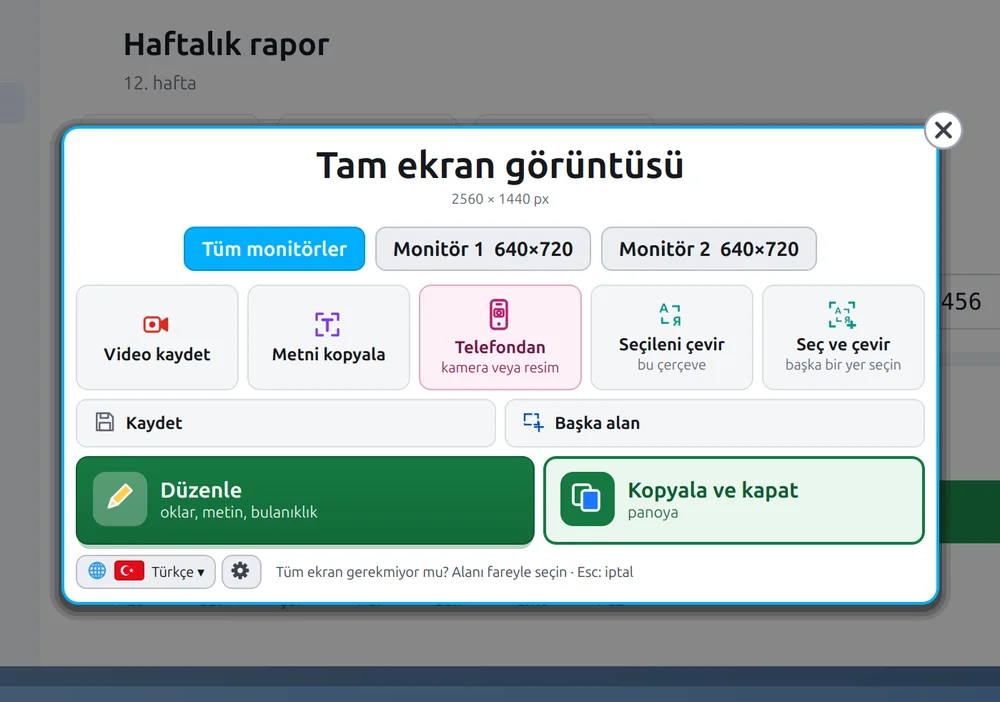
    Tam ekran görüntüsü: tüm monitörler birden ya da yalnızca biri.

  • İşaretleri taşıma

    Sağ fare düğmesine basılı tutup herhangi bir işareti sürükleyin. Araç değiştirmeye gerek yok.

  • Aynı alan yeniden

    Sonraki Alt+W önceki çerçeveyi vurgular: yeniden seçmeniz gerekmez.

  • Pano ve dosya

    Düzenleyicide Enter ekran görüntüsünü kopyalar. Her ekran görüntüsü kendiliğinden PNG ya da JPEG olarak kaydedilir.

  • Ekran görüntüsüne resim ekleme

    İkinci bir resmi panodan, bir dosyadan ya da yeni bir ekran görüntüsü olarak ekleyin.

  • Açık ve koyu

    İki tema, ayrıca çerçeve ve paneller için kendi renkleriniz.

  • Ekran görüntüsünün şekli

    Yuvarlak köşeler, oval veya daire. PNG'de şeklin dışı saydam, JPG'de beyazdır.

  • Açık pencereler

    Seçim panelinin altındaki düğme veya W tuşu: bir pencere seçin, çerçeve tam üzerine oturur.

  • Telefondan

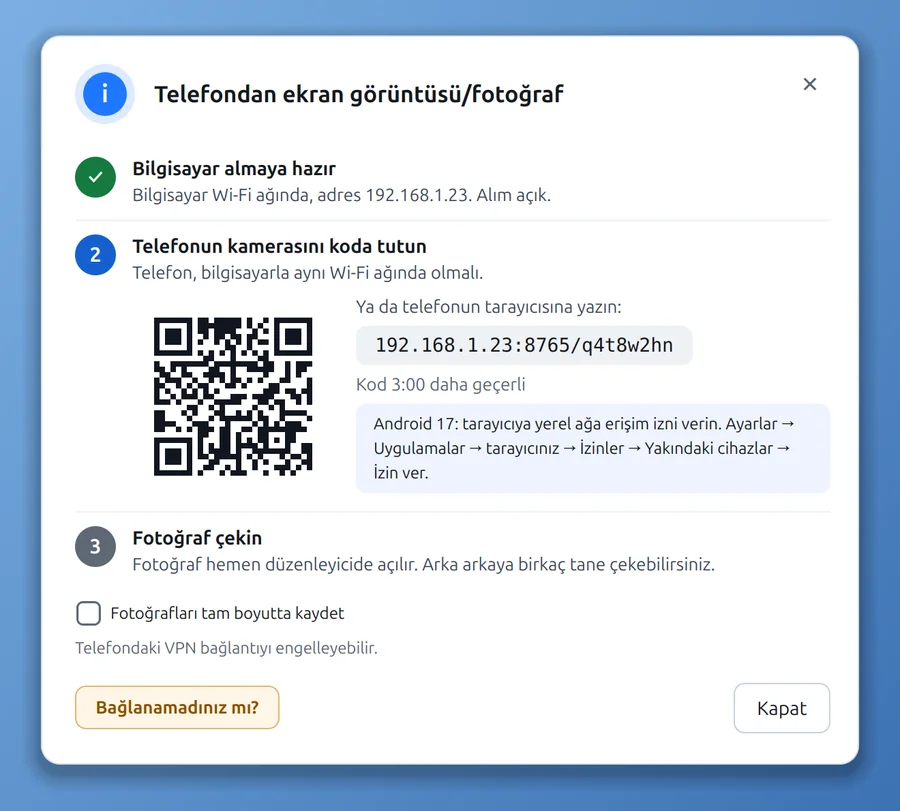
    Seçim panelinde bir kutucuk ve düzenleyicide bir düğme: telefon kamerasıyla çekin, fotoğraf görüntüye ayrı bir resim olarak girer.

  • Sizin diliniz

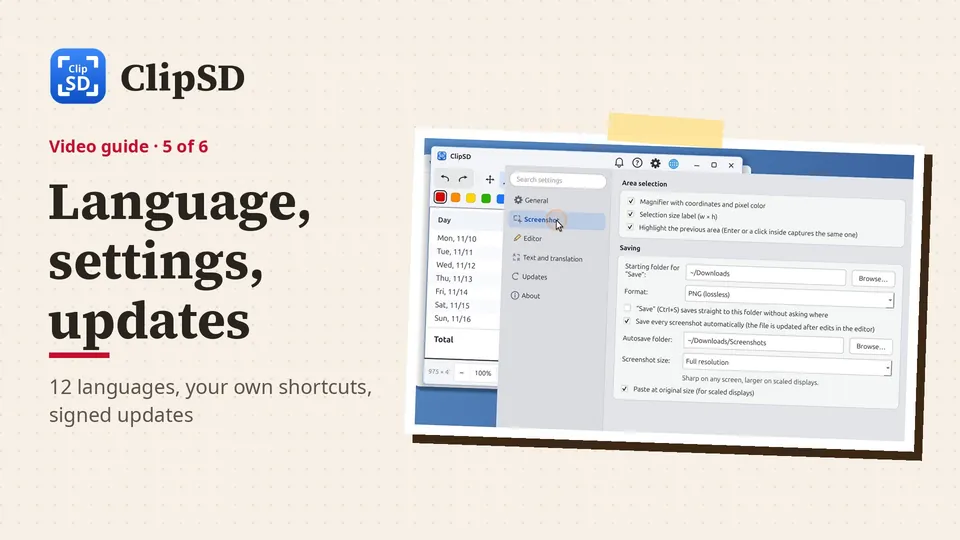
    12 arayüz dili. Dili ilk çalıştırmada seçersiniz; ayarlardan ya da saatin yanındaki simgenin menüsünden değiştirebilirsiniz.

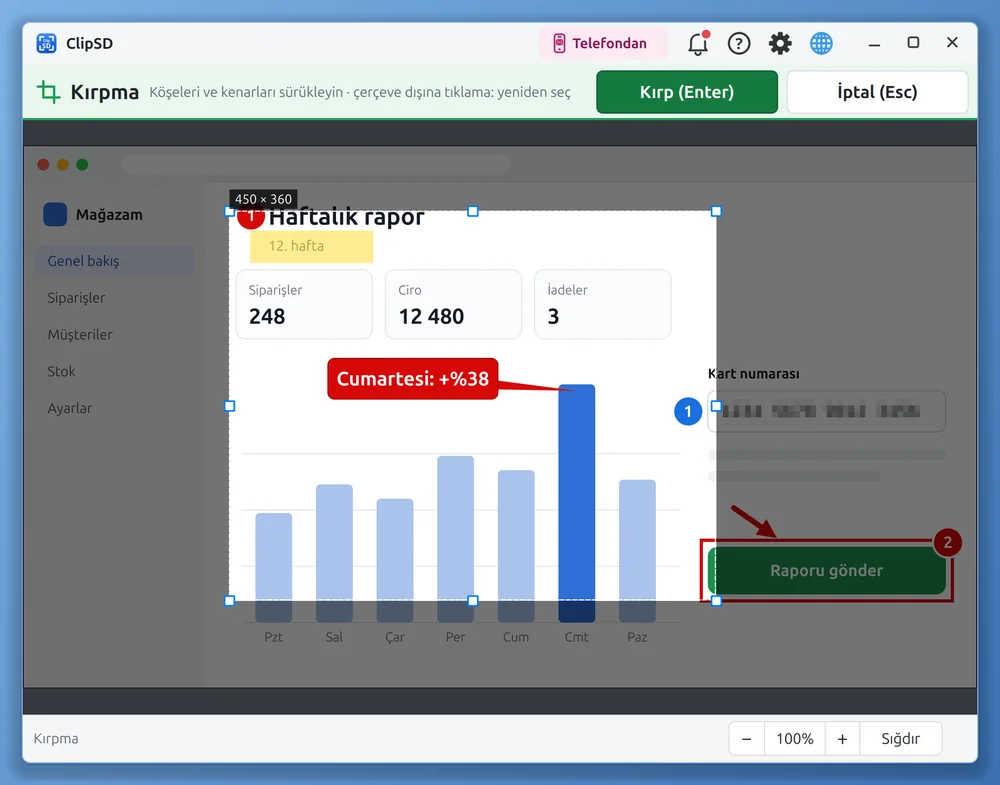
ClipSD düzenleyicisinde kırpma: boyutu görünen bir çerçeve ve Kırp ile İptal düğmeleri
Kırpma: bir çerçeve, sonra Enter
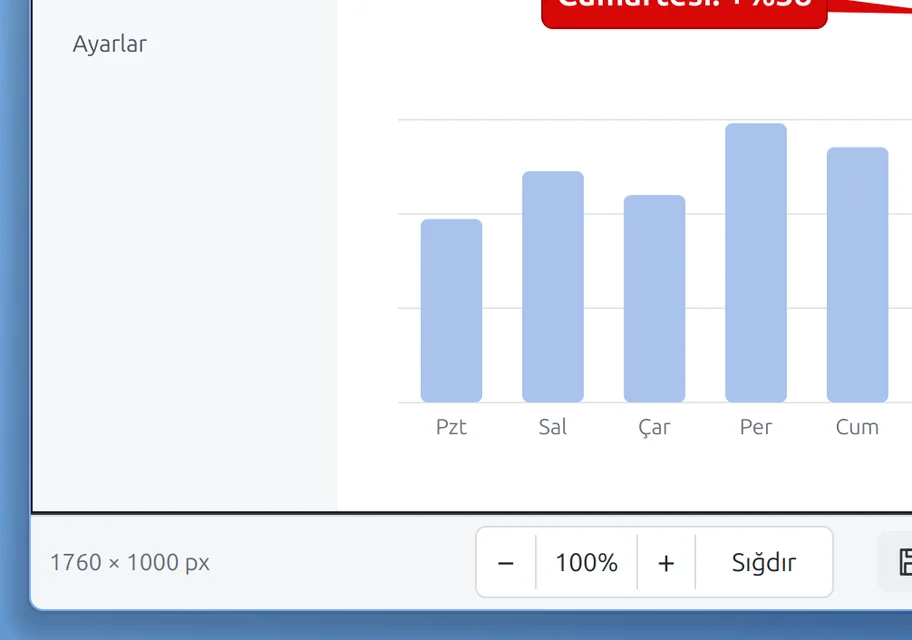
ClipSD düzenleyicisinin alt paneli: ekran görüntüsünün boyutu, yakınlaştırma düğmeleri ve Sığdır
Yakınlaştırma ve Sığdır pencerenin altında
Tüm monitörler, Monitör 1 ve Monitör 2 düğmelerinin göründüğü “Tam ekran görüntüsü” penceresi
Tam ekran: hangi monitör yakalanacak
ClipSD “Telefondan ekran görüntüsü ve fotoğraf” penceresi: QR kodu, telefon tarayıcısı için adres ve üç adım

Telefondan ekran görüntüsü ve fotoğraf

Kodu bilgisayarda gösterin, telefon kamerasını ona çevirip fotoğraf çekin: fotoğraf hemen düzenleyicide açılır. Uygulama kurmaya gerek yok, her şey evdeki Wi-Fi üzerinden gider.

Düzenleyici ücretsizdir, kayıt ve reklam yoktur.

Ücretsiz indir

Açık ya da koyu

İlk açılışta seçin, ayarlardan istediğiniz zaman değiştirin.

Açık temada ClipSD düzenleyicisi
Standart, açık
Koyu temada ClipSD düzenleyicisi
Profesyonel, koyu

ClipSD 1.36.3 sürümünü Windows ve Linux için ücretsiz indirin

Windows ya da Linux kullandığınız anlaşılıyor. Doğru dosya işaretlendi.

Son sürüm1.36.3Yenilikler

Sürümünüzü nasıl öğrenirsiniz

Saatin yanındaki ClipSD simgesi, “Hakkında” öğesi: sürüm numarası pencere başlığındadır. Ya da “Ayarlar” öğesi, “Güncellemeler” bölümü, “ClipSD sürümü” satırı.

Sürümünüz eskiyse: ClipSD günde bir kez kendisi güncelleme önerir. Aynı simge menüsünde hemen “Güncellemeleri denetle” öğesine de tıklayabilirsiniz.

Sisteminiz

Windows

Windows 10 ve 11, 64 bit. İki kurulum yolu var, biri yeter.
Microsoft Store'dan edinin
Microsoft Store · sürüm 1.32.0
Yükleyiciyi indirDosya .exe · 33 MB · sürüm 1.36.3

Microsoft Store'da şu an 1.32.0 sürümü var, bu sitedeki yükleyici ise zaten 1.36.3. Yeni sürüm, Microsoft'un incelemesinden sonra Store'a gelecek.

  • Microsoft Store: Windows uyarısı olmadan kurulur, güncellemeler daha geç gelir (Microsoft incelemesi birkaç gün sürer).
  • Siteden yükleyici: yeni sürümler hemen. İlk çalıştırmada Windows mavi bir pencere gösterir, geçilebilir: “Ek bilgi”, ardından “Yine de çalıştır”.

SHA-256 sağlama toplamı: 8121edcafc72b20d42f58400db41345b6f6515b1bfb53d4d225c4bbda9e28524

Kod imzalama politikası (Code signing policy)

  • Simge saatin yanında görünür. ClipSD Windows ile birlikte başlar; yükleyicide bu işareti kaldırabilirsiniz
  • Görüntüden metni Windows'un yerleşik tanıma özelliği okur
  • Bir dildeki metin, o dil Windows'ta kuruluysa tanınır

Windows mavi bir pencere mi gösterdi?

Programın henüz ücretli bir dijital imzası yok, bu yüzden Windows soruyor. İki tıklama:

  1. “Ek bilgi”ye tıklayın
  2. “Yine de çalıştır”a tıklayın

Tarayıcınız dosyanın nadiren indirildiği uyarısını verebilir. Bu yalnızca programın yeni olduğu anlamına gelir. SHA-256 sağlama toplamını düğmenin yanındaki değerle karşılaştırın.

Dosyanın gerçek olduğunu nasıl doğrularsınız: imza ve sağlama toplamları

Sisteminiz

Linux

Ubuntu 22.04 ve üzeri, Debian 12, Fedora, Mint ve benzerleri, 64 bit. X11 ve Wayland.

Linux için ücretsiz indir

ClipSD-1.36.3-linux-x86_64.tar.gz · 77 MB · sürüm 1.36.3

SHA-256 sağlama toplamı: b71279244b1a14def07703b05ca7a0a5868502e80daa53f9c623dcb432b69fe1

Tek komutla kurulum (sudo gerekmez):

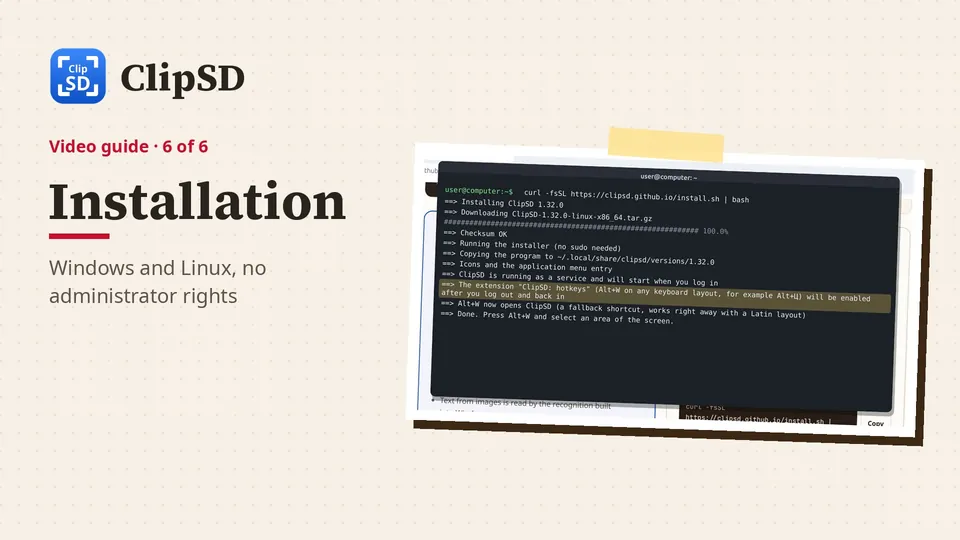
curl -fsSL https://clipsd.github.io/install.sh | bash
Ya da elle: indir, toplamı denetle, arşivden çıkar, kur:
curl -fLO https://github.com/clipsd/clipsd/releases/download/v1.36.3/ClipSD-1.36.3-linux-x86_64.tar.gz
curl -fLO https://clipsd.github.io/downloads/SHA256SUMS
sha256sum -c --ignore-missing SHA256SUMS
tar -xzf ClipSD-1.36.3-linux-x86_64.tar.gz
cd clipsd-1.36.3
bash install.sh
Hangi Linux uygun

glibc 2.35 veya daha yeni olan her 64 bit (x86-64) Linux: Ubuntu 22.04+, Linux Mint 21+, Debian 12+, Fedora 36+, openSUSE Tumbleweed, Arch ve türevleri, Zorin OS 17+, Pop!_OS 22.04+, elementary OS 7+ ve benzerleri.

Uygun olmayanlar: ARM (Raspberry Pi ve diğerleri), Ubuntu 20.04 ve eskisi, Debian 11, CentOS 7.

Bu sistemlerin hepsi için tek sürüm vardır: gereken her şey arşivin içindedir, her sürüm için ayrı paket gerekmez. Alt+W: GNOME ve X11 oturumlarında kısayol kendiliğinden atanır; KDE ve diğer Wayland masaüstlerinde klavye ayarlarından atayın.

  • Kurulum için ne yönetici parolası ne de internet gerekir: Python ve pencere kitaplıkları zaten arşivin içinde
  • Program ~/.local/share/clipsd klasörüne kurulur, clipsd komutuyla çalışır ve oturum açtığınızda başlar
  • GNOME'da Alt+W kendiliğinden atanır ve oturumu yeniden açtıktan sonra her iki klavye düzeninde de çalışır. X11 oturumunda ClipSD Alt+W'yi kendisi yakalar. Diğer durumlarda, klavye ayarlarında bir kısayolu clipsd --region komutuna atayın
  • Görüntüden metin için Tesseract bir kez kurulur. Yönetici parolasıyla çalışan tek bir komuttur, ClipSD onu gösterir

Yapay zekâ asistanıyla kurulum

Yapay zekâ asistanınıza kısa bir yönerge verin: program nedir, dosyalar nerede, Linux ve Windows için kurulum ve toplam denetimi komutları. Aynı metin install.txt dosyasındadır.

install.txt dosyasını aç (yeni sekmede açılır)
Yönerge metnini göster
ClipSD 1.36.3: a free screenshot tool with an editor for Windows 10/11 (x64) and Linux (x86-64). License GPL-3.0-or-later.
Alt+W selects an area; arrows, numbers, blur and text marks; copy text from an image (OCR); translate text on screen.
Site: https://clipsd.github.io/   Source: https://github.com/clipsd/clipsd   Checksums of the release files: https://clipsd.github.io/downloads/SHA256SUMS

LINUX (x86-64 only, glibc 2.35 or newer; installs for the current user, no sudo)
Fits: Ubuntu 22.04+, Linux Mint 21+, Debian 12+, Fedora 36+, openSUSE Tumbleweed, Arch and derivatives, Zorin OS 17+, Pop!_OS 22.04+, elementary OS 7+.
Does not fit: ARM (Raspberry Pi), Ubuntu 20.04 and older, Debian 11, CentOS 7. One build serves all of them.
One command:
  curl -fsSL https://clipsd.github.io/install.sh | bash
(It reads the version from https://clipsd.github.io/channel/stable/latest.json, downloads the archive from GitHub Releases, checks SHA-256 against https://clipsd.github.io/downloads/SHA256SUMS and stops on a mismatch, then runs the install.sh of the archive. Extra arguments: ... | bash -s -- --force-replace-dev)
By hand, with the check:
  curl -fLO https://github.com/clipsd/clipsd/releases/download/v1.36.3/ClipSD-1.36.3-linux-x86_64.tar.gz
  curl -fLO https://clipsd.github.io/downloads/SHA256SUMS
  sha256sum -c --ignore-missing SHA256SUMS
  tar -xzf ClipSD-1.36.3-linux-x86_64.tar.gz
  cd clipsd-1.36.3 && bash install.sh
Installed into ~/.local/share/clipsd, the command is ~/.local/bin/clipsd (also in the application menu).
Alt+W: GNOME and X11 sessions set it themselves; in KDE and other Wayland desktops assign the command `clipsd --region` in the keyboard settings.
Uninstall: bash ~/.local/share/clipsd/current/uninstall.sh   (add --purge to delete settings and screenshots too)

WINDOWS 10/11 x64 (current user, no administrator rights)
Installer: https://github.com/clipsd/clipsd/releases/download/v1.36.3/ClipSD-1.36.3-Setup.exe   SHA-256 8121edcafc72b20d42f58400db41345b6f6515b1bfb53d4d225c4bbda9e28524
Check (PowerShell): (Get-FileHash .\ClipSD-1.36.3-Setup.exe).Hash
Silent install: .\ClipSD-1.36.3-Setup.exe /VERYSILENT /SUPPRESSMSGBOXES /NORESTART
A silent install goes into %LOCALAPPDATA%\Programs\ClipSD and does not start the program: start it from the Start menu (ClipSD) or run %LOCALAPPDATA%\Programs\ClipSD\ClipSD.exe. The installer has no signing certificate yet, so SmartScreen may show a blue window: More info, Run anyway.
Uninstall: Settings > Apps > ClipSD, or "%LOCALAPPDATA%\Programs\ClipSD\unins000.exe" /VERYSILENT /SUPPRESSMSGBOXES /NORESTART (settings and screenshots stay unless you delete them).

Updates: the program checks once a day and offers to update itself. Screenshots never leave the computer; only text sent for translation goes online. More facts for assistants: https://clipsd.github.io/llms-full.txt

Yeni sürümler

  1. ClipSD günde bir kez yeni sürüm olup olmadığını kendisi denetler ve kurmayı önerir: “Güncelle”, “Daha sonra” ya da “Bu sürümü atla”. Hemen denetlemek için: saatin yanındaki simgenin menüsü, “Güncellemeleri denetle”.

  2. Güncelleme dosyası dijital imza ve sağlama toplamıyla doğrulanır. Yeni sürüm başlamazsa önceki sürüm kendiliğinden geri gelir. Düzenleyicide kaydedilmemiş işaretler varken güncelleme bekler.

  3. ClipSD 1.29 ve önceki sürümlerden yeni sürüme bir kez elle geçilir: dosyayı bu sayfadan indirin ve eskisinin üzerine kurun. Ayarlar, çeviri anahtarı ve ekran görüntüleri korunur. Otomatik denetim ayarlarda, “Başlangıç” bölümünden kapatılabilir.

Kaynak kodu

ClipSD, GNU GPL v3 veya üzeri lisansı altındadır. Her sürümün kaynak kodu GitHub'da, sürüm dosyalarının yanında bulunur.

Bu sürümün kaynak kodu GitHub'da (yeni sekmede açılır)

GitHub (yeni sekmede açılır)

Bilgisayarınızın gereksinimleri

  • Windows 10 veya Windows 11, 64 bit
  • Linux x86-64: Ubuntu 22.04, Debian 12, Fedora 36 ve daha yenisi (glibc 2.35 veya daha yenisi)
  • İnternet yalnızca çeviri ve güncellemeler için gerekir

1.36.3 sürümündeki yenilikler

Yayım tarihi:

  • 12 dilde arayüz: dil ilk çalıştırmada seçilir, ayarlardan ya da simge menüsünden değiştirilir
  • ClipSD kendini günceller: günde bir kez yeni sürümü denetler ve “Güncelle” düğmesine bastığınızda kurar
  • Güncelleme dijital imzayla doğrulanır; bir sorun olursa önceki sürüm geri gelir
  • Linux: hazır derleme, yönetici parolası ve internet olmadan kurulur

Tüm sürümler

Nasıl kaldırılır

  • Windows: Ayarlar, Uygulamalar bölümü, ClipSD, Kaldır. Ya da Başlat menüsündeki “ClipSD'yi kaldır” kısayolu. Kaldırma programı ClipSD ayarlarının ve ekran görüntülerinin de silinip silinmeyeceğini sorar; kutuyu işaretlemezseniz %APPDATA%\ClipSD içindeki ayarlar ve ekran görüntüleri kalır.
  • Linux: terminalde bash ~/.local/share/clipsd/current/uninstall.sh komutunu çalıştırın. Programı, menü kısayolunu, otomatik başlatmayı, Alt+W kısayolunu ve “ClipSD: hotkeys” GNOME uzantısını kaldırır. ~/.config/clipsd içindeki ayarlar ve ekran görüntüleri kalır; bunları da silmek için aynı dosyayı --purge seçeneğiyle çalıştırın.

Üç dakikada öğrenin

Program her şeyin nerede olduğunu kendisi gösterir. Aşağıda sık sorulan sorulara yanıtlar var.

  1. İlk açılışta ClipSD tema seçmenizi önerir ve düzenleyiciyi gezdirir.

  2. Düzenleyicideki “?” düğmesi ya da F1, araç turunu yineler.

  3. Bir düğmenin üzerine gelin: ipucu ne yaptığını ve hangi tuşla kullanılacağını gösterir.

Sık sorulan sorular

İndirme ve kurulum

ClipSD'yi nereden ücretsiz indirebilirim, gerçekten ücretsiz mi?

Evet. ClipSD'yi bu sayfada, indirme bölümünden indirebilirsiniz: Windows için kurulum dosyası ve Linux için arşiv. Reklam yok, deneme süresi yok, ücretli özellik yok. Kaynak kodu GNU GPL v3 veya üzeri altında açıktır: okuyabilir ve denetleyebilirsiniz.

Yeni sürüm nasıl kurulur?

ClipSD yeni sürümleri kendisi kurar: günde bir kez denetler ve “Güncelle” önerir. Hemen denetlemek için: simge menüsü, “Güncellemeleri denetle”. 1.29 ve önceki sürümlerden geçerken yeni sürümü bir kez bu sayfadan indirin ve eskisinin üzerine kurun. Ayarlar ve ekran görüntüleri korunur.

Kurulum sırasında Windows neden mavi bir pencere gösteriyor?

ClipSD'nin henüz ücretli bir dijital imzası yok. “Ek bilgi”ye, ardından “Yine de çalıştır”a tıklayın. Dosyanın gerçek olduğunu, indirme düğmesinin yanındaki SHA-256 sağlama toplamıyla doğrulayabilirsiniz.

Ekran görüntüleri

Ekranın bir bölümünün ekran görüntüsü nasıl alınır?

Herhangi bir programda Alt+W'ye basın ve fareyle bir alan seçin. Enter onu düzenleyicide açar, Ctrl+C kopyalayıp pencereyi kapatır. Saatin yanındaki ClipSD simgesine tıklamak da aynı işi yapar.

Tüm ekranın görüntüsü nasıl alınır?

Alt+W'den sonra seçim yapmadan tıklayın ya da “Tam ekran” (Ctrl+A) düğmesine basın. Birden fazla monitör varsa hepsini birden ya da birini seçin.

Kart numarası ya da yüz nasıl gizlenir?

Kart numarasını, parolayı ve diğer önemli verileri dolu bir dikdörtgenle kapatın: Dikdörtgen'i (R tuşu) seçin ve Ctrl'ye basılı tutarak çizin. Yüzler ve adresler Bulanıklaştırma (B tuşu) ile gizlenebilir: yer karelere dönüşür ve bir bakışta okunamaz, ama karelerin altındaki büyük metin bazen yine de okunabilir.

Ekran görüntüleri nereye kaydedilir?

Her ekran görüntüsü hemen İndirilenler içindeki bir klasöre kaydedilir; düzenlemelerden sonra dosya güncellenir. Windows'ta bu Downloads\Screenshots klasörüdür. Linux'ta Downloads/Screenshots, ana klasörünüzde Rusça «Загрузки» klasörü varsa «Загрузки/Скриншоты» olur. Klasör ve biçim ayarlardan değiştirilebilir. Ctrl+S bir dosyaya kaydeder ve düzenleyiciyi kapatır; varsayılan olarak nereye kaydedileceğini sorar, bu soru ayarlardan kapatılabilir. Enter ekran görüntüsünü panoya kopyalar.

ClipSD, Windows'un Ekran Alıntısı Aracı'ndan nasıl ayrılır?

ClipSD hem Windows'ta hem Linux'ta çalışır; Ekran Alıntısı Aracı yalnızca Windows'ta bulunur. Düzenleyicide işaretçili numaralar ve açıklama balonları vardır, ekrandaki metin çevrilebilir. ClipSD önceki alanı hatırlar; böylece aynı yerin sonraki ekran görüntüsünü almak için yalnızca Enter'a basmanız yeter.

Metin ve çeviri

Görüntüdeki metin nasıl kopyalanır?

Alt+W'ye basın, metnin olduğu yeri seçin ve “Metni kopyala”ya (Ctrl+T) basın. Sözcükler vurgulanır: ihtiyacınız olanların üzerinden geçin, panoya girmiş olurlar. Düzenleyicide “Metni kopyala” düğmesi ya da I tuşu aynı işi yapar.

Ekrandaki metin nasıl çevrilir?

Alt+W'ye basın, metni seçin ve “Seçileni çevir”e (Ctrl+L) basın. “Seç ve çevir” (Ctrl+P) başka bir yeri çevrelemenizi sağlar. Çeviri modu çubuğundaki “Tüm ekran” düğmesi (Ctrl+Shift+L) çerçevenin ya da imlecin bulunduğu monitörü hemen çevirir. Düzenleyicide bölünmüş bir düğme vardır: “Tümünü çevir” (Shift+Y) tüm ekran görüntüsünü, “Seçilen” (Y) seçtiğiniz kısmı çevirir.

Ücretsiz ne kadar çevirebilirim?

Hemen, kayıt olmadan günde 5.000 karakter. E-posta adresiyle günde 50.000 karakter. Kendi Google Cloud anahtarınızla ayda 500.000 karakter; anahtar için Google banka kartı ister. Her iki hizmet de bağlıysa ve biri biterse, ClipSD kendiliğinden diğerine geçer.

Gizlilik ve internet

ClipSD internete ne gönderiyor?

Yalnızca çeviri için gönderdiğiniz metni ve girdiyseniz MyMemory için e-posta adresini. Ekran görüntüleri, pano ve dosya adları bilgisayarınızdan asla çıkmaz. Program kendiliğinden yalnızca günde bir kez GitHub'da yeni sürüm olup olmadığını denetler; bu, ayarlarda “Başlangıç” bölümünden kapatılabilir.

İnternet gerekli mi?

Yakalama, düzenleyici, kaydetme ve görüntüden metin için gerekmez. Çeviri ve güncellemeler için gerekir.

Kısayollar ve Linux

ClipSD, Linux'ta Wayland ile çalışır mı?

Evet, X11 ve Wayland oturumlarında. GNOME'da ClipSD, Alt+W'nin her iki klavye düzeninde de çalışması için kendi uzantısını kurar. Wayland üzerindeki diğer masaüstü ortamlarında, klavye ayarlarında bir kısayolu clipsd --region komutuna atayın.

Alt+W hiçbir şey yapmazsa ne yapmalıyım?

ClipSD simgesinin saatin yanında olduğunu kontrol edin: program çalışıyor olmalı. GNOME'lu Linux'ta kurulumdan sonra oturumu kapatıp yeniden açın; o zamana kadar Alt+W yalnızca Latin klavye düzeninde çalışır. Wayland üzerindeki diğer masaüstü ortamlarında, klavye ayarlarında bir kısayolu clipsd --region komutuna atayın. Alt+W başka bir program tarafından kullanılıyorsa, ClipSD ayarlarında Klavye kısayolları bölümünden kendi kısayolunuzu seçin. Saatin yanındaki simgeye tıklayarak da bir alan yakalayabilirsiniz.

Alt+W'yi başka bir kısayolla değiştirebilir miyim?

Evet. Ayarlarda, Klavye kısayolları bölümünde Ctrl, Shift, Alt ya da Win'i açın ve bir tuş seçin. Ya da “Algıla…”ya ve ardından kısayolun kendisine basın.

ClipSD hangi Linux'ta çalışır?

glibc 2.35 veya daha yeni olan her 64 bit (x86-64) Linux: Ubuntu 22.04+, Linux Mint 21+, Debian 12+, Fedora 36+, openSUSE Tumbleweed, Arch ve türevleri, Zorin OS 17+, Pop!_OS 22.04+, elementary OS 7+ ve benzerleri. Uygun olmayanlar: ARM (Raspberry Pi ve diğerleri), Ubuntu 20.04 ve eskisi, Debian 11, CentOS 7. Bu sistemlerin hepsi için tek sürüm vardır: gereken her şey arşivin içindedir, her sürüm için ayrı paket gerekmez. Alt+W: GNOME ve X11 oturumlarında kısayol kendiliğinden atanır; KDE ve diğer Wayland masaüstlerinde klavye ayarlarından atayın.

Windows'ta kurulum yönetici hakkı istemez, Linux'ta yönetici parolası gerekmez.

Ücretsiz indir

Hakkında

ClipSD'yi Sergey Dayneko geliştiriyor.

ClipSD ücretsizdir, hesap ve reklam yoktur, kaynak kodu açıktır.

Bu programı her şeyden önce kendim için, kendi işlerimden yola çıkarak yaptım. İçindeki tüm işlevleri kendi çalışmam için geliştirdim ve ClipSD'yi günde birçok kez kullanıyorum. Başkalarının da kullanabilmesini ve ne kadar kullanışlı olduğunu görebilmesini istiyorum.

Yazar: Sergey DaynekoLisans: GNU GPL v3 veya üzeri

Puanlar

5,0

Puan sayısı: 1

  • 51
  • 40
  • 30
  • 20
  • 10

    Puanları kullanıcılar kendileri programdan gönderir. Yorumun metni, yazar kontrol ettikten sonra burada görünür. Puan verirken neler gönderilir

    Yazara yazın

    Bir soru, bir hata ya da bir fikir. Ne yaptığınızı ve ne olduğunu anlatın, bir ekran görüntüsü ekleyin: böylece sorunu daha hızlı çözebilirim.

    E-posta: clipsd.app@gmail.com

    Telegram'da haberler ve güncellemeler (yeni sekmede açılır)Gönderilerin altına yorum bırakabilir veya soru sorabilirsiniz.