Sürüm geçmişi
Yeni sürümler ilk olarak ClipSD Telegram kanalında (yeni sekmede açılır) yayımlanır.
Sürüm 1.36.3
çıkış tarihi
- Güncelleme: bir sonraki güncellemeden itibaren program yeniden başlatmadan sonra açık olan tüm ekran görüntülerini, işaretsiz yeni olanlar dahil, aynı ekran görüntüsünün şekliyle yeniden açar. Yeniden başlatmadan önce kendiniz kapattığınız pencere geri gelmez.
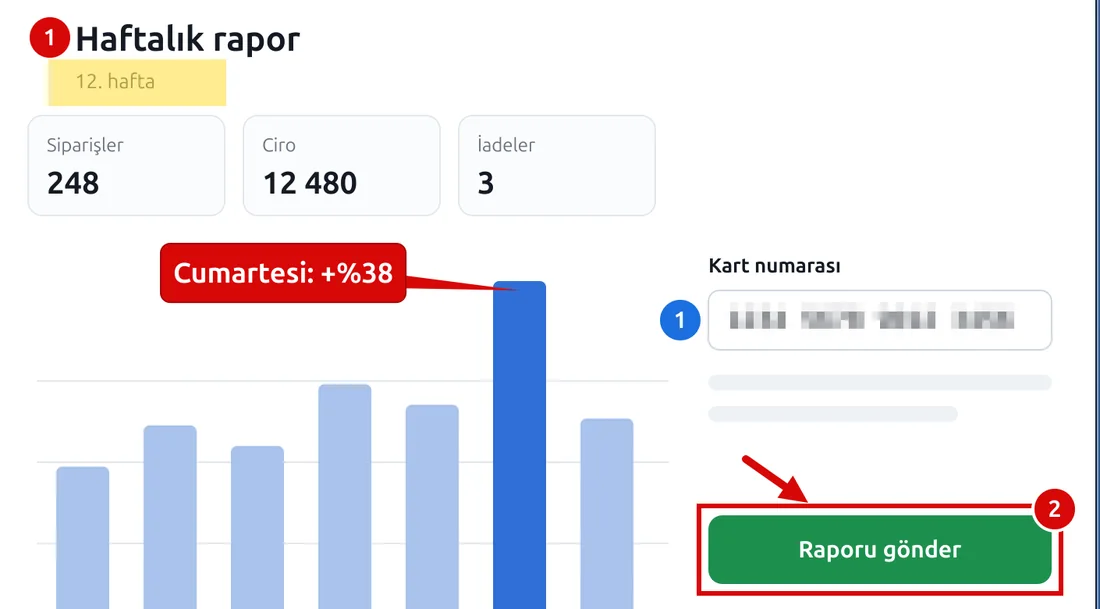
- Kişisel verileri gizle: «Telefondan» ile ekran görüntüsünün üzerine eklenen fotoğraf da tam çözünürlüğünde denetleniyor. Ekran görüntüsünde zaten IBAN bulunmuş olsa bile üzerindeki kart numarası ve ad bulunuyor.
- Eklenen resmin «Ayrı aç» düğmesi artık mavi ve daha büyük, fotoğrafın üzerinde iyi görünüyor.
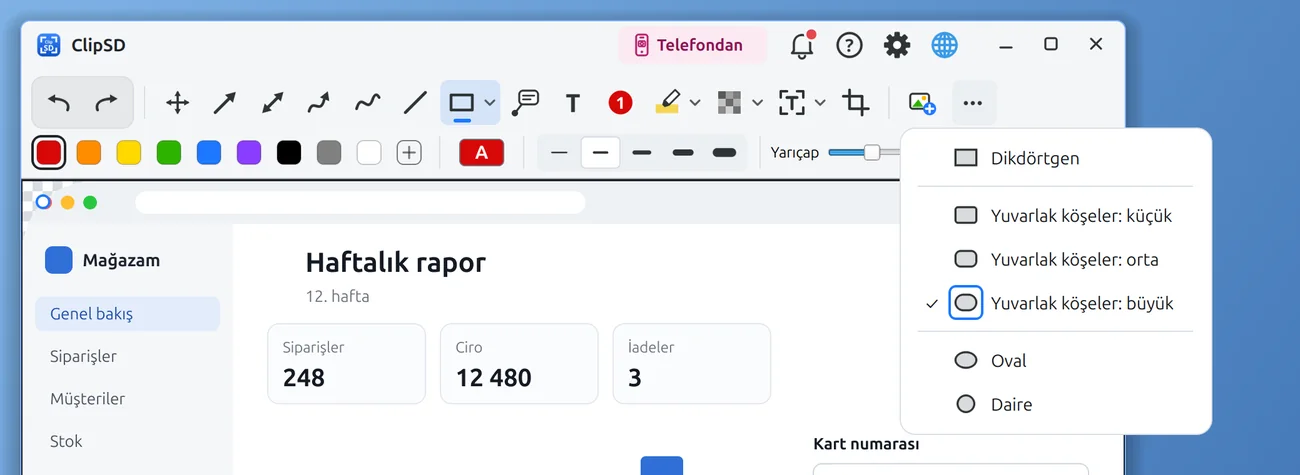
- Ekran görüntüsünün şekli: yuvarlak köşeler, oval ve daire artık küçültülüp büyütülebilir. Şekil çerçevesinin köşelerindeki ve kenarlarındaki tutamaçları sürükleyin (Shift ile orantılı, daire her zaman daire kalır), şekli taşımak için çevresindeki alanı sürükleyin. Hazır resim şekil çerçevesine göre kırpılır, gölge, çerçeve ve kenar boşluğu onun çevresinde olur.
- Ekran görüntüsünün şekli artık seçim penceresinde seçilebilir: paneldeki “Ekran görüntüsünün şekli” kutucuğu (tıklama son şekli açar, ok tüm şekilleri gösterir) veya F tuşu. Çerçevede şeklin çizgisi görünür, “Kopyala ve kapat” ile “Kaydet” şekilli bir resim verir, düzenleyici de şekille birlikte açılır. Her yeni seçim dikdörtgen olarak başlar.
- «Telefondan»: bilgisayar başka bir ağa bağlanırsa pencere yeni adresle yeni kodu kendisi gösterir. Ağ kaybolursa pencere bekler ve ağ geri gelir gelmez alımı açar.
Sürüm 1.36.2
çıkış tarihi
- Kişisel verileri gizle: telefonla çekilmiş bir kart fotoğrafında kart numarası ve altındaki ad artık bulunup gizleniyor. Fotoğraflar için program ayrı bir siyah beyaz tanıma geçişi yapıyor.
- Kişisel verileri gizle: banka sayfasındaki IBAN tamamen gizleniyor. Önceden yakın satırlardaki tutarlar («0.00 EUR») numaranın başıyla birleşip sahte bir hesap oluşturabiliyordu: tutarlar gizleniyor, IBAN'ın sonu açık kalıyordu. IBAN biçimindeki bir numara (ülke kodu, kontrol rakamları, doğru uzunluk) artık yanında hesap etiketi olmasa da hemen gizleniyor.
- «Parça gizle» veya «Parça aç» basılıyken «Metni kopyala»: çizim kapanıyor ve fareyle seçmek metni gizlemek yerine kopyalıyor.
Sürüm 1.36.1
çıkış tarihi
- Tanışma: fare listedeki bir satırın üzerindeyken çıkan «Bir şeyler ters gitti» hatası düzeltildi. Yazdırma, PDF olarak kaydetme, QR kodu okuma ve çıkartmalar artık alıştırma görüntüsünde çalışıyor; orada bir şey yapamayan düğmeler sessiz kalmak yerine kısa bir ipucuyla bunu açıklıyor.
- Tanışma: listede yalnızca gerçekten bir şey yapan işlevler kaldı. Dahili iyileştirmeler ve sonucun görünümü çıkarıldı. Artık yalnızca bir sonraki eylem yeşil, diğerleri sakin renkte.
- Yazdırma: «Yazdır» düğmesi ve Ctrl+P (düzenleyicide ve seçim penceresinde) programın kendi yazdırma penceresini açar: resimli sayfa ile yazıcı, kopya, yön, boyut ve renk seçimi. Yeşil «Yazdır» düğmesi doğrudan seçilen yazıcıya yazdırır; Windows 11'in «bu uygulama önizlemeyi desteklemiyor» diyen sistem penceresi artık çıkmaz. «PDF olarak kaydet» düğmenin yanındaki okta.
- Güncelleme: «Güncelle» veya «Şimdi yeniden başlat» düğmesine kendiniz bastığınızda program işi olmayan pencereleri kendisi kapatır, ayarları uygular, yazılan metni tamamlar, seçimi iptal eder ve kaydedilmemiş görüntüleri saklar. Yeniden başlatmadan sonra bunlar aynı işaretlerle, hâlâ düzenlenebilir biçimde tekrar açılır. Bir pencere kapatılamazsa program onu adıyla belirtir ve öne getirir.
- Çıkartma: «Çıkartma» düğmesinde artık ▾ oku var; ipucu ve tanışma başka bir emojiyi nasıl seçeceğinizi anlatır: düğmeye veya S tuşuna yeniden basın. Tanışmada palet artık açılıyor.
- Sabitlenen görüntü: boyut kenar ve köşeler sürüklenerek değişir, oranlar korunur. Köşedeki çarpı daha büyük ve belirgin, menü öğesi «Sabitlemeyi kaldır», ilk sabitlemelerde program boyutu nasıl değiştireceğinizi ve nasıl kaldıracağınızı söyler.
- Kişisel verileri gizle: tanıma benzer karakterleri karıştırsa (O ve 0, I ve 1, S ve 5, B ve 8), gruplar boşluk, tire veya satır sonuyla ayrılsa ya da önünde «IBAN:» yazsa bile IBAN bulunur. Bir numara IBAN'a benziyor ama kontrolü geçmiyorsa, yanında hesap etiketi («IBAN», «Hesap», «Account») varsa hemen gizlenir; yalnızca benzeyen diğerleri listede «IBAN'a benziyor, kontrol edin» olarak görünür ve kendiliğinden gizlenmez.
- «Kişisel verileri gizle» paneli artık yanda açılır: düzenleyici penceresi panel genişliği kadar yana büyür, görüntü küçülmez. Panel kapanınca pencere eski boyutuna döner.
- «Parça aç» ve «Parça gizle»: görüntüde bir yeri çerçevelemek artık daha önce damlalık seçilmiş ya da metin yazılıyor olsa bile çalışıyor. Mod açıkken altta bir ipucu görünür, çerçeveden sonra görüntüde kısa bir süre «Açıldı» veya «Gizlendi» yazısı çıkar.
- Windows. HDR açıkken ekran görüntüleri artık soluk çıkmıyor: görüntüdeki renkler ekrandakiyle aynı.
Sürüm 1.36.0
çıkış tarihi
- Kişisel verileri gizle: kalkan düğmesi (H tuşu) görüntüdeki telefonları, e-postaları, kart numaralarını, IBAN’ları ve anahtarlı bağlantıları kendisi bulur ve tek hamlede düz dolguyla kapatır. Sağda bulunanların listesi yer alır, değerler maskelidir; her satırın kendi seçimi var: tamamen gizle, son 4’ü göster, baş ve sonu göster, e-postada yalnızca alan adı veya ad. “Parça aç” ve “Parça gizle” çevrelediğiniz yerde çalışır. Her şey bilgisayarınızda olur, internet gerekmez.
- Yazdırma ve PDF: düzenleyicinin altında yeni “Yazdır ▾” düğmesi var: “Yazdır…” (Ctrl+P), “Baskı önizleme…” ve “PDF olarak kaydet…” (Ctrl+Shift+P). PDF kalite kaybı olmadan çıkar, sayfa görüntüye göre ayarlanır ya da ayarlardaki seçime göre A4 olur. Yazıcı yoksa program PDF önerir.
- Çıkartmalar: yeni “Çıkartma” aracı (S tuşu, “Yazılar” grubu): 71 renkli emoji, “Buraya tıklayın”, “Önemli”, “Yeni”, “Hata”, “Tamam” etiketleri ve daireli numaralar. Ada göre arama var, son kullanılanlar üstte durur ve Windows’ta da Linux’ta da aynı görünür.
- Gölge, çerçeve ve kenar boşluğu: “Ekran görüntüsünün şekli” menüsünde yeni “Gölge, çerçeve ve kenar boşluğu…” maddesi var. Görüntü şekliyle birlikte çalışır ve hem yazdırmaya hem PDF’ye geçer.
- Pencerelerin üstüne sabitle: düzenleyicideki ve seçim penceresindeki (F3) “Sabitle” düğmesi görüntüyü tüm pencerelerin üstünde tutar. Fareyle sürüklenir, tekerlek boyutu, Ctrl+tekerlek saydamlığı değiştirir.
- QR kod okuma: görüntüde QR kod veya barkod varsa düzenleyicide “QR” düğmesi çıkar: “Bağlantıyı aç” (onayla) ve “Kod metnini kopyala”. İnternet gerekmez.
- Renk seçici ve hassas çerçeve: “Renk seçici” aracı (J) bir rengi gösterir, kopyalar ve onunla çizmeyi önerir. Seçim penceresinde ok tuşları çerçeveyi 1 nokta, Shift ile 10 nokta kaydırır, Alt boyutu değiştirir.
- Saatin yanındaki simgenin menüsü: maddelere simgeler eklendi, menü “Yakalama” ve “Araçlar” bölümlerine ayrıldı, yeni “Öğren” ve “Yardım” alt menüleri geldi, “Ekran alanı” yanında kısayolunuz görünür.
- Saatin yanındaki simge: yeni mavi-turkuaz simge Windows’un mavi çubuğunda daha iyi görünür. Programın logosu aynı kalır.
- Güncellemeler: yeni sürümü bildiren zil noktası daha çabuk yanar, çünkü program her 6 saatte bir, uykudan uyanınca ve zili açtığınızda denetler. Güncelleme penceresi artık her değişikliğin özünü gösterir.
- Ertele ve “Gösterme”: yardımcı pencerelerin “Ertele ▾” menüsünün son maddesi “Gösterme” (bu sürümün yenilikleri, işlevler sorusu, tanışma). Bu pencerelerin düğmeleri artık kesilmez.
- Hata günlüğü: beklenmedik hata artık programı sessizce kapatmaz, “Bir şeyler ters gitti” penceresini açar: “Raporu kopyala” ve “Raporu gönder” düğmeleri (gönderme yalnızca sizin tıklamanızla). Günlükte metinleriniz ve kişisel yollarınız yoktur, “Hakkında” bölümünden açılır.
- Linux GNOME: elle kurulmuş eski bir ClipSD eklentisi bulunursa pencere “Değiştir” önerir. Oturumu kapatıp yeniden açtıktan sonra “Açık pencereler” listesi çalışır.
Sürüm 1.35.0
çıkış tarihi
- Tanışma. Yeni “Tanışma” penceresi (saatin yanındaki simgenin menüsü): solda programın tüm işlevleri, sürümün yenilikleri üstte “Yeni” etiketiyle, sağda gerçek düzenleyicide bir alıştırma görüntüsü. Bir işlev seçin: doğru düğme dışında her şey kararır; “Göster”: imleç nasıl yapıldığını kendisi gösterir; “Şimdi siz”: tekrarlayın, program başardığınızı görür. Öğrenilen işlevlere onay işareti konur, “Yeni” etiketi griye döner. Ekran görüntüleri klasörünüze hiçbir şey kaydedilmez.
- Resmi ayrı ekran görüntüsü olarak açma. Telefondan, dosyadan veya panodan gelen resim yalnızca açık görüntüye eklenmekle kalmaz, ayrı ekran görüntüsü olarak da açılabilir: “Telefondan” düğmesinde ve “Görüntü ekle” menüsünde “Bu ekran görüntüsüne ekle” ya da “Ayrı ekran görüntüsü olarak aç” seçimi var, seçim hatırlanır. Ekledikten sonra birkaç saniye “Ayrı aç” belirir, seçili eklenmiş resimde bu düğme her zaman bulunur.
- Telefondan. “Telefondan ekran görüntüsü/fotoğraf” penceresindeki QR kodu daha büyük, altındaki “Büyüt” düğmesi kodu beyaz zeminde iri olarak açar.
- Ayarlar. “Tamam”, “İptal” ve “Uygula” düğmeleri: “Uygula” değişiklikleri hemen açar, pencere açık kalır. Görünüm ve dil seçerken hemen değişir, “İptal” eskilerini geri getirir.
- Ertele. “Sürümdeki yenilikler” ve “Tanışma” pencerelerinde, ayrıca karşılama penceresinde “Sonra” yerine “Ertele ▾” düğmesi var: tıklama bir saat erteler, ok seçim açar: 15 dakika, 1 saat, 3 saat, yarına kadar, bir hafta. Pencere sakin bir anda kendiliğinden döner ve yeniden başlatmadan sonra süreyi hatırlar.
- İpucunda renk. “Bu renkle devam et” düğmesinde, çizmeye devam edeceğiniz rengin küçük bir karesi görünür.
- Sürümdeki yenilikler. “Sürümdeki yenilikler” penceresi artık metin, çeviri veya kaydedilmemiş ekran görüntüsü penceresinin üstünde açılmaz, çandaki “Yenilikler” de yenilikleri gördüğünüzde okundu olarak işaretlenir.
- Resimdeki metin. Tanıma, doğrudan programın içinde tek bir “Tanımayı yükle” düğmesiyle kurulur: Windows'ta Windows izin ister, Linux'ta sistem parola sorar ve gerekli her şey kendiliğinden kurulur. Dilinizin tanıması yoksa program tanımadan önce sizi önceden uyarır, kurulumdan sonra görüntüyü yeniden tanır. Metin yine de Latin harfleriyle çıkarsa, pencere hangi dille tanındığını gösterir. Ayarlarda kurulu diller görünür (“Tanıma:” satırı) ve “Başka bir dil yükle” düğmesi vardır.
- Güncelleme. “Şimdi yeniden başlat” artık dönüp durarak yanıp sönmez: fotoğraftan sonra gizlenen “Telefondan” penceresi yeniden başlatmayı engellemez, güncelleme bir şey bekliyorsa pencere neyi beklediğini söyler.
Sürüm 1.34.2
çıkış tarihi
- Telefondan. Seçim panelinde yeni bir “Telefondan” kutucuğu, düzenleyicinin üst kısmında da “Telefondan” düğmesi var: telefon kamerasıyla çekin veya telefondan resim gönderin. Düzenleyiciden gelen fotoğraf açık görüntüye ayrı bir resim olarak hemen yerleşir: taşınabilir, köşelerinden çekilebilir, “Geri al” onu kaldırır.
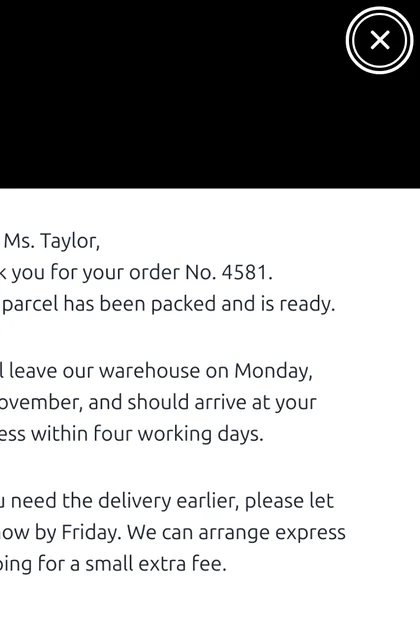
- Telefondan. Çekilen fotoğrafa göndermeden önce telefonda bakabilirsiniz: dokunun, tam ekran açılır. İki parmakla veya çift dokunuşla büyütün, çarpıyla ya da “Geri” düğmesiyle kapatın.
- Ekran görüntüsünün şekli. Düzenleyicide “Görüntü ekle” düğmesinin yanında yeni bir “Ekran görüntüsünün şekli” düğmesi var: yuvarlak köşeler (küçük, orta, büyük veya kendi yarıçapınız), oval veya daire. Daire fareyle kaydırılabilir. PNG'de ve panoda şeklin dışı saydam, JPG'de beyazdır. Dar pencerede şekiller “Tüm araçlar” menüsündedir.
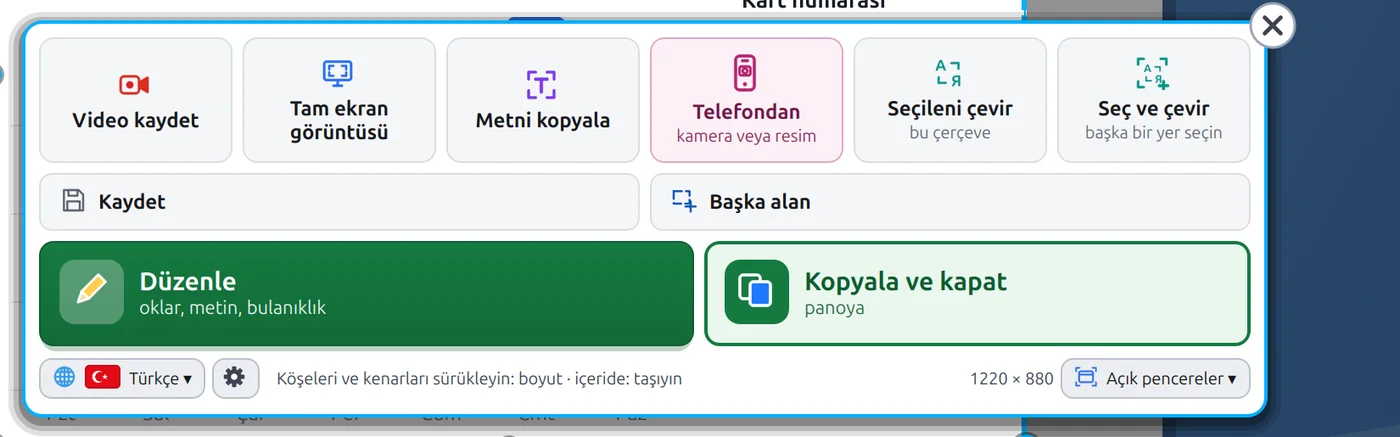
- Açık pencereler. “Açık pencereler ▾”: pencere görüntüsü. Listede her pencerenin yanında programın simgesi ve adı var: hangisinin tarayıcı, hangisinin belge olduğu hemen görünür.
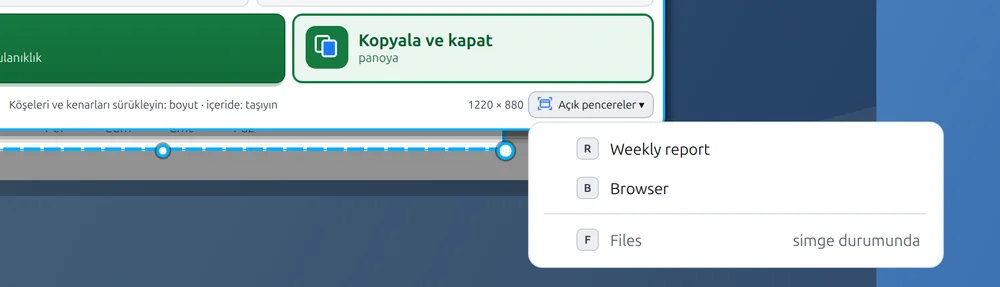
- Seçim paneli. Yeni alt kısım: ana yeşil “Düzenle” düğmesi (oklar, metin, bulanıklık), yanında açık yeşil “Kopyala ve kapat”. Üstlerinde “Kaydet” ve “Başka alan”: “Yeniden seç” artık böyle adlanıyor. Dil ve ayarlar sol alt köşeye taşındı.
- Seçim paneli. “Kaydet” artık seçim penceresini kapatmıyor: görüntü kaydedilir, çerçeve yerinde kalır, altta dosyanın adı görünür. Sonra görüntüyü yine kopyalayabilir veya düzenleyicide açabilirsiniz.
- Düzenleyici. “Ekran görüntüsü kaydedilmedi” penceresi daha kolay okunuyor: büyük koyu metin ve açık düğmeler “Kopyala ve kapat”, “Kaydet” ve “Kaydetmeden kapat”. Esc düzenlemeye geri döndürür.
- Numaralar. Bir numara için başka renk seçerseniz paletin yanında “Bu renk: numaralar 1 ile başlar” gibi bir ipucu görünür: her rengin kendi sayacı var.
- Sürümdeki yenilikler. Güncellemeden sonra kısa bir “1.34.0 sürümündeki yenilikler” penceresi önemli olanları gösterir, yeni düğmelerde siz basana kadar “Yeni” etiketi durur. Pencereyi yeniden açmak için simge menüsündeki “Yenilikler”. Ayarlarda “Güncellemeler” bölümünden kapatılır.
- Düzenleyicide çeviri. Tüm çeviri düğmeleri artık üstte tek satırda: dil, “Çeviri” ve “Orijinal”, görünüm seçimi olan “⋯” (“Kart” veya “Metnin üstünde”), “Çeviriyi kopyala” ve “Bitti”. Alttaki şerit artık yok, dar pencerede hiçbir şey kesilmiyor.

- Düzenleyicide çeviri. Çerçeve bir satırı ortadan kestiyse, kendiliğinden satırın tamamına uzanır: çeviride artık çöp ve eksik yok. Çevrilen metin artık genişlikte kesilmiyor.
- Düzenleyicide çeviri. Çeviri sürerken dili değiştirirseniz, metin seçilen dile yeniden çevrilir. “Çeviriyi kopyala” artık eski bir çeviriyi kopyalamaz.
- Düzenleyicide çeviri. Çeviri hatası tek bir kartta “Yeniden dene” düğmesiyle gösterilir ve üstteki satırda sarı bir simge belirir. Satır klavyeyle de çalışır: Tab düğmeler arasında geçer, Enter düğmeye basar, Esc “⋯” menüsünü kapatır.
- Numaralar. Her rengin artık kendi numaralaması var: kırmızılar maviden ayrı sayılır. Yeni numaranın yanındaki küçük kare artık rakamı kapatmıyor.
- Pencere görüntüsü. Seçim panelinin altında “Açık pencereler ▾” düğmesi belirdi, klavyede de W tuşu var. Bir pencere seçin, çerçeve tam ona oturur. GNOME ve Windows'ta başka pencerelerin altında kalan pencere bütün olarak alınır. Küçültülmüş pencereler seçilemez.
- Pencere görüntüsü. GNOME'da pencere listesi için güncellenmiş ClipSD uzantısı gerekir: “Güncelle”ye basın, sonra oturumu kapatıp yeniden açın.
- Telefondan ekran görüntüsü/fotoğraf. Simge menüsünde ve düzenleyicideki “Görüntü ekle” içinde yeni bir madde var: “Telefondan ekran görüntüsü/fotoğraf”. Kodu bilgisayarda gösterin, aynı Wi-Fi ağındaki telefonun kamerasını ona doğrultun ve çekin: uygulama kurmak gerekmez. Fotoğraf hemen gider, telefondaki düğmeler büyüktür. Fotoğraf düzenleyicide açılır ve öne çıkar.
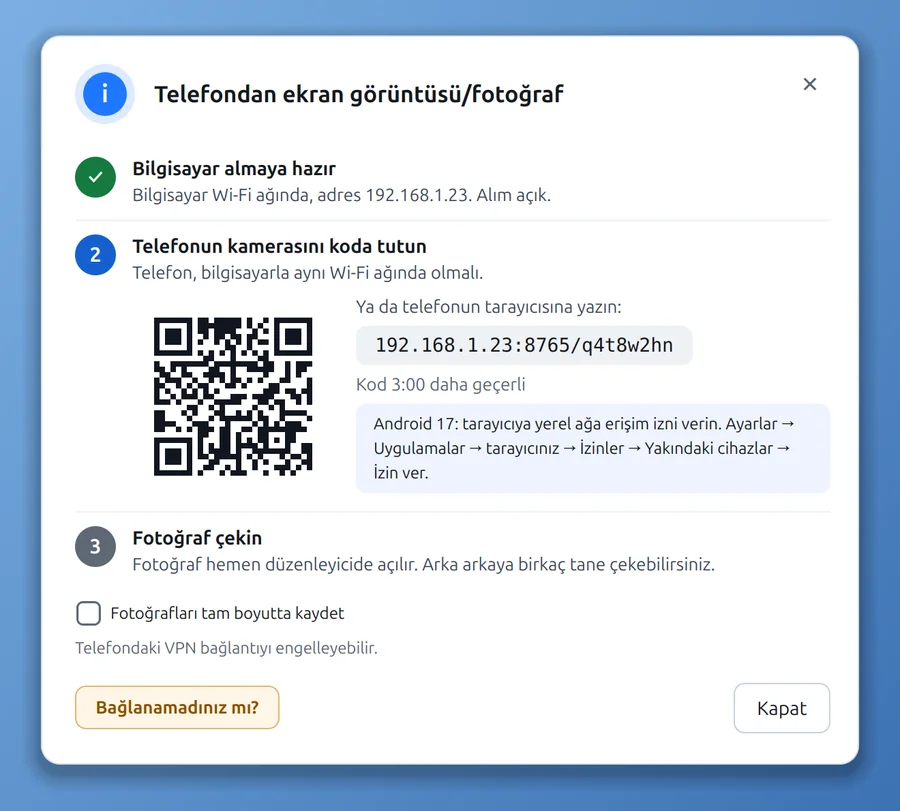
- Telefondan ekran görüntüsü/fotoğraf. Varsayılan olarak fotoğraf bilgisayarın ekranına göre küçültülür. Tam boyutta kalması için “Fotoğrafları tam boyutta kaydet” kutusunu işaretleyin. Yalnızca ev (özel) ağında çalışır.
- Telefondan ekran görüntüsü/fotoğraf. Telefon bağlanmazsa pencere sırayla neye bakılacağını söyler: telefondaki VPN, aynı Wi-Fi ağı, Android 17'de tarayıcıya “Yakındaki cihazlar” izni ve bilgisayarın güvenlik duvarı (“İzin ver” düğmesi).
- Windows. Resimdeki Rusça metin artık Latin harflerine dönüşmüyor. Windows'ta Rusça metin tanıma yoksa program onu “Tanımayı yükle” düğmesiyle kurmayı öneriyor.
- Windows. Güvenlik: metin tanıma artık PowerShell olmadan doğrudan Windows programı DISM ile yükleniyor; Windows izin istemeden önce program, isteğin hangi Microsoft programı için çıkacağını söylüyor (DISM veya Windows PowerShell): bu normaldir, “Evet”e tıklayın.
Sürüm 1.32.3
çıkış tarihi
- “Metni kopyala” düğmesinden hemen sonra düzenleyiciyi kapatırsanız ya da ilk ekran görüntüsünü açılır açılmaz kapatırsanız program artık kendiliğinden kapanmıyor.
- Güncellemeler. İndirme penceresinde Esc ya da çarpı yalnızca pencereyi gizler, indirme sürer; önceden program kapanıyordu. Hata penceresindeki “Yeniden dene”, bir indirme sürerken artık ikinci bir indirme başlatmıyor.
- Güncellemeler. Güncelleme için yeniden başlatmadan hemen önce kopyalanan ekran görüntüsü artık panodan kaybolmuyor: “Kopyala ve kapat” düğmesinden ya da indirme sırasında yapılan bir kopyalamadan sonra program, yapıştırabilmeniz için 2 dakikaya kadar bekler ve ancak sonra yeniden başlar.
- Güncellemeler. Hata penceresi ve “Yenilikler” artık seçim penceresinin ya da düzenleyicinin üstünde açılmıyor: işinizi bitirdikten bir dakika sonra görünürler. Program o zamana kadar kapanırsa hata penceresi bir sonraki başlatmada görünür.
- Güncellemeler. “Güncellemeleri denetle”, program tam o sırada güncellemeleri kendisi denetlerken de bir pencereyle yanıt verir. Güncelleme hata penceresi açıksa düğme onu öne getirir.
- Linux. Güncelleme kurulurken Alt+W artık güncellemeyi bozmuyor.
- Neredeyse aynı anda iki başlatma, örneğin simgeye çift tıklama, artık iki simgeli iki program kopyası açmıyor.
- Simgeye tıklamak her zaman seçimi açar: değerlendirme penceresi ya da güncelleme önerisi artık onun yerine açılmıyor.
- Ekran görüntüsü kısayolu başka bir program tarafından kullanılıyorsa, bunu bildiren mesaj artık kaybolmuyor (Windows ve GNOME dışındaki Linux): önceden kısayol hiçbir mesaj olmadan çalışmıyordu.
- Aynı saniyede kaydedilen iki ekran görüntüsü artık birbirinin üzerine yazılmıyor: ikinci dosyanın adına _2 eklenir.
- Parça parça çeviri. Kalan karakter sayacı, birkaç parça aynı anda çevrilirken artık şaşmıyor. Küçük bir parçadaki hata mesajı tamamen görünür. Dili tam çevirinin sonunda değiştirirseniz, metin bulunamadı mesajı artık hata olarak gösterilmiyor.
Sürüm 1.32.2
çıkış tarihi
- Parça parça çeviri. Çeviri penceresinin düğmeleri boş bir yere yerleşir ve çevrilmiş metni ya da komşu pencereleri kapatmaz. Yeni parça, zaten açık olan bir pencerenin üstüne gelmez. Düğmeler için yer yoksa pencerenin köşesinde bir çarpı kalır, düğmeler fareyle üzerine gelindiğinde görünür.
- Tüm ekranı çevirme. Sekme başlığı ve adres gibi kısa satırlar tek satırda kalır.
- “Metni kopyala” düğmesi. Orta boyutlu ekran görüntülerinde büyük düğme daha uzun süre görünür kalır: önce “Tümünü çevir” kaybolur.
Sürüm 1.32.1
çıkış tarihi
- Düzenleyicide yineleme. Ctrl+Y, geri alınan işlemi yeniden yineliyor: Windows'ta bu kısayol çalışmıyordu. Ctrl+Shift+Z de çalışır.
- ClipSD'yi değerlendirme. Gönderimden sonraki pencere, değerlendirme ulaştığında artık “Değerlendirme gönderiliyor…” yazısında kalmıyor. Değerlendirme sırasında Alt+W'ye basarsanız yazdığınız yorum kaybolmaz: değerlendirme penceresini bir sonraki açışınızda geri gelir.
- Acil güncelleme. “Acil ClipSD güncellemesi” penceresi bir ekran görüntüsü (Alt+W) nedeniyle kapandıysa, ekran görüntüsünü bitirdiğinizde yeniden görünür, bir gün sonra değil.
- Seçili nesnenin rengi. Seçili nesnenin rengi ve kalınlığı yalnızca o nesnede değişir. Paletin altında bir ipucu belirir: “Bu renkle devam et” düğmesi yeni rengi sonraki çizgiler için de korur.
- Kendi renkleriniz. “+” ile seçilen renkler, “+” düğmesinin önünde örnekler olarak hatırlanır. En fazla üç örnek tutulur, sağ tık bir örneği kaldırır.
- Vurgulayıcı ve kalem. Bir çizgiye önceki çizginin kenarına bitişik başlarsanız yeni bir çizgi çizilir, önceki çizgi yerinden oynamaz.
Sürüm 1.32.0
çıkış tarihi
- Yeni düzenleyici. Araçlar gruplara ayrıldı (oklar ve çizgiler, şekiller, yazılar, çizim ve diğerleri). “Tüm araçlar” düğmesi hepsini kısayol tuşlarıyla birlikte tek seferde gösterir. Dar bir ekran görüntüsünde düzenleyici penceresi de dar olur: gruplar katlanır, tüm araçlar yine elinizin altındadır.

- Sağ tık menüsü. Seçili nesnenin menüsü artık çerçevesini ve tutamaçlarını kapatmıyor: nesnenin yanında açılıyor.
- Bildirim zili. Düzenleyicide bir zil var, “Bildirimler”: “Güncelle” düğmesiyle yeni sürüm, kurulu sürümdeki yenilikler ve programın kısa mesajları. Yeni sürümü önce zil haber verir; güncellemeyi öneren pencere, o zamana kadar kendiniz güncellemediyseniz daha sonra açılır.
- Seçim penceresi turu. İlk ekran görüntüsünde pencere, paneldeki düğmelerin ne yaptığını adım adım gösterir. Tekrar görmek için saatin yanındaki simgenin menüsünü açın: “Seçim penceresi turu”.
- Dil adlarının yanında artık bayraklar var. Ayarlarda seçilen dil, pencereyi kapatmadan hemen değişir.
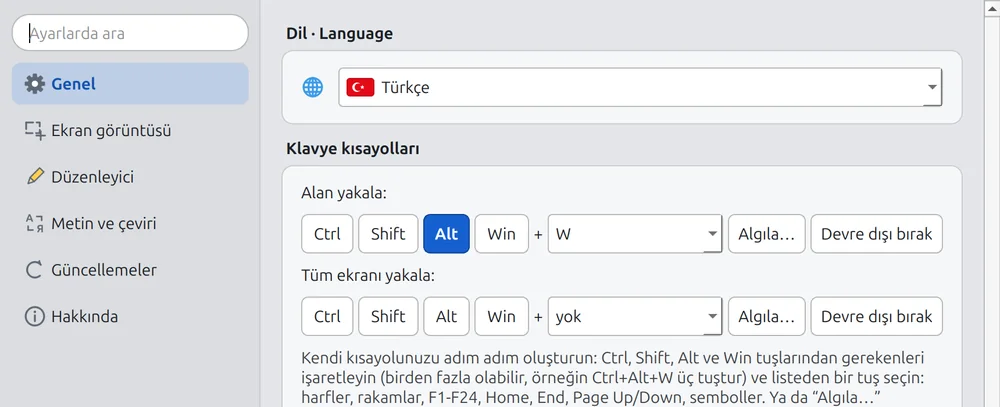
- Ayarlar bölümlere ayrıldı. Solda bir liste (Genel, Ekran görüntüsü, Düzenleyici, Metin ve çeviri, Güncellemeler, Hakkında), üstünde arama. Pencere hangi bölümün açık olduğunu hatırlar.
- ClipSD'yi değerlendirme. ClipSD'yi 1'den 5'e kadar yıldızla değerlendirip yorum bırakabilirsiniz: simge menüsü ya da düzenleyicideki “?”, “ClipSD'yi değerlendir”. Program ara sıra değerlendirmeyi kendisi önerir, ancak yalnızca ekran görüntüsü almadığınız ve düzenleyicide çalışmadığınız zamanlarda.
- Ölçeklendirilmiş ekranlarda daha net görüntüler. Ölçeklendirilmiş ekranlarda (%125, %150, %200) ekran görüntüleri daha net: düzenleyici onları bulanıklaştırmadan gösterir. Linux'ta tarayıcılar ve belgeler onları esnetmeden özgün boyutlarında yapıştırır. Ayarlarda, “Ekran görüntüsü” bölümünde “Ekran görüntüsü boyutu”nu seçebilirsiniz: tam çözünürlük ya da ekrandaki gibi.
- Pencerelerde daha sakin görünüm. Daha sakin bir görünüm ve daha okunaklı metin: yazılar ve düğmeler daha belirgin, ana yeşil düğme daha koyu ve düzenleyici penceresinin çerçevesi varsayılan olarak ince.
- “Hakkında” penceresi. “Hakkında” penceresinde artık ClipSD adı ve simgesinin kullanım koşulları ve Telegram'daki haberlere bir bağlantı var.
Sürüm 1.31.2
çıkış tarihi
- Linux: güncelleme yeni sistemlerde (örneğin Ubuntu 26.04) yine kendiliğinden kuruluyor. Önceden indiriliyor ama kurulmuyordu.
- Linux: yeni sistemlerde metin tanıma, bağlantılar ve otomatik başlatma yeniden çalışıyor.
- Bir güncelleme kurulamazsa “Yeniden dene” ve “Hata raporu” düğmeleri olan bir pencere açılır. Raporda kullanıcı adı veya kişisel klasör yolları yoktur.
- Güncellemeden sonra yenilikler penceresi “Güncelleme kuruldu” satırıyla başlar.
Sürüm 1.31.1
çıkış tarihi
- Alan seçme penceresinde dili hemen değiştirebilir ve ayarları açabilirsiniz: panelin altında, boyutun solunda, dil adıyla bir küre ve bir dişli var.

- Çeviri iki düğmeye ayrıldı: “Seçileni çevir” zaten duran çerçeveyi çevirir, “Seç ve çevir” başka bir yeri çizmenizi sağlar. Tüm ekranı çevirme, çeviri modu satırına “Tüm ekran” düğmesi olarak taşındı.

- Seçim penceresindeki panel yaklaşık %15 daha kompakt ve çerçevenin üstüne değil yanına yerleşir: altına, üstüne, sağına veya soluna. Dışarıda yer yoksa çerçevenin içine girer.
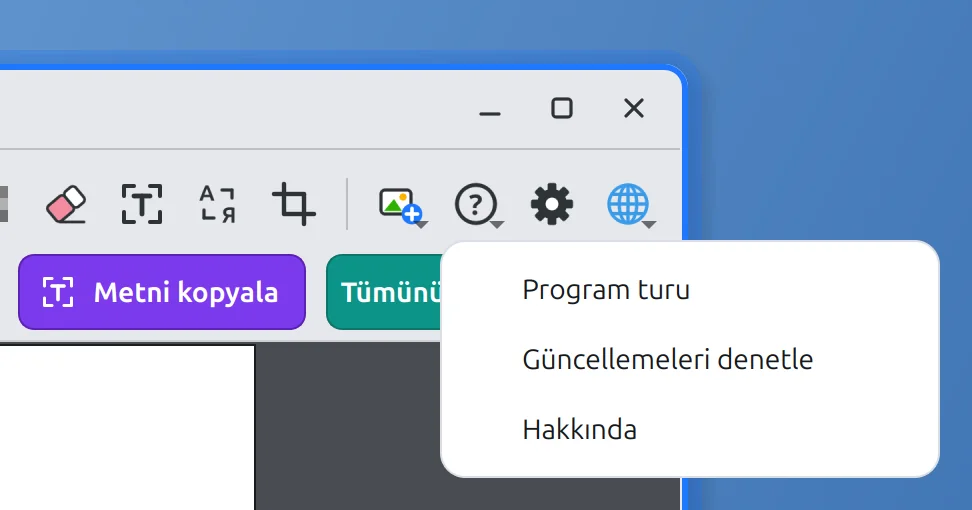
- Ayarlarda yeni bir “Güncellemeler” bölümü var: sürüm, “Güncellemeleri denetle” düğmesi ve otomatik denetim kutusu. Düzenleyicideki “?” düğmesi artık bir menü açar: “Program turu”, “Güncellemeleri denetle” ve “Hakkında”.

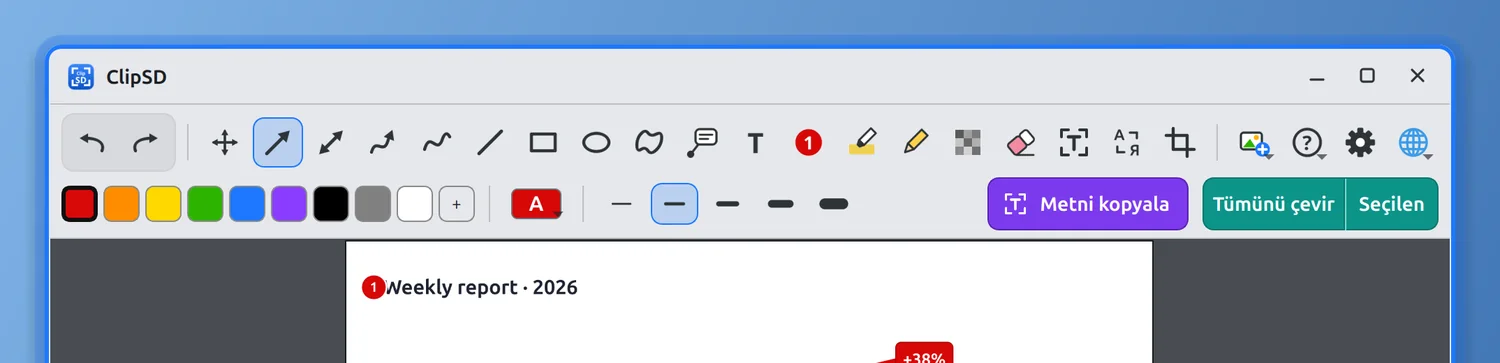
- Düzenleyicide “Geri al” ve “Yinele” satırın başında, ayrı bir zeminde durur. Araçlar varsayılan olarak şöyle sıralanır: taşıma, yan yana oklar, sonra şekiller, sonra gerisi. Kendi belirlediğiniz sıra değişmez.
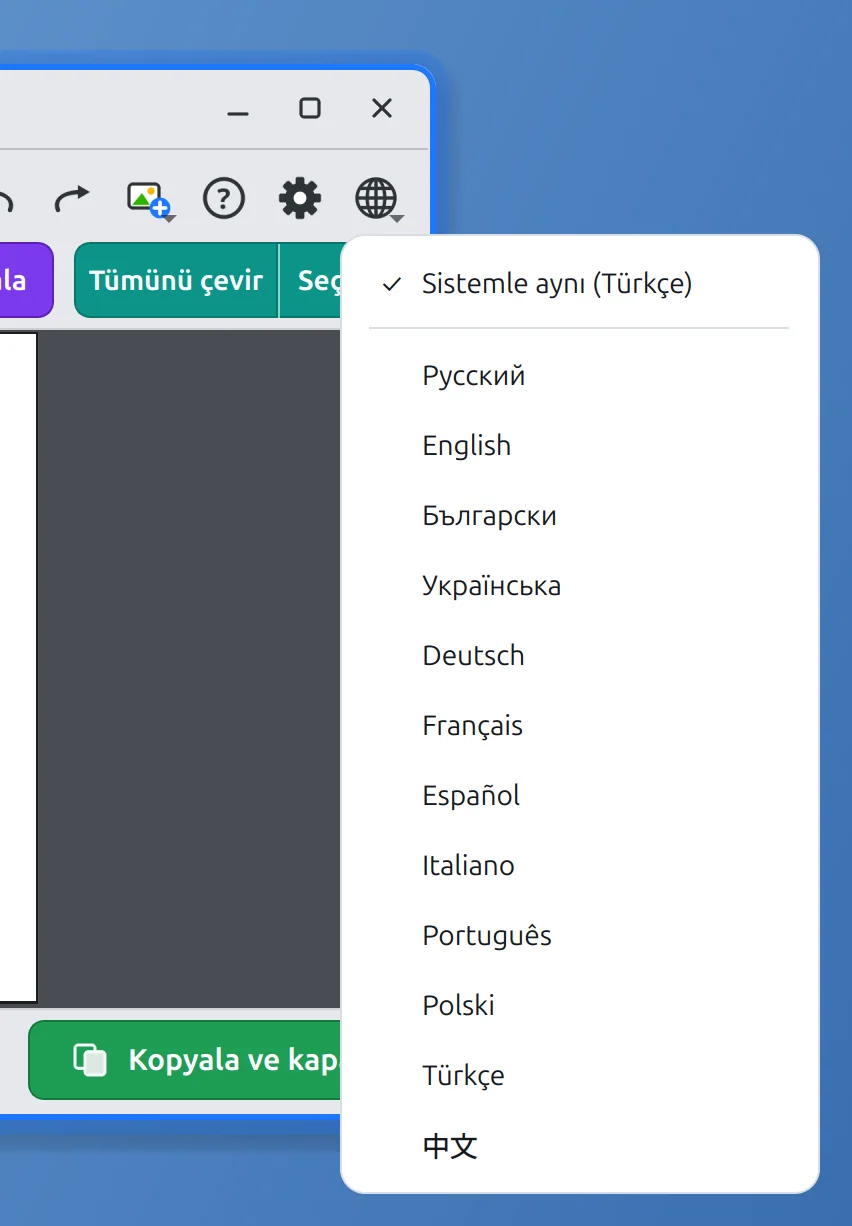
- Küre simgesi her yerde açık mavi, bulması daha kolay.
- Linux: ilk kurulum düzeltildi, önceden yarıda sessizce durabiliyordu.
Sürüm 1.31.0
çıkış tarihi
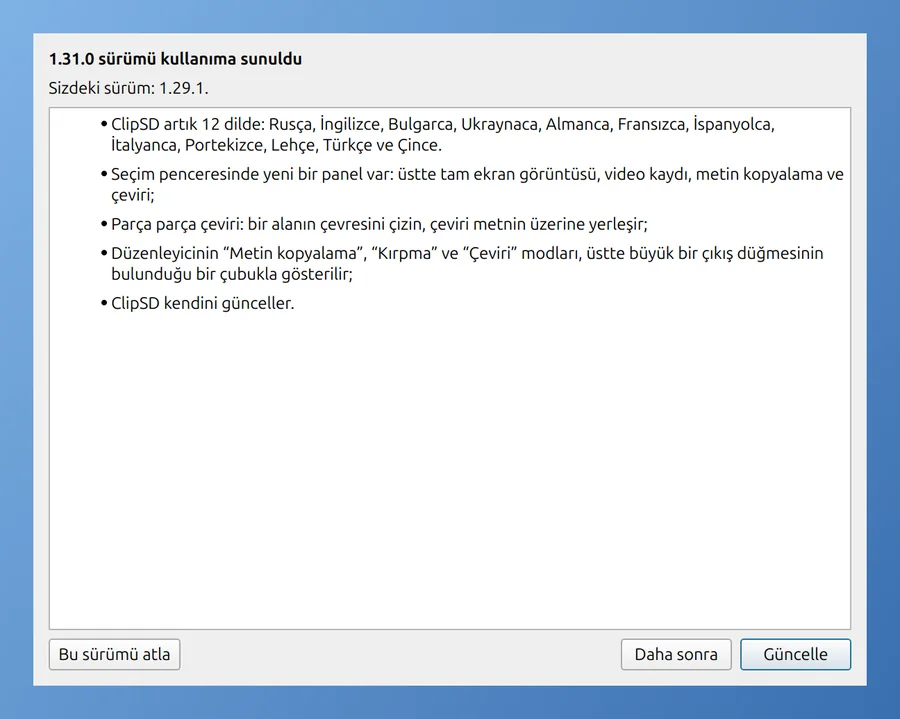
- ClipSD artık 12 dilde: Rusça, İngilizce, Bulgarca, Ukraynaca, Almanca, Fransızca, İspanyolca, İtalyanca, Portekizce, Lehçe, Türkçe ve Çince. Dil yeniden başlatmadan hemen değişir: saatin yanındaki simge menüsünden, düzenleyicideki küreden, tanıtımın ilk adımından veya ayarlardan.
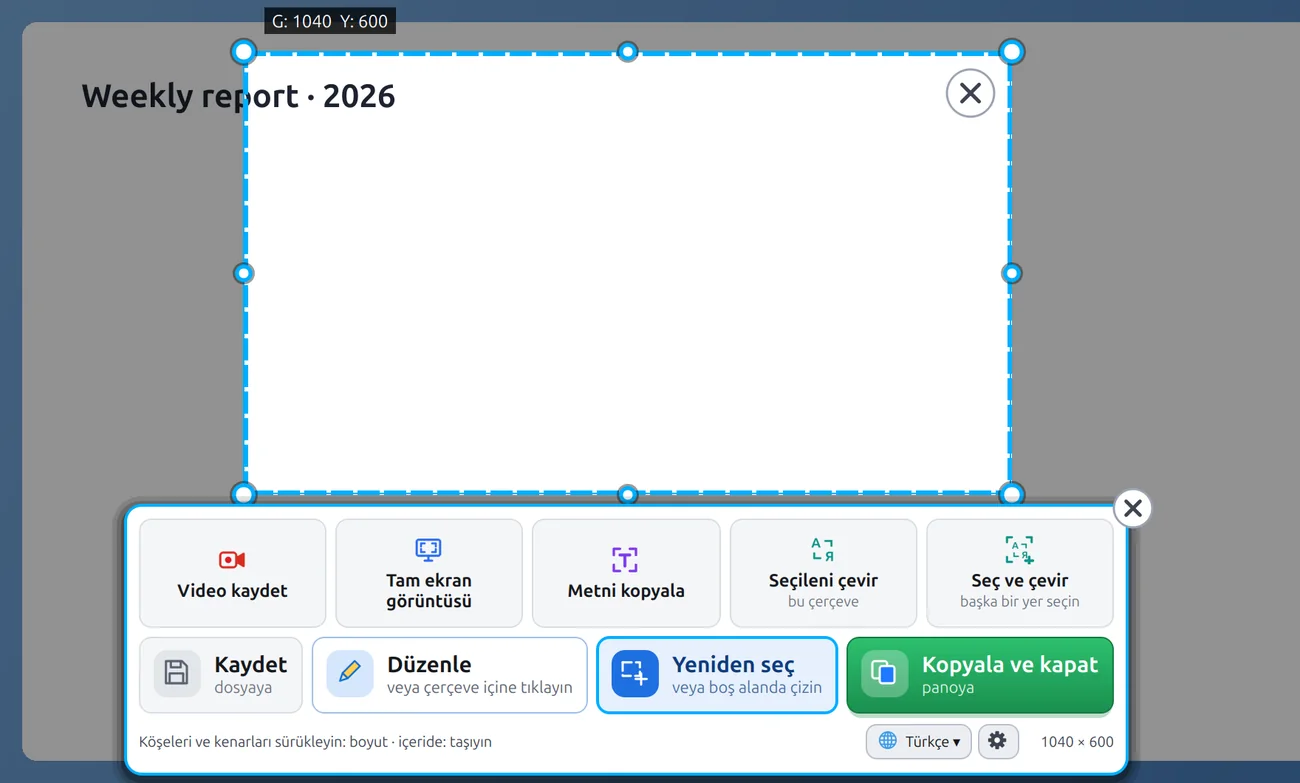
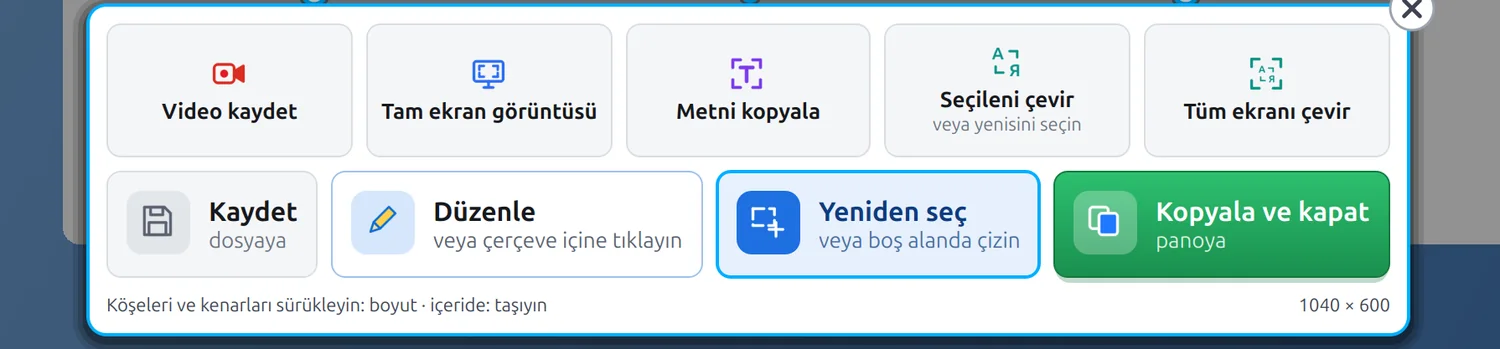
- Seçim penceresinde yeni bir panel var: üstte tam ekran görüntüsü, video kaydı, metin kopyalama ve çeviri; altta “Düzenle”, “Kaydet” ve “Kopyala ve kapat”.
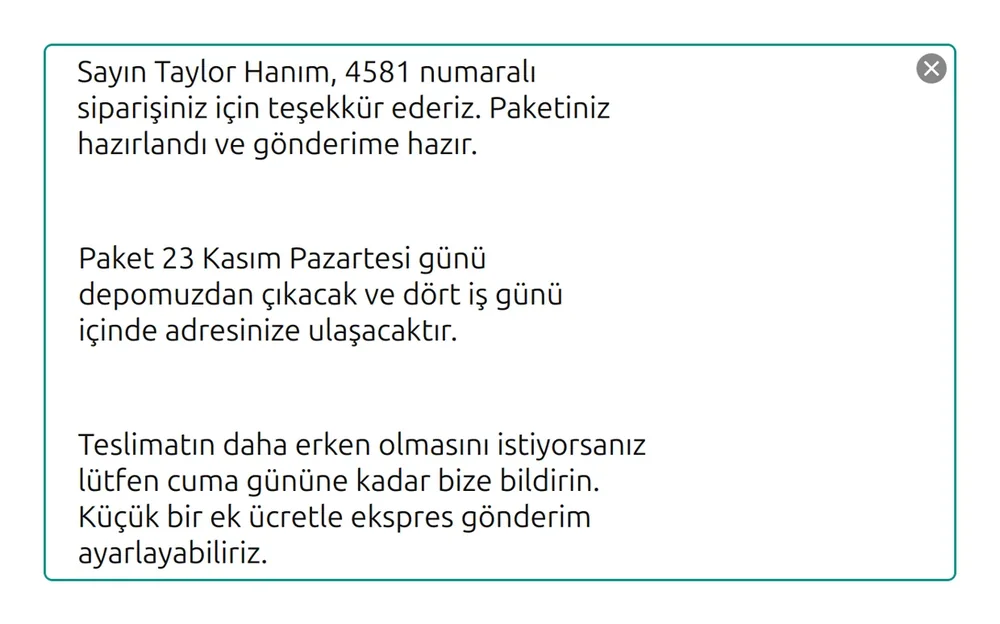
- Parça parça çeviri: bir alanın çevresini çizin, çeviri metnin üzerine yerleşir; ardından başka bir alanın çevresini çizin, o da çevrilir. Esc bu modu sonlandırır.
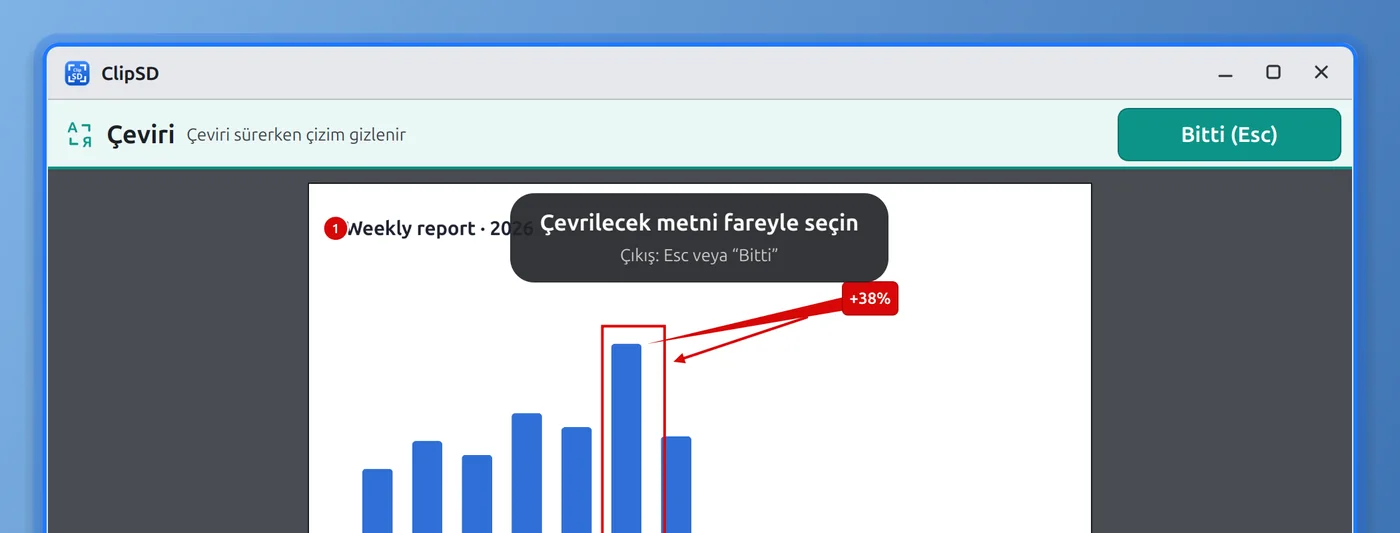
- Düzenleyicinin “Metin kopyalama”, “Kırpma” ve “Çeviri” modları, üstte büyük bir çıkış düğmesinin bulunduğu bir çubukla gösterilir; Esc önceki araca döner.
- ClipSD kendini günceller. Günde bir kez yeni sürüm olup olmadığını denetler ve “Güncelle”, “Daha sonra” veya “Bu sürümü atla” seçeneklerini sunar. Hemen denetlemek için simge menüsünden “Güncellemeleri denetle”yi seçin. Güncelleme dijital imzayla doğrulanır; yeni sürüm başlamazsa önceki sürüm geri yüklenir.