ClipSDЗавантажити

Програма для скріншотів з редактором Один скріншот пояснює більше, ніж три абзаци

Натисніть Alt+W, виділіть шматок екрана, поставте стрілку або номер і вставте в чат. Потрібен текст із зображення чи переклад? Вони в тому самому вікні. Безкоштовно для Windows і Linux.

Завантажити для: WindowsLinux

ClipSD працює у Windows і Linux. Відкрийте цю сторінку на комп’ютері.

Відео: як це працює, 1 хвилина

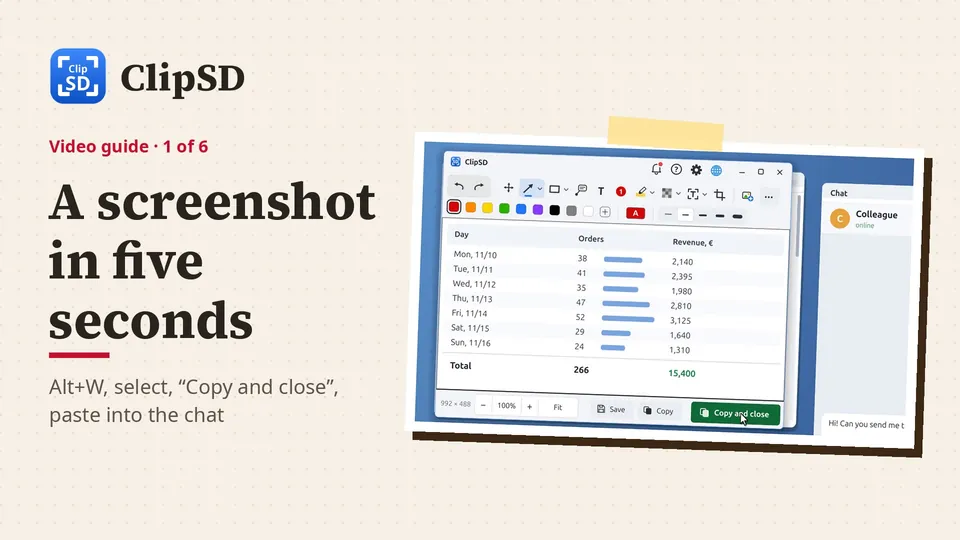
A screenshot in 5 seconds

Video guide · 0:56

A screenshot in 5 seconds

Alt+W, select part of the screen, paste into a chat

  • Без реєстрації
  • Без реклами
  • Встановлення у Windows без прав адміністратора
  • Відкритий код, GPL-3.0-or-later
  • 12 мов інтерфейсу
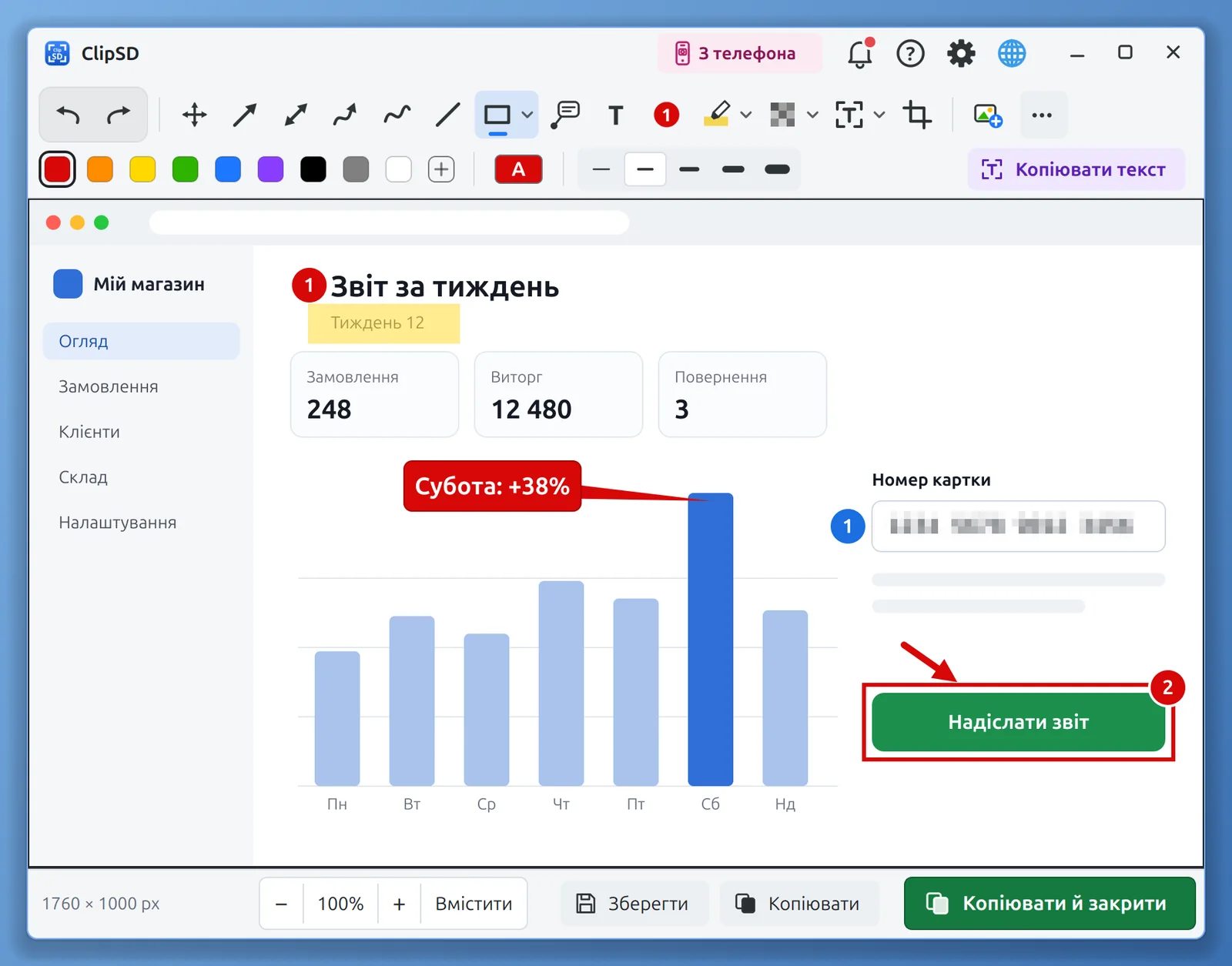
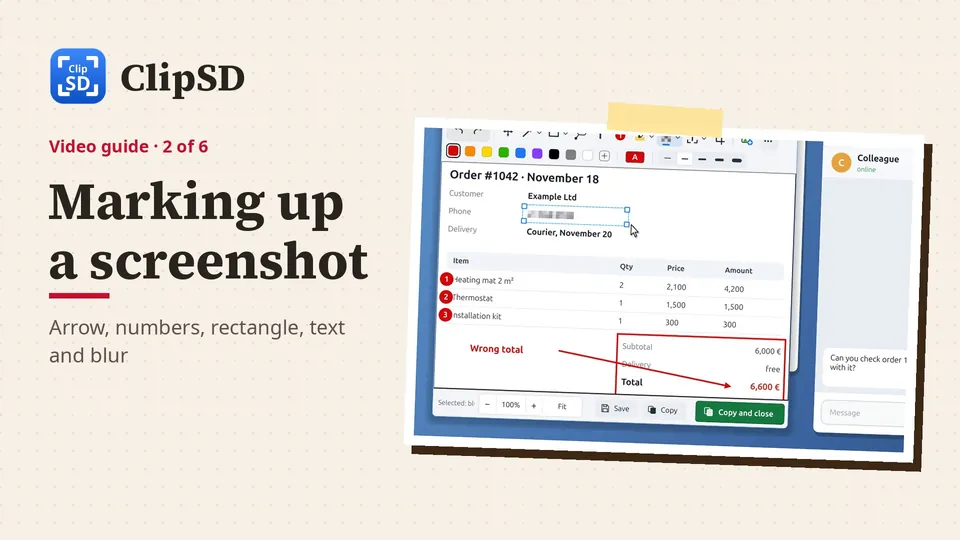
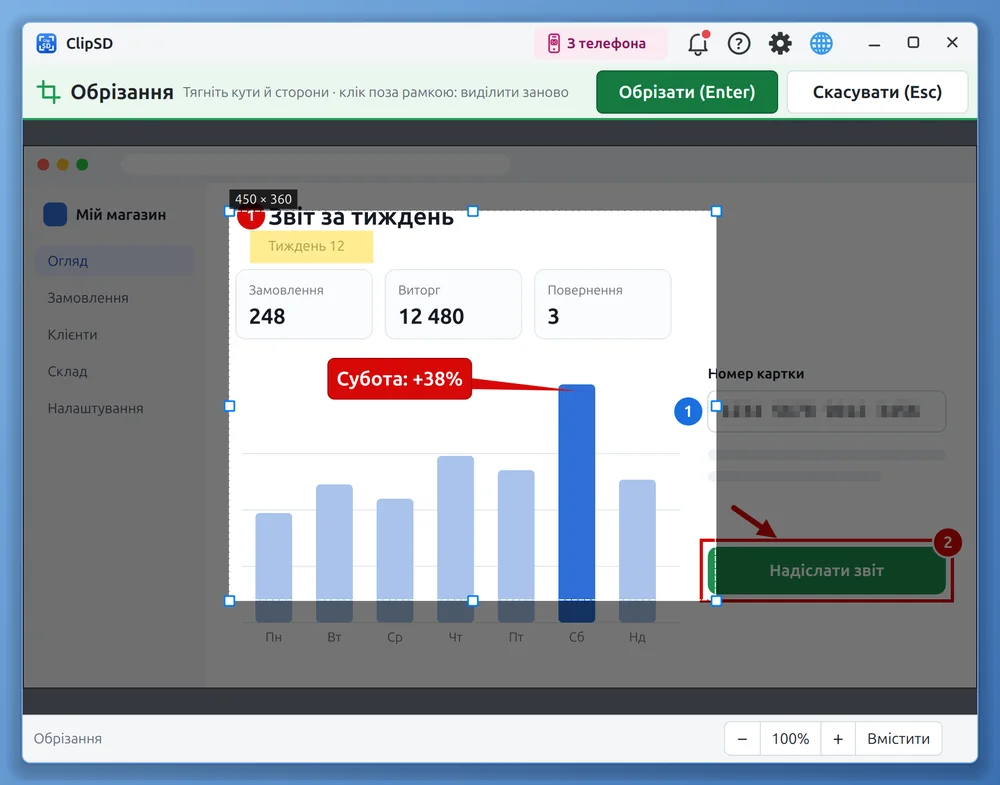
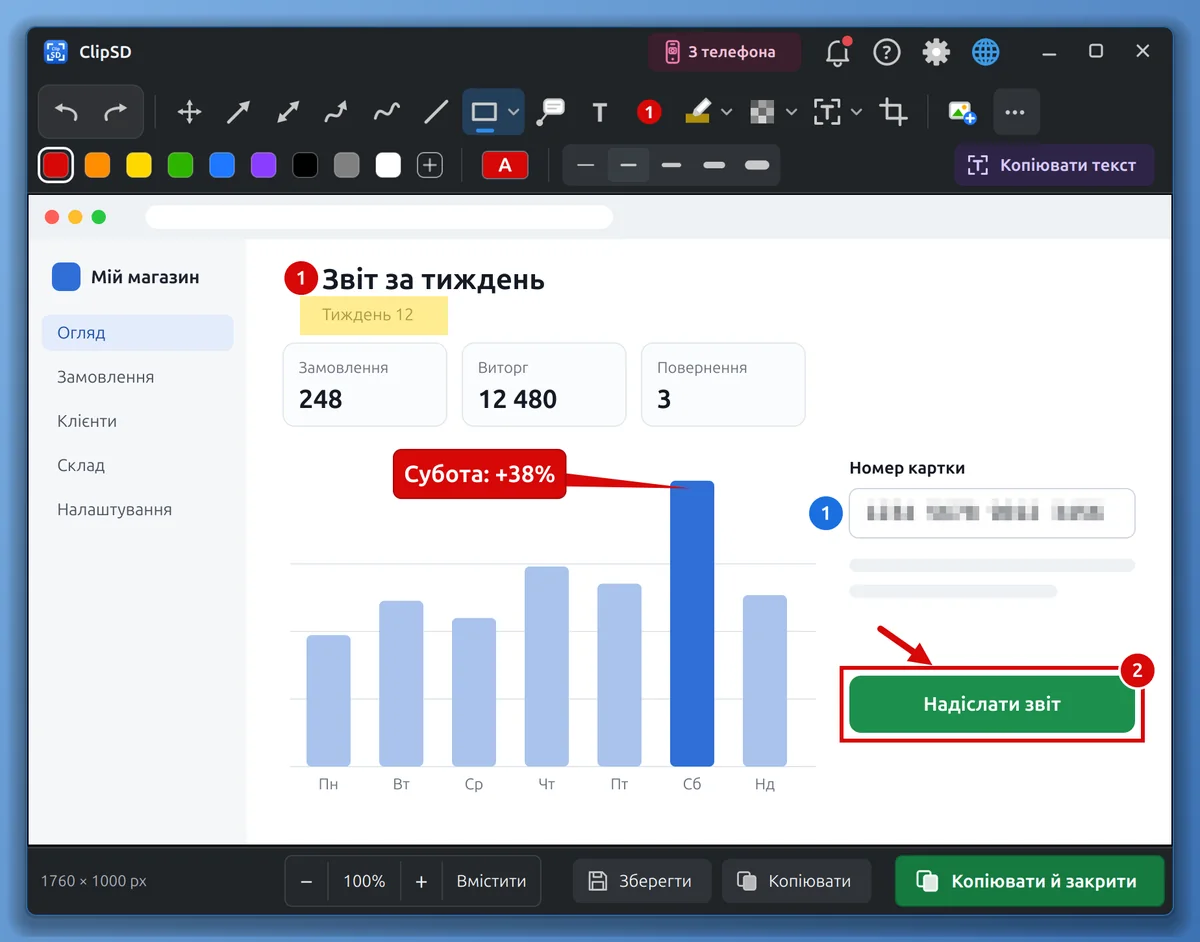
Редактор ClipSD: на знімку звіту стоять номери 1, 2, 3, виноска «Субота: +38%», маркер, розмитий номер картки й стрілка до кнопки

Стрілка, номери, виноска, маркер і розмиття. Кожна позначка ставиться мишею.

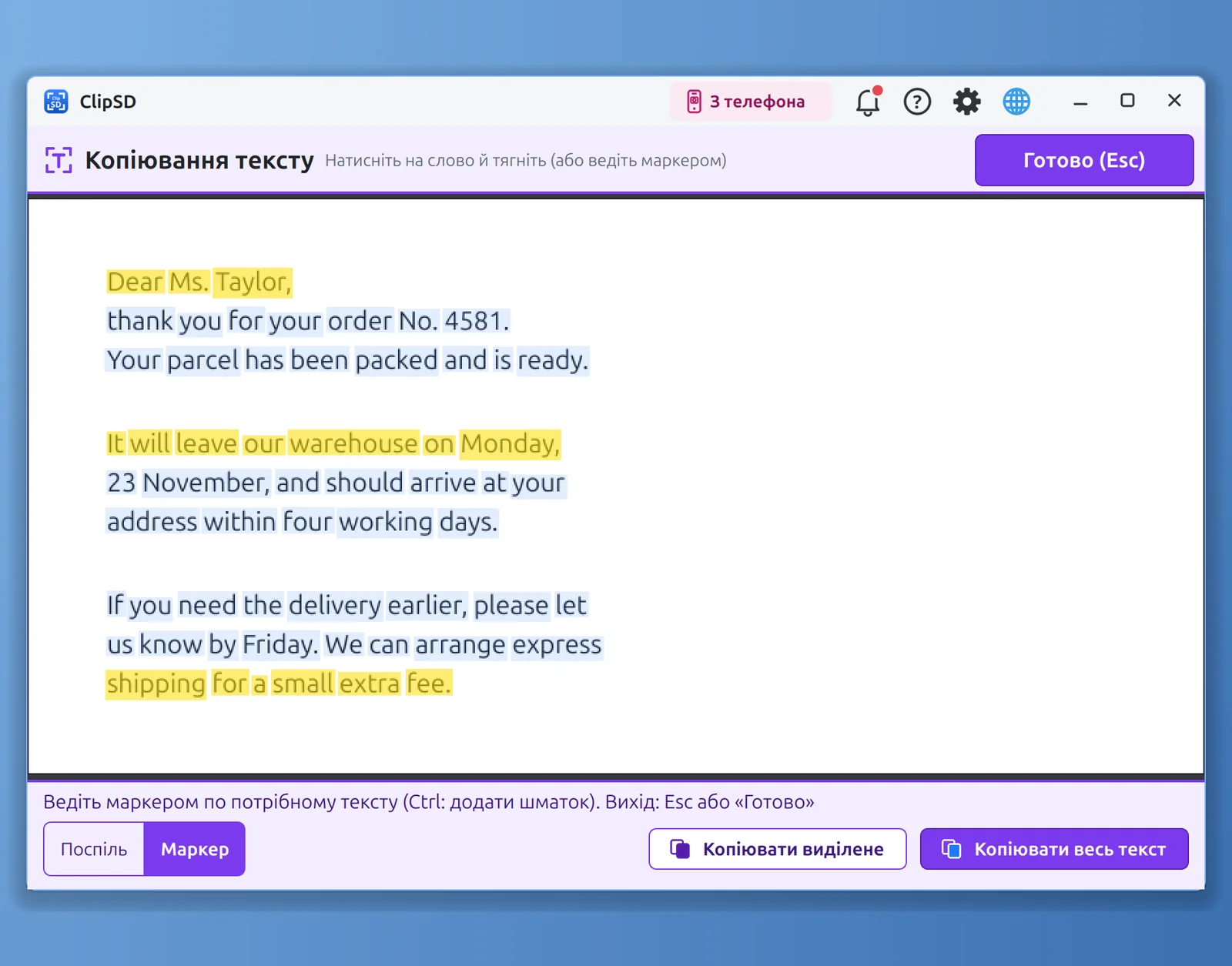
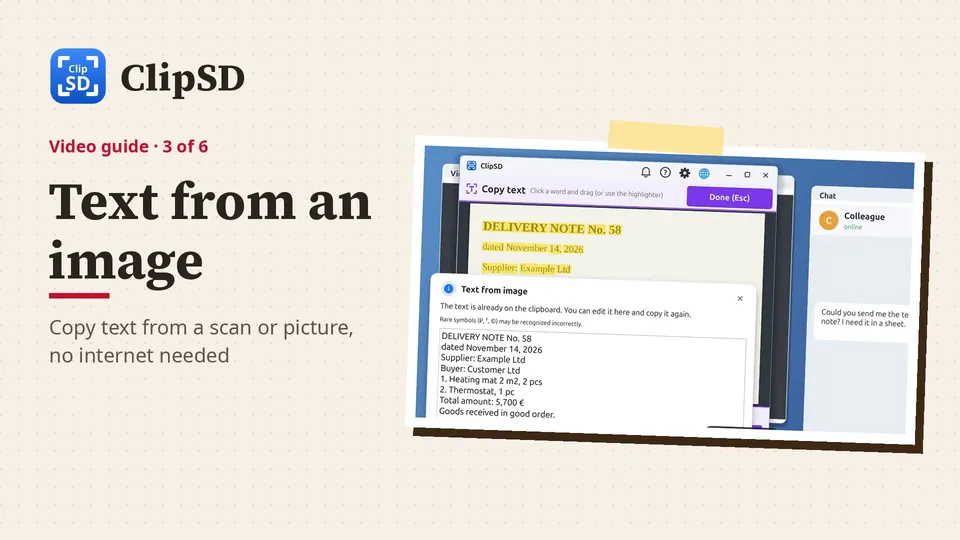
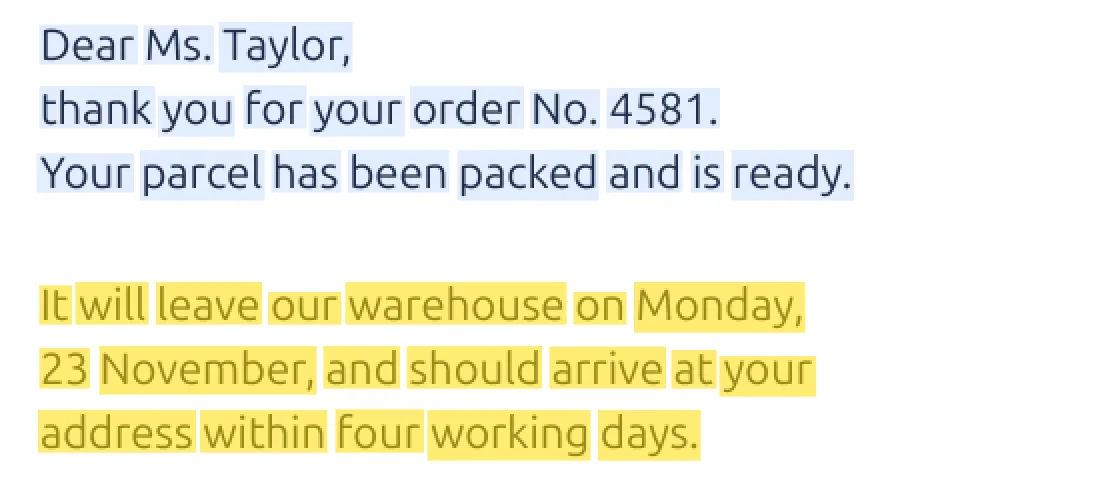
Редактор ClipSD у режимі тексту: слова англійського листа підсвічено, кілька фраз виділено жовтим маркером

Режим «Маркер»: слова на знімку підсвічено, виділене жовтим уже в буфері обміну.

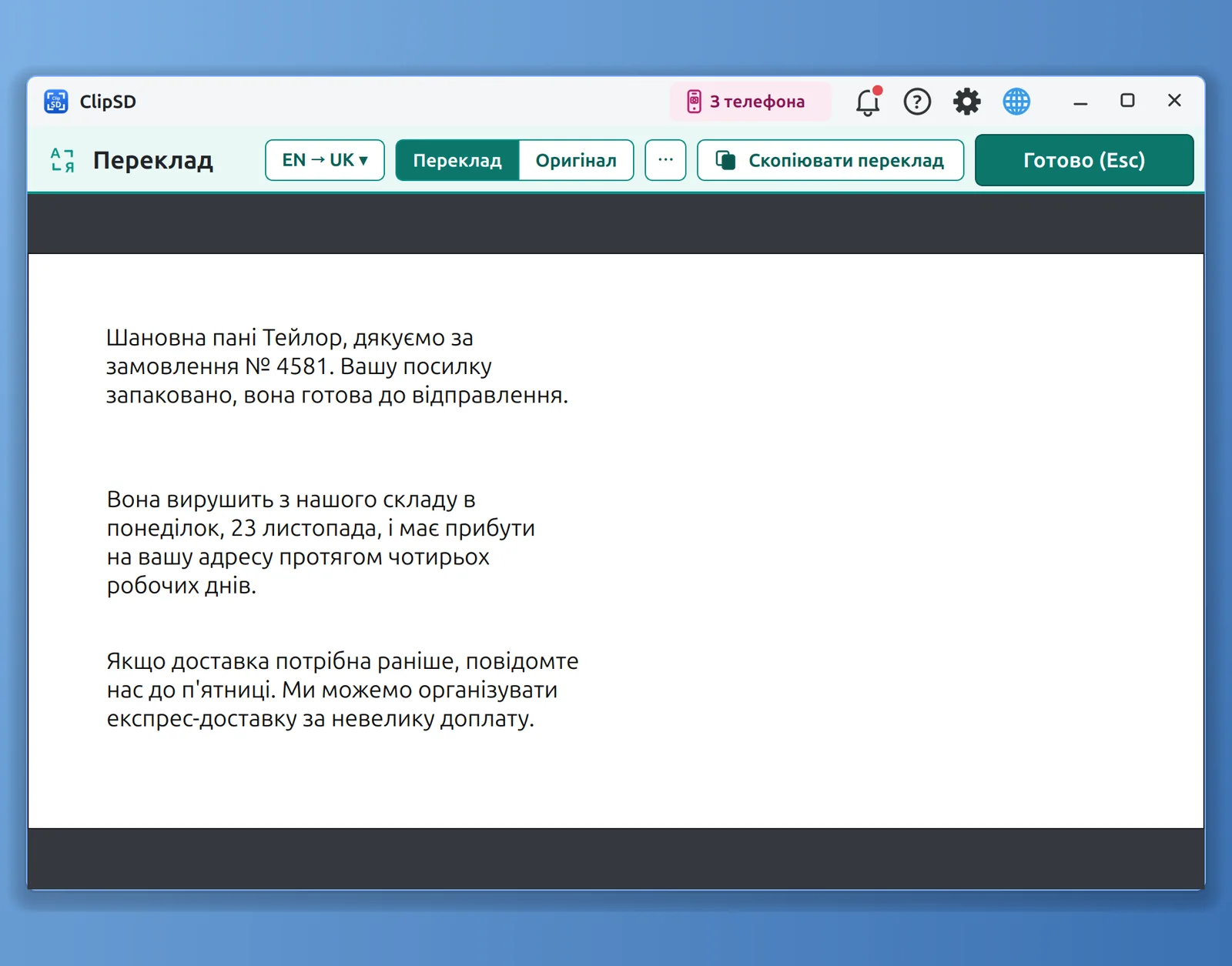
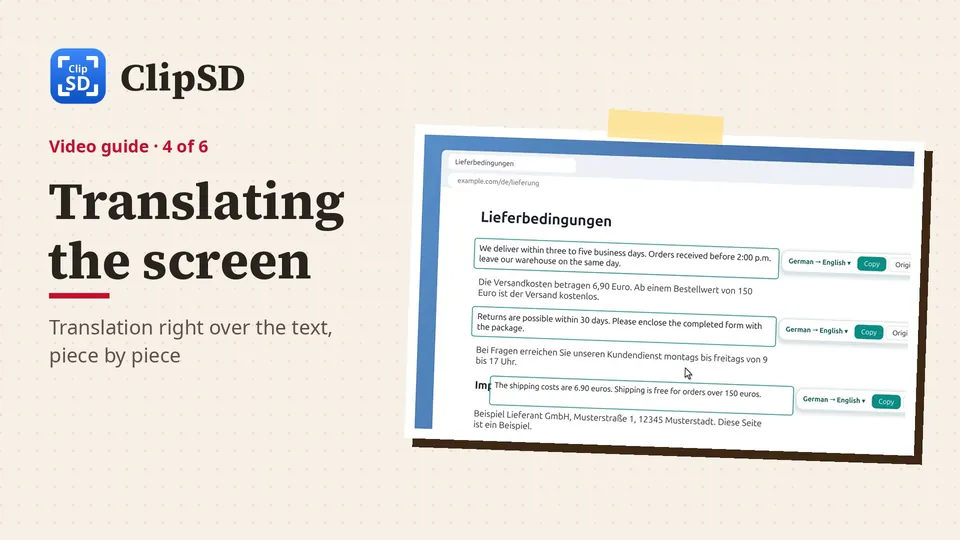
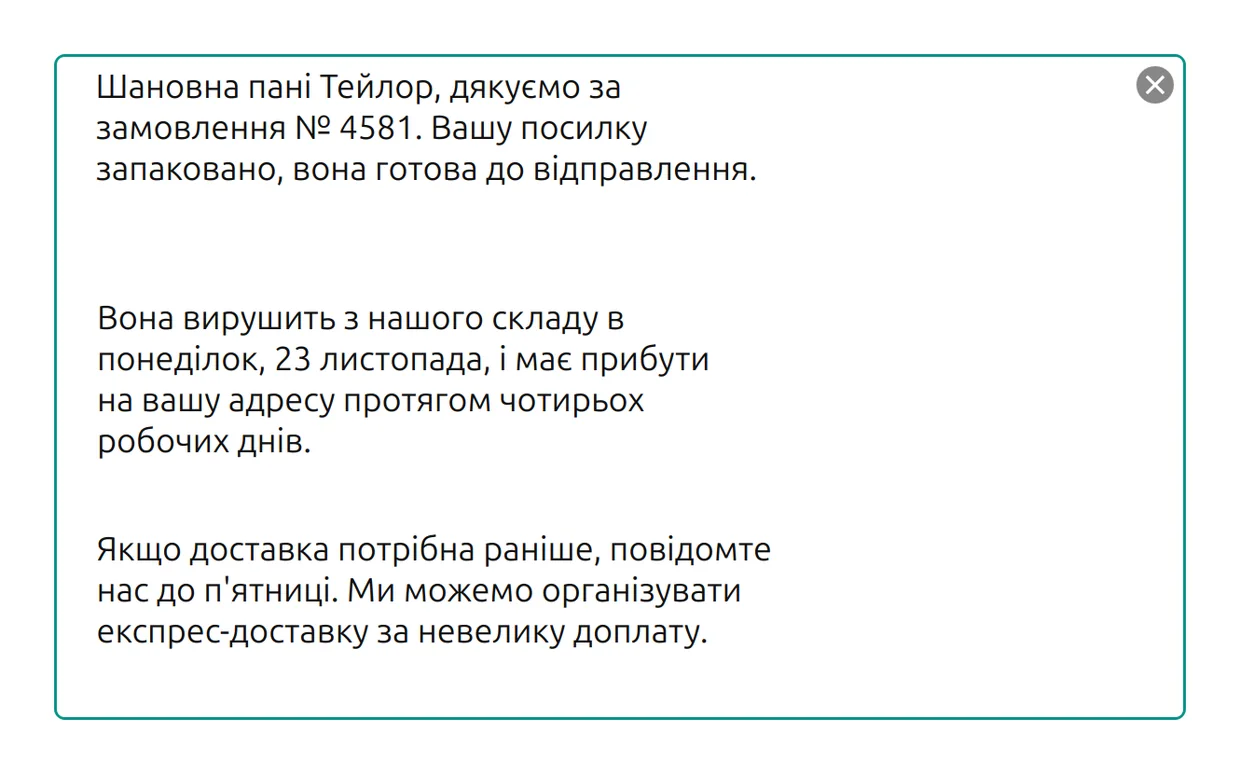
Редактор ClipSD: увесь знімок англійського листа перекладено українською, переклад лежить поверх тексту, знизу кнопки «Оригінал» і «Скопіювати переклад»

Англійський лист на знімку, перекладений цілком кнопкою «Перекласти все».

Як зробити знімок: три кроки

Без реєстрації та без завантаження на сайт. Кожен знімок сам зберігається в папку Screenshots або «Скриншоты» всередині Downloads, а Enter у редакторі кладе його в буфер обміну.

  1. Натисніть Alt+W і виділіть область

    Екран завмирає. Виділіть мишею потрібний шматок: лупа поруч із курсором допомагає потрапити точно в край. Enter відкриває редактор.

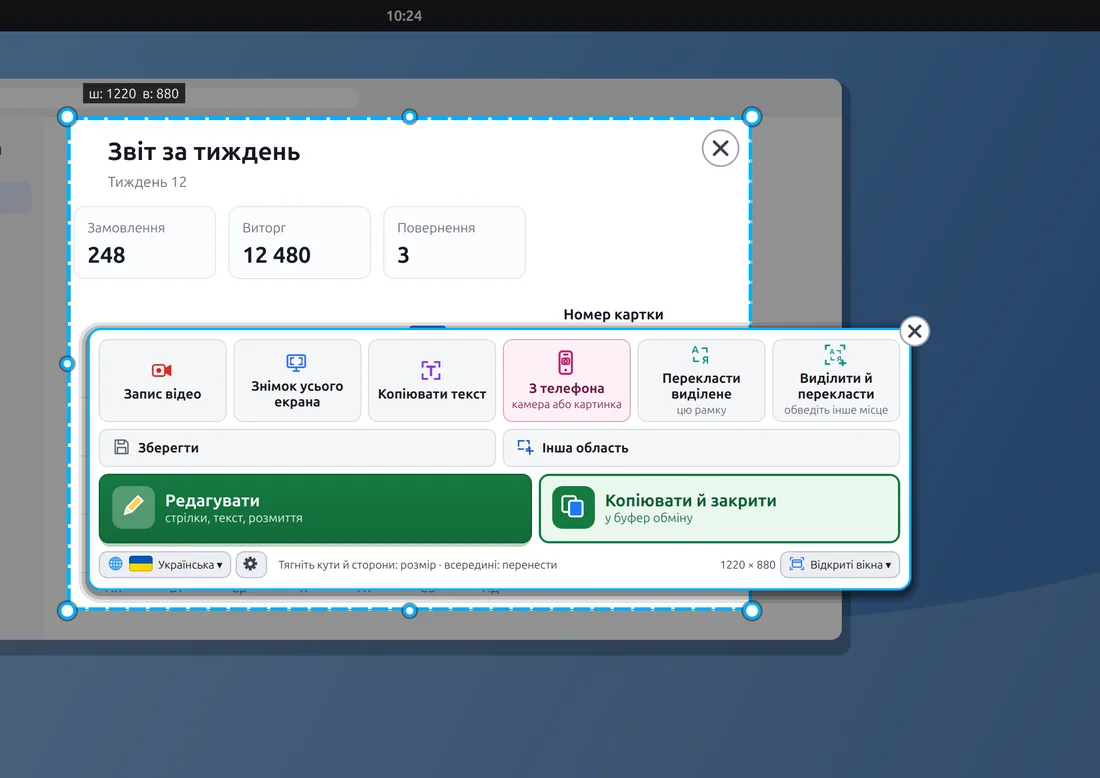
    Виділення області в ClipSD: рамка навколо звіту, розмір області та кнопки під рамкою, серед них «Перекласти виділене» і «Виділити й перекласти»
  2. Позначте головне

    Стрілка, номер, рамка, підпис або маркер. Обличчя й адреси ховає розмиття.

    Редактор ClipSD з позначками на знімку
  3. Вставте в чат

    Enter копіює знімок. Вставте його в месенджер, лист чи документ звичним Ctrl+V.

Спробуйте на своєму комп’ютері: Alt+W, і можна виділяти.

Завантажити безкоштовно
Текст із зображення

Текст із зображення копіюється як звичайний

Скан договору, вікно з помилкою, кадр із відео, фото вивіски. Виділіть місце, натисніть «Копіювати текст» або Ctrl+T, і слова на зображенні виділяються, як у звичайному документі. Це розпізнавання тексту (OCR): воно працює на вашому комп'ютері, без інтернету.

  • Режим «Поспіль»: натисніть на слово й ведіть курсор, текст виділятиметься в порядку читання. Режим «Маркер»: проведіть по словах, буде взято лише те, чого ви торкнулися.
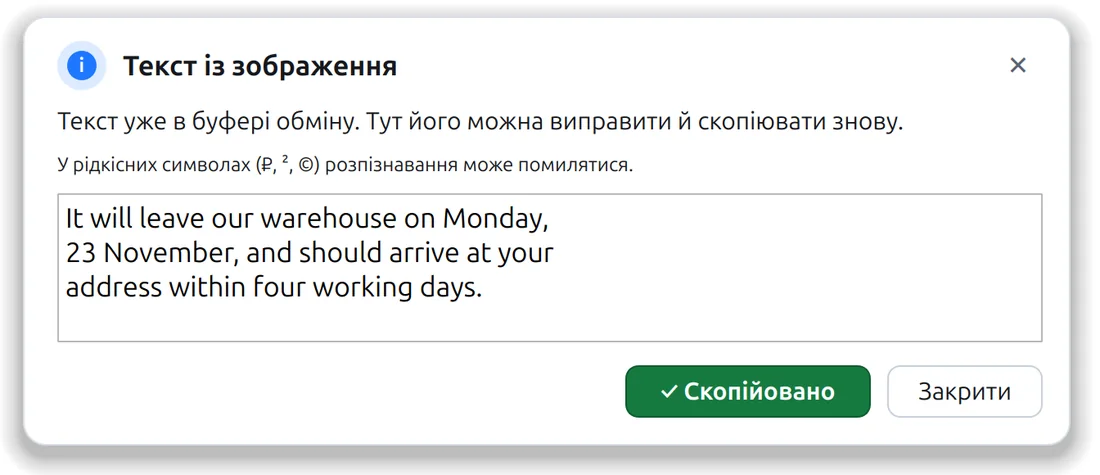
  • Виділене одразу в буфері обміну. У вікні поруч текст можна виправити перед вставкою.
  • Сторінка у два стовпці читається по стовпцях, рядки не змішуються.
  • Працює без інтернету. У Windows текст читає розпізнавання самої системи: мова тексту має бути встановлена у Windows. У Linux один раз встановлюється безкоштовна програма розпізнавання Tesseract: ClipSD покаже готову команду.
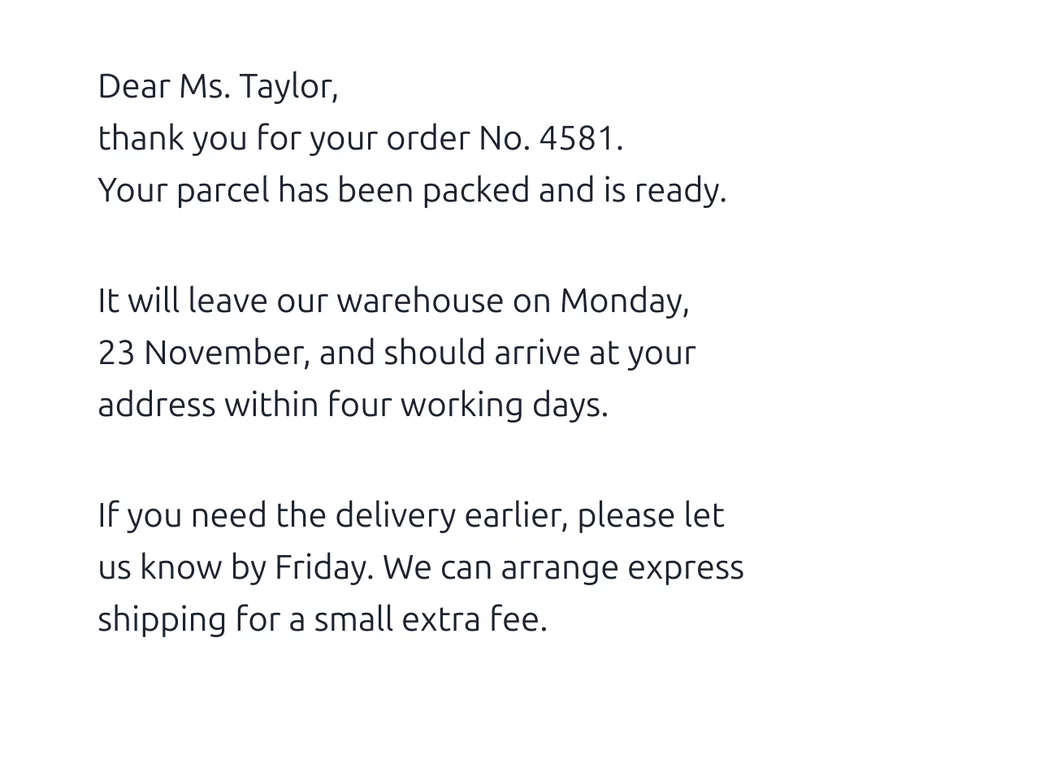
Англійський лист на знімку: слова підсвічено, фразу про дату відвантаження виділено жовтим
Вікно ClipSD «Текст із зображення» з розпізнаним текстом і кнопкою «Скопійовано»
Лист про доставку посилки англійською мовою на екрані
Віконце ClipSD з українським перекладом листа поверх тексту
Переклад поверх листа
Переклад на екрані

Переклад тексту на екрані

Натисніть Alt+W, виділіть іншомовний текст і натисніть «Перекласти виділене» або Ctrl+L. Увесь монітор одразу: кнопка «Весь екран» у рядку режиму перекладу або Ctrl+Shift+L; перекладається монітор, на якому стоїть рамка або курсор. Переклад з’являється віконцем на місці тексту, як у перекладачі з камери телефона.

  • За замовчуванням переклад мовою програми. Іншу з 20 мов вибирають кнопкою на самому віконці.
  • Кнопка «Копіювати» забирає переклад у буфер, «Оригінал» показує вихідний текст. Віконце можна відсунути вбік і працювати далі.
  • У редакторі є здвоєна кнопка: «Перекласти все» перекладає весь знімок (Shift+Y), «Виділене» лише шматок, який ви виділите (Y). Переклад лежить поверх знімка й у збережений знімок не потрапляє.

Скільки можна перекладати безкоштовно

  • 5 000

    знаків на день

    Одразу після встановлення, без реєстрації.

  • 50 000

    знаків на день

    Якщо вказати свою пошту у вікні перекладу. Підтверджувати її не треба.

  • 500 000

    знаків на місяць

    Зі своїм ключем Google Cloud. Google попросить прив’язати банківську картку. Програма проведе вас крок за кроком.

Що йде в інтернет. Тільки текст, який ви надіслали на переклад: він іде в сервіс перекладу MyMemory або Google. Якщо ви вказали пошту, вона передається в MyMemory разом із запитом. Сам знімок залишається на комп’ютері. Текст із зображення розпізнається на вашому комп’ютері й нікуди не надсилається. Крім перекладу, програма раз на добу питає в GitHub, чи немає нової версії; це вимикається в налаштуваннях.

Текст із картинки та переклад з екрана в одному вікні. Спробуйте на будь-якому знімку.

Завантажити безкоштовно

Коли це стане в пригоді

  • Інструкція покроково

    Номери 1, 2, 3 просто на знімку. Готова пам’ятка для співробітника, клієнта або для себе за пів року.

  • Показати помилку

    Колезі або в підтримку: обвели місце, підписали, що не так.

  • Допомогти рідним

    Де на сайті кнопка і куди натиснути далі. Стрілка на знімку замінює пояснення телефоном.

  • Сховати особисте

    Обличчя й адреси ховає розмиття. Номер картки та пароль закриває зафарбований прямокутник.

  • Дістати текст

    Номер замовлення зі скана, адреса з фотографії, текст помилки з вікна. Копіюється без передруковування.

  • Зрозуміти чужу мову

    Лист постачальника, кнопки в програмі, інструкція в PDF. Переклад з’являється поверх оригіналу.

Можливості редактора

Інструменти на кожен випадок, у кожного своя літера. Можна працювати мишею, а можна з клавіатури.

Знайомство з інструментами: F1 у редакторі

  • Стрілки й лінії

    Прямі, двобічні, від руки, плавні. З Shift рівно під 45°.

  • Номери й виноски

    Кружечки 1, 2, 3 із вказівником і хмаринки з текстом.

  • Маркер і текст

    Виділіть рядок жовтим, підпишіть будь-яким кольором.

  • Розмиття

    Обличчя й адреси перетворюються на квадрати. Номер картки та пароль надійніше закрити зафарбованим прямокутником: R із Ctrl.

  • Обрізання у два кроки

    Потягніть рамку, відкоригуйте краї, натисніть Enter. До Enter знімок цілий.

  • Масштаб

    Ctrl і колесо миші наближають дрібні деталі. «Вмістити» повертає знімок цілком.

  • Вибір монітора

    Знімок усього екрана: усі монітори одразу або один із них.

  • Перенесення позначок

    Затисніть праву кнопку миші й перетягніть будь-яку позначку. Інструмент міняти не треба.

  • Та сама область

    Наступний Alt+W підсвічує попередню рамку: виділяти заново не треба.

  • Буфер і файл

    У редакторі Enter копіює знімок. Кожен знімок сам зберігається у PNG або JPEG.

  • Зображення поверх знімка

    Вставте друге зображення з буфера, з файлу або новим знімком.

  • Світла й темна тема

    Два оформлення та власні кольори рамки й панелей.

  • Форма знімка

    Заокруглені кути, овал або коло. У PNG поза формою прозоро, у JPG білий фон.

  • Відкриті вікна

    Кнопка внизу панелі виділення або клавіша W: виберіть вікно, і рамка стане точно по ньому.

  • З телефона

    Плитка на панелі виділення і кнопка в редакторі: зніміть камерою телефона, фото ляже в знімок окремою картинкою.

  • Ваша мова

    12 мов інтерфейсу. Мову вибирають під час першого запуску, змінити її можна в налаштуваннях або в меню значка біля годинника.

Обрізання в редакторі ClipSD: рамка з розміром і кнопки «Обрізати» та «Скасувати»
Обрізання: рамка, потім Enter
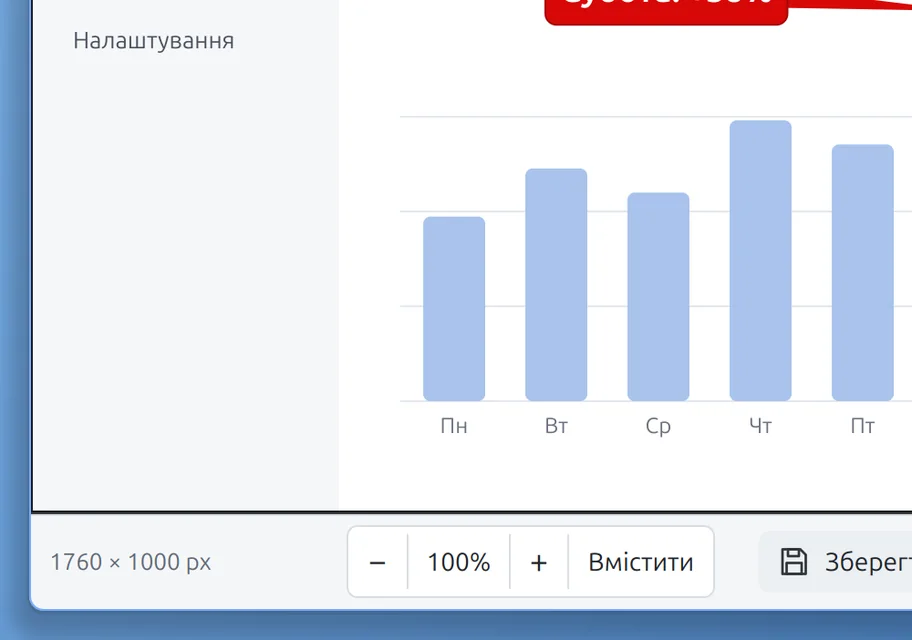
Нижня панель редактора ClipSD: розмір знімка, кнопки масштабу та «Вмістити»
Масштаб і «Вмістити» внизу вікна
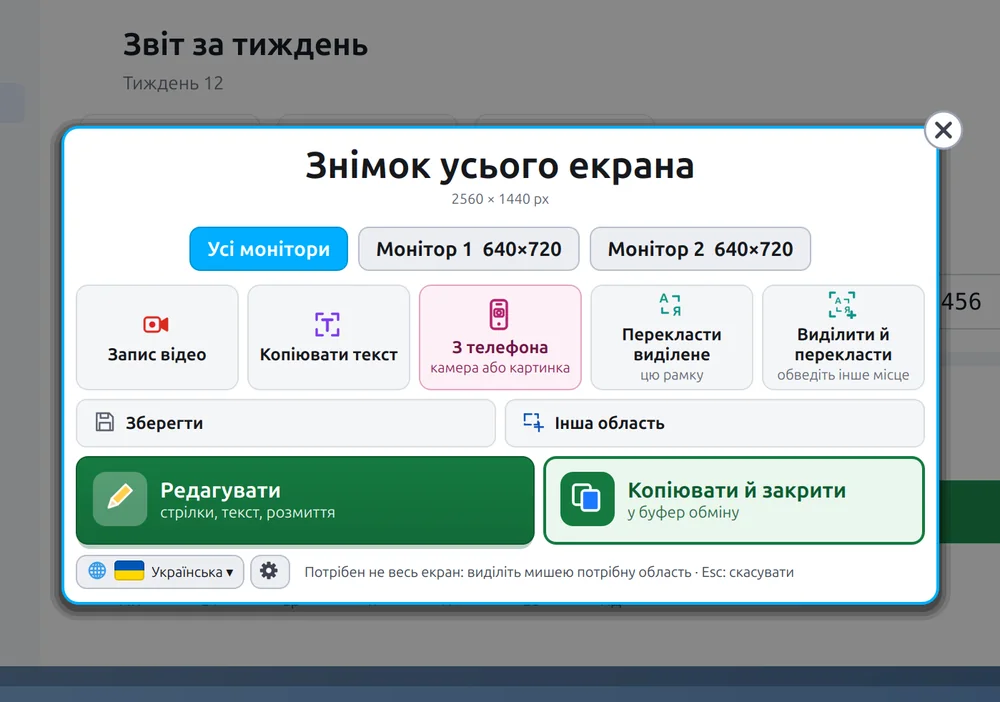
Вікно «Знімок усього екрана» з кнопками «Усі монітори», «Монітор 1», «Монітор 2»
Весь екран: який монітор знімати
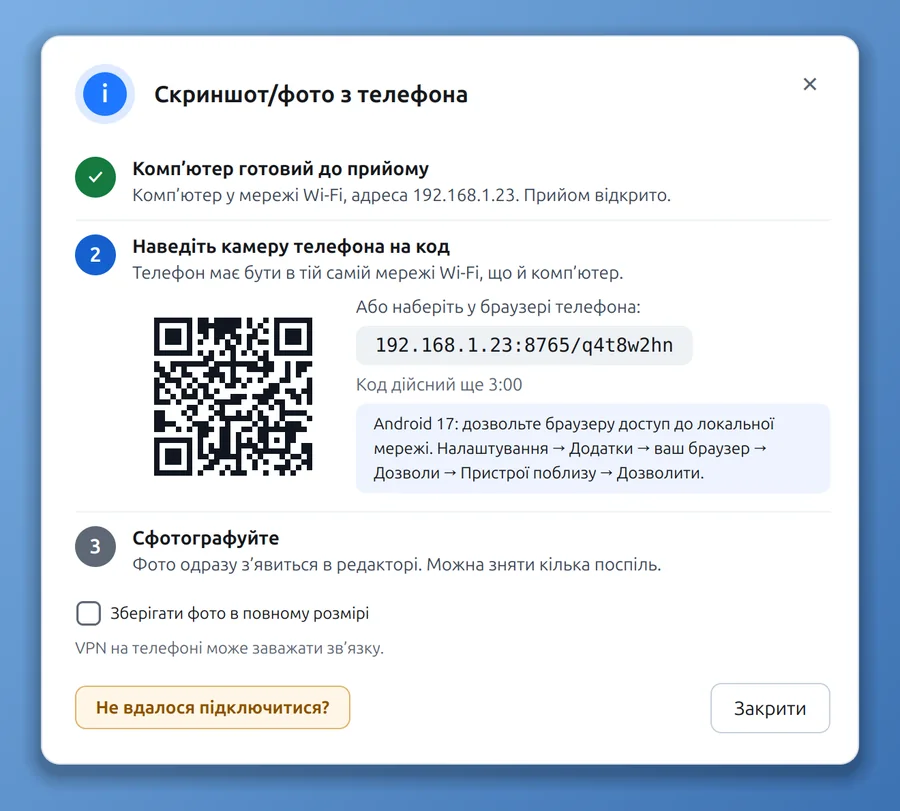
Вікно ClipSD «Знімок екрана і фото з телефона»: QR-код, адреса для браузера телефона і три кроки

Знімок екрана і фото з телефона

Покажіть код на комп'ютері, наведіть на нього камеру телефона і знімайте: фото одразу відкриється в редакторі. Застосунок встановлювати не потрібно, усе йде домашньою мережею Wi-Fi.

Редактор безкоштовний, без реєстрації та реклами.

Завантажити безкоштовно

Світла чи темна

Виберіть під час першого запуску, змініть у налаштуваннях будь-коли.

Редактор ClipSD у світлому оформленні
Стандартне, світле
Редактор ClipSD у темному оформленні
Професійне, темне

Завантажити ClipSD 1.36.3 безкоштовно для Windows і Linux

Схоже, ви користуєтеся Windows або Linux. Потрібний файл позначено.

Остання версія1.36.3Що нового

Як дізнатися свою версію

Значок ClipSD біля годинника, пункт «Про програму»: номер версії стоїть у заголовку вікна. Або пункт «Налаштування», розділ «Оновлення», рядок «Версія ClipSD».

Якщо у вас старіша версія: ClipSD раз на добу сам запропонує оновитися. Можна одразу натиснути «Перевірити оновлення» у тому самому меню значка.

Ваша система

Windows

Windows 10 і 11, 64-розрядна версія. Є два способи встановлення, підійде будь-який.
Отримати в Microsoft Store
Microsoft Store · версія 1.32.0
Скачати інсталяторФайл .exe · 33 МБ · версія 1.36.3

Зараз у Microsoft Store версія 1.32.0, а інсталятор із сайту вже 1.36.3. Нова версія з'явиться в Store після перевірки Microsoft.

  • Microsoft Store: ставиться без попереджень Windows, оновлення приходять пізніше (перевірка Microsoft займає кілька днів).
  • Інсталятор із сайту: нові версії одразу. Під час першого запуску Windows покаже синє вікно, його можна пройти: «Детальніше», потім «Виконати в будь-якому разі».

Контрольна сума SHA-256: 8121edcafc72b20d42f58400db41345b6f6515b1bfb53d4d225c4bbda9e28524

Політика підпису коду (Code signing policy)

  • Значок з’явиться біля годинника. ClipSD запускається разом із Windows, позначку можна зняти в інсталяторі
  • Текст із зображення читає розпізнавання, вбудоване у Windows
  • Текст певною мовою розпізнається, якщо ця мова встановлена у Windows

Windows показала синє вікно?

У програми поки немає платного цифрового підпису, тому Windows питає. Це дві кнопки:

  1. Натисніть «Детальніше»
  2. Натисніть «Виконати в будь-якому разі»

Браузер може попередити, що файл завантажують рідко. Це означає лише, що програма нова. Звірте контрольну суму SHA-256 із цифрами поруч із кнопкою.

Як перевірити, що файл справжній: підпис і контрольні суми

Ваша система

Linux

Ubuntu 22.04 і новіші, Debian 12, Fedora, Mint та подібні, 64-розрядні. X11 і Wayland.

Скачати безкоштовно для Linux

ClipSD-1.36.3-linux-x86_64.tar.gz · 77 МБ · версія 1.36.3

Контрольна сума SHA-256: b71279244b1a14def07703b05ca7a0a5868502e80daa53f9c623dcb432b69fe1

Встановлення однією командою (без sudo):

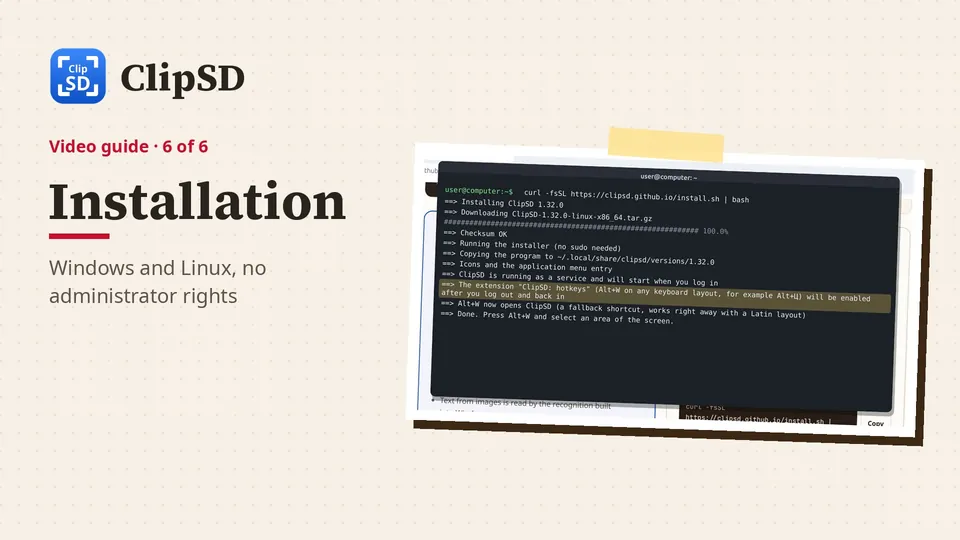
curl -fsSL https://clipsd.github.io/install.sh | bash
Або вручну: завантажити, перевірити суму, розпакувати, встановити:
curl -fLO https://github.com/clipsd/clipsd/releases/download/v1.36.3/ClipSD-1.36.3-linux-x86_64.tar.gz
curl -fLO https://clipsd.github.io/downloads/SHA256SUMS
sha256sum -c --ignore-missing SHA256SUMS
tar -xzf ClipSD-1.36.3-linux-x86_64.tar.gz
cd clipsd-1.36.3
bash install.sh
Який Linux підходить

Будь-який 64-розрядний (x86-64) Linux із glibc 2.35 і новішою: Ubuntu 22.04+, Linux Mint 21+, Debian 12+, Fedora 36+, openSUSE Tumbleweed, Arch і похідні, Zorin OS 17+, Pop!_OS 22.04+, elementary OS 7+ та подібні.

Не підходять: ARM (Raspberry Pi та інші), Ubuntu 20.04 і старші, Debian 11, CentOS 7.

Збірка одна на всі ці системи: усе потрібне лежить в архіві, окремих пакетів під кожну версію не потрібно. Alt+W: у GNOME і в сеансі X11 поєднання призначається саме, у KDE та інших Wayland призначте його в налаштуваннях клавіатури.

  • Для встановлення не потрібні ні пароль адміністратора, ні інтернет: Python і бібліотеки вікон уже всередині архіву
  • Програма ставиться в ~/.local/share/clipsd, запускається командою clipsd і стартує під час входу в систему
  • У GNOME Alt+W призначається сам і після повторного входу працює на обох розкладках. У сеансі X11 ClipSD ловить Alt+W сам. В інших випадках призначте комбінацію в налаштуваннях клавіатури на команду clipsd --region
  • Для тексту із зображення один раз встановлюється Tesseract. Це одна команда з паролем адміністратора, ClipSD її покаже

Встановлення за допомогою ШІ-помічника

Дайте ШІ-помічнику коротку інструкцію: що це за програма, звідки брати файли, команди встановлення і перевірки суми для Linux і Windows. Той самий текст лежить у файлі install.txt.

Показати текст інструкції
ClipSD 1.36.3: a free screenshot tool with an editor for Windows 10/11 (x64) and Linux (x86-64). License GPL-3.0-or-later.
Alt+W selects an area; arrows, numbers, blur and text marks; copy text from an image (OCR); translate text on screen.
Site: https://clipsd.github.io/   Source: https://github.com/clipsd/clipsd   Checksums of the release files: https://clipsd.github.io/downloads/SHA256SUMS

LINUX (x86-64 only, glibc 2.35 or newer; installs for the current user, no sudo)
Fits: Ubuntu 22.04+, Linux Mint 21+, Debian 12+, Fedora 36+, openSUSE Tumbleweed, Arch and derivatives, Zorin OS 17+, Pop!_OS 22.04+, elementary OS 7+.
Does not fit: ARM (Raspberry Pi), Ubuntu 20.04 and older, Debian 11, CentOS 7. One build serves all of them.
One command:
  curl -fsSL https://clipsd.github.io/install.sh | bash
(It reads the version from https://clipsd.github.io/channel/stable/latest.json, downloads the archive from GitHub Releases, checks SHA-256 against https://clipsd.github.io/downloads/SHA256SUMS and stops on a mismatch, then runs the install.sh of the archive. Extra arguments: ... | bash -s -- --force-replace-dev)
By hand, with the check:
  curl -fLO https://github.com/clipsd/clipsd/releases/download/v1.36.3/ClipSD-1.36.3-linux-x86_64.tar.gz
  curl -fLO https://clipsd.github.io/downloads/SHA256SUMS
  sha256sum -c --ignore-missing SHA256SUMS
  tar -xzf ClipSD-1.36.3-linux-x86_64.tar.gz
  cd clipsd-1.36.3 && bash install.sh
Installed into ~/.local/share/clipsd, the command is ~/.local/bin/clipsd (also in the application menu).
Alt+W: GNOME and X11 sessions set it themselves; in KDE and other Wayland desktops assign the command `clipsd --region` in the keyboard settings.
Uninstall: bash ~/.local/share/clipsd/current/uninstall.sh   (add --purge to delete settings and screenshots too)

WINDOWS 10/11 x64 (current user, no administrator rights)
Installer: https://github.com/clipsd/clipsd/releases/download/v1.36.3/ClipSD-1.36.3-Setup.exe   SHA-256 8121edcafc72b20d42f58400db41345b6f6515b1bfb53d4d225c4bbda9e28524
Check (PowerShell): (Get-FileHash .\ClipSD-1.36.3-Setup.exe).Hash
Silent install: .\ClipSD-1.36.3-Setup.exe /VERYSILENT /SUPPRESSMSGBOXES /NORESTART
A silent install goes into %LOCALAPPDATA%\Programs\ClipSD and does not start the program: start it from the Start menu (ClipSD) or run %LOCALAPPDATA%\Programs\ClipSD\ClipSD.exe. The installer has no signing certificate yet, so SmartScreen may show a blue window: More info, Run anyway.
Uninstall: Settings > Apps > ClipSD, or "%LOCALAPPDATA%\Programs\ClipSD\unins000.exe" /VERYSILENT /SUPPRESSMSGBOXES /NORESTART (settings and screenshots stay unless you delete them).

Updates: the program checks once a day and offers to update itself. Screenshots never leave the computer; only text sent for translation goes online. More facts for assistants: https://clipsd.github.io/llms-full.txt

Нові версії

  1. ClipSD раз на добу сам перевіряє, чи є нова версія, і пропонує її поставити: «Оновити», «Пізніше» або «Пропустити цю версію». Перевірити одразу: меню значка біля годинника, «Перевірити оновлення».

  2. Файл оновлення перевіряється цифровим підписом і контрольною сумою. Якщо нова версія не запуститься, сама повернеться попередня. Поки в редакторі є незбережені позначки, оновлення чекає.

  3. Якщо у вас ClipSD 1.29 або давніша версія, на нову версію треба перейти один раз вручну: завантажте файл на цій сторінці й встановіть його поверх наявної версії. Налаштування, ключ перекладу та знімки зберігаються. Автоматичну перевірку можна вимкнути в налаштуваннях, розділ «Запуск».

Вихідний код

ClipSD поширюється за ліцензією GNU GPL v3 або новішою версією. Вихідний код кожної версії лежить на GitHub поруч із файлами випуску.

Вихідний код цієї версії на GitHub (відкриється в новій вкладці)

GitHub (відкриється в новій вкладці)

Що потрібно комп’ютеру

  • 64-розрядна версія Windows 10 або Windows 11
  • Linux x86-64: Ubuntu 22.04, Debian 12, Fedora 36 і новіші (glibc 2.35 і новіша)
  • Інтернет потрібен лише для перекладу й оновлень

Що нового у 1.36.3

Дата випуску:

  • Інтерфейс 12 мовами: мову вибирають під час першого запуску й змінюють у налаштуваннях або в меню значка
  • ClipSD оновлюється сам: раз на добу перевіряє нову версію й ставить її кнопкою «Оновити»
  • Оновлення перевіряється цифровим підписом, у разі збою повертається попередня версія
  • Linux: готова збірка, встановлення без пароля адміністратора й без інтернету

Усі версії

Як видалити

  • Windows: «Параметри», розділ «Програми», ClipSD, «Видалити». Або ярлик «Видалити ClipSD» у меню «Пуск». Програма видалення спитає, чи видаляти й налаштування зі знімками ClipSD; без позначки налаштування в %APPDATA%\ClipSD і знімки залишаються.
  • Linux: у терміналі виконайте bash ~/.local/share/clipsd/current/uninstall.sh. Він прибирає програму, ярлик у меню, автозапуск, комбінацію Alt+W і розширення GNOME «ClipSD: hotkeys». Налаштування в ~/.config/clipsd і знімки залишаються; щоб видалити й їх, виконайте той самий файл із ключем --purge.

Розібратися за три хвилини

Програма сама показує, де що. Нижче відповіді на часті запитання.

  1. Під час першого запуску ClipSD запропонує вибрати оформлення й познайомить вас із редактором.

  2. Кнопка «?» або F1 у редакторі повторює знайомство з інструментами.

  3. Наведіть мишу на кнопку: підказка покаже, що вона робить і яка в неї клавіша.

Часті запитання

Завантаження і встановлення

Де завантажити ClipSD безкоштовно і чи справді вона безкоштовна?

Так. ClipSD можна завантажити на цій сторінці, у розділі завантаження: інсталятор для Windows і архів для Linux. Без реклами, пробного періоду й платних функцій. Вихідний код відкритий за ліцензією GNU GPL v3 або новішою версією: його можна прочитати й перевірити.

Як поставити нову версію?

ClipSD ставить нові версії сам: раз на добу перевіряє й пропонує «Оновити». Перевірити одразу: меню значка, «Перевірити оновлення». Якщо у вас версія 1.29 або давніша, один раз завантажте нову версію на цій сторінці й встановіть її поверх наявної. Налаштування й знімки зберігаються.

Чому Windows показує синє вікно під час встановлення?

У ClipSD поки немає платного цифрового підпису. Натисніть «Детальніше», потім «Виконати в будь-якому разі». Справжність файлу можна перевірити за контрольною сумою SHA-256 поруч із кнопкою завантаження.

Знімки екрана

Як зробити скріншот частини екрана?

Натисніть Alt+W у будь-якій програмі й виділіть область мишею. Enter відкриє знімок у редакторі, Ctrl+C скопіює його й закриє вікно. Те саме робить клік по значку ClipSD біля годинника.

Як зробити знімок усього екрана?

Після Alt+W клацніть, не виділяючи, або натисніть кнопку «Весь екран» (Ctrl+A). Якщо моніторів кілька, виберіть усі одразу або один.

Як сховати на скріншоті номер картки чи обличчя?

Номер картки, пароль та інші важливі дані закрийте зафарбованим прямокутником: виберіть «Прямокутник» (клавіша R) і малюйте із затиснутим Ctrl. Обличчя й адреси можна сховати «Розмиттям» (клавіша B): місце перетворюється на квадрати й не читається з першого погляду, але великий текст під квадратами іноді можна розібрати.

Куди зберігаються скріншоти?

Кожен знімок одразу зберігається в папку всередині Downloads, після правок файл оновлюється. У Windows це Downloads\Screenshots. У Linux це «Загрузки/Скриншоты», якщо в домашній папці є «Загрузки», інакше Downloads/Screenshots. Папку й формат змінюють у налаштуваннях. Ctrl+S зберігає у файл і закриває редактор; за замовчуванням питає, куди зберегти, у налаштуваннях це запитання вимикається. Enter копіює знімок у буфер обміну.

Чим ClipSD відрізняється від вбудованих «Ножиць» Windows?

ClipSD працює і в Windows, і в Linux, а «Ножиці» є лише у Windows. У редакторі є номери з вказівником і виноски, а текст на екрані можна перекласти. ClipSD пам’ятає попередню область, і наступний знімок того самого місця робиться одним Enter.

Текст і переклад

Як скопіювати текст із зображення?

Натисніть Alt+W, виділіть місце з текстом і натисніть «Копіювати текст» (Ctrl+T). Слова підсвітяться: проведіть по потрібних мишею, і вони вже в буфері обміну. У редакторі те саме робить кнопка «Копіювати текст» або клавіша I.

Як перекласти текст на екрані?

Натисніть Alt+W, виділіть текст і натисніть «Перекласти виділене» (Ctrl+L). «Виділити й перекласти» (Ctrl+P) дає обвести інше місце. Кнопка «Весь екран» у рядку режиму перекладу (Ctrl+Shift+L) одразу перекладає монітор, на якому стоїть рамка або курсор. У редакторі є здвоєна кнопка: «Перекласти все» (Shift+Y) перекладає весь знімок, «Виділене» (Y) шматок, який ви виділите.

Скільки можна перекладати безкоштовно?

5 000 знаків на день одразу, без реєстрації. Якщо вказати пошту, 50 000 знаків на день. Зі своїм ключем Google Cloud 500 000 знаків на місяць, для ключа Google попросить банківську картку. Якщо підключено обидва сервіси, коли ліміт одного вичерпано, ClipSD сам переходить на другий.

Приватність та інтернет

Що ClipSD надсилає в інтернет?

Лише текст, який ви надіслали на переклад, і пошту для MyMemory, якщо ви її вказали. Скріншоти, буфер обміну й імена файлів не залишають комп’ютер. Сама програма лише раз на добу перевіряє на GitHub, чи є нова версія; це вимикається в налаштуваннях, розділ «Запуск».

Чи потрібен інтернет?

Для знімка, редактора, збереження й тексту із зображення інтернет не потрібен. Він потрібен перекладу й оновленням.

Клавіші та Linux

Чи працює ClipSD у Linux на Wayland?

Так, у сеансах X11 і Wayland. У GNOME ClipSD встановлює власне розширення, щоб Alt+W працював на обох розкладках. В інших оболонках на Wayland комбінацію призначають у налаштуваннях клавіатури на команду clipsd --region.

Що робити, якщо Alt+W не спрацьовує?

Перевірте, що значок ClipSD є біля годинника: програма має бути запущена. У Linux із GNOME після встановлення вийдіть із системи й увійдіть знову, до цього Alt+W працює лише на латинській розкладці. В інших оболонках на Wayland призначте комбінацію в налаштуваннях клавіатури на команду clipsd --region. Якщо Alt+W зайнято іншою програмою, виберіть свою комбінацію в налаштуваннях ClipSD, розділ «Гарячі клавіші». Знімок області можна зробити й кліком по значку біля годинника.

Чи можна замінити Alt+W іншою комбінацією?

Так. У налаштуваннях, розділ «Гарячі клавіші», увімкніть потрібні Ctrl, Shift, Alt або Win і виберіть клавішу. Або натисніть «Записати…» і саму комбінацію.

Який Linux підходить для ClipSD?

Будь-який 64-розрядний (x86-64) Linux із glibc 2.35 і новішою: Ubuntu 22.04+, Linux Mint 21+, Debian 12+, Fedora 36+, openSUSE Tumbleweed, Arch і похідні, Zorin OS 17+, Pop!_OS 22.04+, elementary OS 7+ та подібні. Не підходять: ARM (Raspberry Pi та інші), Ubuntu 20.04 і старші, Debian 11, CentOS 7. Збірка одна на всі ці системи: усе потрібне лежить в архіві, окремих пакетів під кожну версію не потрібно. Alt+W: у GNOME і в сеансі X11 поєднання призначається саме, у KDE та інших Wayland призначте його в налаштуваннях клавіатури.

У Windows встановлення йде без прав адміністратора, у Linux без пароля адміністратора.

Завантажити безкоштовно

Про програму

ClipSD створює Сергій Дайнеко.

ClipSD безкоштовна, без реєстрації та реклами, з відкритим вихідним кодом.

Цю програму я робив насамперед для себе, зі своїх завдань. Усі функції в ній я створював під себе й користуюся ClipSD багато разів на день. Хочу, щоб і інші люди могли нею користуватися й оцінити, наскільки це зручно.

Автор: Сергій ДайнекоЛіцензія: GNU GPL v3 або новіша

Оцінки

5,0

Оцінок: 1

  • 51
  • 40
  • 30
  • 20
  • 10

    Оцінки надсилають самі користувачі з програми. Текст відгуку з'являється тут після перевірки автором. Що надсилається разом з оцінкою

    Напишіть авторові

    Запитання, помилка чи ідея. Опишіть, що робили й що сталося, і додайте знімок: так розібратися швидше.

    Пошта: clipsd.app@gmail.com

    Новини й оновлення в Telegram (відкриється в новій вкладці)Під дописами можна залишити коментар або поставити запитання.