Історія версій
Нові версії першими з'являються в Telegram-каналі ClipSD (відкриється в новій вкладці).
Версія 1.36.3
вийшла
- Оновлення: з наступного оновлення програма після перезапуску знову відкриває всі знімки, які були відкриті, зокрема свіжі без позначок, з тією самою формою знімка. Вікно, яке ви самі закрили до перезапуску, не повертається.
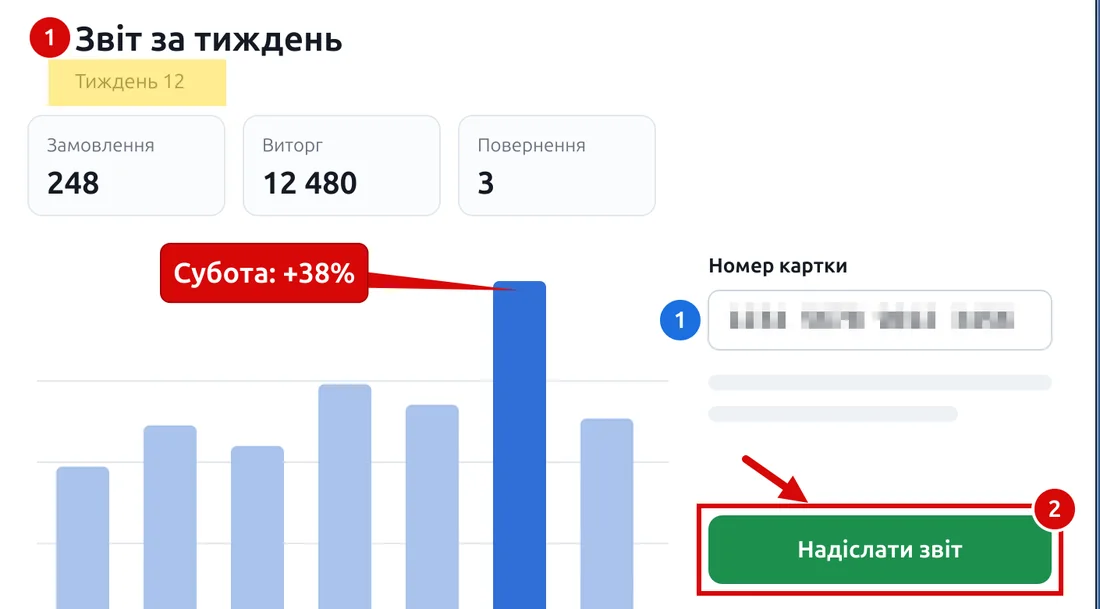
- Сховати особисті дані: фото, вставлене «З телефону» поверх знімка, теж перевіряється, у своїй повній роздільності. Номер картки та ім'я на ньому знаходяться, навіть якщо на самому знімку вже знайдено IBAN.
- Кнопка «Відкрити окремо» біля вставленої картинки стала синьою і більшою, її добре видно поверх фото.
- Форма знімка: заокруглені кути, овал і коло тепер можна зменшувати й збільшувати. Тягніть маркери в кутах і на сторонах рамки форми (із Shift пропорційно, коло завжди лишається колом), а за поле навколо форми її можна зсунути. Готове зображення обрізається по рамці форми, тінь, рамка і поля йдуть навколо неї.
- Форму знімка тепер можна вибрати вже у вікні виділення: плитка «Форма знімка» на панелі (клік вмикає останню форму, стрілка відкриває всі форми) або клавіша F. У рамці видно контур форми, «Копіювати й закрити» і «Зберегти» дають зображення з формою, а редактор відкривається вже з нею. Кожне нове виділення починається з прямокутника.
- «З телефону»: якщо комп'ютер підключився до іншої мережі, вікно саме показує новий код із новою адресою. Мережа зникла: вікно чекає й відкриває приймання, щойно мережа з'явиться.
Версія 1.36.2
вийшла
- Сховати особисті дані: на фото картки з телефона номер картки та ім'я під ним тепер знаходяться й закриваються. Для фото програма робить окремий чорно-білий прохід розпізнавання.
- Сховати особисті дані: IBAN на сторінці банку закривається повністю. Раніше суми з сусідніх рядків («0.00 EUR») могли склеїтися з початком номера в хибний рахунок: закривалися суми, а кінець IBAN лишався відкритим. Номер, схожий на IBAN на вигляд (код країни, контрольні цифри, потрібна довжина), тепер закривається одразу, навіть без підпису рахунку поруч.
- «Копіювати текст» при натиснутій «Сховати шматок» або «Відкрити шматок»: обведення вимикається, і виділення мишею копіює текст, а не закриває його.
Версія 1.36.1
вийшла
- Ознайомлення: виправлено помилку «Щось пішло не так», яка з'являлася, коли миша стояла над рядком списку. Друк, збереження в PDF, читання QR-коду і стікери тепер працюють на навчальному знімку, а кнопки, яким там нічого робити, пояснюють це короткою підказкою, а не мовчать.
- Ознайомлення: у списку лишилися тільки функції, які щось роблять. Внутрішні доопрацювання й оформлення результату прибрано. Зеленою тепер виділено тільки наступну дію, решта спокійного кольору.
- Друк: кнопка «Друк» і Ctrl+P (у редакторі й у вікні виділення) відкривають власне вікно «Друк» програми: сторінка з картинкою та вибір принтера, копій, орієнтації, розміру й кольору. Зелена кнопка «Друк» друкує одразу на вибраний принтер, а системне вікно Windows 11 з написом «застосунок не підтримує попередній перегляд» більше не з'являється. «Зберегти в PDF» лежить у стрілці поруч із кнопкою.
- Оновлення: якщо ви самі натиснули «Оновити» або «Перезапустити зараз», програма сама закриває вікна без роботи, застосовує налаштування, завершує введений текст, скасовує виділення й зберігає незбережені знімки. Після перезапуску ці знімки відкриваються знову з тими самими позначками, які можна редагувати. Якщо якесь вікно закрити не вдалося, програма називає його й виводить уперед.
- Стікер: на кнопці «Стікер» з'явилася стрілка ▾, а в підказці й в «Ознайомленні» написано, як вибрати інший емодзі: натиснути кнопку або клавішу S ще раз. В «Ознайомленні» палітра тепер відкривається.
- Закріплений знімок: розмір змінюється за краї й кути віконця, пропорції зберігаються. Хрестик у куті більший і контрастніший, пункт меню називається «Відкріпити», а при перших закріпленнях програма підказує, як змінити розмір і як відкріпити.
- Приховати особисті дані: IBAN знаходиться, навіть якщо розпізнавання сплутало схожі знаки (O і 0, I і 1, S і 5, B і 8), групи розділені пробілами, дефісами чи переносом рядка, або перед номером стоїть «IBAN:». Якщо номер схожий на IBAN, але не проходить перевірку, поруч із підписом рахунку («IBAN», «Рахунок», «Account») він закривається одразу, а решта схожого з'являється у списку рядком «Схоже на IBAN, перевірте» і сама не закривається.
- Панель «Приховати особисті дані» тепер з'являється збоку: вікно редактора росте вбік на ширину панелі, а знімок не зменшується. Коли панель закривається, вікно повертається до колишнього розміру.
- «Відкрити шматок» і «Сховати шматок»: обведення на знімку тепер спрацьовує, навіть якщо перед цим була вибрана піпетка або набирався текст. Поки режим увімкнено, внизу видно підказку, а після обведення на мить з'являється напис «Відкрито» або «Приховано».
- Windows. Знімки екрана з увімкненим HDR більше не виходять блідими: кольори на знімку такі самі, як на екрані.
Версія 1.36.0
вийшла
- Приховати особисті дані: кнопка-щит (клавіша H) сама знаходить на знімку телефони, пошту, номери карток, IBAN і посилання з ключами та зафарбовує їх однією дією. Праворуч список знайденого, значення в ньому замасковані; кожен рядок має свій вибір: приховати повністю, показати останні 4, початок і кінець, у пошти лише домен або ім’я. «Відкрити шматок» і «Приховати шматок» діють на обведене місце. Усе відбувається на вашому комп’ютері, без інтернету.
- Друк і PDF: внизу редактора нова кнопка «Друк ▾» з пунктами «Друк…» (Ctrl+P), «Попередній перегляд…» і «Зберегти в PDF…» (Ctrl+Shift+P). PDF виходить без втрати якості, а сторінка підбирається за знімком або береться A4, як обрано в налаштуваннях. Якщо принтера немає, програма запропонує зберегти в PDF.
- Стікери: новий інструмент «Стікер» (клавіша S, група «Написи») із 71 кольоровим емодзі, плашками «Натисніть тут», «Важливо», «Нове», «Помилка», «Готово» та номерами в кружечках. Є пошук за назвою, недавні стоять угорі, а виглядають однаково у Windows і Linux.
- Тінь, рамка і поля: у меню «Форма знімка» з’явився пункт «Тінь, рамка і поля…». Усе це працює разом із формою знімка й потрапляє і в друк, і в PDF.
- Закріпити поверх вікон: кнопка «Закріпити» в редакторі та у вікні виділення (F3) залишає знімок поверх усіх вікон. Його можна тягнути мишею, колесо змінює розмір, Ctrl+колесо змінює прозорість.
- Читання QR-коду: якщо на знімку є QR-код або штрихкод, у редакторі з’являється кнопка «QR» з пунктами «Відкрити посилання» (з підтвердженням) і «Скопіювати текст коду». Інтернет не потрібен.
- Піпетка і точна рамка: інструмент «Піпетка» (J) показує й копіює колір та пропонує малювати ним далі. У вікні виділення стрілки рухають рамку на 1 точку, із Shift на 10, а Alt змінює розмір.
- Меню значка біля годинника: у пунктів з’явилися значки, меню поділено на розділи «Знімок» і «Інструменти», додано підменю «Навчання» та «Довідка», а біля «Області екрана» видно вашу комбінацію клавіш.
- Значок біля годинника: новий синьо-бірюзовий значок краще видно на синій панелі Windows. Логотип програми той самий.
- Оновлення: крапка на дзвіночку про нову версію загоряється швидше, бо програма перевіряє оновлення кожні 6 годин, після виходу зі сну та під час відкриття дзвіночка. Вікно оновлення тепер показує суть кожної зміни.
- Відкласти і «Не показувати»: у меню «Відкласти ▾» вікон-помічників останній пункт «Не показувати» (новинки цієї версії, запитання про функції, знайомство). Кнопки цих вікон більше не обрізаються.
- Журнал помилок: непередбачена помилка більше не закриває програму мовчки, а відкриває вікно «Щось пішло не так» з кнопками «Скопіювати звіт» і «Надіслати звіт» (надсилання лише після вашого натискання). У журналі немає ваших текстів і особистих шляхів, відкрити його можна з «Про програму».
- Linux GNOME: якщо знайдено старе доповнення ClipSD, встановлене вручну, вікно пропонує «Замінити». Після виходу із системи та входу запрацює список «Відкриті вікна».
Версія 1.35.0
вийшла
- Ознайомлення. Нове вікно «Ознайомлення» (меню значка біля годинника): ліворуч усі функції програми, нове у версії вгорі з міткою «Нове», праворуч навчальний знімок у справжньому редакторі. Обрали функцію: усе притемнюється, крім потрібної кнопки; «Показати»: курсор сам показує, як це робиться; «Тепер ви»: повторіть, програма побачить, що вийшло. Вивчене позначається пташкою, мітка «Нове» стає сірою. У вашу теку знімків нічого не зберігається.
- Картинка окремим знімком. Картинку з телефона, з файлу або з буфера можна відкрити окремим знімком, а не лише вставити у відкритий: біля кнопки «З телефону» і в меню «Вставити зображення» з'явився вибір «Вставити в цей знімок» або «Відкрити окремим знімком», він запам'ятовується. Після вставлення на кілька секунд з'являється «Відкрити окремо», а в позначеної вставленої картинки ця кнопка є завжди.
- З телефону. QR-код у вікні «Скриншот/фото з телефону» став більшим, а під ним кнопка «Збільшити» відкриває код великим на білому тлі.
- Налаштування. Кнопки «ОК», «Скасувати» і «Застосувати»: «Застосувати» вмикає зміни одразу, вікно лишається відкритим. Вигляд і мова змінюються вже під час вибору, «Скасувати» повертає попередні.
- Відкласти. У вікнах «Нове у версії» та «Ознайомлення», а також у вікні знайомства замість «Пізніше» кнопка «Відкласти ▾»: натискання відкладає на годину, стрілка відкриває вибір: 15 хвилин, 1 година, 3 години, до завтра, тиждень. Вікно повернеться саме в спокійну хвилину й запам'ятає строк після перезапуску.
- Колір у підказці. На кнопці «Малювати далі цим кольором» видно квадратик кольору, яким ви малюватимете далі.
- Нове у версії. Вікно «Нове у версії» більше не з'являється поверх вікна тексту, перекладу чи незбереженого знімка, а «Що нового» у дзвіночку позначається прочитаним, коли ви подивилися нове.
- Текст із картинки. Розпізнавання встановлюється однією кнопкою «Встановити розпізнавання» прямо в програмі: у Windows система запитає дозвіл, у Linux система запитає пароль, і все потрібне встановиться саме. Якщо розпізнавання вашої мови немає, програма попередить заздалегідь, ще до розпізнавання, а після встановлення розпізнає знімок заново. Якщо текст усе ж вийшов латинськими літерами, у вікні видно, якою мовою його розпізнано. У налаштуваннях видно встановлені мови (рядок «Розпізнавання:») і є кнопка «Встановити ще одну мову».
- Оновлення. «Перезапустити зараз» більше не блимає по колу: сховане після фото вікно «З телефону» не заважає перезапуску, а якщо оновлення чогось чекає, вікно каже, чого саме.
Версія 1.34.2
вийшла
- З телефона. На панелі виділення з'явилася плитка «З телефона», а вгорі редактора кнопка «З телефона»: зніміть камерою телефона або надішліть із нього картинку. З редактора фото одразу лягає у відкритий знімок окремою картинкою: її можна рухати й тягнути за кути, «Скасувати» її прибирає.
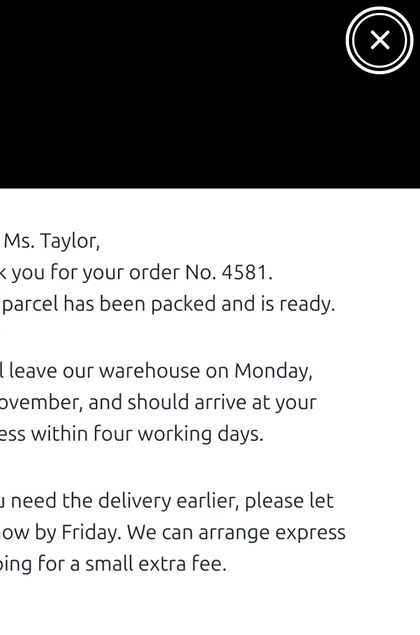
- З телефона. Зняте фото можна роздивитися на телефоні до надсилання: натисніть на нього, і воно відкриється на весь екран. Збільшення двома пальцями або подвійним дотиком, закрити хрестиком або кнопкою «Назад».
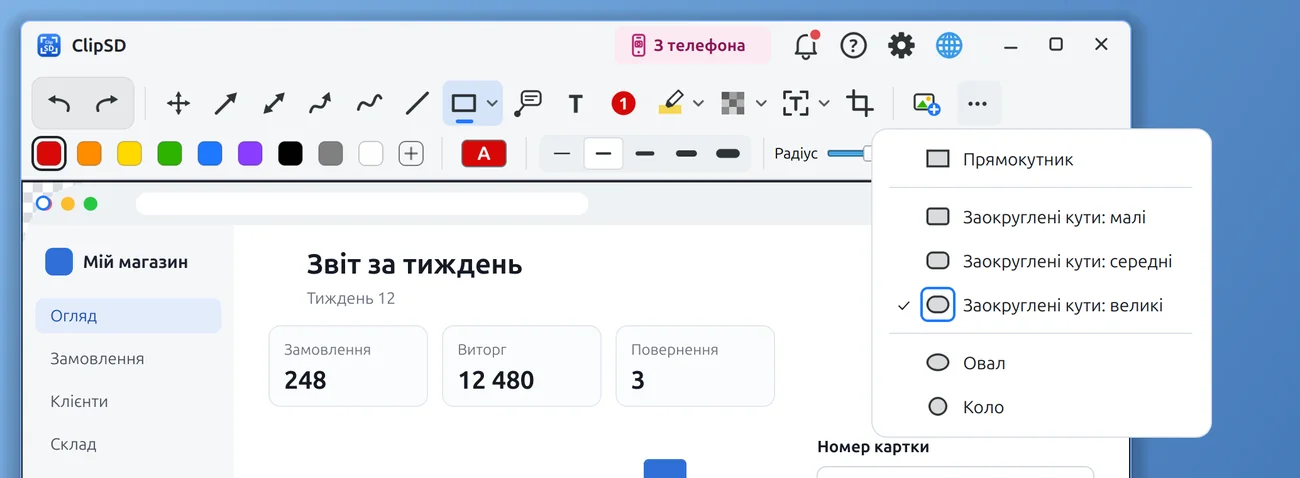
- Форма знімка. У редакторі поруч із «Вставити зображення» з'явилася кнопка «Форма знімка»: заокруглені кути (малі, середні, великі або свій радіус), овал або коло. Коло можна зсунути мишею. У PNG і в буфері обміну поза формою прозоро, у JPG білий фон. У вузькому вікні форми в меню «Усі інструменти».
- Відкриті вікна. «Відкриті вікна ▾»: знімок вікна. У списку біля кожного вікна значок і назва програми: одразу видно, де браузер, а де документ.
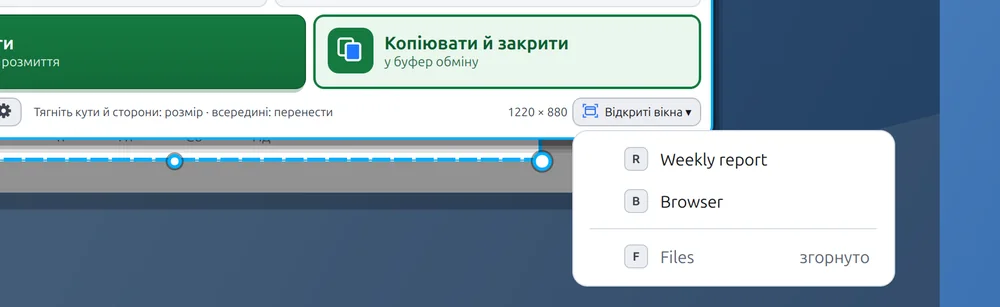
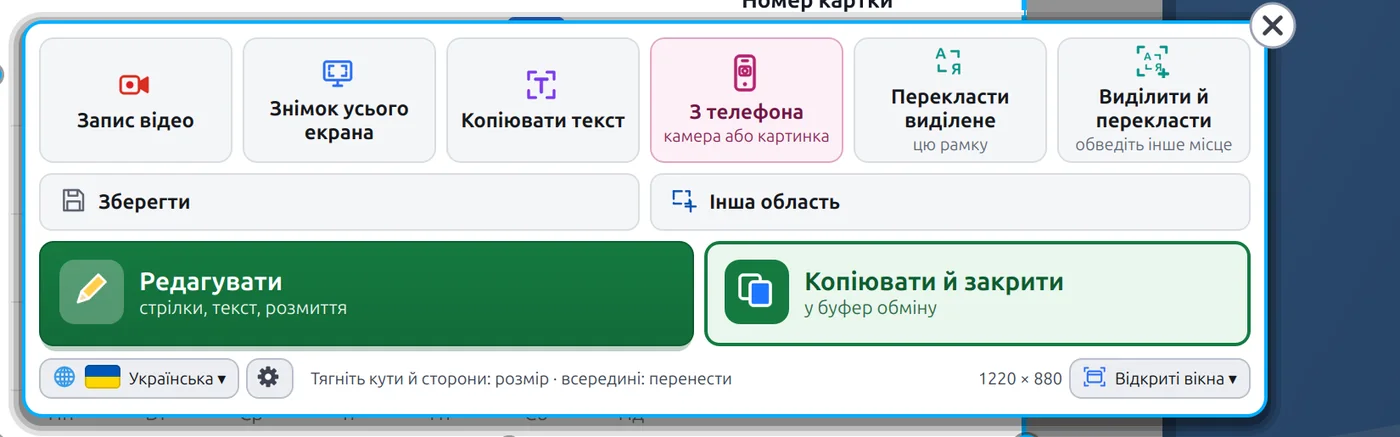
- Панель виділення. Нова нижня частина: головна зелена кнопка «Редагувати» (стрілки, текст, розмиття), поруч світло-зелена «Копіювати й закрити». Над ними «Зберегти» та «Інша область»: так тепер називається «Виділити заново». Мову й налаштування перенесено в лівий нижній кут.
- Панель виділення. «Зберегти» більше не закриває вікно виділення: знімок записано, рамка лишається на місці, внизу видно назву файлу. Потім знімок можна скопіювати або відкрити в редакторі.
- Редактор. Вікно «Знімок не збережено» читається легше: великий темний текст і зрозумілі кнопки «Копіювати й закрити», «Зберегти» та «Закрити без збереження». Esc повертає до редагування.
- Номери. Якщо для номера вибрати інший колір, біля палітри видно підказку на кшталт «Цей колір: нумерація з 1»: у кожного кольору свій лік.
- Нове у версії. Після оновлення коротке вікно «Нове у версії» показує головне, а нові кнопки позначені міткою «Нове», доки ви їх не натиснете. Відкрити вікно знову можна пунктом «Що нового» в меню значка. Вимикається в налаштуваннях, розділ «Оновлення».
- Переклад у редакторі. Усі кнопки перекладу тепер в одному рядку вгорі: мова, «Переклад» і «Оригінал», «⋯» з вибором вигляду («Карткою» або «Поверх тексту»), «Скопіювати переклад» і «Готово». Нижньої смуги більше немає, у вузькому вікні нічого не обрізається.

- Переклад у редакторі. Якщо рамка розрізала рядок, вона сама дотягується до цілого рядка: у перекладі немає сміття та пропусків. Перекладений текст більше не обрізається по ширині.
- Переклад у редакторі. Якщо змінити мову, поки триває переклад, текст перекладається знову на обрану мову. «Скопіювати переклад» не копіює застарілий переклад.
- Переклад у редакторі. Помилка перекладу показується однією карткою з кнопкою «Повторити», а в рядку вгорі з'являється жовтий значок. Рядок працює і з клавіатури: Tab переходить між кнопками, Enter натискає кнопку, Esc закриває меню «⋯».
- Номери. Кожен колір тепер має свою нумерацію: червоні рахуються окремо від синіх. Квадратик біля нового номера більше не закриває цифру.
- Знімок вікна. Унизу панелі виділення з'явилася кнопка «Відкриті вікна ▾», а на клавіатурі клавіша W. Виберіть вікно, і рамка стане точно по ньому. У GNOME і Windows вікно, закрите іншими вікнами, знімається повністю. Згорнуті вікна не вибираються.
- Знімок вікна. У GNOME для списку вікон потрібне оновлене розширення ClipSD: натисніть «Оновити», потім вийдіть із системи й увійдіть знову.
- Скриншот/фото з телефона. У меню значка й у «Вставити зображення» в редакторі з'явився пункт «Скриншот/фото з телефона». Покажіть код на комп'ютері, наведіть на нього камеру телефона з тієї самої мережі Wi-Fi і знімайте: застосунки ставити не потрібно. Фото йде одразу, кнопки на телефоні великі. Фото відкривається в редакторі й виходить на передній план.
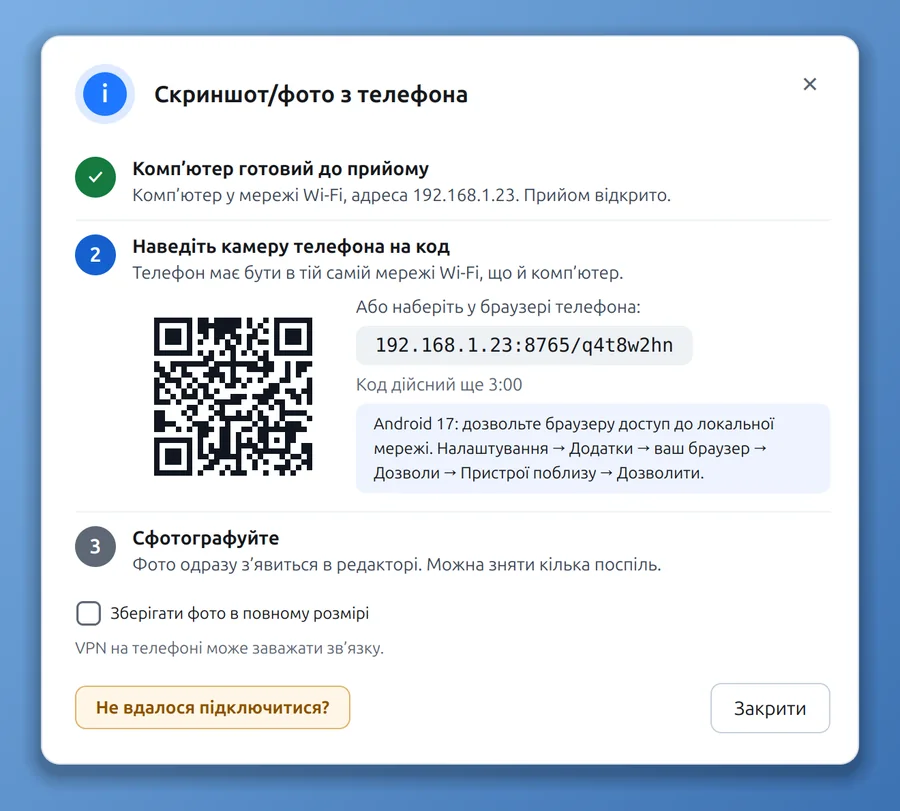
- Скриншот/фото з телефона. За замовчуванням фото зменшується під екран комп'ютера. Щоб воно зберігалося в повному розмірі, позначте «Зберігати фото в повному розмірі». Працює лише в домашній (приватній) мережі.
- Скриншот/фото з телефона. Якщо телефон не підключається, вікно підказує по черзі, що перевірити: VPN на телефоні, одну й ту саму мережу Wi-Fi, дозвіл браузеру «Пристрої поблизу» на Android 17 і мережевий екран комп'ютера (кнопка «Дозволити»).
- Windows. Російський текст із картинки більше не перетворюється на латинські літери. Якщо у Windows немає розпізнавання російського тексту, програма пропонує встановити його кнопкою «Встановити розпізнавання».
- Windows. Безпека: розпізнавання тексту тепер встановлюється безпосередньо програмою Windows DISM, без PowerShell, а перед запитом дозволу Windows програма каже, для якої програми Microsoft він з’явиться (DISM або Windows PowerShell): це нормально, натисніть «Так».
Версія 1.32.3
вийшла
- Програма більше не закривається сама, якщо одразу після «Копіювати текст» закрити редактор або найперший знімок закрити одразу після відкриття.
- Оновлення. Esc або хрестик у вікні завантаження лише ховають вікно, завантаження триває далі; раніше програма закривалася. «Повторити» у вікні збою під час завантаження більше не починає друге завантаження.
- Оновлення. Знімок, скопійований перед перезапуском для оновлення, більше не зникає з буфера обміну: після «Копіювати й закрити» або копіювання під час завантаження програма чекає до 2 хвилин, щоб ви встигли його вставити, і лише потім перезапускається.
- Оновлення. Вікно збою та «Що нового» більше не з'являються поверх вікна виділення чи редактора: вони з'являються через хвилину після того, як ви закінчите. Якщо програма до того часу закриється, вікно збою з'явиться під час наступного запуску.
- Оновлення. «Перевірити оновлення» відповідає вікном і тоді, коли програма саме в цей момент сама перевіряє оновлення. Якщо відкрите вікно збою оновлення, кнопка піднімає його наперед.
- Linux. Alt+W під час встановлення оновлення більше не зриває оновлення.
- Два запуски майже одночасно, наприклад подвійне клацання по значку, більше не дають дві копії програми з двома значками.
- Клацання по значку завжди відкриває виділення: вікно оцінки чи пропозиція оновитися більше не з'являються замість нього.
- Якщо сполучення клавіш для знімка зайняте іншою програмою, повідомлення про це більше не губиться (Windows і Linux поза GNOME): раніше сполучення просто мовчки не працювало.
- Два знімки, збережені в одну секунду, більше не перезаписують один одного: другий файл отримує в назві _2.
- Переклад шматками. Лічильник знаків, що залишилися, більше не збивається, коли перекладається кілька шматків одночасно. Повідомлення про помилку на маленькому шматку видно повністю. Якщо змінити мову саме наприкінці перекладу, повідомлення, що текст не знайдено, більше не показується як помилка.
Версія 1.32.2
вийшла
- Переклад шматками. Кнопки віконця перекладу стають на вільне місце і не закривають перекладений текст та сусідні віконця. Новий шматок не лягає на вже відкрите віконце. Якщо місця для кнопок немає, у кутку віконця лишається хрестик, а кнопки з'являються, коли навести на нього мишу.
- Переклад усього екрана. Короткі рядки, наприклад заголовок вкладки й адреса, залишаються в один рядок.
- Кнопка «Копіювати текст». На середніх знімках велика кнопка залишається видимою довше: першою зникає «Перекласти все».
Версія 1.32.1
вийшла
- Повтор у редакторі. Ctrl+Y знову повторює скасовану дію: у Windows це поєднання клавіш не спрацьовувало. Повторити можна і через Ctrl+Shift+Z.
- Оцініть ClipSD. Вікно після надсилання більше не зупиняється на «Надсилаємо оцінку…», коли оцінка вже дійшла. Якщо під час оцінювання натиснути Alt+W, набраний відгук не зникне: він повернеться, коли ви знову відкриєте вікно оцінки.
- Термінове оновлення. Якщо вікно «Термінове оновлення ClipSD» закрилося через знімок (Alt+W), воно з'явиться знову, коли ви закінчите зі знімком, а не через добу.
- Колір виділеного об'єкта. Колір і товщина виділеного об'єкта змінюються лише в нього. Під палітрою з'являється підказка: кнопка «Малювати далі цим кольором» залишає новий колір і для наступних ліній.
- Власні кольори. Кольори, вибрані через «+», запам'ятовуються зразками перед кнопкою «+». Зразків до трьох, права кнопка миші прибирає зразок.
- Маркер і олівець. Якщо почати лінію впритул до краю попередньої, малюється нова лінія, а попередня не зсувається.
Версія 1.32.0
вийшла
- Новий редактор. Інструменти зібрано в групи (стрілки й лінії, фігури, написи, малювання та інші). Кнопка «Усі інструменти» показує їх усі одразу разом із клавішами. Для вузького знімка вікно редактора теж вузьке: групи згортаються, а всі інструменти залишаються під рукою.

- Меню правої кнопки. Меню виділеного об'єкта більше не закриває його рамку й ручки: воно відкривається поруч з об'єктом.
- Дзвіночок сповіщень. У редакторі з'явився дзвіночок «Сповіщення»: нова версія з кнопкою «Оновити», що нового у встановленій версії та короткі повідомлення програми. Про нову версію спершу повідомляє дзвіночок, а вікно з пропозицією оновитися з'явиться пізніше, якщо ви не оновилися самі.
- Знайомство з вікном виділення. Під час першого знімка вікно крок за кроком показує, що роблять кнопки панелі. Повторити можна з меню значка біля годинника: «Знайомство з вікном виділення».
- Біля назв мов тепер прапорці. Мова, вибрана в налаштуваннях, змінюється одразу, вікно не потрібно закривати.
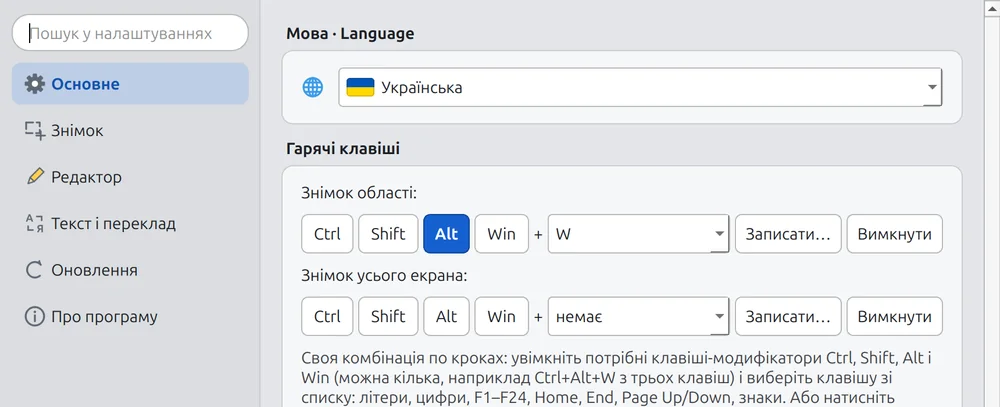
- Налаштування поділено на розділи. Ліворуч список (Основне, Знімок, Редактор, Текст і переклад, Оновлення, Про програму), над ним пошук. Вікно пам'ятає, який розділ був відкритий.
- Оцініть ClipSD. ClipSD можна оцінити від 1 до 5 зірок і залишити відгук: меню значка або «?» у редакторі, пункт «Оцінити ClipSD». Іноді програма сама запропонує оцінити, але лише тоді, коли ви не робите знімок і не працюєте в редакторі.
- Чіткіші знімки на екранах із масштабом. На екранах із масштабом (125%, 150%, 200%) знімки стали чіткішими: редактор показує їх без розмиття. У Linux браузери й документи вставляють їх у початковому розмірі, без розтягування. У налаштуваннях, розділ «Знімок», можна вибрати «Розмір знімка»: повна роздільність або як на екрані.
- Спокійніший вигляд вікон. Новий спокійний вигляд вікон і читабельніший текст: написи й кнопки контрастніші, головна зелена кнопка темніша, рамка вікна редактора за замовчуванням тонка.
- Вікно «Про програму». У вікні «Про програму» з'явилися умови використання назви й значка ClipSD та посилання на новини в Telegram.
Версія 1.31.2
вийшла
- Linux: оновлення знову встановлюється саме на новіших системах (наприклад, Ubuntu 26.04). Раніше воно завантажувалося, але не встановлювалося.
- Linux: на новіших системах знову працюють розпізнавання тексту, посилання й автозапуск.
- Якщо оновлення не встановилося, з'явиться вікно з кнопками «Повторити» і «Звіт про помилку». У звіті немає імені користувача та шляхів до особистих папок.
- Після оновлення вікно «Що нового» починається з рядка «Оновлення встановлено».
Версія 1.31.1
вийшла
- У вікні виділення області можна одразу змінити мову й відкрити налаштування: унизу панелі, ліворуч від розміру, значок глобуса з назвою мови та шестерня.

- Переклад розділено на дві кнопки: «Перекласти виділене» перекладає рамку, що вже стоїть, а «Виділити й перекласти» дає обвести інше місце. Переклад усього екрана переїхав у рядок режиму перекладу, кнопка «Весь екран».

- Панель у вікні виділення стала приблизно на 15% компактнішою й стає поруч із рамкою, а не поверх неї: під рамкою, над нею, праворуч або ліворуч. Усередину рамки панель іде, лише якщо ззовні немає місця.
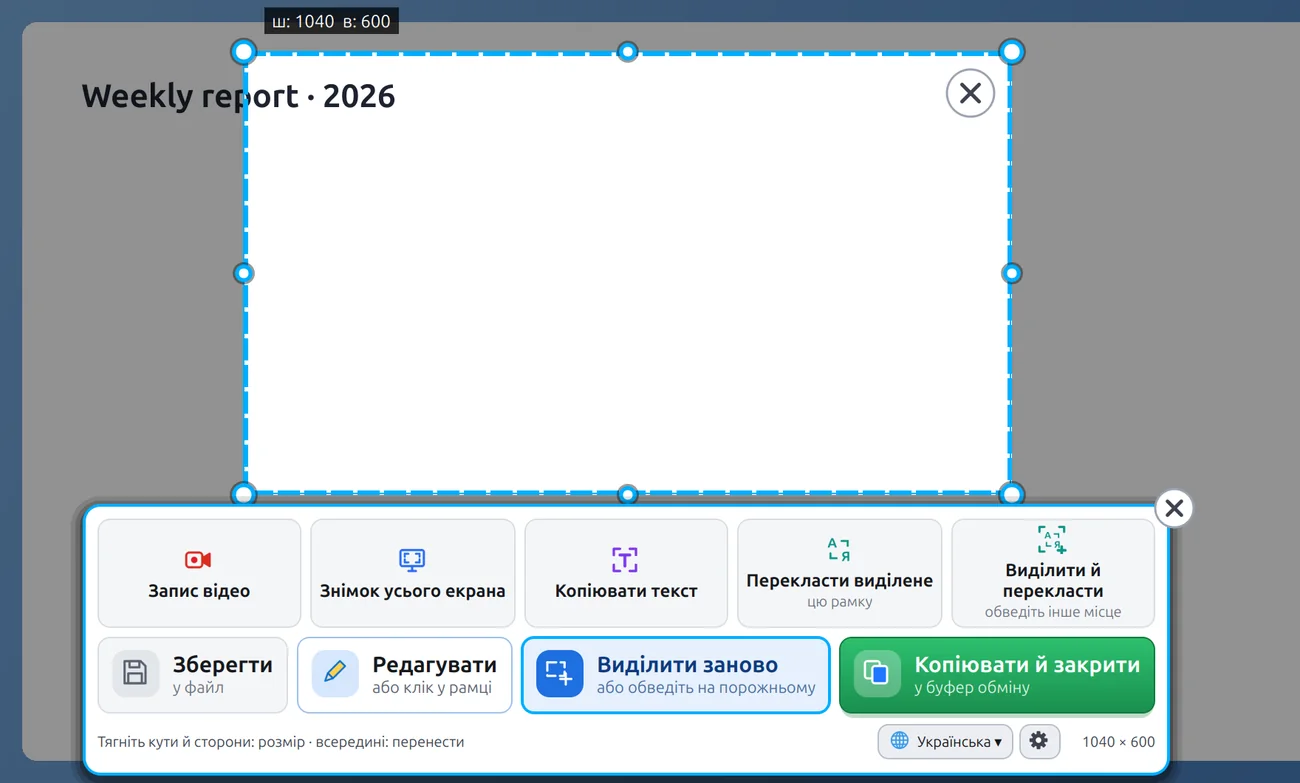
- У налаштуваннях з'явився розділ «Оновлення»: версія, кнопка «Перевірити оновлення» і прапорець автоматичної перевірки. Кнопка «?» у редакторі тепер відкриває меню: «Знайомство з програмою», «Перевірити оновлення», «Про програму».

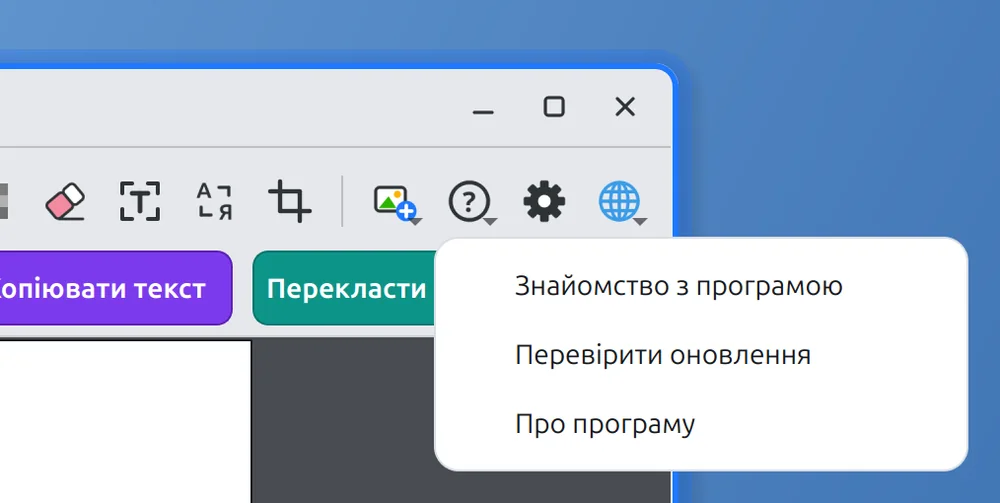
- У редакторі «Скасувати» і «Повторити» стоять на початку ряду на окремій підкладці. Інструменти за замовчуванням розташовані так: переміщення, стрілки поруч, далі фігури, далі решта. Порядок, який ви виставили самі, не змінюється.
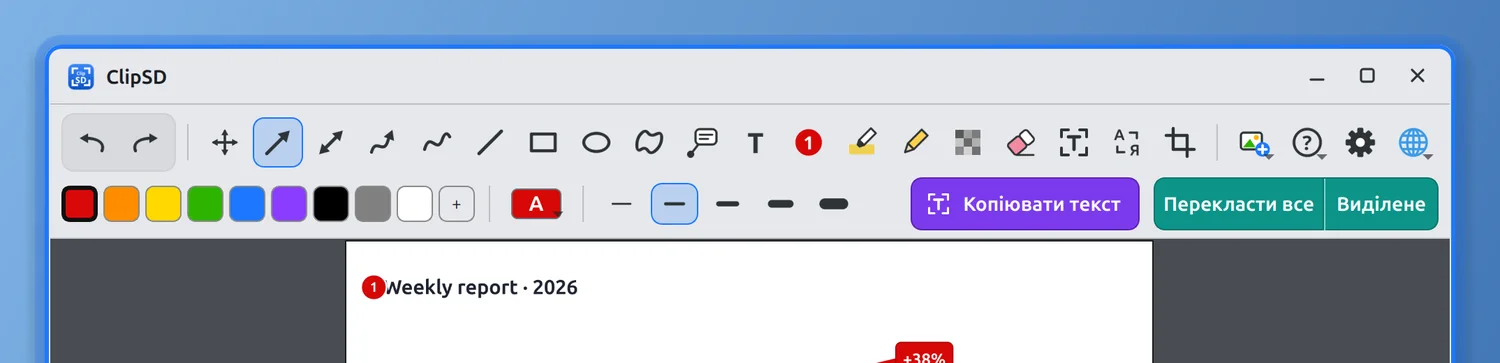
- Значок глобуса скрізь блакитний, його легше знайти.
- Linux: виправлено першу інсталяцію, яка раніше могла мовчки зупинитися посередині.
Версія 1.31.0
вийшла
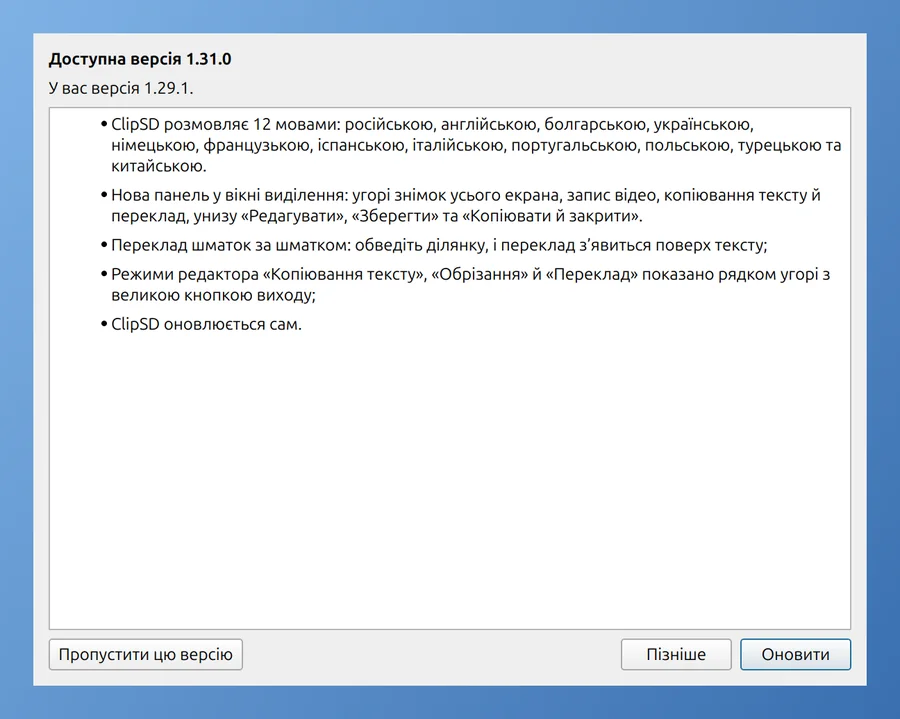
- У ClipSD 12 мов інтерфейсу: російською, англійською, болгарською, українською, німецькою, французькою, іспанською, італійською, португальською, польською, турецькою та китайською. Мова змінюється одразу, без перезапуску: меню значка біля годинника, глобус у редакторі, перший крок ознайомлення або налаштування.
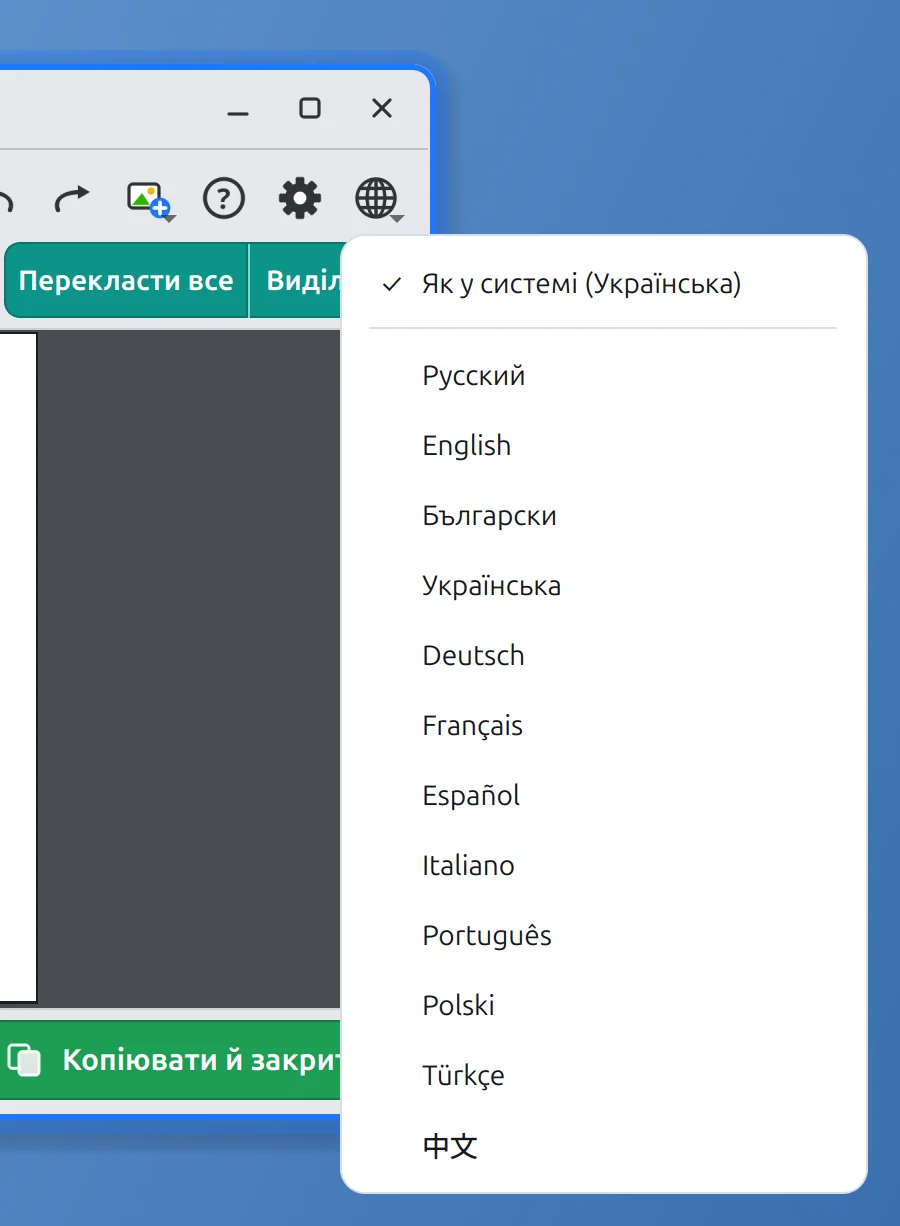
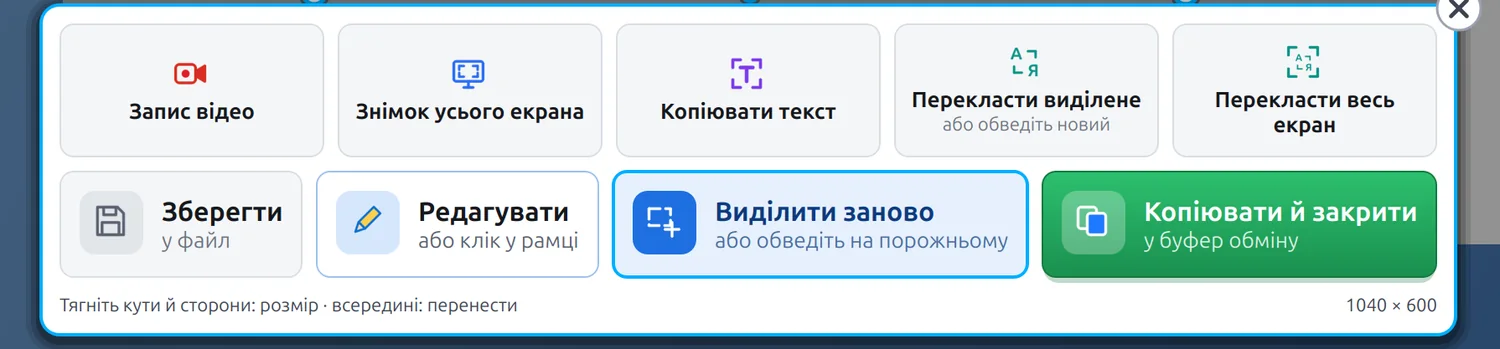
- Нова панель у вікні виділення: угорі знімок усього екрана, запис відео, копіювання тексту й переклад, унизу «Редагувати», «Зберегти» та «Копіювати й закрити».
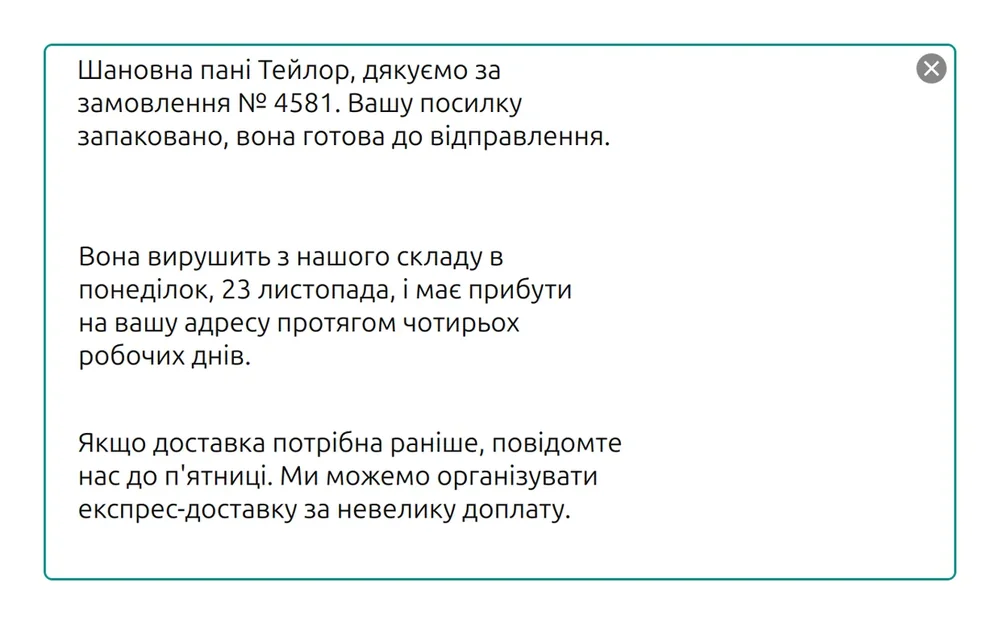
- Переклад шматок за шматком: обведіть ділянку, і переклад з’явиться поверх тексту; обведіть наступну, і текст у ній теж буде перекладено. Esc завершує режим.
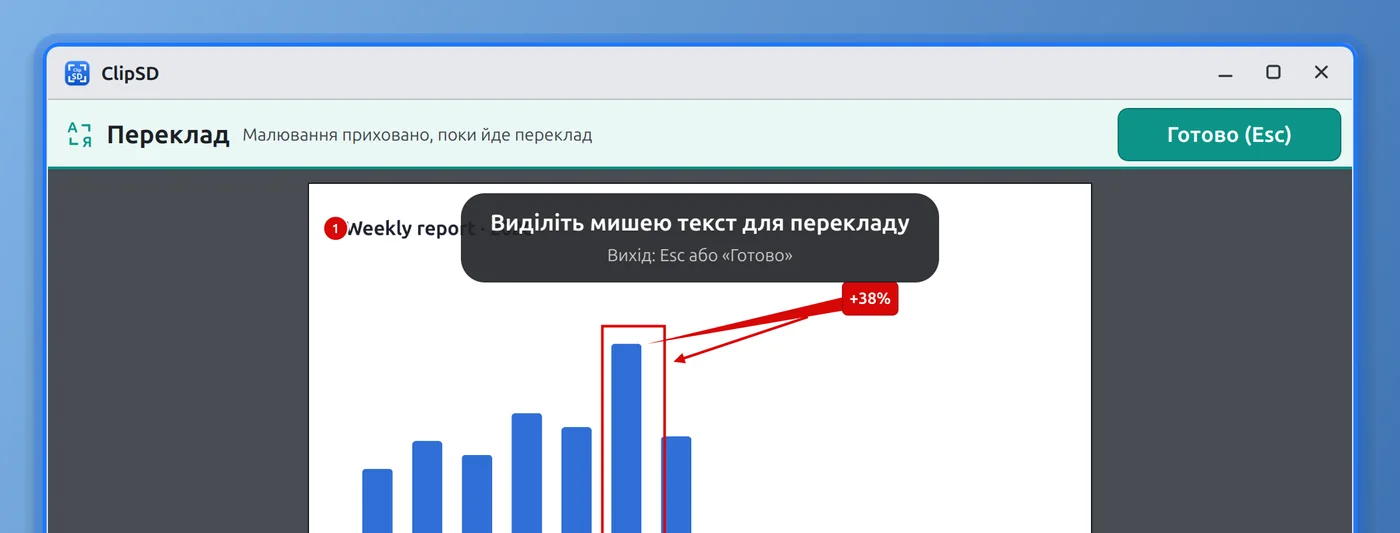
- Режими редактора «Копіювання тексту», «Обрізання» й «Переклад» показано рядком угорі з великою кнопкою виходу; Esc повертає попередній інструмент.
- ClipSD оновлюється сам. Раз на добу перевіряє, чи є нова версія, і пропонує «Оновити», «Пізніше» або «Пропустити цю версію». Перевірити одразу: меню значка, «Перевірити оновлення». Оновлення перевіряється цифровим підписом; якщо нова версія не запустилася, повертається попередня.