ClipSD下载

免费截图软件,自带标注编辑器 一张截图,胜过三段文字

按 Alt+W,框选屏幕的一部分,加上箭头或编号,再粘贴到聊天窗口。需要提取图片中的文字或进行翻译?两项功能都在同一个窗口里。Windows 和 Linux 均可免费使用。

下载: WindowsLinux

ClipSD 可在 Windows 和 Linux 上运行。请在电脑上打开此页面。

视频:它如何工作,1 分钟

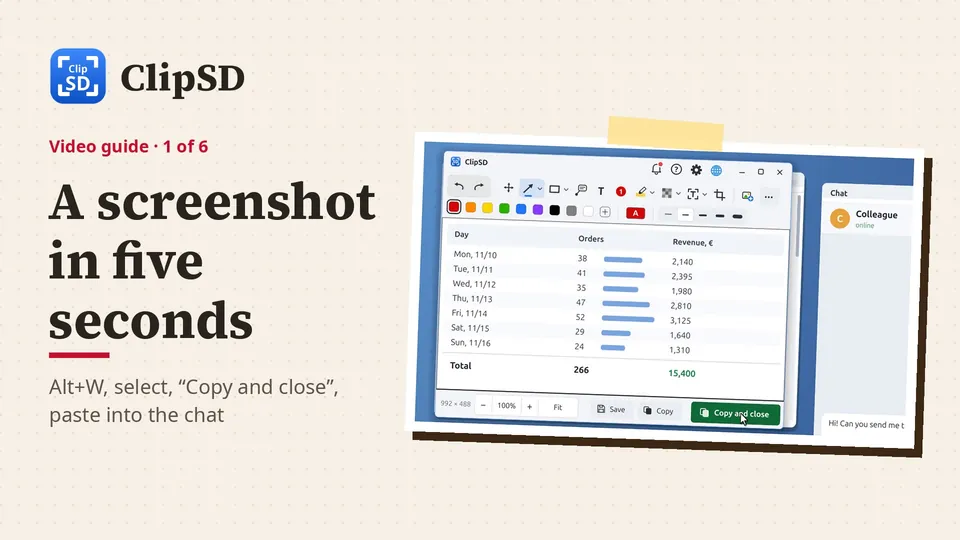
A screenshot in 5 seconds

Video guide · 0:56

A screenshot in 5 seconds

Alt+W, select part of the screen, paste into a chat

  • 无需注册账号
  • 没有广告
  • 在 Windows 上安装无需管理员权限
  • 开源,GPL-3.0-or-later
  • 12 种界面语言
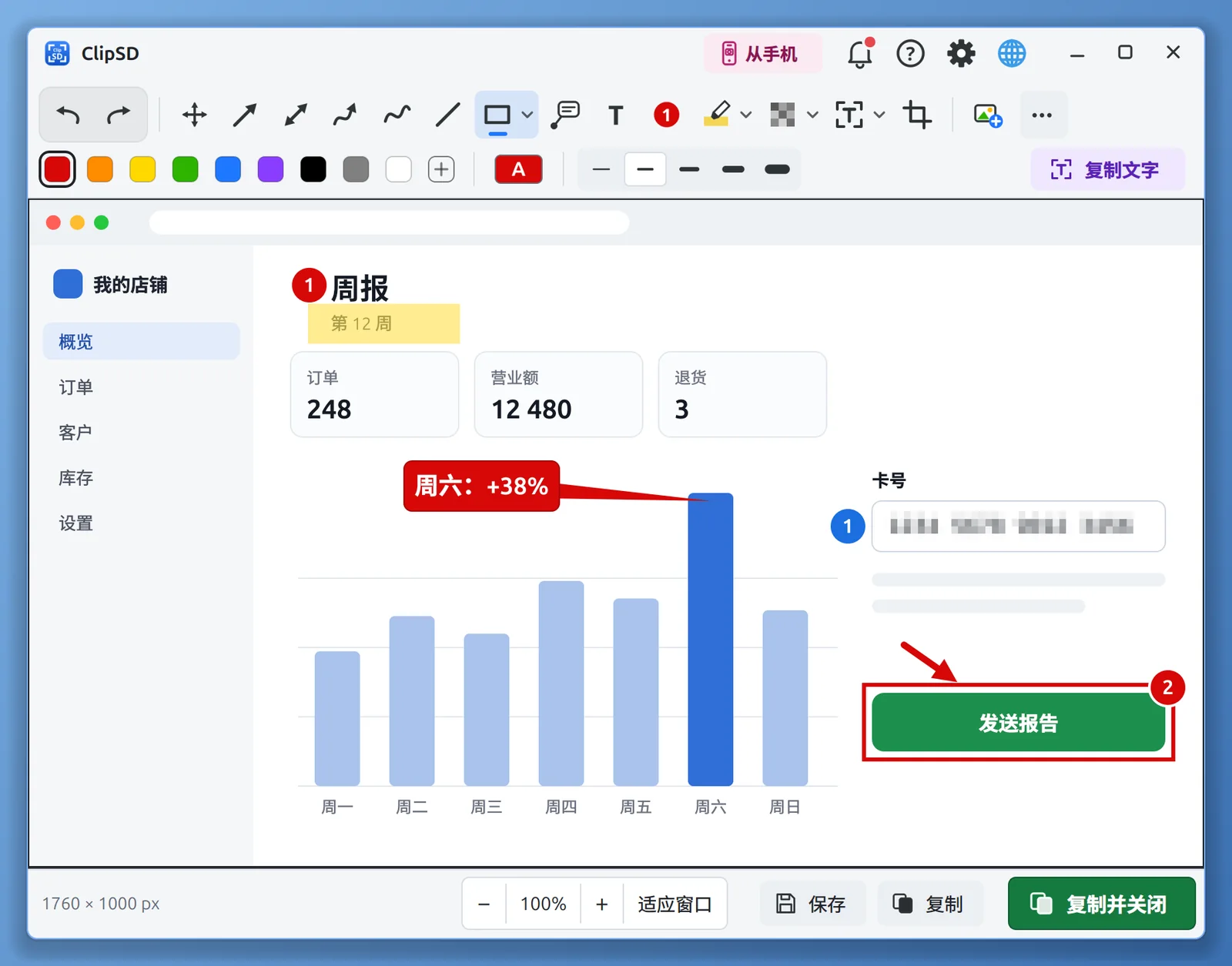
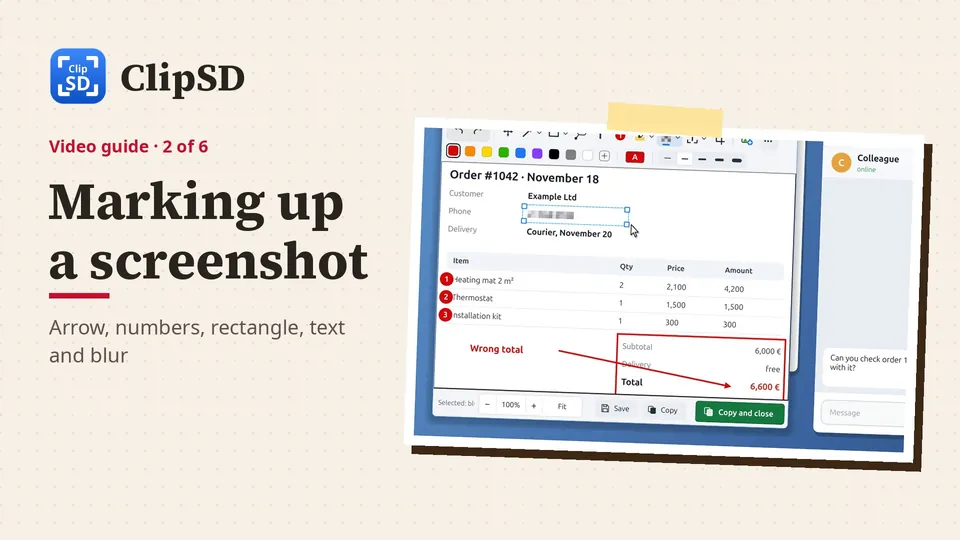
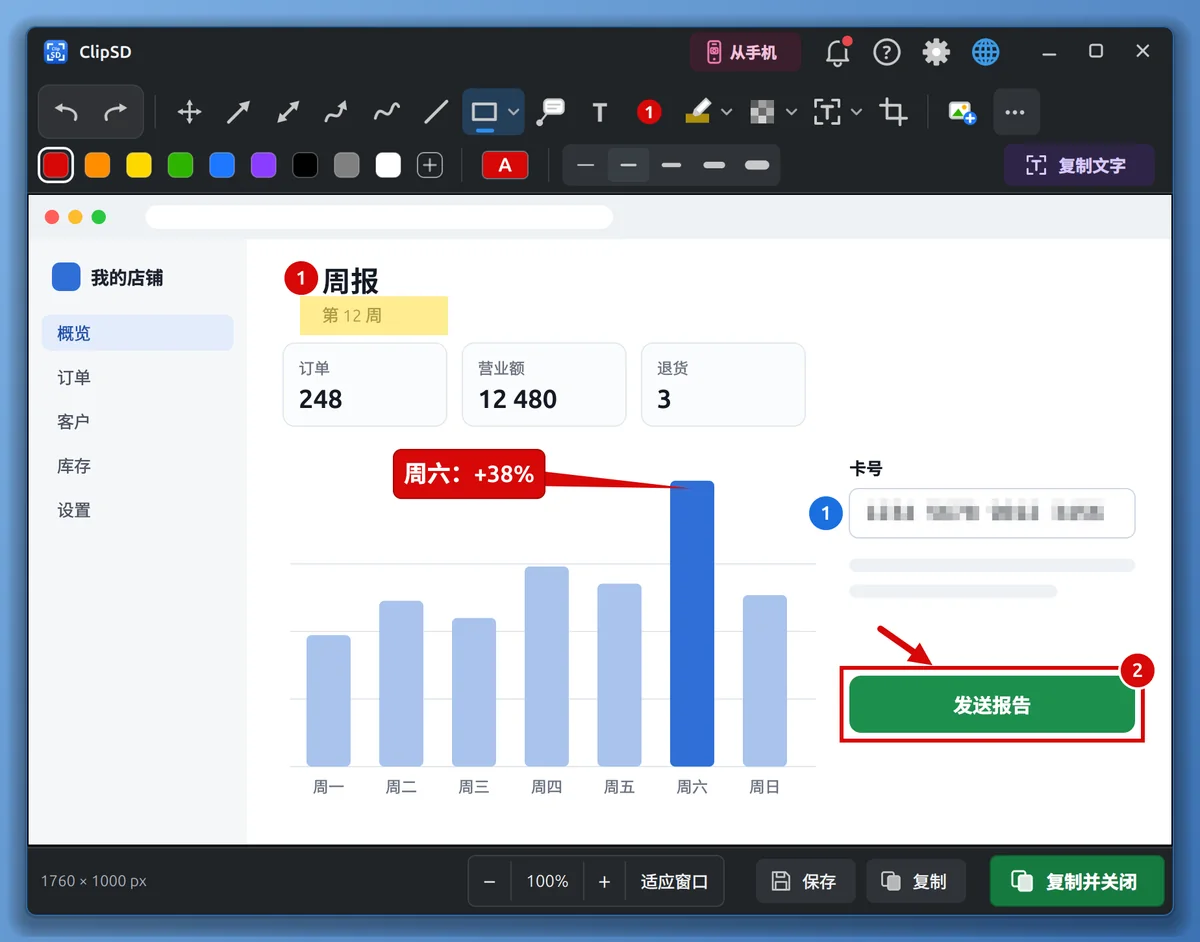
ClipSD 编辑器:一张报表截图上有编号 1、2、3,标注“星期六:+38%”,荧光笔,一个被模糊处理的银行卡号,以及指向按钮的箭头

箭头、编号、标注、荧光笔和模糊。每一项都用鼠标添加。

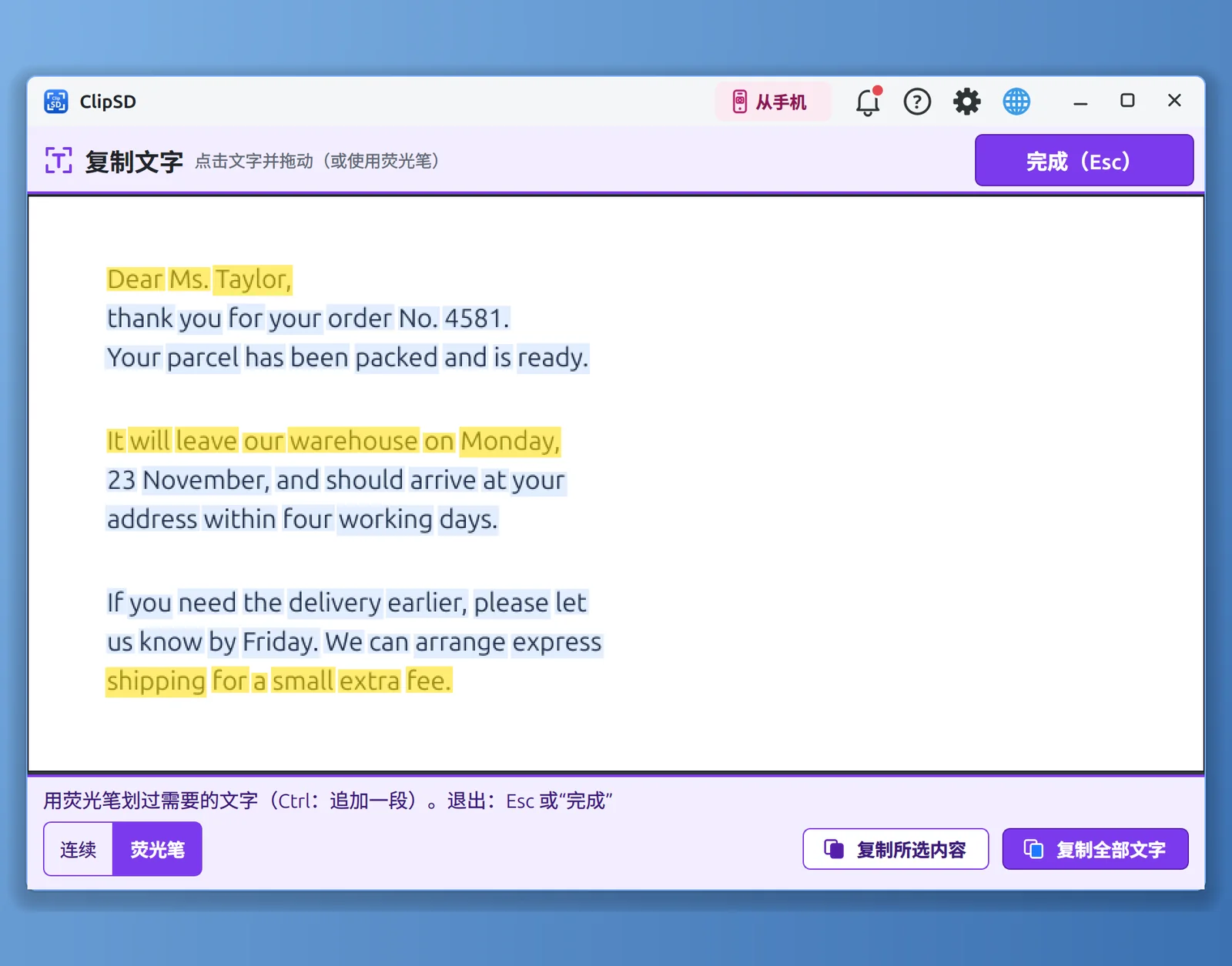
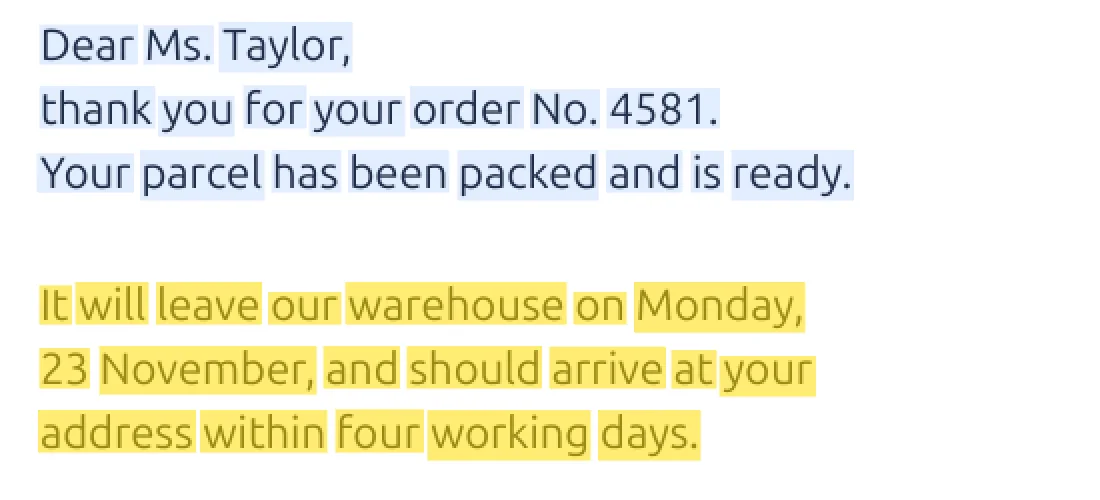
文字模式下的 ClipSD 编辑器:一封英文信的文字被高亮,几处短语用黄色标出

荧光笔模式:截图上的文字被逐词高亮,黄色选中的部分已经在剪贴板里。

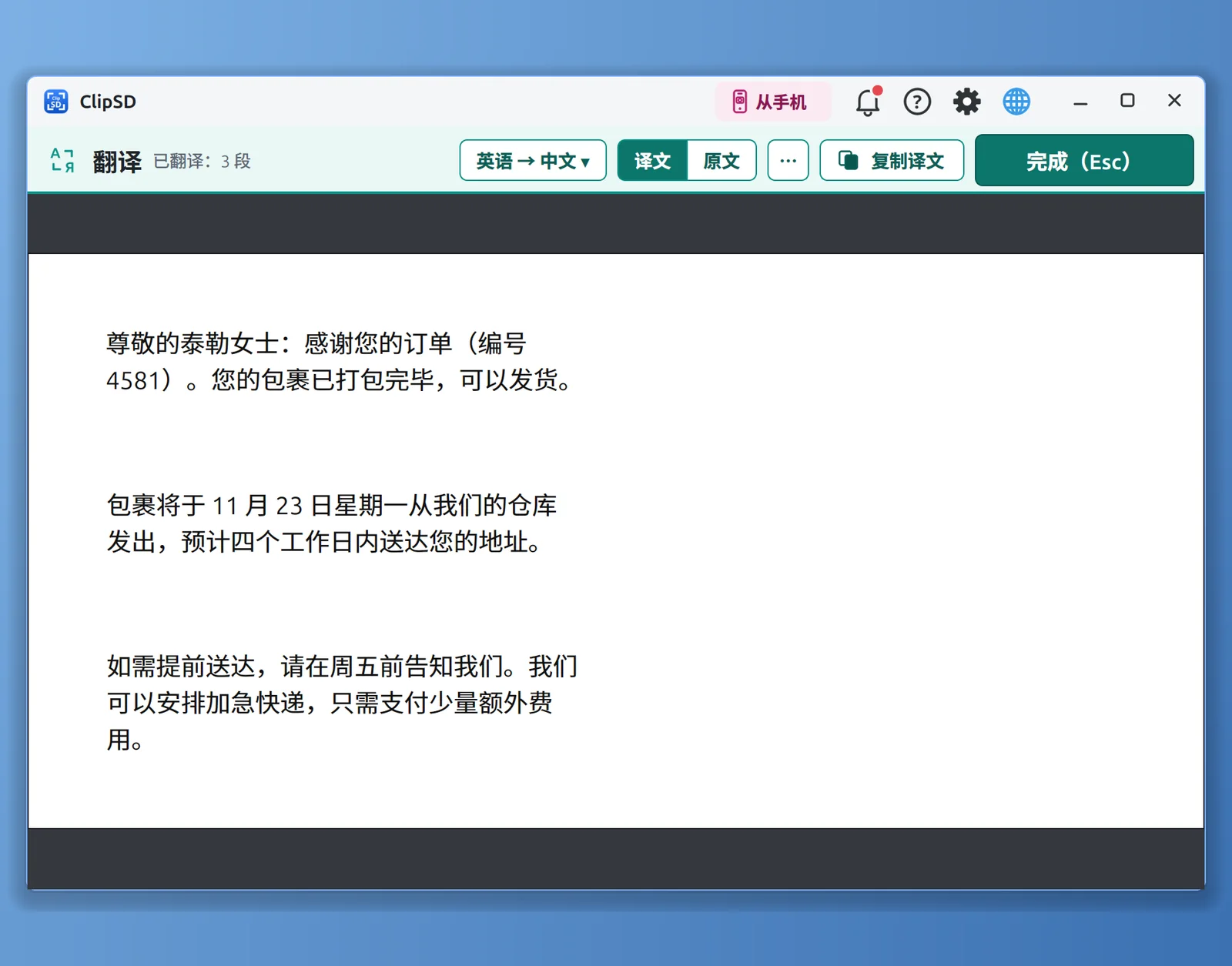
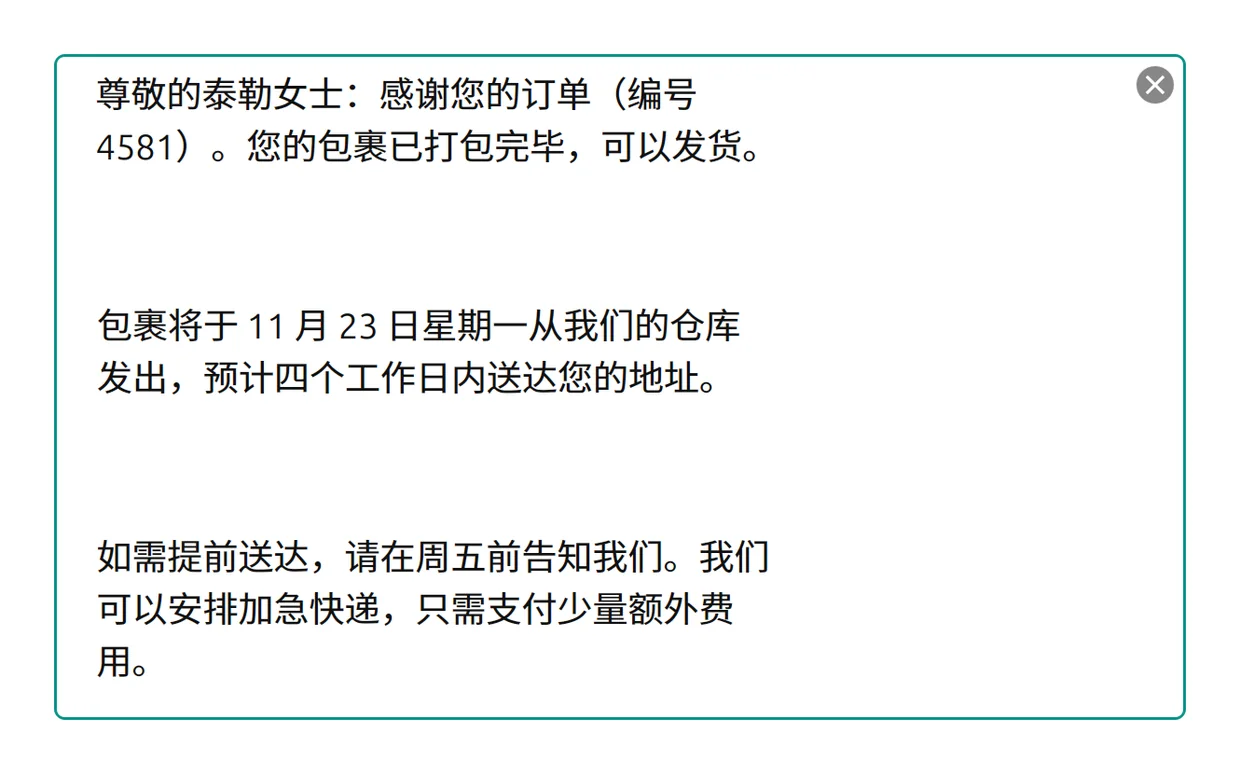
ClipSD 编辑器:整张英文信的截图被翻译成中文,译文覆盖在原文上方,底部有“原文”和“复制译文”按钮

截图中的一封英文信,用“全部翻译”整体翻译。

怎样截图:三步

无需账号,截图也不用上传。每张截图都会自动保存到“下载”文件夹内的一个文件夹里;在编辑器里按 Enter 即可复制到剪贴板。

  1. 按 Alt+W 并框选

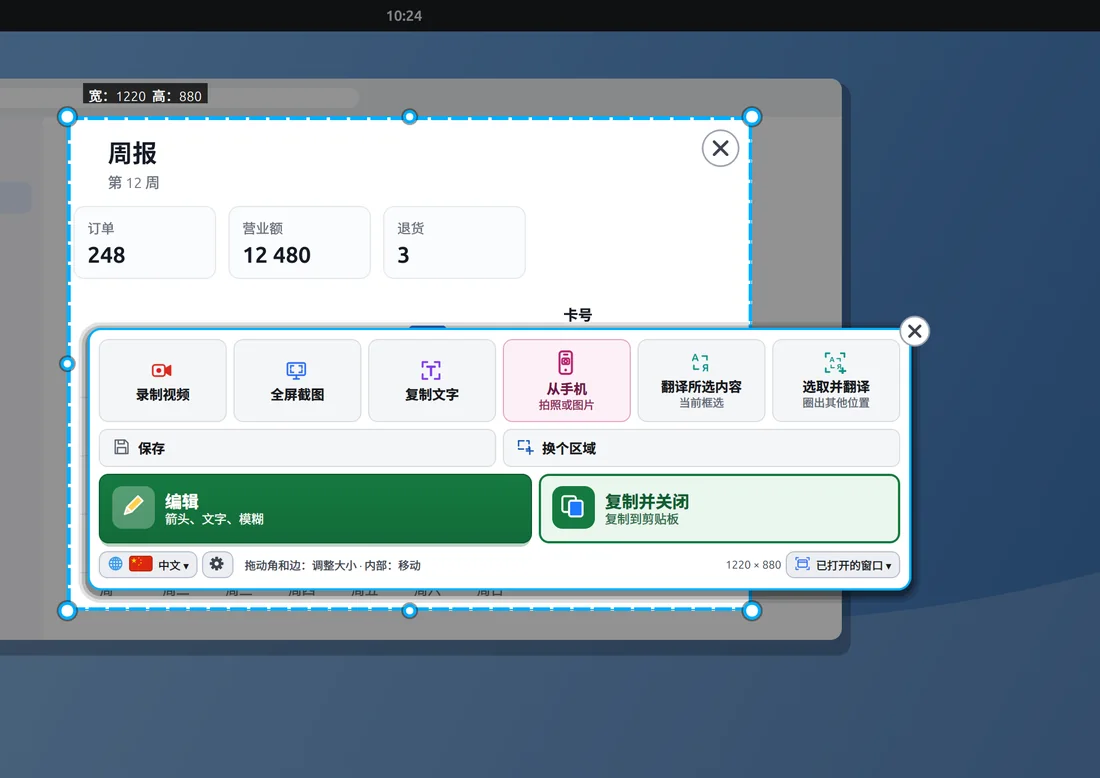
    屏幕会定格。框选您需要的部分:光标旁的放大镜帮您准确对准边缘。按 Enter 打开编辑器。

    在 ClipSD 中框选区域:报表周围有一个边框,边框下方显示区域大小和按钮,其中有“翻译所选内容”和“选取并翻译”
  2. 标出重点

    箭头、编号、方框、文字或荧光笔。人脸和地址用模糊遮住。

    截图上带有标注的 ClipSD 编辑器
  3. 粘贴到聊天窗口

    按 Enter 复制截图。再用熟悉的 Ctrl+V 粘贴到聊天软件、邮件或文档里。

在您自己的电脑上试试:按 Alt+W,然后框选区域。

免费下载
图片取字

图片中的文字可以像普通文字一样复制

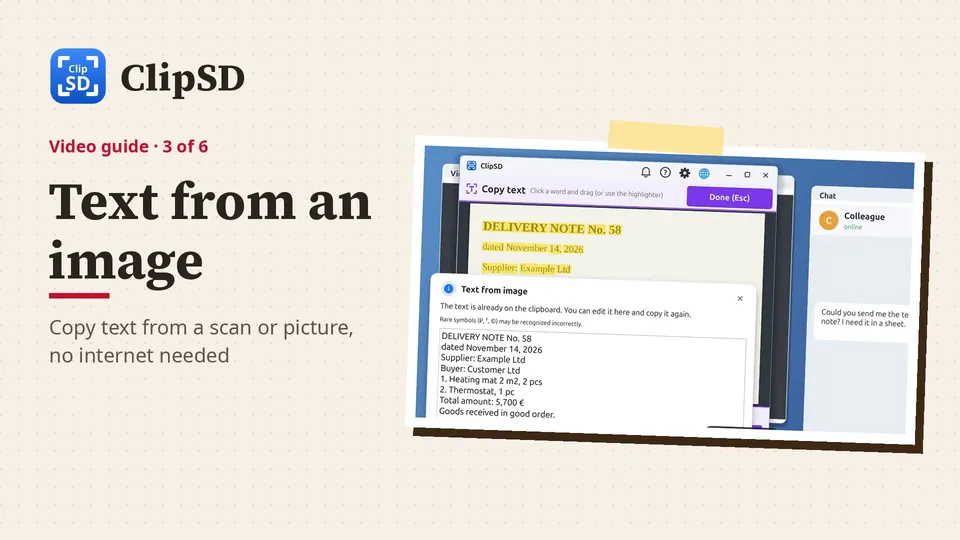
扫描的合同、报错窗口、视频画面、招牌照片。框选位置,按“复制文字”或 Ctrl+T,图片里的文字就能像普通文档一样选取。这是文字识别(OCR):在您的电脑上完成,无需联网。

  • “连续”模式:在文字上按下并拖动,文字按阅读顺序被选中。“荧光笔”模式:在文字上划过,只取您划到的部分。
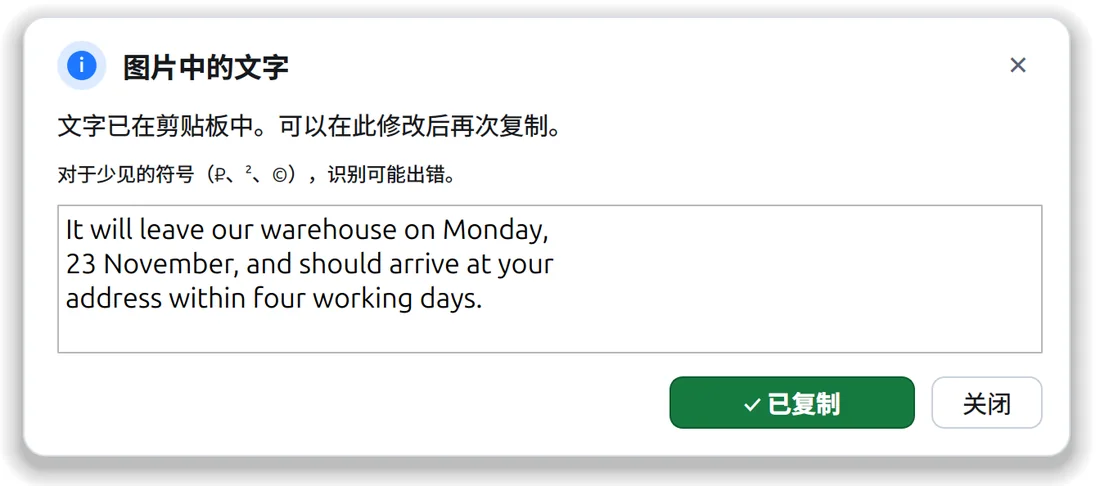
  • 选中的文字会立刻进入剪贴板。旁边的窗口可以让您在粘贴前修改文字。
  • 双栏页面按栏读取,各行不会混在一起。
  • 无需联网即可使用。在 Windows 上,文字由 Windows 内置的识别功能读取:文字所用的语言需要已安装在 Windows 中。在 Linux 上,需要一次性安装免费的识别程序 Tesseract:ClipSD 会显示现成的命令。
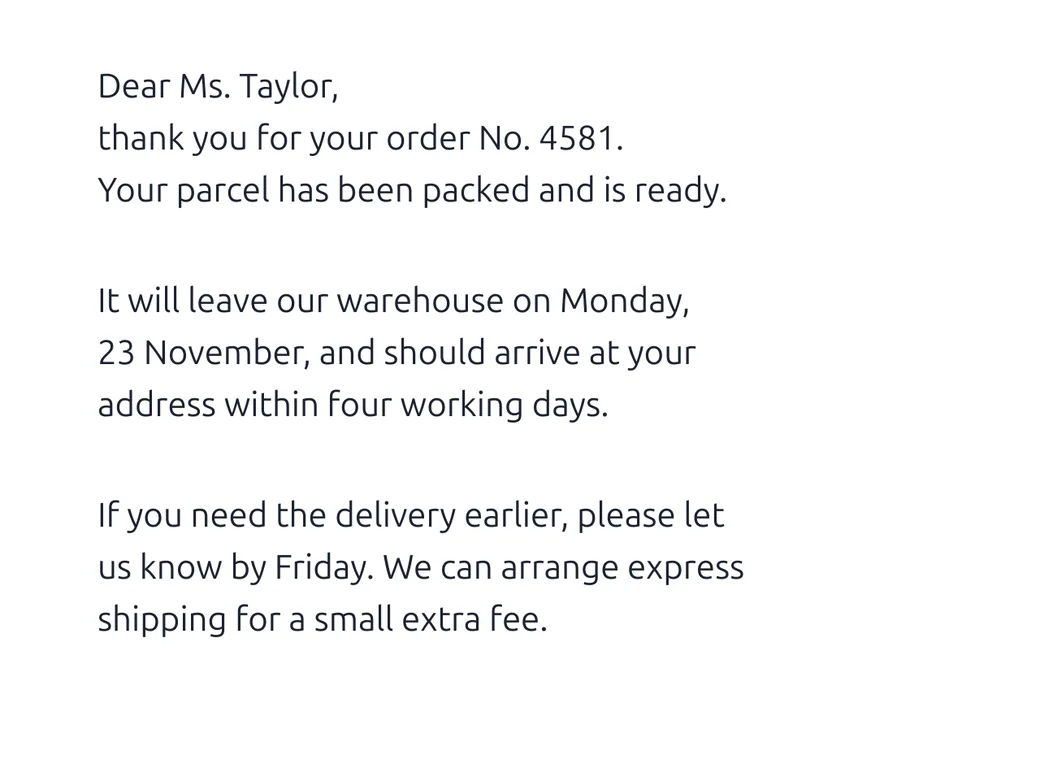
截图上的一封英文信:文字被高亮,关于发货日期的短语被选中并标为黄色
ClipSD“图片中的文字”窗口,显示识别出的文字和“已复制”按钮
屏幕上一封关于包裹配送的英文来信
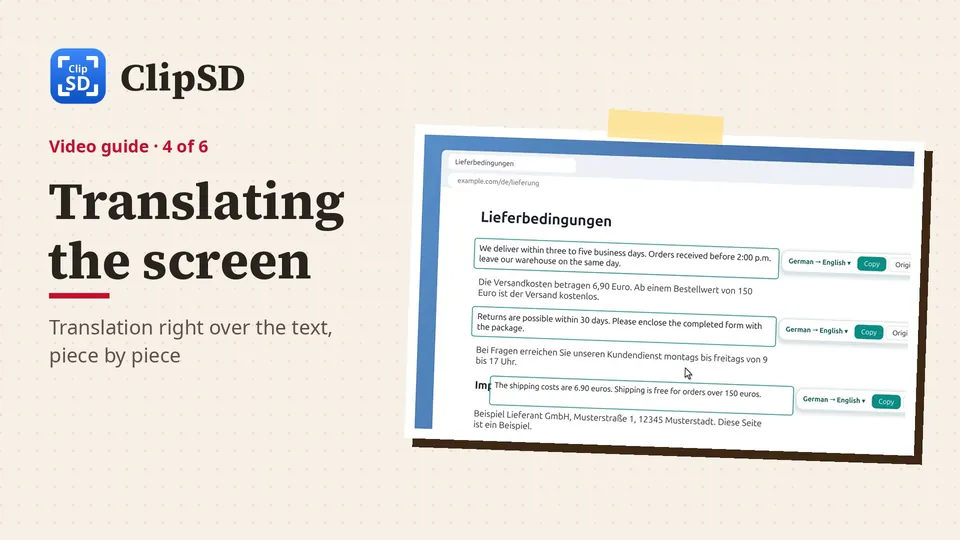
ClipSD 窗口,在原文上方显示这封信的中文译文
译文覆盖在信上
屏幕翻译

翻译屏幕上的文字

按 Alt+W,框选外语文字,再按“翻译所选内容”或 Ctrl+L。想一次翻译整个显示器:用翻译模式栏中的“整个屏幕”按钮或 Ctrl+Shift+L,翻译的是边框或光标所在的显示器。译文会以小窗口覆盖在原文字的位置,就像手机上的相机翻译。

  • 默认翻译成程序界面的语言。可以通过窗口上的按钮改选 20 种语言中的任意一种。
  • “复制”把译文放进剪贴板,“原文”显示原文。可以把窗口拖到一边,继续工作。
  • 编辑器里有一个拆分按钮:“全部翻译”翻译整张截图(Shift+Y),“所选内容”只翻译您选中的部分(Y)。译文覆盖在截图上方,不会包含在保存的图片里。

免费可以翻译多少

  • 5,000

    字符/天

    安装后立即可用,无需注册。

  • 50,000

    字符/天

    在翻译窗口里填写您的电子邮箱。无需验证。

  • 500,000

    字符/月

    使用您自己的 Google Cloud 密钥。Google 会要求您添加银行卡。程序会一步步带您完成。

哪些内容会发到网上。 只有您提交翻译的文字会被发送到翻译服务 MyMemory 或 Google。如果您填写了电子邮箱,它会随请求一起发送给 MyMemory。截图本身留在您的电脑上。图片中的文字在您的电脑上识别,不会发送到任何地方。除了翻译,程序每天会向 GitHub 询问一次是否有新版本;这可以在设置中关闭。

图片文字和屏幕翻译都在同一个窗口里。随便找一张截图试试。

免费下载

什么时候用得上

  • 分步骤的教程

    编号 1、2、3 直接标在截图上。给同事、客户或半年后的自己,就是一份现成的操作说明。

  • 展示错误

    发给同事或技术支持:圈出位置,写明哪里不对。

  • 帮家人解决问题

    网站上按钮在哪里,接下来点哪里。截图上的箭头可以代替电话里的解释。

  • 遮住隐私信息

    模糊可以遮住人脸和地址。实心矩形可以盖住银行卡号或密码。

  • 把文字取出来

    扫描件上的订单号、照片里的地址、窗口里的报错信息。无需重新输入,直接复制。

  • 看懂其他语言

    供应商的来信、程序里的按钮、PDF 说明书。译文直接覆盖在原文上。

编辑器功能

各种情况都有对应工具,每种都有自己的字母键。可以用鼠标,也可以用键盘。

工具导览:在编辑器中按 F1

  • 箭头和线条

    直线、双向箭头、手绘、平滑线。按住 Shift 可得到精确的 45° 角。

  • 编号和标注

    带指示线的编号圆圈,以及带文字的标注框。

  • 荧光笔和文字

    用黄色标出一行文字,再用任意颜色添加说明。

  • 模糊

    人脸和地址会变成马赛克方块。银行卡号或密码用实心矩形遮住更安全:按住 Ctrl 再按 R。

  • 两步裁剪

    拖出一个框,调整边缘,按 Enter。在按 Enter 之前,截图不会被改动。

  • 缩放

    Ctrl 加鼠标滚轮可以放大细节。“适应窗口”会重新显示整张截图。

  • 选择显示器

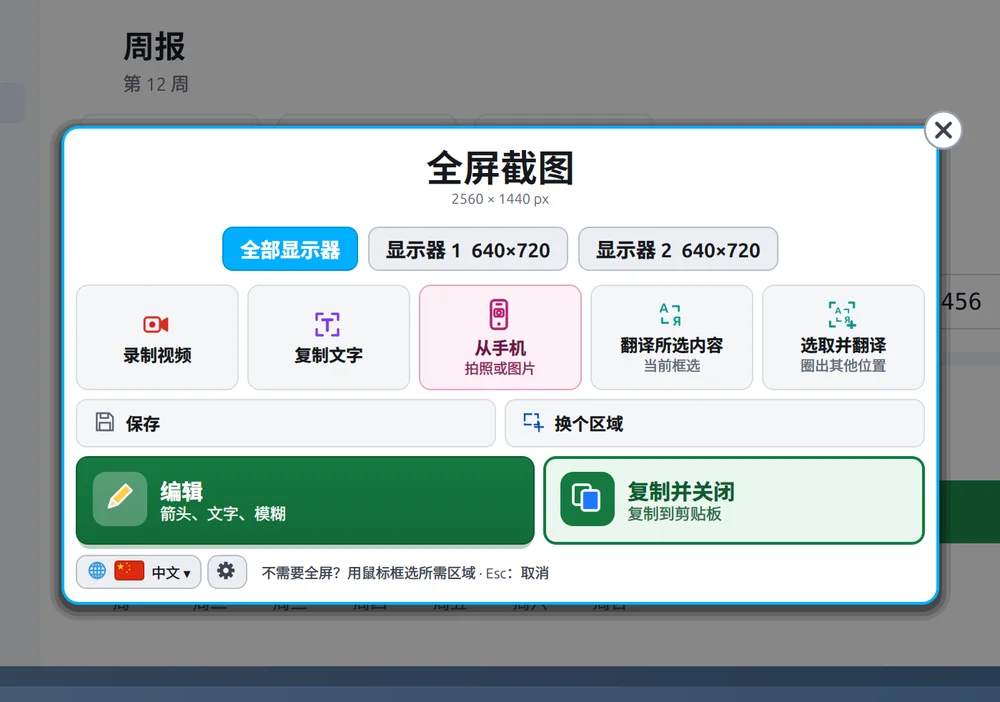
    全屏截图:可以一次截取所有显示器,也可以只截一个。

  • 移动标注

    按住鼠标右键,拖动任意标注。无需切换工具。

  • 再次选取同一区域

    下一次按 Alt+W 会高亮上次的边框:不必重新框选。

  • 剪贴板和文件

    在编辑器里按 Enter 复制截图。每张截图都会自动保存为 PNG 或 JPEG。

  • 在截图上叠加图片

    从剪贴板、文件,或通过新截图,再插入一张图片。

  • 浅色和深色

    两种外观,边框和面板还可以使用您自己的颜色。

  • 截图形状

    圆角、椭圆或圆形。PNG 中形状外部透明,JPG 中为白色。

  • 已打开的窗口

    选区面板底部的按钮或 W 键:选好窗口,选框就正好贴合它。

  • 从手机

    选区面板上的图块和编辑器里的按钮:用手机相机拍摄,照片会作为单独的图片放进截图。

  • 您的语言

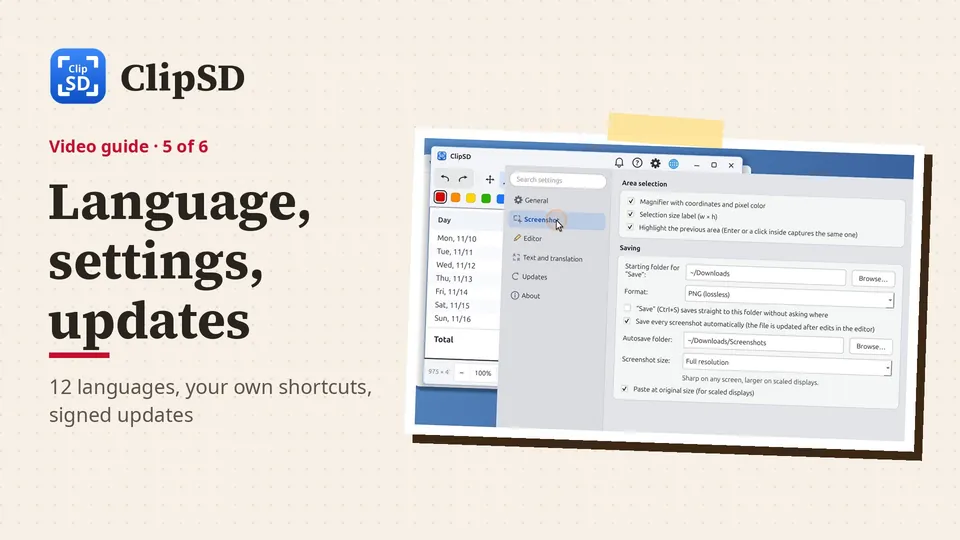
    12 种界面语言。首次启动时选择语言,之后可以在设置或时钟旁图标的菜单中更改。

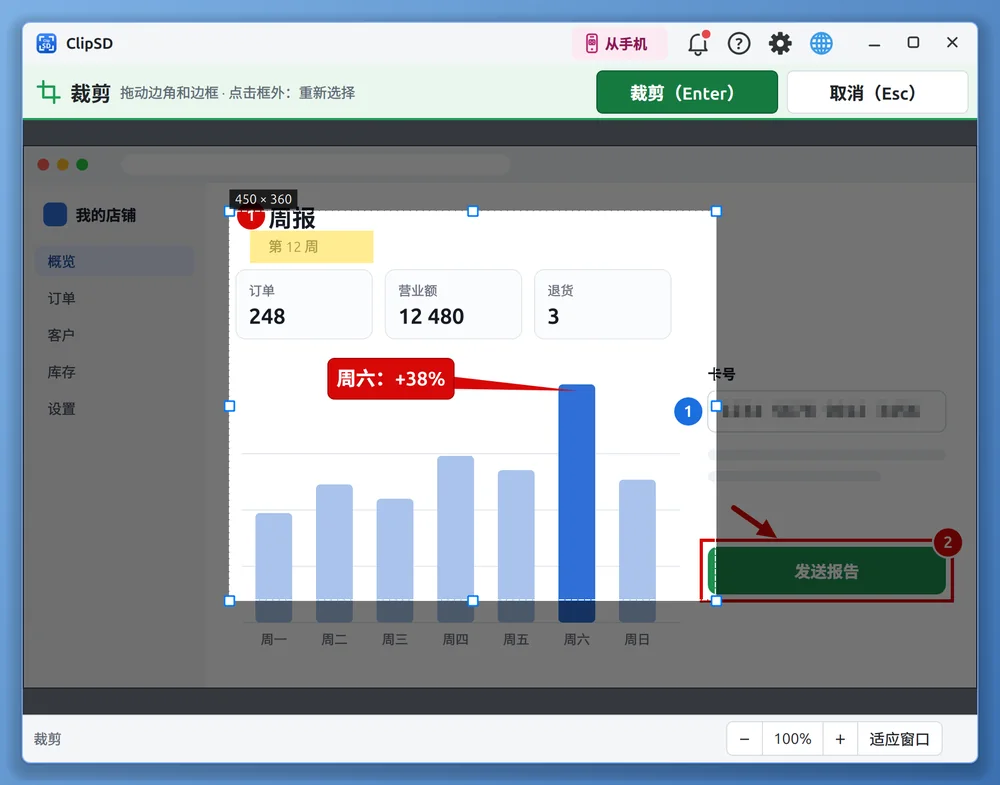
ClipSD 编辑器中的裁剪:带尺寸的边框,以及“裁剪”和“取消”按钮
裁剪:先拖框,再按 Enter
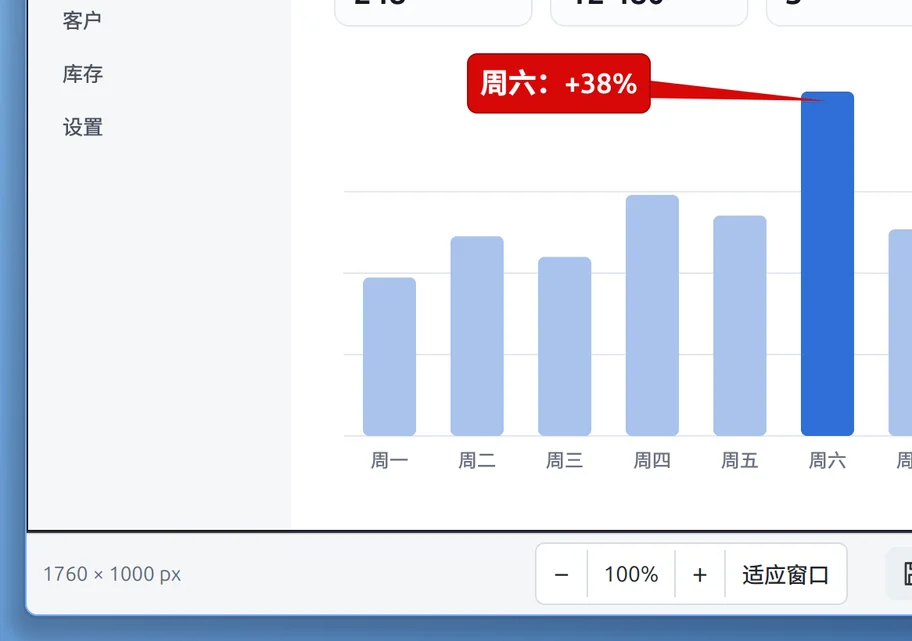
ClipSD 编辑器的底部面板:截图尺寸、缩放按钮和“适应窗口”
缩放和“适应窗口”在窗口底部
“全屏截图”窗口,带有“全部显示器”“显示器 1”“显示器 2”按钮
全屏截图:选择要截取的显示器
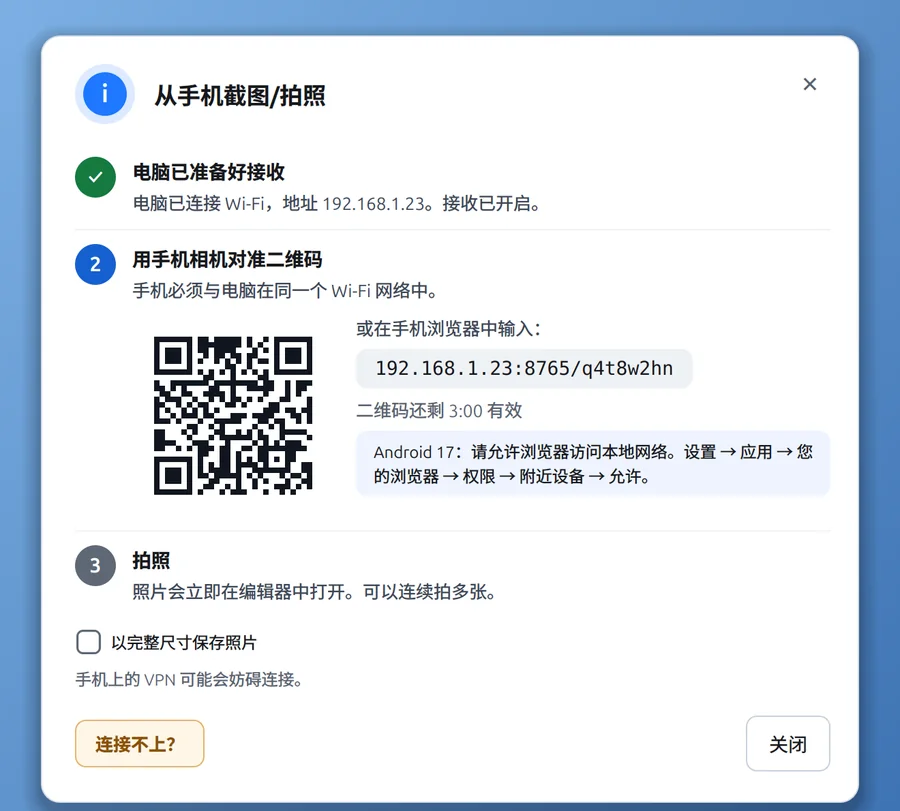
ClipSD“从手机发送截图和照片”窗口:二维码、手机浏览器用的地址和三个步骤

从手机发送截图和照片

在电脑上显示二维码,用手机摄像头对准并拍照,照片会立即在编辑器中打开。无需安装应用,全程通过家里的 Wi-Fi 传输。

编辑器免费,无需注册,没有广告。

免费下载

浅色或深色

首次启动时选择,之后可随时在设置中更改。

浅色外观的 ClipSD 编辑器
标准(浅色)
深色外观的 ClipSD 编辑器
专业(深色)

免费下载 ClipSD 1.36.3(Windows 和 Linux)

您使用的似乎是 Windows 或 Linux。已为您标出对应的文件。

最新版本1.36.3更新内容

如何查看你的版本

时钟旁的 ClipSD 图标,菜单项“关于”:版本号显示在窗口标题中。也可以打开“设置”,进入“更新”部分,看“ClipSD 版本”这一行。

如果你的版本较旧:ClipSD 每天会自己提示更新。也可以直接在同一个图标菜单中点击“检查更新”。

您的系统

Windows

Windows 10 和 11,64 位。有两种安装方式,任选其一。

从 Microsoft Store 获取
Microsoft Store · 版本 1.32.0
下载安装程序文件 .exe · 33 MB · 版本 1.36.3

Microsoft Store 目前是 1.32.0 版,本站安装程序已是 1.36.3 版。新版本将在 Microsoft 审核后出现在 Store 中。

  • Microsoft Store:安装时 Windows 不会弹出警告,更新到得较晚(Microsoft 审核需要几天)。
  • 网站安装程序:新版本立即可用。首次运行时 Windows 会弹出蓝色窗口,可以通过:点击“更多信息”,再点击“仍要运行”。

SHA-256 校验值: 8121edcafc72b20d42f58400db41345b6f6515b1bfb53d4d225c4bbda9e28524

代码签名政策 (Code signing policy)

  • 图标会出现在时钟旁。ClipSD 随 Windows 启动;可以在安装程序中取消勾选
  • 图片中的文字由 Windows 内置的识别功能读取
  • 只有该语言已安装在 Windows 中,才能识别该语言的文字

Windows 弹出了蓝色窗口?

程序目前还没有使用数字证书签名,所以 Windows 会显示此提示。只需点两下:

  1. 点击“更多信息”
  2. 点击“仍要运行”

浏览器可能会提示该文件下载量很少。这只说明程序比较新。请把 SHA-256 校验值与按钮旁边的数字核对。

如何验证文件是否为作者发布的版本:签名与校验值

您的系统

Linux

Ubuntu 22.04 及更高版本、Debian 12、Fedora、Mint 及类似系统,64 位。支持 X11 和 Wayland。

免费下载 Linux 版

ClipSD-1.36.3-linux-x86_64.tar.gz · 77 MB · 版本 1.36.3

SHA-256 校验值: b71279244b1a14def07703b05ca7a0a5868502e80daa53f9c623dcb432b69fe1

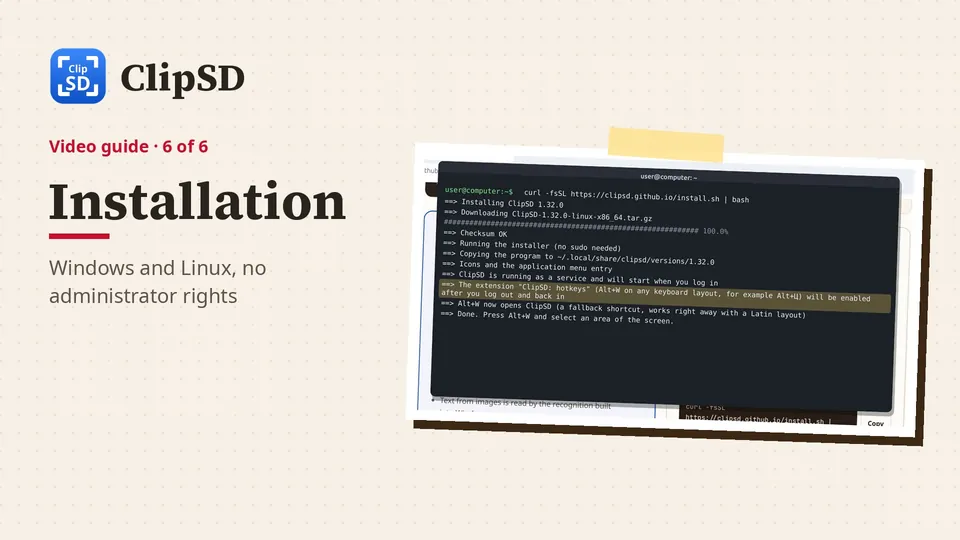
一条命令安装(无需 sudo):

curl -fsSL https://clipsd.github.io/install.sh | bash
或手动安装:下载、核对校验和、解压、安装:
curl -fLO https://github.com/clipsd/clipsd/releases/download/v1.36.3/ClipSD-1.36.3-linux-x86_64.tar.gz
curl -fLO https://clipsd.github.io/downloads/SHA256SUMS
sha256sum -c --ignore-missing SHA256SUMS
tar -xzf ClipSD-1.36.3-linux-x86_64.tar.gz
cd clipsd-1.36.3
bash install.sh
适用的 Linux

任何 64 位(x86-64)、glibc 2.35 或更新的 Linux:Ubuntu 22.04+、Linux Mint 21+、Debian 12+、Fedora 36+、openSUSE Tumbleweed、Arch 及其衍生版、Zorin OS 17+、Pop!_OS 22.04+、elementary OS 7+ 等。

不适用:ARM(树莓派等)、Ubuntu 20.04 及更早、Debian 11、CentOS 7。

所有这些系统共用同一个版本:所需的一切都在压缩包里,不需要为每个版本单独打包。Alt+W:GNOME 和 X11 会话会自动设置;KDE 和其他 Wayland 桌面请在键盘设置中指定。

  • 安装既不需要管理员密码,也不需要联网:Python 和窗口库已经包含在压缩包里
  • 程序安装到 ~/.local/share/clipsd,用命令 clipsd 启动,并在您登录系统时自动运行
  • 在 GNOME 中,Alt+W 会自动分配,重新登录后在两种键盘布局下都能使用。在 X11 会话中,ClipSD 自己捕获 Alt+W。其他情况下,请在键盘设置中把一个快捷键指定给命令 clipsd --region
  • 要从图片中取字,需要一次性安装 Tesseract。这是一条需要管理员密码的命令,ClipSD 会显示它

用 AI 助手安装

给您的 AI 助手一份简短说明:这是什么程序、文件在哪里、Linux 和 Windows 的安装与校验和命令。同样的文字也在文件 install.txt 中。

显示说明文字
ClipSD 1.36.3: a free screenshot tool with an editor for Windows 10/11 (x64) and Linux (x86-64). License GPL-3.0-or-later.
Alt+W selects an area; arrows, numbers, blur and text marks; copy text from an image (OCR); translate text on screen.
Site: https://clipsd.github.io/   Source: https://github.com/clipsd/clipsd   Checksums of the release files: https://clipsd.github.io/downloads/SHA256SUMS

LINUX (x86-64 only, glibc 2.35 or newer; installs for the current user, no sudo)
Fits: Ubuntu 22.04+, Linux Mint 21+, Debian 12+, Fedora 36+, openSUSE Tumbleweed, Arch and derivatives, Zorin OS 17+, Pop!_OS 22.04+, elementary OS 7+.
Does not fit: ARM (Raspberry Pi), Ubuntu 20.04 and older, Debian 11, CentOS 7. One build serves all of them.
One command:
  curl -fsSL https://clipsd.github.io/install.sh | bash
(It reads the version from https://clipsd.github.io/channel/stable/latest.json, downloads the archive from GitHub Releases, checks SHA-256 against https://clipsd.github.io/downloads/SHA256SUMS and stops on a mismatch, then runs the install.sh of the archive. Extra arguments: ... | bash -s -- --force-replace-dev)
By hand, with the check:
  curl -fLO https://github.com/clipsd/clipsd/releases/download/v1.36.3/ClipSD-1.36.3-linux-x86_64.tar.gz
  curl -fLO https://clipsd.github.io/downloads/SHA256SUMS
  sha256sum -c --ignore-missing SHA256SUMS
  tar -xzf ClipSD-1.36.3-linux-x86_64.tar.gz
  cd clipsd-1.36.3 && bash install.sh
Installed into ~/.local/share/clipsd, the command is ~/.local/bin/clipsd (also in the application menu).
Alt+W: GNOME and X11 sessions set it themselves; in KDE and other Wayland desktops assign the command `clipsd --region` in the keyboard settings.
Uninstall: bash ~/.local/share/clipsd/current/uninstall.sh   (add --purge to delete settings and screenshots too)

WINDOWS 10/11 x64 (current user, no administrator rights)
Installer: https://github.com/clipsd/clipsd/releases/download/v1.36.3/ClipSD-1.36.3-Setup.exe   SHA-256 8121edcafc72b20d42f58400db41345b6f6515b1bfb53d4d225c4bbda9e28524
Check (PowerShell): (Get-FileHash .\ClipSD-1.36.3-Setup.exe).Hash
Silent install: .\ClipSD-1.36.3-Setup.exe /VERYSILENT /SUPPRESSMSGBOXES /NORESTART
A silent install goes into %LOCALAPPDATA%\Programs\ClipSD and does not start the program: start it from the Start menu (ClipSD) or run %LOCALAPPDATA%\Programs\ClipSD\ClipSD.exe. The installer has no signing certificate yet, so SmartScreen may show a blue window: More info, Run anyway.
Uninstall: Settings > Apps > ClipSD, or "%LOCALAPPDATA%\Programs\ClipSD\unins000.exe" /VERYSILENT /SUPPRESSMSGBOXES /NORESTART (settings and screenshots stay unless you delete them).

Updates: the program checks once a day and offers to update itself. Screenshots never leave the computer; only text sent for translation goes online. More facts for assistants: https://clipsd.github.io/llms-full.txt

新版本

  1. ClipSD 每天自动检查一次是否有新版本,并提示您安装:“更新”“稍后”或“跳过此版本”。如需立即检查:时钟旁图标的菜单,“检查更新”。

  2. 更新文件会通过数字签名和校验值进行验证。如果新版本无法启动,会自动恢复到之前的版本。编辑器中有未保存的标注时,更新会等待。

  3. 从 ClipSD 1.29 及更早版本升级时,需要手动操作一次:在本页面下载文件,直接覆盖安装。设置、翻译密钥和截图都会保留。自动检查可以在设置的“启动”部分关闭。

源代码

ClipSD 按 GNU GPL v3 或更高版本 许可证发布。每个版本的源代码都放在 GitHub 上,与发布文件在一起。

此版本在 GitHub 上的源代码 (在新标签页中打开)

GitHub (在新标签页中打开)

对电脑的要求

  • Windows 10 或 Windows 11,64 位
  • Linux x86-64:Ubuntu 22.04、Debian 12、Fedora 36 及更高版本(glibc 2.35 或更高版本)
  • 只有翻译和更新需要联网

1.36.3 的新变化

发布日期:

  • 界面支持 12 种语言:首次启动时选择语言,之后可在设置或图标菜单中更改
  • ClipSD 能自动更新:每天检查一次新版本,您按下“更新”即可安装
  • 更新通过数字签名验证;出现问题时会恢复到之前的版本
  • Linux:现成的构建版本,安装无需管理员密码,也无需联网

全部版本

如何卸载

  • Windows:“设置”,“应用”,ClipSD,“卸载”。或者使用“开始”菜单中的“卸载 ClipSD”快捷方式。卸载程序会询问是否同时删除 ClipSD 的设置和截图;不勾选时,%APPDATA%\ClipSD 中的设置和截图都会保留。
  • Linux:在终端中运行 bash ~/.local/share/clipsd/current/uninstall.sh。它会移除程序、菜单快捷方式、自动启动、Alt+W 快捷键和 GNOME 扩展“ClipSD: hotkeys”。~/.config/clipsd 中的设置和截图会保留;如果也要删除它们,请用 --purge 参数运行同一个文件。

三分钟学会使用

程序会自己告诉您各项功能在哪里。下面是常见问题的解答。

  1. 首次启动时,ClipSD 会让您选择外观,并带您熟悉编辑器。

  2. 编辑器中的“?”按钮或 F1 会重新显示工具导览。

  3. 把鼠标指向按钮:提示会说明它的作用和对应的按键。

常见问题

下载与安装

在哪里免费下载 ClipSD?它真的免费吗?

是的。您可以在本页的下载部分下载 ClipSD:Windows 安装程序和 Linux 压缩包。没有广告,没有试用期,没有付费功能。源代码按 GNU GPL v3 或更高版本 开放:您可以阅读和检查它。

怎么安装新版本?

ClipSD 会自己安装新版本:每天检查一次,并提示“更新”。如需立即检查:图标菜单,“检查更新”。从 1.29 及更早版本升级时,请在本页面下载一次新版本,直接覆盖安装。设置和截图会保留。

为什么安装时 Windows 会弹出蓝色窗口?

ClipSD 的 Windows 安装程序目前还没有使用数字证书签名。请点击“更多信息”,再点击“仍要运行”。您可以用下载按钮旁的 SHA-256 校验值确认文件是真的。

截图

怎么截取屏幕的一部分?

在任意程序中按 Alt+W,用鼠标框选一个区域。按 Enter 在编辑器中打开,按 Ctrl+C 复制并关闭窗口。单击时钟旁的 ClipSD 图标也能做到。

怎么截取整个屏幕?

按 Alt+W 后,不框选直接单击,或按“全屏”(Ctrl+A)。如果有多个显示器,可以一次选择全部,也可以只选其中一个。

怎么遮住银行卡号或人脸?

银行卡号、密码和其他重要数据,请用实心矩形盖住:选择“矩形”(按键 R),按住 Ctrl 绘制。人脸和地址可以用“模糊”(按键 B)遮住:该处会变成方块,一眼看不清,但方块下较大的文字有时仍能辨认出来。

截图保存在哪里?

每张截图会立即保存到“下载”文件夹内的一个文件夹里;编辑后文件会更新。在 Windows 上是 Downloads\Screenshots。在 Linux 上是 Downloads/Screenshots;如果您的主文件夹里有俄语名称的 «Загрузки» 文件夹,则是 «Загрузки/Скриншоты»。文件夹和格式可以在设置中更改。Ctrl+S 保存到文件并关闭编辑器;默认会询问保存位置,这个询问可以在设置中关闭。Enter 把截图复制到剪贴板。

ClipSD 和 Windows 的截图工具有什么不同?

ClipSD 在 Windows 和 Linux 上都能用,而截图工具只有 Windows 才有。编辑器里有带指示线的编号和标注,屏幕上的文字还可以翻译。ClipSD 会记住上次的区域,所以再截同一位置,只需按一次 Enter。

文字与翻译

怎么复制图片中的文字?

按 Alt+W,框选有文字的位置,再按“复制文字”(Ctrl+T)。文字会被高亮:用鼠标划过您需要的部分,它们就已经在剪贴板里了。在编辑器中,“复制文字”按钮或按键 I 也能做到。

怎么翻译屏幕上的文字?

按 Alt+W,框选文字,再按“翻译所选内容”(Ctrl+L)。“选取并翻译”(Ctrl+P)可以框选另一处。翻译模式栏中的“整个屏幕”按钮(Ctrl+Shift+L)会立即翻译边框或光标所在的显示器。编辑器里有一个拆分按钮:“全部翻译”(Shift+Y)翻译整张截图,“所选内容”(Y)翻译您选中的部分。

免费可以翻译多少?

无需注册,立即可用每天 5,000 个字符。填写电子邮箱后,每天 50,000 个字符。使用您自己的 Google Cloud 密钥,每月 500,000 个字符;Google 会要求为密钥绑定银行卡。如果两个服务都已连接,其中一个用完后,ClipSD 会自动切换到另一个。

隐私与网络

ClipSD 会向互联网发送什么?

只发送您提交翻译的文字,以及(如果您填写了的话)给 MyMemory 的电子邮箱。截图、剪贴板和文件名绝不会离开您的电脑。程序自行联网只有一件事:每天在 GitHub 上检查一次是否有新版本;这可以在设置的“启动”部分关闭。

需要联网吗?

截图、编辑、保存和图片取字都不需要联网。翻译和更新需要联网。

快捷键与 Linux

ClipSD 能在使用 Wayland 的 Linux 上运行吗?

可以,X11 和 Wayland 会话都支持。在 GNOME 中,ClipSD 会安装自己的扩展,使 Alt+W 在两种键盘布局下都能使用。在 Wayland 上的其他桌面环境中,请在键盘设置中把一个快捷键指定给命令 clipsd --region。

Alt+W 没有反应怎么办?

请确认时钟旁有 ClipSD 图标:程序必须在运行。在使用 GNOME 的 Linux 上,安装后请注销再重新登录;在此之前 Alt+W 只能在拉丁字母键盘布局下使用。在 Wayland 上的其他桌面环境中,请在键盘设置中把一个快捷键指定给命令 clipsd --region。如果 Alt+W 被其他程序占用,请在 ClipSD 设置的“快捷键”部分选择您自己的快捷键。您也可以单击时钟旁的图标来截取区域。

可以把 Alt+W 改成别的快捷键吗?

可以。在设置的“快捷键”部分,打开 Ctrl、Shift、Alt 或 Win,再选择一个按键。或者点击“录入…”,然后直接按下快捷键。

ClipSD 可以在哪些 Linux 上运行?

任何 64 位(x86-64)、glibc 2.35 或更新的 Linux:Ubuntu 22.04+、Linux Mint 21+、Debian 12+、Fedora 36+、openSUSE Tumbleweed、Arch 及其衍生版、Zorin OS 17+、Pop!_OS 22.04+、elementary OS 7+ 等。 不适用:ARM(树莓派等)、Ubuntu 20.04 及更早、Debian 11、CentOS 7。 所有这些系统共用同一个版本:所需的一切都在压缩包里,不需要为每个版本单独打包。Alt+W:GNOME 和 X11 会话会自动设置;KDE 和其他 Wayland 桌面请在键盘设置中指定。

在 Windows 上安装不需要管理员权限,在 Linux 上不需要管理员密码。

免费下载

关于

ClipSD 由 Sergey Dayneko 开发。

ClipSD 免费,无需账号,没有广告,源代码开放。

我做这个程序,首先是为了自己,出于我自己的工作需要。里面所有的功能都是按我自己的需求做的,我每天要用 ClipSD 很多次。我也希望别人能用上它,并亲自体会它有多方便。

作者:Sergey Dayneko许可证:GNU GPL v3 或更高版本

评分

5.0

评分数: 1

  • 51
  • 40
  • 30
  • 20
  • 10

    评分由用户在程序中自己发送。评价文字经作者审核后才会显示在这里。 评分时会发送什么

    给作者写信

    问题、错误或想法都可以。请描述您做了什么、出现了什么情况,并附上一张截图:这样处理起来更快。

    E-mail: clipsd.app@gmail.com

    Telegram 上的新闻和更新 (在新标签页中打开)在帖子下方可以留言或提问。