版本历史
新版本最先发布在ClipSD 的 Telegram 频道 (在新标签页中打开)。
版本 1.36.3
发布于
- 更新:从下一次更新起,程序重启后会重新打开所有之前打开的截图,包括没有标注的新截图,并保留相同的截图形状。重启前您自己关闭的窗口不会重新出现。
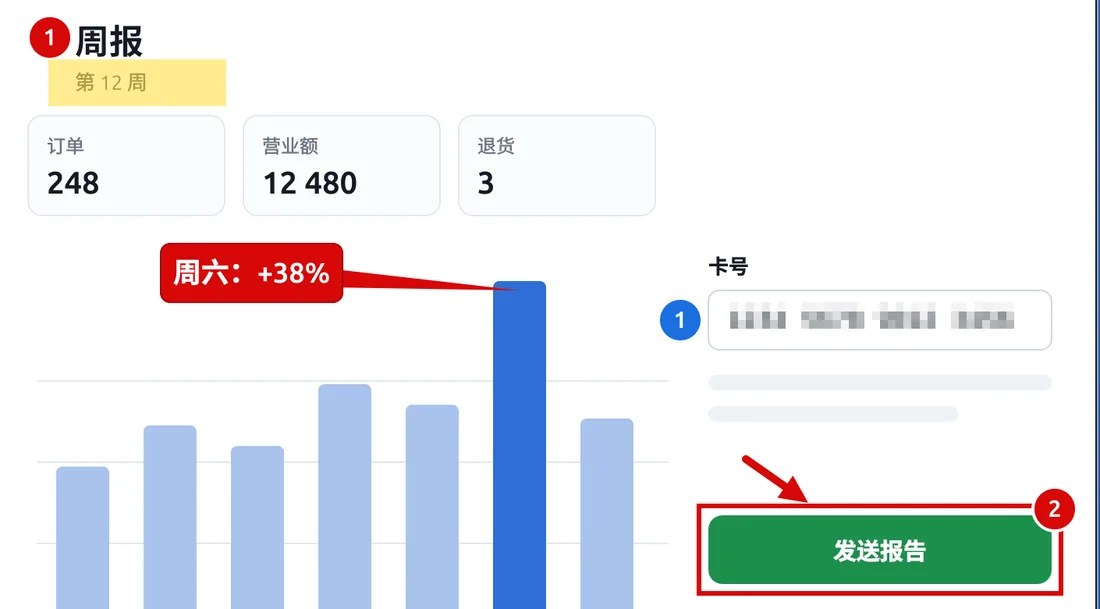
- 隐藏个人信息:用“从手机”插入到截图上的照片也会以其完整分辨率进行检查。即使截图本身已经找到 IBAN,照片上的卡号和姓名也会被找到。
- 插入图片的“单独打开”按钮现在是蓝色且更大,在照片上清晰可见。
- 截图形状:圆角、椭圆和圆形现在可以缩小或放大。拖动形状边框四角和各边上的控制点(按 Shift 保持比例,圆形始终保持为圆形),拖动形状周围的区域可移动它。成品图片按形状边框裁剪,阴影、边框和边距围绕在它周围。
- 现在在选区窗口中就能选择截图形状:面板上的“截图形状”图块(单击启用上次的形状,箭头打开全部形状)或按 F 键。选框中显示形状轮廓,“复制并关闭”和“保存”得到带形状的图片,编辑器打开时也已带上该形状。每次新的选区都从矩形开始。
- “从手机”:如果电脑重新连接到其他网络,窗口会自动显示带有新地址的新二维码。网络断开时,窗口会等待,网络恢复后立即重新开始接收。
版本 1.36.2
发布于
- 隐藏个人信息:用手机拍的银行卡照片上,卡号和下面的姓名现在能被找到并隐藏。对于照片,程序会额外做一次黑白识别。
- 隐藏个人信息:银行页面上的 IBAN 会被完整隐藏。以前相邻行的金额(“0.00 EUR”)可能与号码开头拼成一个错误的账号:金额被隐藏,而 IBAN 的结尾仍然可见。外形像 IBAN 的号码(国家代码、校验位、长度正确)现在会立即隐藏,即使旁边没有账户标签。
- 按下“隐藏一块”或“显示一块”时点“复制文字”:描框会关闭,用鼠标选择会复制文本,而不是隐藏它。
版本 1.36.1
发布于
- 熟悉功能:修复了鼠标停在列表行上时出现的“出错了”提示。打印、保存为 PDF、读取二维码和贴纸现在都能在练习截图上使用;在那里无法执行的按钮会用简短提示说明,不再没有反应。
- 熟悉功能:列表里只保留真正能做事的功能,去掉了内部改进和结果外观类条目。现在只有下一步操作是绿色,其余为柔和颜色。
- 打印:“打印”按钮和 Ctrl+P(编辑器和选择窗口中)会打开程序自己的“打印”窗口:带图片的页面,以及打印机、份数、方向、大小和颜色的选择。绿色的“打印”按钮直接打印到所选打印机,Windows 11 那个提示“应用不支持预览”的系统窗口不再出现。“保存为 PDF”在按钮旁的箭头里。
- 更新:当您自己点击“更新”或“立即重启”时,程序会自行关闭没有未完成工作的窗口、应用设置、完成正在输入的文字、取消选择,并保存未保存的截图。重启后这些截图会重新打开,标注保持原样,仍可编辑。若有窗口无法关闭,程序会指出它并将其置于最前。
- 贴纸:“贴纸”按钮现在带有 ▾ 箭头,提示和熟悉功能中说明了如何选择其他表情符号:再按一次按钮或 S 键。在熟悉功能里调色板现在能打开。
- 固定的截图:可拖动边缘和角来调整大小,保持比例。角上的叉更大、对比更强,菜单项改为“取消固定”,前几次固定时程序会提示如何调整大小和取消固定。
- 隐藏个人数据:即使识别把相似字符弄混(O 与 0、I 与 1、S 与 5、B 与 8),分组由空格、连字符或换行隔开,或号码前有“IBAN:”,也能找到 IBAN。若号码看起来像 IBAN 但未通过校验:旁边有账户标签(“IBAN”“账户”“Account”)时立即隐藏;其他仅仅相似的号码在列表中显示为“疑似 IBAN,请检查”,不会自动隐藏。
- “隐藏个人数据”面板现在出现在侧边:编辑器窗口向两侧增加面板的宽度,截图不会变小。关闭面板后,窗口恢复原来的大小。
- “显示一块”和“隐藏一块”:即使之前选了取色器或正在输入文字,在截图上框选现在也能生效。模式开启时底部会显示提示,框选后截图上会短暂出现“已显示”或“已隐藏”。
- Windows。开启 HDR 时截图不再发灰发白:截图中的颜色与屏幕上看到的一致。
版本 1.36.0
发布于
- 隐藏个人信息:盾牌按钮(H 键)会自动找出截图中的电话、邮箱、银行卡号、IBAN 和带密钥的链接,一次操作全部用纯色填充遮盖。右侧是找到内容的列表,数值已被遮盖;每一行可单独选择:完全隐藏、显示后 4 位、显示开头和结尾,邮箱只显示域名或名字。“显示一块”和“隐藏一块”作用于您圈出的位置。一切都在您的电脑上完成,无需联网。
- 打印和 PDF:编辑器底部新增“打印 ▾”按钮,里面有“打印…”(Ctrl+P)、“打印预览…”和“保存为 PDF…”(Ctrl+Shift+P)。PDF 不损失画质,页面按截图大小或按设置里选的 A4。没有打印机时,程序会建议保存为 PDF。
- 贴纸:新工具“贴纸”(S 键,在“文字标注”组里),有 71 个彩色表情符号、“点击这里”“重要”“新”“错误”“完成”标签和圆圈编号。可按名称搜索,最近用过的排在最前,在 Windows 和 Linux 上外观一致。
- 阴影、边框和边距:“截图形状”菜单里新增“阴影、边框和边距…”。它与截图形状一起生效,打印和 PDF 里都会带上。
- 置顶显示:编辑器和选区窗口(F3)里的“置顶”按钮让截图悬在所有窗口之上。可用鼠标拖动,滚轮改变大小,Ctrl+滚轮改变透明度。
- 识别二维码:截图中有二维码或条形码时,编辑器里会出现“QR”按钮,含“打开链接”(会先确认)和“复制码中的文字”。无需联网。
- 取色器和精确选框:“取色器”工具(J)显示并复制颜色,还能直接用这个颜色绘制。在选区窗口里,方向键把选框移动 1 个点,按住 Shift 移动 10 个点,Alt 调整大小。
- 时钟旁图标的菜单:各项前加了图标,菜单分成“截图”和“工具”两部分,新增“学习”和“帮助”子菜单,“屏幕区域”旁能看到您设置的快捷键。
- 时钟旁的图标:新的蓝青色图标在 Windows 蓝色任务栏上更醒目。程序的徽标保持不变。
- 更新:铃铛上提示新版本的小点亮得更快,因为程序每 6 小时检查一次,睡眠唤醒后和打开铃铛时也会检查。更新窗口现在会显示每项改动的要点。
- 推迟和“不再显示”:助手窗口的“推迟 ▾”菜单里最后一项是“不再显示”(本版新功能、功能提问、入门引导)。这些窗口的按钮不再被截断。
- 错误日志:遇到意外错误,程序不再悄悄关闭,而是弹出“出了点问题”窗口,带“复制报告”和“发送报告”按钮(只有您点击才会发送)。日志里没有您的文字和个人路径,可从“关于”里打开。
- Linux GNOME:如果发现手动安装的旧版 ClipSD 扩展,窗口会提供“替换”。注销并重新登录后,“已打开的窗口”列表即可使用。
版本 1.35.0
发布于
- 功能导览。新窗口“功能导览”(时钟旁图标的菜单):左侧是程序的全部功能,本版新增的在最上面并带“新”标记,右侧是真实编辑器里的练习截图。选一个功能:除了该用的按钮,其余都变暗;“演示”:光标自己演示怎么做;“轮到你”:照着做一遍,程序会看出你做成了。学过的功能会打上对勾,“新”标记变成灰色。您的截图文件夹里不会保存任何东西。
- 图片作为单独截图。从手机、文件或剪贴板的图片,除了插入当前截图,现在也可以作为单独的截图打开:“从手机”按钮和“插入图片”菜单里有“插入到此截图”或“作为单独的截图打开”可选,选择会被记住。插入后几秒钟内会出现“单独打开”,选中已插入的图片时,这个按钮一直都在。
- 从手机。“从手机截图/拍照”窗口里的二维码变大了,下方的“放大”按钮会在白色背景上把二维码大大地显示出来。
- 设置。新增“确定”“取消”和“应用”按钮:“应用”立即生效,窗口保持打开。外观和语言在选择时就会改变,“取消”会恢复原来的。
- 推迟。“新功能”窗口、“功能导览”窗口和欢迎窗口里,“稍后”换成了“推迟 ▾”按钮:点一下推迟一小时,点箭头可选:15 分钟、1 小时、3 小时、推迟到明天、一周。窗口会在安静的时候自己回来,重启后也记得时间。
- 提示里的颜色。“继续使用此颜色”按钮上能看到一个小方块,显示您接下来要用的绘制颜色。
- 版本新功能。“新功能”窗口不再弹出在文字、翻译或未保存截图的窗口上面,铃铛里的“新功能”在您看过新内容后会标为已读。
- 图片中的文字。识别功能在程序里点一下“安装识别”按钮就能装好:Windows 上由 Windows 询问许可,Linux 上由系统询问密码,所需的一切会自动装好。如果没有您所用语言的识别,程序会在识别之前就提前提醒,安装后会重新识别截图。如果文字仍然识别成了拉丁字母,窗口会显示用了哪种语言。设置里能看到已安装的语言(“识别:”一行),还有“安装其他语言”按钮。
- 更新。“立即重启”不再来回闪烁:拍照后隐藏的“从手机”窗口不会妨碍重启,如果更新在等什么,窗口会说明等的是什么。
版本 1.34.2
发布于
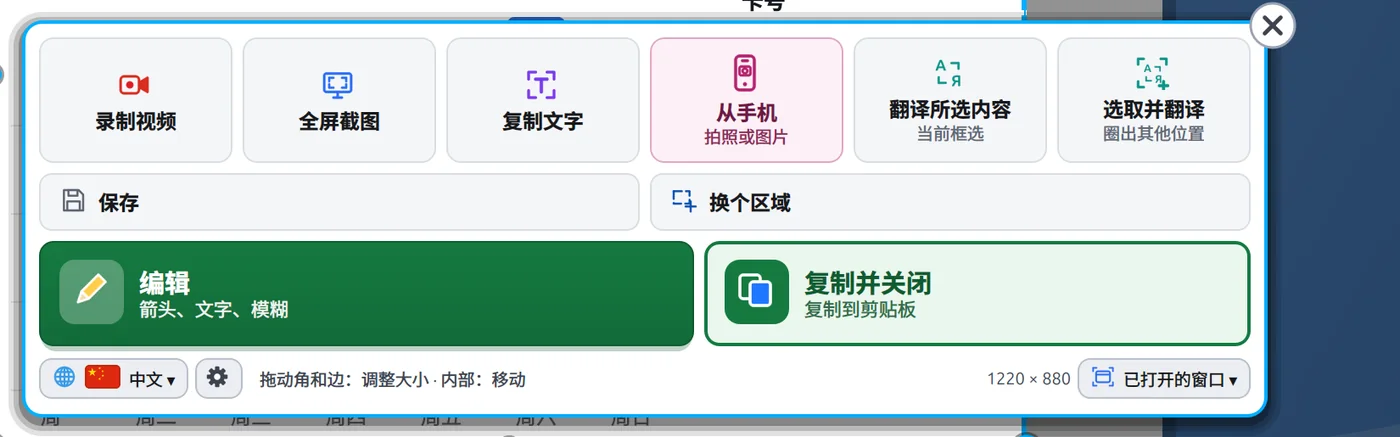
- 从手机。选区面板新增“从手机”图块,编辑器窗口顶部也有“从手机”按钮:用手机相机拍摄,或从手机发送图片。从编辑器发来的照片会直接放进当前打开的截图,作为单独的图片:可以移动、拖动四角缩放,“撤销”即可移除。
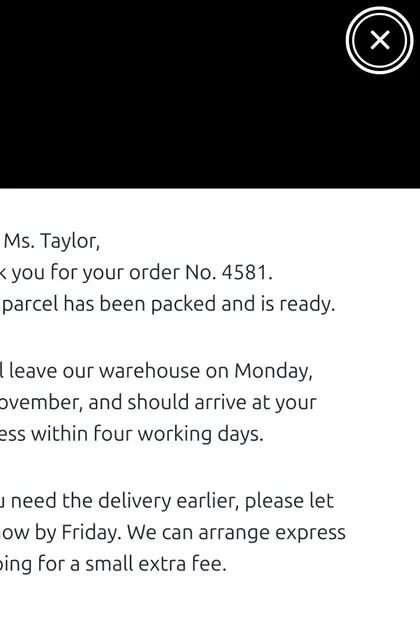
- 从手机。拍好的照片在发送前可以先在手机上查看:轻触照片即全屏打开。双指或双击放大,点叉号或“返回”键关闭。
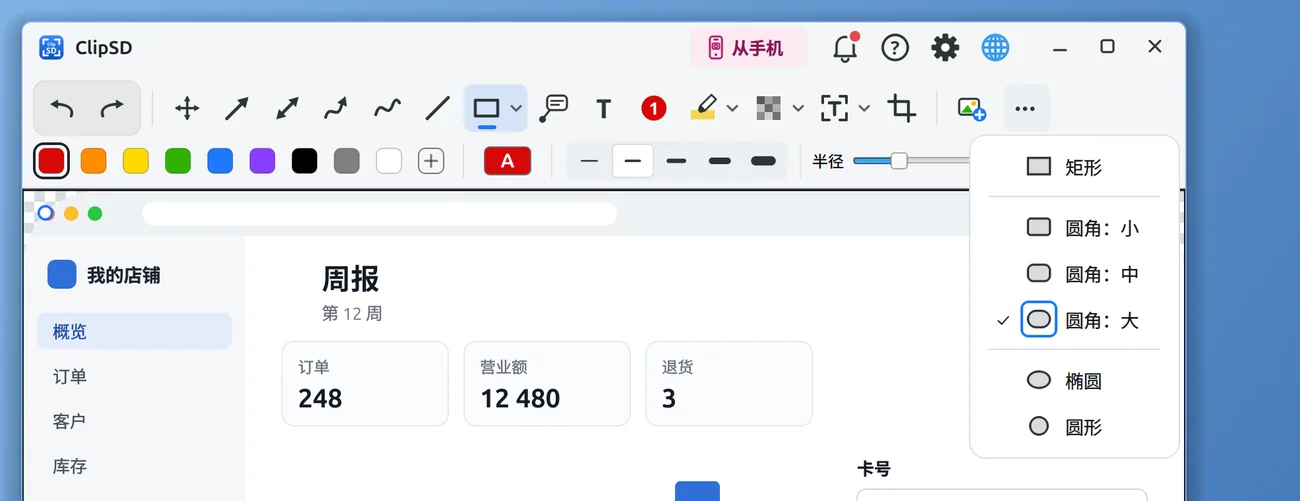
- 截图形状。编辑器中“插入图片”旁边新增“截图形状”按钮:圆角(小、中、大或自定半径)、椭圆或圆形。圆形可以用鼠标移动。PNG 文件和剪贴板中形状外部透明,JPG 中为白色。窗口较窄时,形状在“全部工具”菜单中。
- 已打开的窗口。 “已打开的窗口 ▾”:窗口截图。 列表中每个窗口旁显示程序的图标和名称:一眼就能看出哪个是浏览器、哪个是文档。
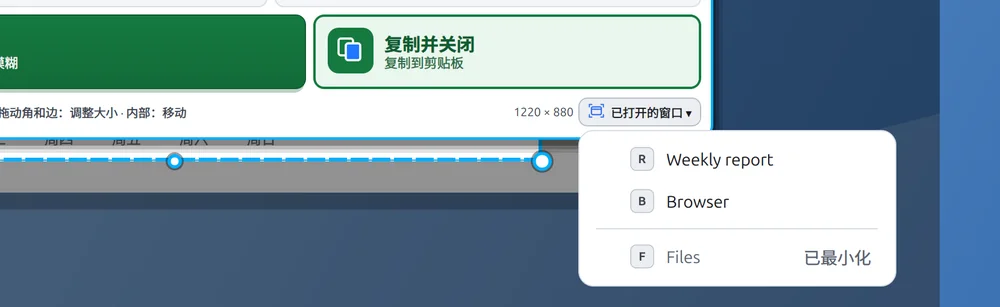
- 选区面板。新的底部区域:绿色主按钮“编辑”(箭头、文字、模糊),旁边是浅绿色的“复制并关闭”。上方是“保存”和“换个区域”,后者是“重新选择”的新名称。语言和设置移到了左下角。
- 选区面板。“保存”不再关闭选区窗口:截图已写入,选框留在原处,底部显示文件名。之后仍可复制截图或在编辑器中打开。
- 编辑器。“截图未保存”窗口更易读:大号深色文字,按钮清楚:“复制并关闭”“保存”和“不保存并关闭”。按 Esc 返回编辑。
- 编号。给编号换一种颜色时,调色板旁会出现类似“此颜色:从 1 开始编号”的提示:每种颜色单独计数。
- 版本新功能。更新后会弹出简短的“1.34.0 版新功能”窗口介绍要点,新按钮带有“新”标记,直到您点过为止。要再次打开该窗口,请在图标菜单中选择“新功能”。可在设置的“更新”部分关闭。
- 编辑器里的翻译。所有翻译按钮现在都在顶部同一行:语言、“译文”和“原文”、可选择显示方式的“⋯”(“卡片”或“覆盖原文”)、“复制译文”和“完成”。底部的条没有了,窄窗口里也不会截掉任何内容。

- 编辑器里的翻译。如果选框把一行切成了两半,它会自动扩到整行:译文里没有乱码,也没有缺漏。译文不再被宽度截断。
- 编辑器里的翻译。翻译进行时如果更换语言,文字会按所选语言重新翻译。“复制译文”不再复制过期的译文。
- 编辑器里的翻译。翻译出错时只显示一张卡片,带“重试”按钮,顶部一行会出现黄色图标。这一行也可以用键盘操作:Tab 在按钮之间切换,Enter 按下按钮,Esc 关闭“⋯”菜单。
- 编号。每种颜色现在有各自的编号:红色和蓝色分别计数。新编号旁边的小方块不再挡住数字。
- 窗口截图。选区面板底部新增“已打开的窗口 ▾”按钮,键盘上按 W 键也一样。选好窗口,选框就正好贴合它。在 GNOME 和 Windows 上,被其他窗口遮住的窗口会完整截下。最小化的窗口无法选择。
- 窗口截图。在 GNOME 上,窗口列表需要更新后的 ClipSD 扩展:点“更新”,然后注销并重新登录。
- 从手机截图/拍照。托盘图标菜单和编辑器的“插入图片”里新增了“从手机截图/拍照”。在电脑上显示二维码,用同一 Wi-Fi 下手机的相机对准它,然后拍照:无需安装任何应用。照片会立即发送,手机上的按钮很大。照片在编辑器中打开并显示在最前面。
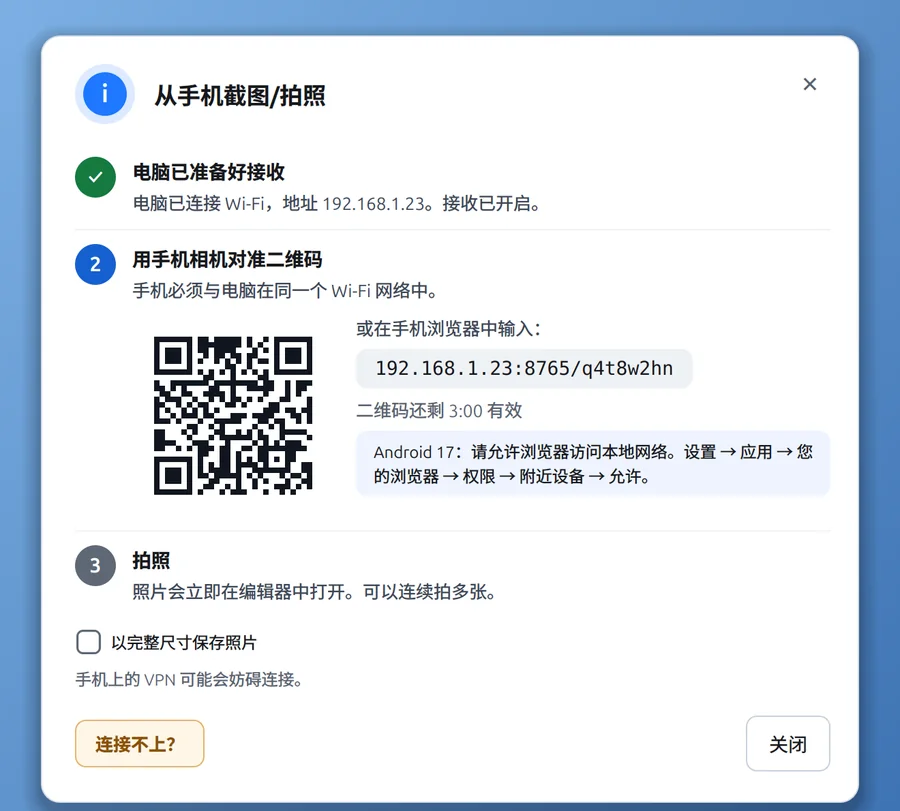
- 从手机截图/拍照。默认情况下照片会缩小到适合电脑屏幕。想以完整尺寸保存,请勾选“以完整尺寸保存照片”。仅在家庭(专用)网络中可用。
- 从手机截图/拍照。如果手机连不上,窗口会按顺序提示检查什么:手机上的 VPN、是否在同一 Wi-Fi、Android 17 上浏览器的“附近设备”权限,以及电脑的防火墙(“允许”按钮)。
- Windows。图片中的俄语文字不再变成拉丁字母。如果 Windows 没有俄语文字识别,程序会提供“安装识别”按钮来安装。
- Windows。安全:文字识别现在直接由 Windows 程序 DISM 安装,不再使用 PowerShell;在 Windows 请求权限之前,程序会说明请求针对哪个 Microsoft 程序(DISM 或 Windows PowerShell):这是正常的,请点击“是”。
版本 1.32.3
发布于
- 在“复制文字”之后立即关闭编辑器,或者第一次截图刚打开就关闭,程序不再会自行退出。
- 更新。下载窗口中的 Esc 或叉号只会隐藏窗口,下载继续进行;以前程序会退出。正在下载时,失败窗口中的“重试”不再开始第二次下载。
- 更新。为更新而重新启动前刚复制的截图不再从剪贴板消失:点击“复制并关闭”或在下载期间复制后,程序最多等待 2 分钟,让您来得及粘贴,然后才重新启动。
- 更新。失败窗口和“新增内容”不再出现在选区窗口或编辑器上方:它们会在您完成操作一分钟后出现。如果程序在此之前关闭,失败窗口会在下次启动时出现。
- 更新。即使程序当时正在自行检查更新,“检查更新”也会用窗口给出答复。如果更新失败窗口已打开,该按钮会将其置于最前。
- Linux。安装更新时按 Alt+W 不再导致更新失败。
- 几乎同时启动两次(例如双击图标)不再出现两个程序副本和两个图标。
- 点击图标总是打开选区:评价窗口或更新建议不再取而代之。
- 如果截图快捷键已被其他程序占用,相关提示不再丢失(Windows 和 GNOME 以外的 Linux):以前快捷键只是悄无声息地不起作用。
- 同一秒内保存的两张截图不再互相覆盖:第二个文件的名称中会加上 _2。
- 分段翻译。同时翻译多段时,剩余字数计数不再出错。小段上的错误消息可以完整显示。如果恰好在翻译结束时切换语言,未找到文字的提示不再显示为错误。
版本 1.32.2
发布于
- 分段翻译。翻译窗口的按钮会放在空闲位置,不会盖住译文和相邻的窗口。新的一段不会落在已打开的窗口上。如果没有放按钮的地方,窗口角上只留一个叉号,鼠标移到窗口上时按钮才会出现。
- 翻译整个屏幕。较短的行,例如标签页标题和地址,仍保持在一行内。
- “复制文字”按钮。在中等大小的截图上,大按钮会保持更久可见:最先消失的是“全部翻译”。
版本 1.32.1
发布于
- 编辑器中的重做。Ctrl+Y 又能重做已撤销的操作了:在 Windows 中这个快捷键之前不起作用。也可以使用 Ctrl+Shift+Z。
- 评价 ClipSD。评价已经送达后,发送后的窗口不再停留在“正在发送评价…”。如果在评价时按下 Alt+W,已输入的评价内容不会丢失:下次打开评价窗口时会恢复。
- 紧急更新。如果“ClipSD 紧急更新”窗口因截图(Alt+W)而关闭,它会在您完成截图后再次出现,而不是一天以后。
- 所选对象的颜色。所选对象的颜色和粗细只在该对象上改变。调色板下方会出现提示:“继续使用此颜色”按钮会让后续线条也使用新颜色。
- 自定义颜色。通过“+”选择的颜色会作为色块记在“+”按钮前面。最多保留三个色块,右键单击可删除一个。
- 荧光笔和铅笔。如果紧贴上一条线的边缘开始画线,会画出新的线条,而上一条线不会移动。
版本 1.32.0
发布于
- 全新编辑器。工具按组排列(箭头和线条、形状、文字、绘图等)。“全部工具”按钮会一次显示所有工具及其快捷键。截图较窄时,编辑器窗口也会变窄:工具组会收起,所有工具仍然触手可及。

- 右键菜单。选中对象的菜单不再遮住它的边框和控制点:菜单会在对象旁边打开。
- 通知铃铛。编辑器新增铃铛“通知”:带“更新”按钮的新版本、已安装版本的新内容以及程序的简短消息。新版本会先由铃铛提示;如果到那时您还没有自行更新,稍后才会弹出建议更新的窗口。
- 选区窗口导览。第一次截图时,窗口会一步一步介绍面板上各个按钮的作用。想再看一遍,可打开时钟旁图标的菜单:“选区窗口导览”。
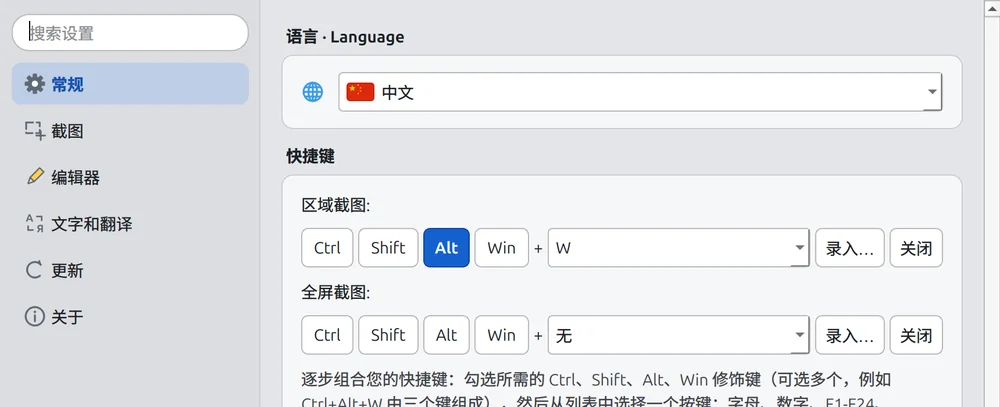
- 语言名称旁边现在有国旗。在设置中选择的语言会立即生效,无需关闭窗口。
- 设置分为多个部分。左侧是列表(常规、截图、编辑器、文字和翻译、更新、关于),上方是搜索框。窗口会记住上次打开的部分。
- 评价 ClipSD。您可以给 ClipSD 打 1 到 5 颗星并留下评价:图标菜单或编辑器中的“?”,选择“评价 ClipSD”。程序偶尔也会主动邀请评价,但只在您没有截图、也没有使用编辑器的时候。
- 缩放屏幕上的截图更清晰。在缩放的屏幕上(125%、150%、200%),截图更清晰了:编辑器显示时不再模糊。在 Linux 上,浏览器和文档会按原始尺寸粘贴,不会拉伸。在设置的“截图”部分可以选择“截图尺寸”:完整分辨率或与屏幕相同。
- 窗口更沉稳。界面更沉稳,文字更易读:文字和按钮对比度更高,绿色主按钮颜色更深,编辑器窗口默认使用细边框。
- “关于”窗口。“关于”窗口新增 ClipSD 名称和图标的使用条件,以及 Telegram 新闻频道的链接。
版本 1.31.2
发布于
- Linux:在较新的系统上(例如 Ubuntu 26.04),更新又能自动安装了。之前更新会下载,但装不上。
- Linux:在较新的系统上,文字识别、链接和开机自启又能正常工作了。
- 如果更新没有装上,会出现一个带有“重试”和“错误报告”按钮的窗口。报告中不含用户名和个人文件夹路径。
- 更新后,“更新内容”窗口的第一行是“更新已安装”。
版本 1.31.1
发布于
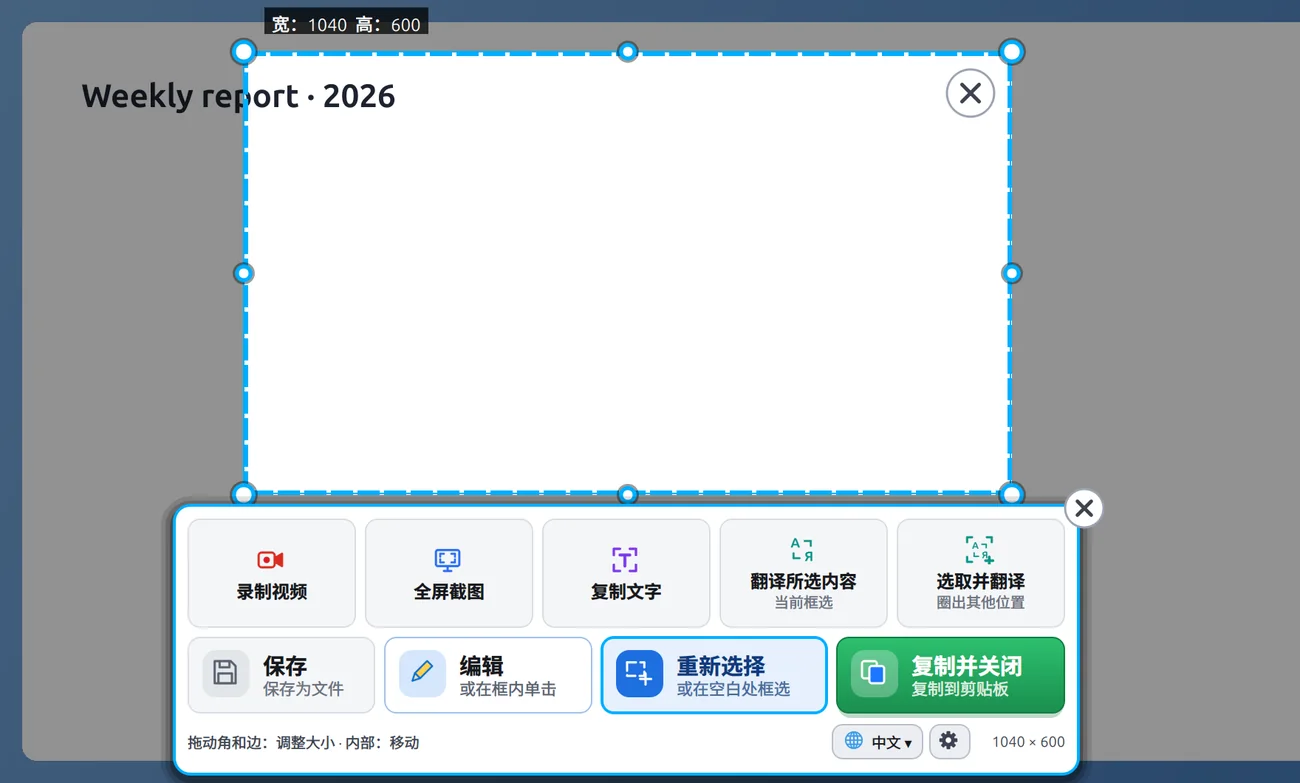
- 在选取区域的窗口里可以直接切换语言并打开设置:面板底部、尺寸左侧有一个带语言名称的地球图标和一个齿轮。

- 翻译分成两个按钮:“翻译所选内容”翻译已有的框,“选取并翻译”让你圈出其他位置。翻译整个屏幕移到了翻译模式的那一行,按钮是“整个屏幕”。

- 选取窗口里的面板缩小了约 15%,并且放在框的旁边而不是压在框上:下方、上方、右侧或左侧。只有外面没有空位时才进入框内。
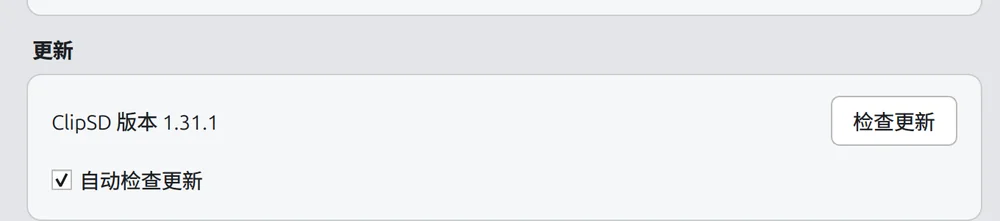
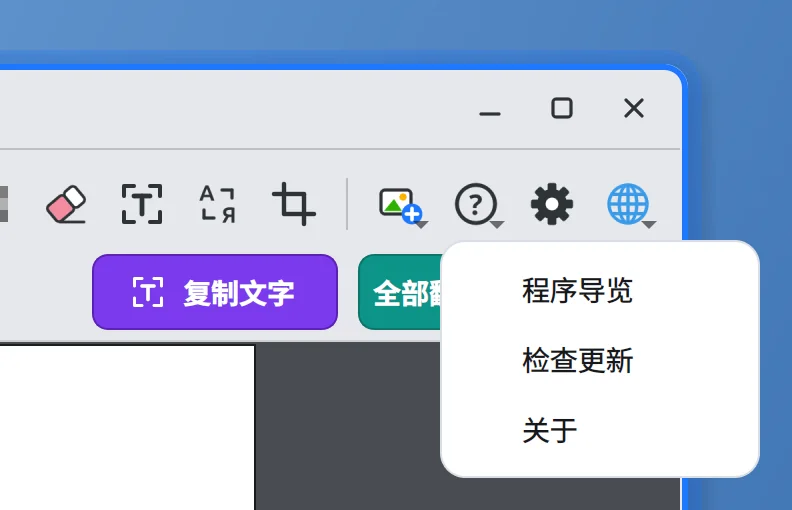
- 设置里新增“更新”部分:版本号、“检查更新”按钮和自动检查的勾选框。编辑器里的“?”按钮现在会打开一个菜单:“程序导览”、“检查更新”和“关于”。
- 编辑器里“撤销”和“重做”排在这一行的最前面,带有单独的底衬。工具默认这样排列:移动、相邻的箭头、再是图形、然后是其余。你自己设置的顺序不会改变。
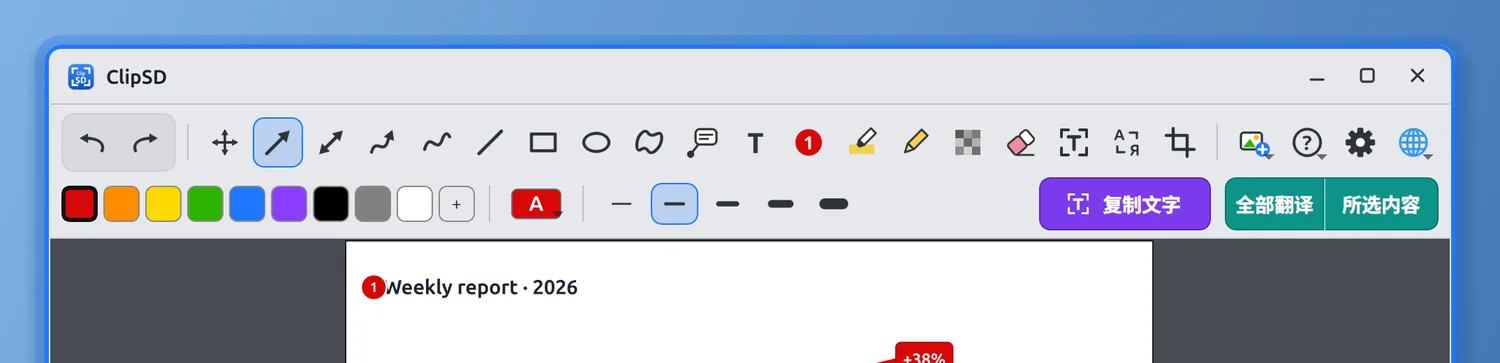
- 地球图标处处是浅蓝色,更容易找到。
- Linux:修复了首次安装,之前它可能在中途悄悄停止。
版本 1.31.0
发布于
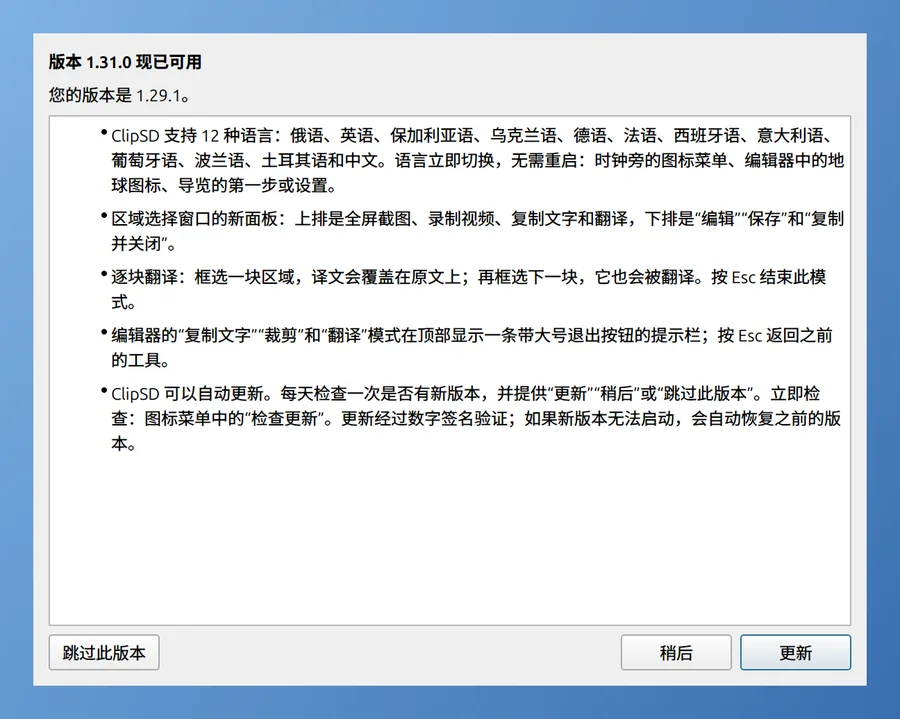
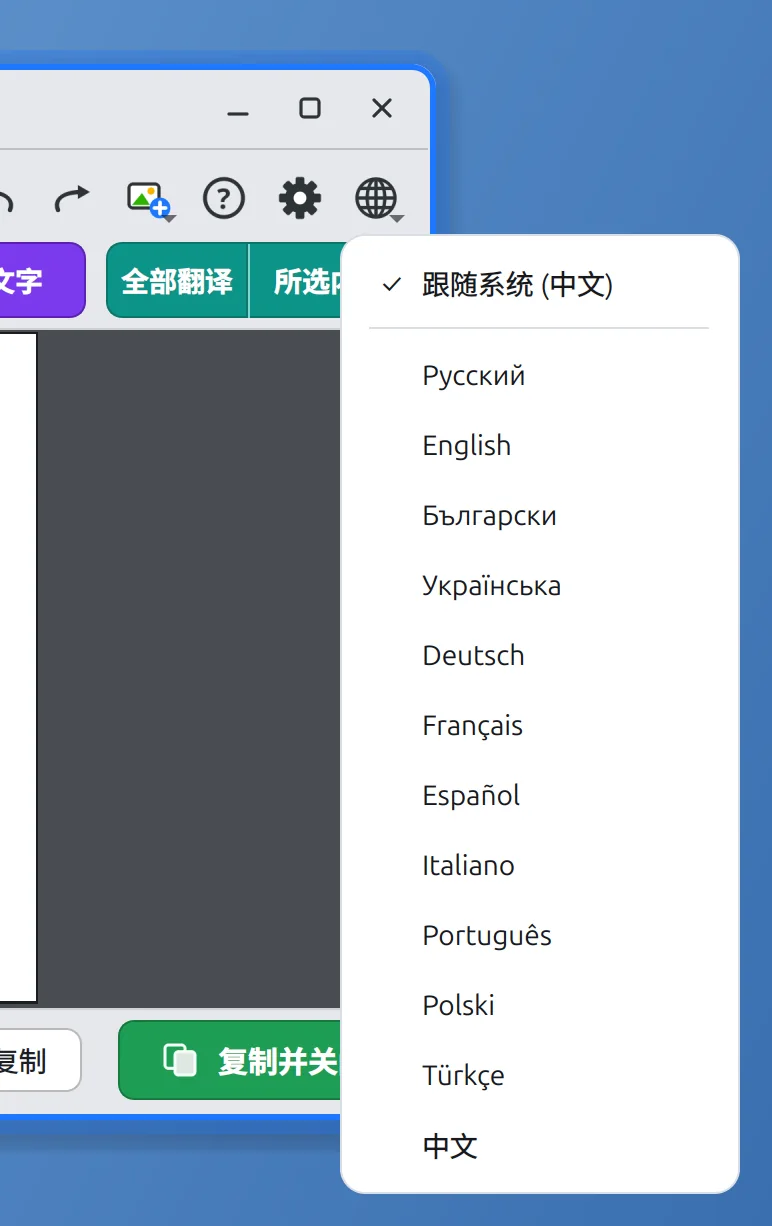
- ClipSD 支持 12 种语言:俄语、英语、保加利亚语、乌克兰语、德语、法语、西班牙语、意大利语、葡萄牙语、波兰语、土耳其语和中文。语言立即切换,无需重启:时钟旁的图标菜单、编辑器中的地球图标、导览的第一步或设置。
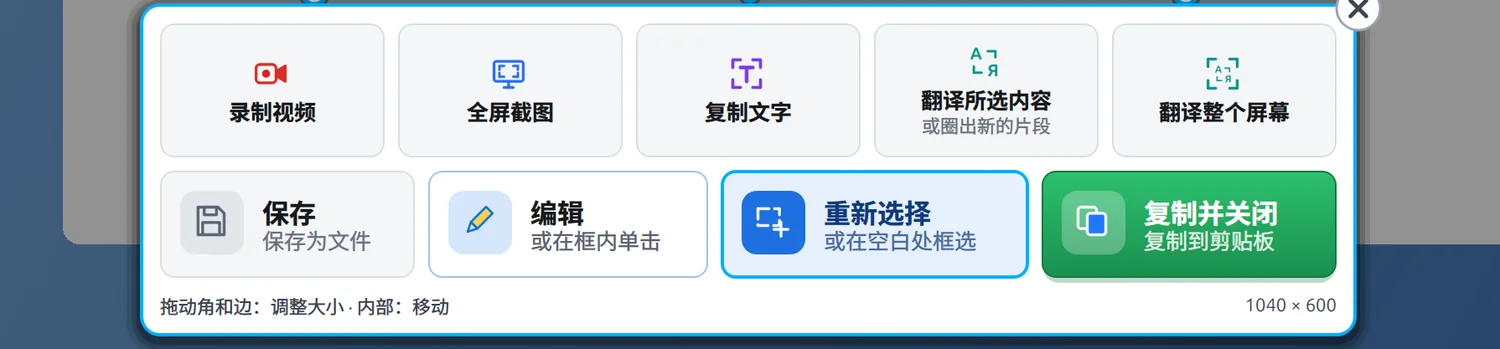
- 区域选择窗口的新面板:上排是全屏截图、录制视频、复制文字和翻译,下排是“编辑”“保存”和“复制并关闭”。
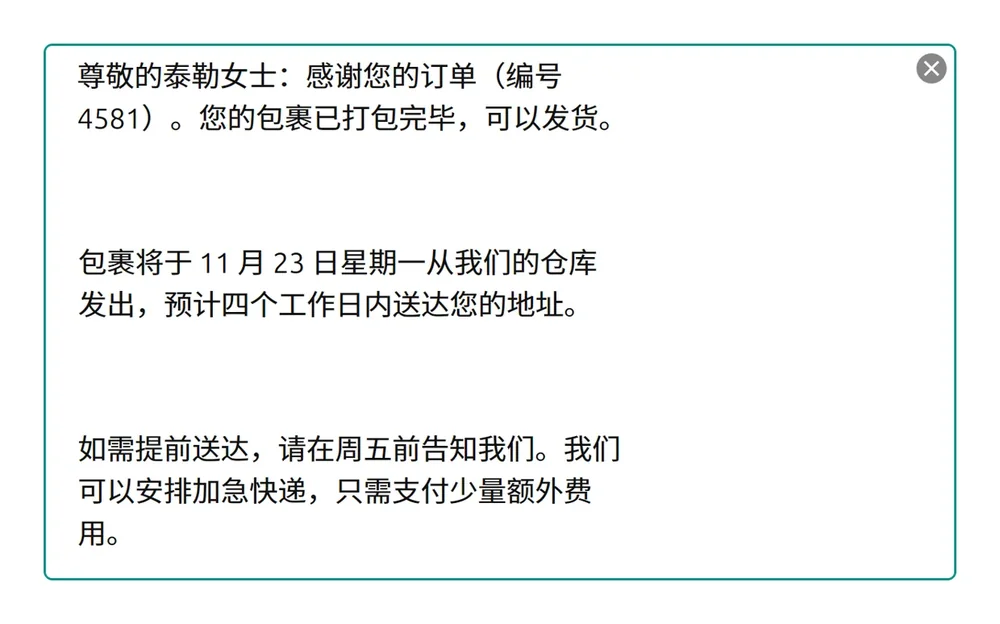
- 逐块翻译:框选一块区域,译文会覆盖在原文上;再框选下一块,它也会被翻译。按 Esc 结束此模式。
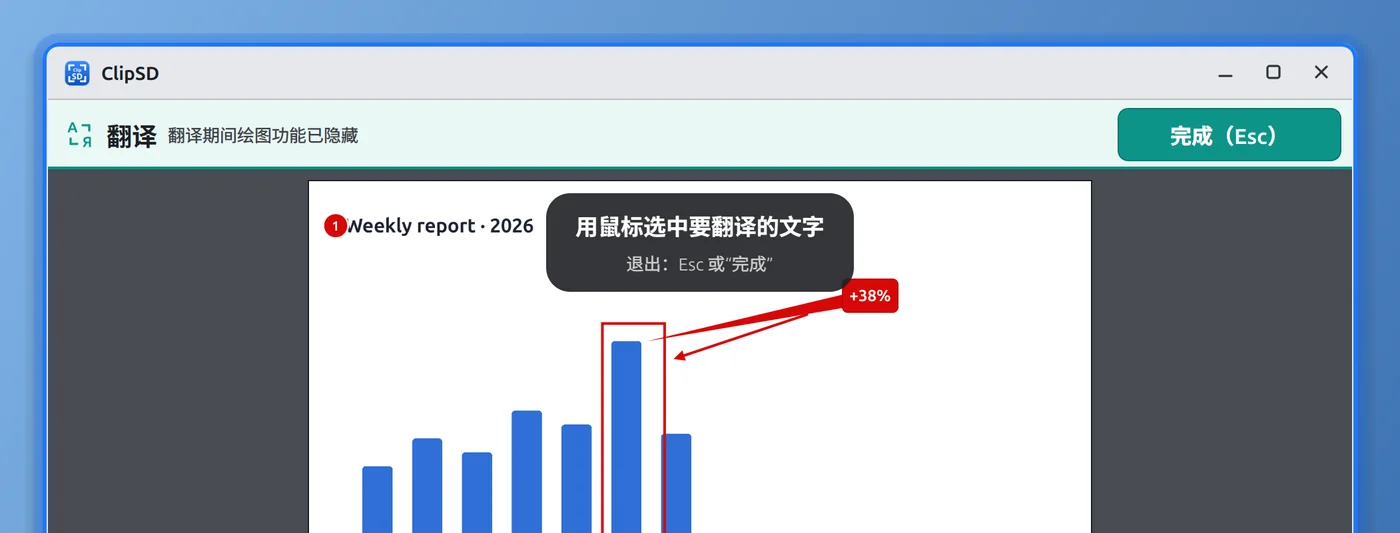
- 编辑器的“复制文字”“裁剪”和“翻译”模式在顶部显示一条带大号退出按钮的提示栏;按 Esc 返回之前的工具。
- ClipSD 可以自动更新。每天检查一次是否有新版本,并提供“更新”“稍后”或“跳过此版本”。立即检查:图标菜单中的“检查更新”。更新经过数字签名验证;如果新版本无法启动,会自动恢复之前的版本。